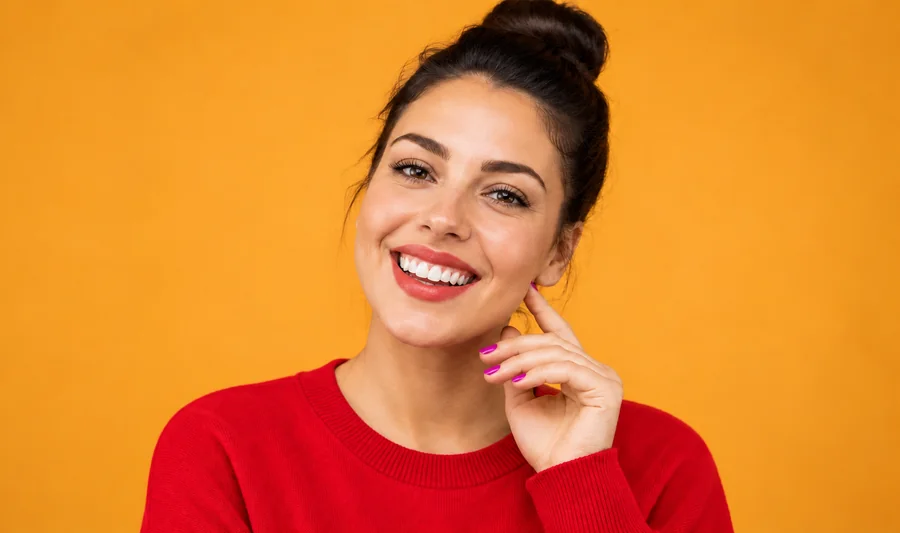
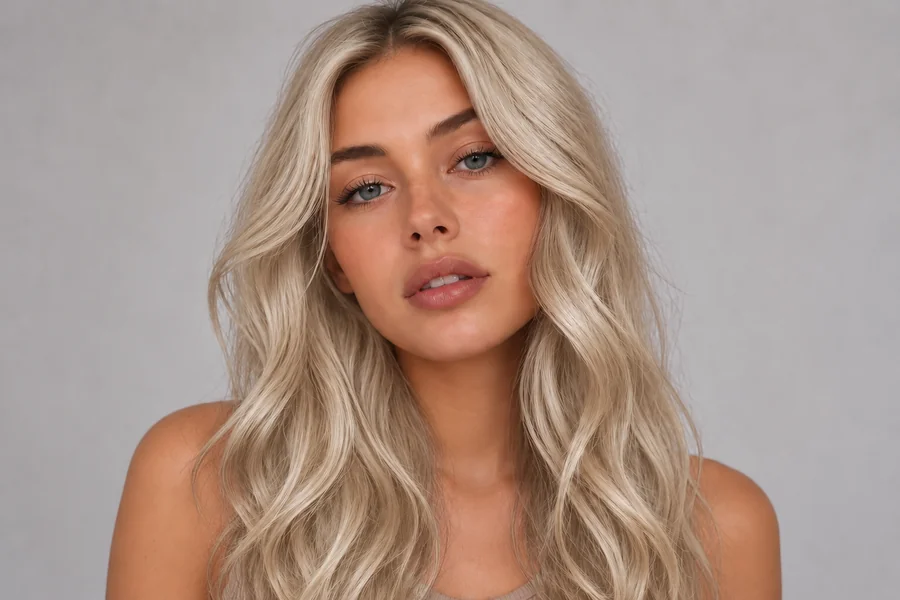
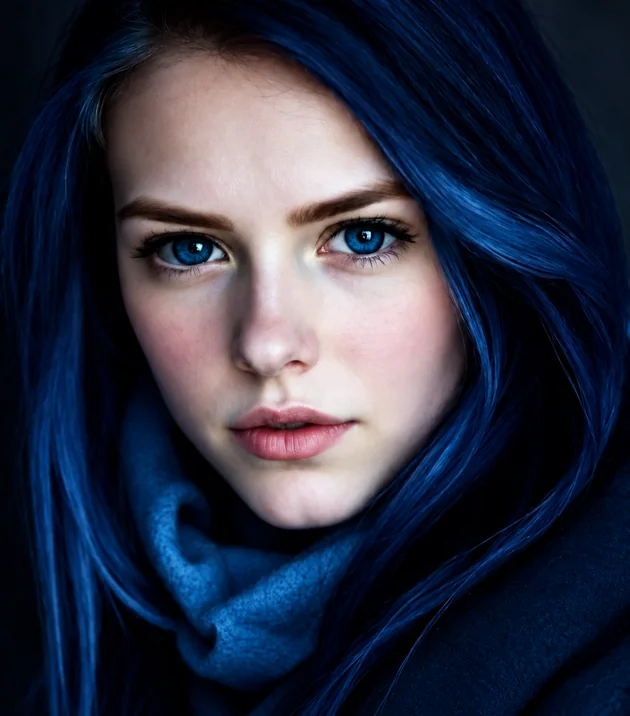
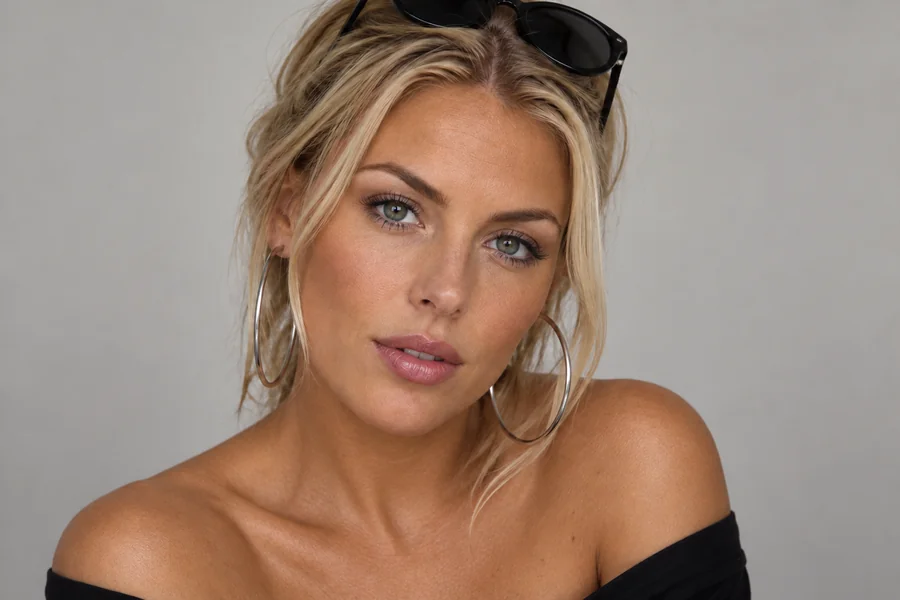
上传图片
添加不超过 10 MB 的照片、logo 或透明 PNG。
图片改色可以先指定物体,再选新颜色。上传照片后,写出要改的衣服、沙发、汽车或 logo,也可以直接涂出范围。AI 根据原图的纹理和光线重新上色,不用把整张照片一起染色。
常用颜色
微调

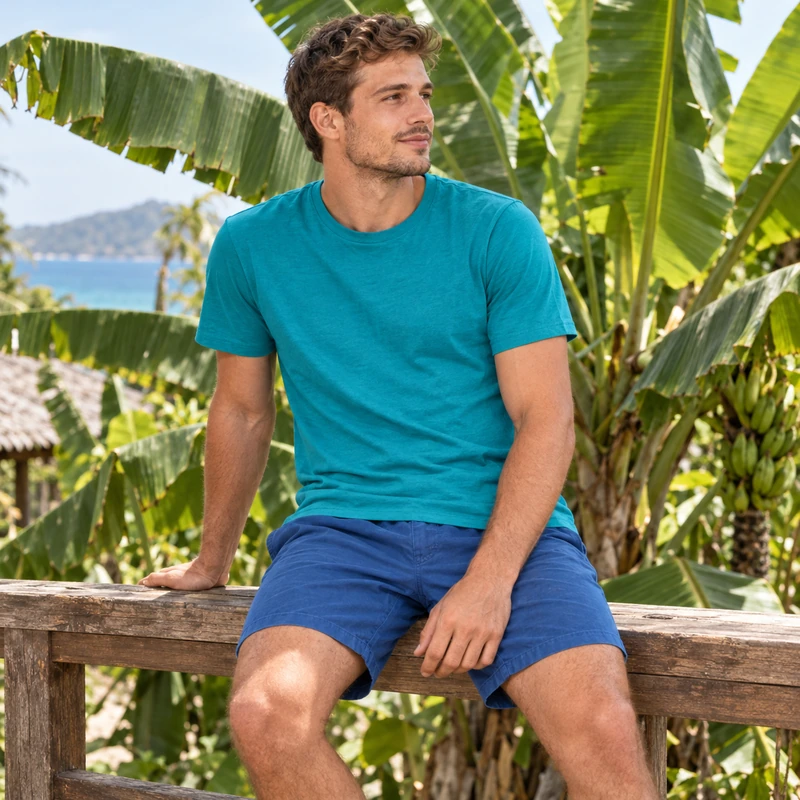
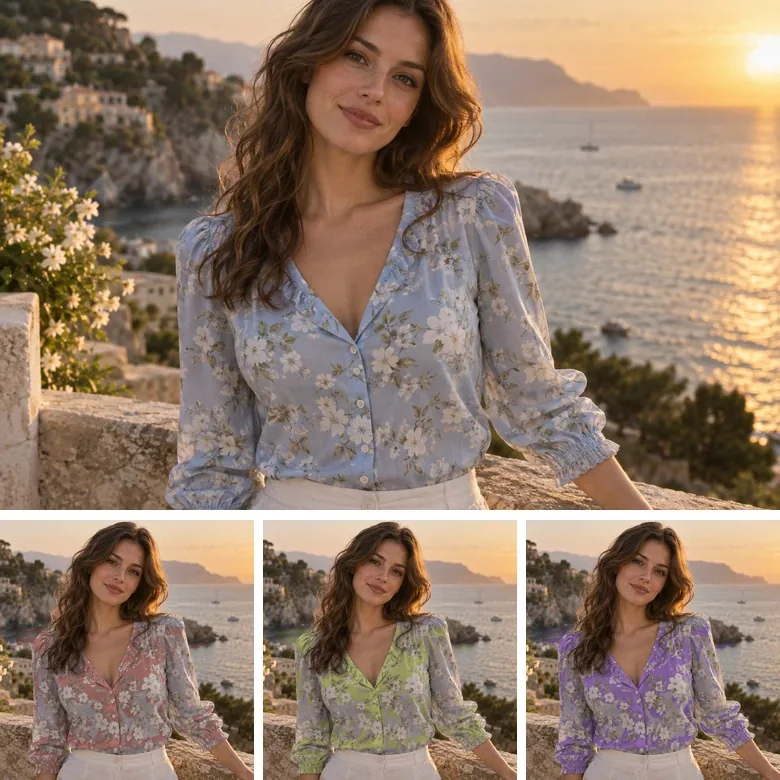
这是参考示例,不是用你上传的素材生成的结果。
改色可以只针对某个物体。比如只把蓝色短裤改成橄榄绿,旁边的衣服、皮肤和背景不必一起变色。文字描述适合目标清晰的照片,多个相似物体挨在一起时,可以涂出范围。
选“保留原材质”时,AI 会尝试保留褶皱、纹理、阴影和反光,只改变颜色。哑光、亮光和金属选项会同时调整表面质感。生成后放大检查边缘和细节,结果不合适时再缩小选区或换一个色值。
照片、logo、图标和透明 PNG 都可以按这几个步骤改色。
添加不超过 10 MB 的照片、logo 或透明 PNG。
输入“汽车”“她的裙子”等描述,或在预览里涂出目标。
点击色块或输入十六进制色值,选保留原材质、哑光、亮光、金属或色调覆盖。
点击开始改色,拖动滑块对比原图。确认边缘、纹理和其他物体没有异常,再下载结果。
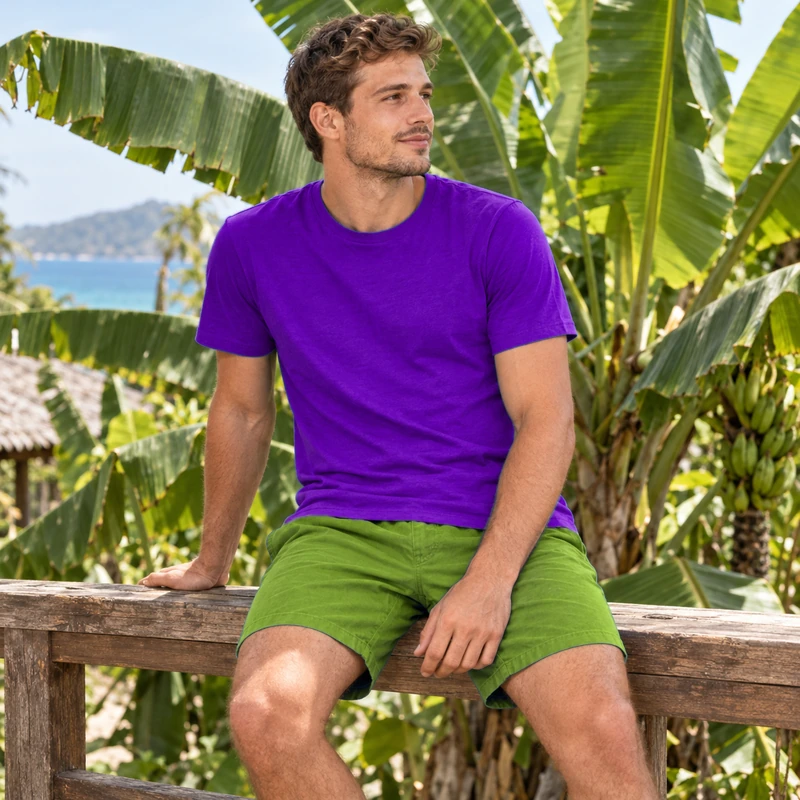
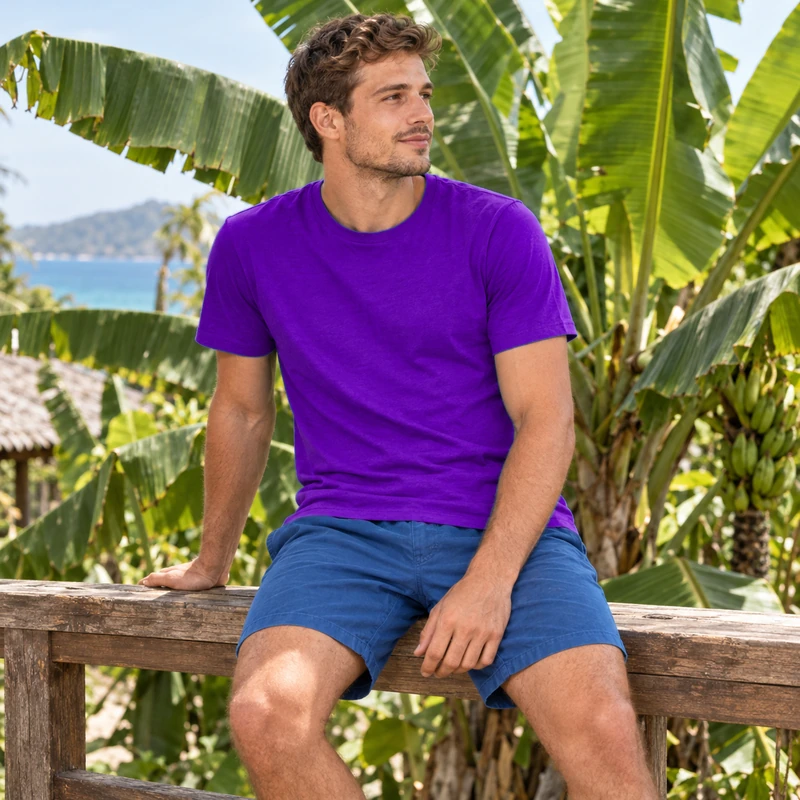
同一张图里有蓝色衣服和蓝色天空,也可以只指定衣服。目标写得清楚,选区画得准确,更容易得到想要的结果。
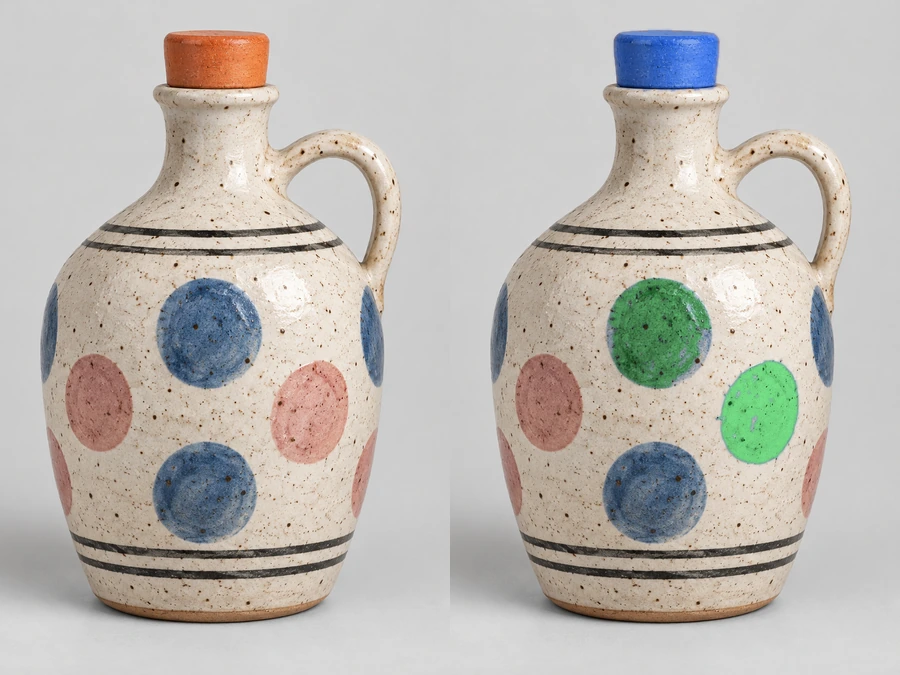
陶瓷的釉面、毛衣的织纹、皮包的褶皱,都影响改色是否自然。先保留原材质,需要改变反光时再选其他表面效果。
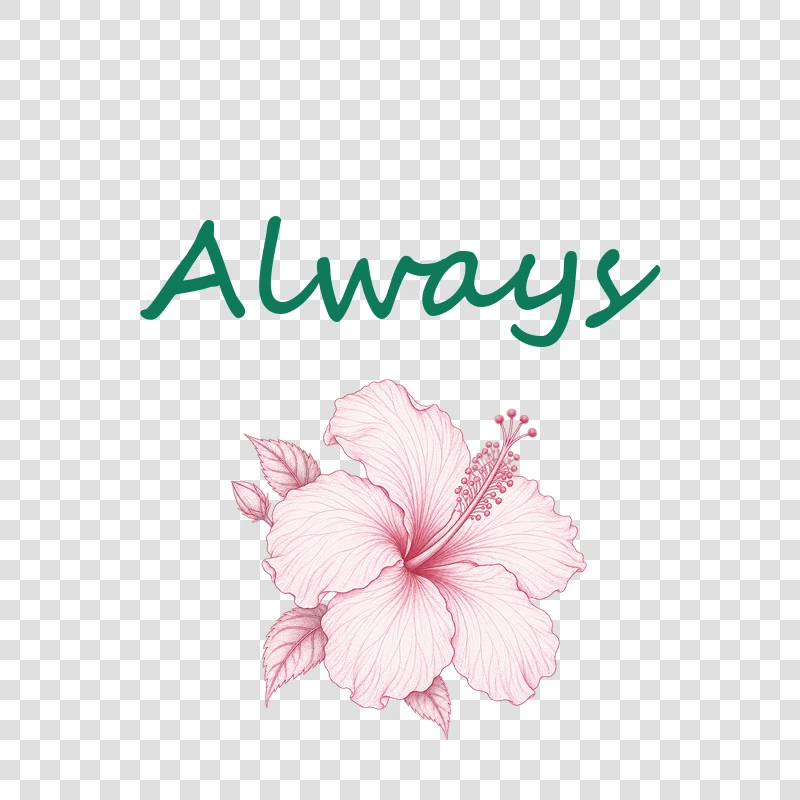
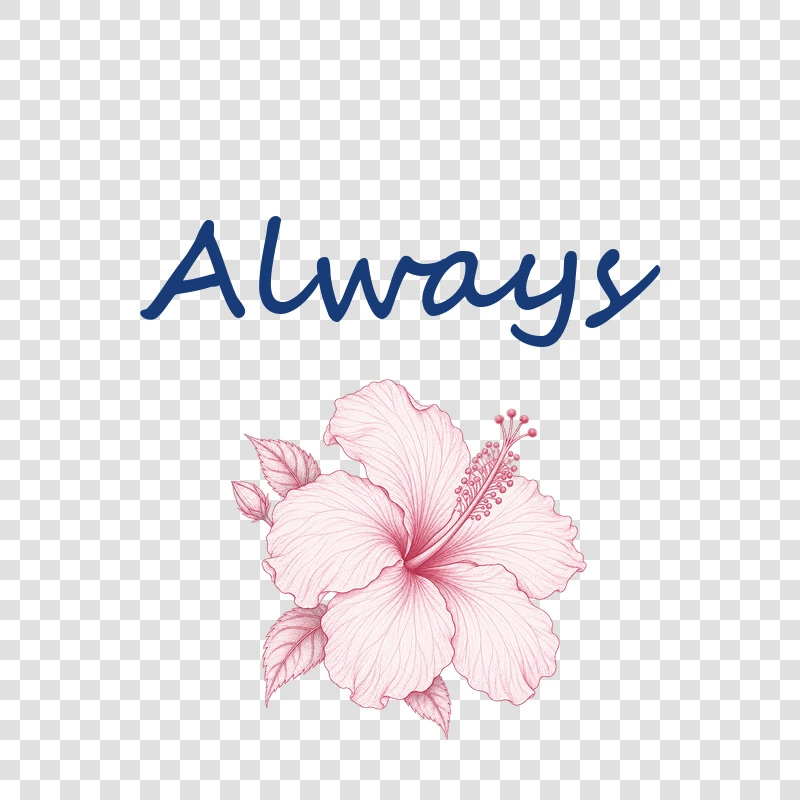
上传透明 PNG,写明要改的文字或图形部分。PNG 图标换颜色后,检查透明底和细小边缘是否保留完整。
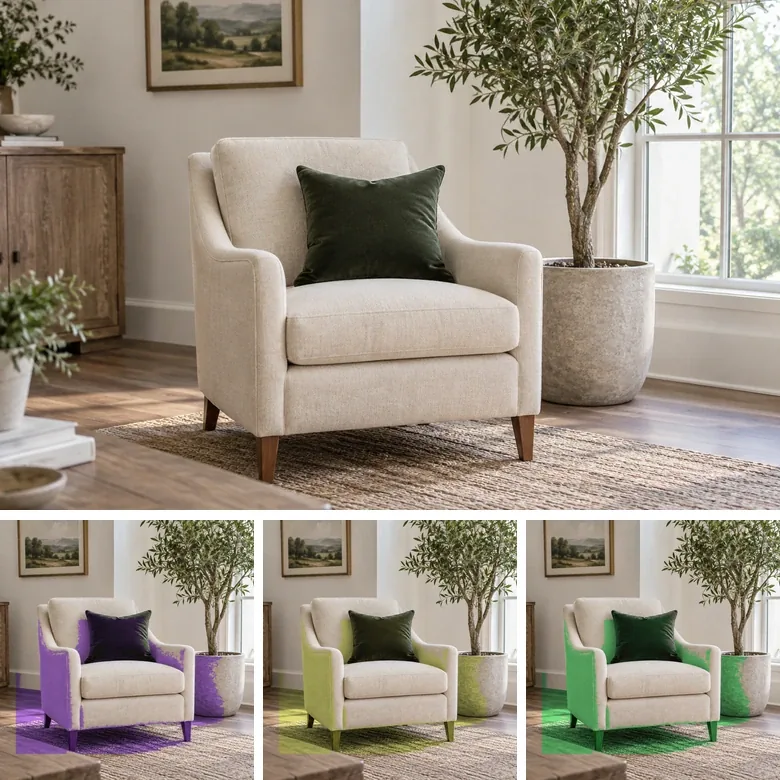
同一张商品照可以尝试多种颜色,保持拍摄角度和背景一致。用于商品展示前,核对结果和实物色差。
先看你想改整张图的色调,还是只改某个物体。
| 方式 | 改变什么 | 适合什么图 | 怎么操作 |
|---|---|---|---|
| 整体色相调整 | 同时改变画面中各处的色相 | 平面图形和创意调色 | 本站没有单独的色相滑块,可用色调覆盖尝试整体染色 |
| 按颜色替换 | 替换指定颜色及相近颜色 | 纯色 logo、图标和插画 | 描述“所有蓝色部分”;要删除颜色可用图片去除颜色工具 |
| AI 物体改色 | 重绘指定物体的颜色并保留材质细节 | 衣物、汽车、家具和商品照 | 指定或涂出目标,再选颜色和表面效果 |
| 色调覆盖 | 给整张照片叠加统一色调 | 冷暖色调和滤镜效果 | 选择颜色及色调覆盖,目标留空 |
需要只改一个物体时,不要把整体调色当成局部改色。先指定目标,再检查附近同色区域有没有受到影响。
先做效果预览,再决定怎么设计或购买。
给包、杯子或鞋子尝试不同配色,核对颜色后用于展示。
给 T 恤、窗帘或沙发套重新配色;专门的人像衣服换色可用对应工具。
预览车漆或贴膜颜色,检查反光和金属饰条。
先看看墙面、门或沙发换色后的搭配。
调整 logo、图标或扫描签名的颜色,适配明暗背景。
预览局部配色;眼睛、头发和肤色可以使用专用工具。
一次改少一点,方便判断哪里需要调整。
先改汽车,再处理其他部分,避免一句话里放太多目标。
衣服和包颜色接近时,只涂到需要更改的部分。
原图明显偏黄或偏蓝时,先调整白平衡,让颜色判断更准确。
在取色器中输入十六进制色值,再核对生成结果。
局部选区、透明图片和积分使用。
在目标框里写清物体,或用画笔涂出范围。同色物体很多时,用选区更容易区分。
可以上传透明 PNG,指定要改色的图形或文字。下载后检查透明边缘和细节。
生成结果会受到原图光线、材质和阴影影响。色值可作为参考,使用前仍需核对颜色。
选择保留原材质,避免使用会改变表面质感的选项。原图越清晰,越方便检查纹理。
选择色调覆盖,并把目标留空,可以尝试给整张图片增加统一色调。
需要。AI 图片改色消耗积分,生成前会显示所需数量。注册即送 100 积分;首次购买任意套餐或积分包后,这些积分会解锁并永久有效。
缩小选区、换一张清晰原图,或一次只改一个目标,再重新生成。
上传图片,指定目标,再选颜色和表面效果。