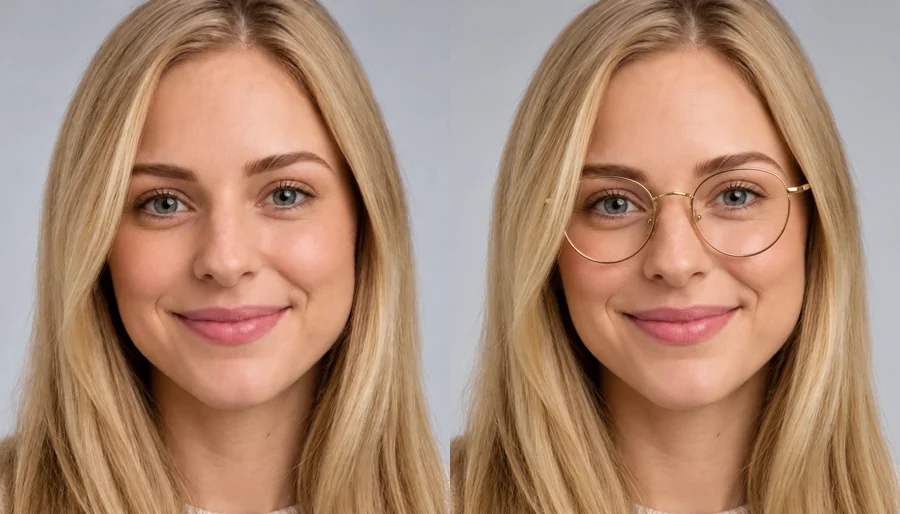
上传眼睛清晰的照片
支持最大 10 MB 的 JPG、PNG 或 WebP。双眼尽量睁开,不要被强反光、墨镜或头发挡住。
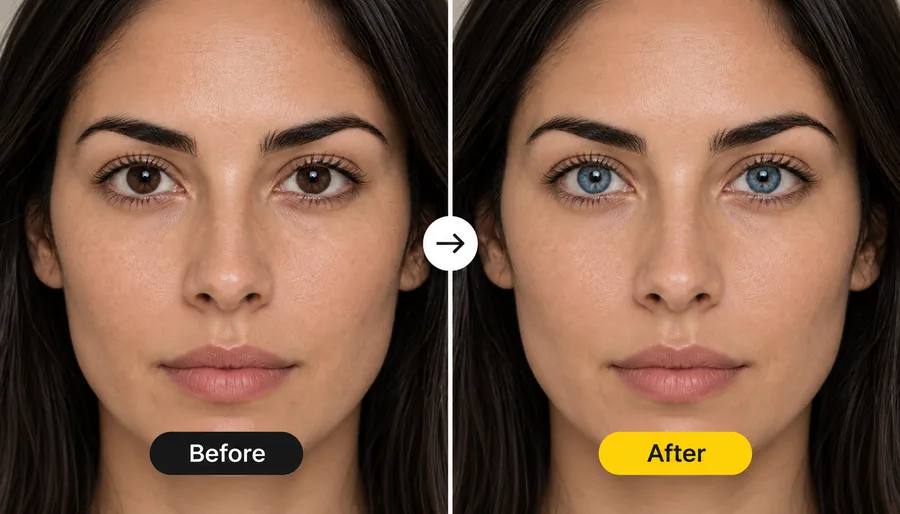
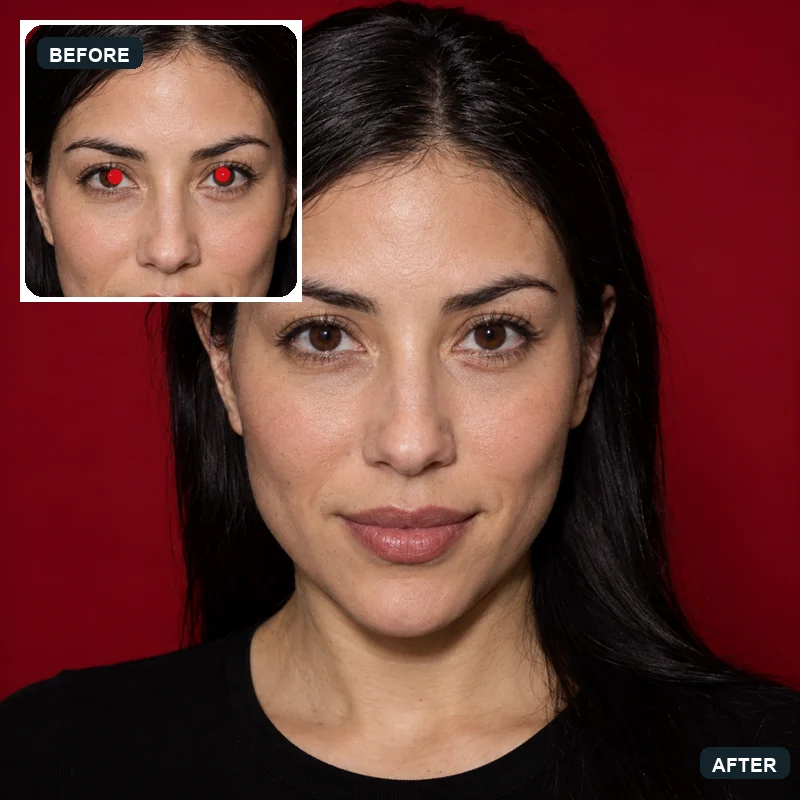
想在照片里换眼睛颜色,先试榛色、绿色、棕色或灰色,也能自己选颜色。再调整自然程度和颜色强度,看哪种更适合这张照片。AI 会尽量保留虹膜纹理和眼神光,生成后仍需检查眼睛边缘、瞳孔和周围皮肤。
常用瞳色
微调
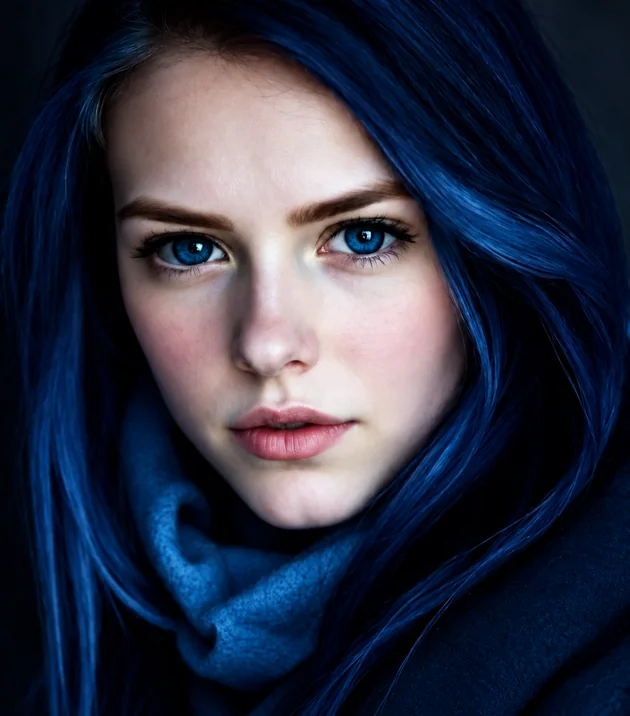
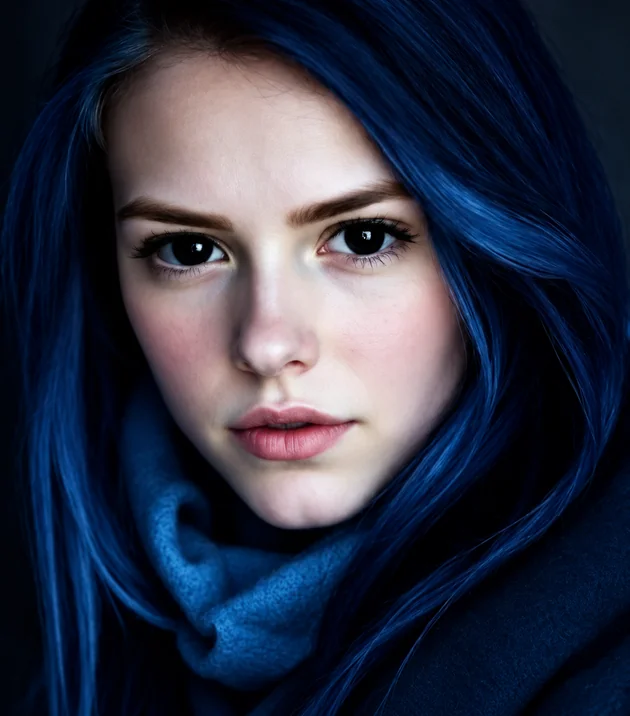
这是参考示例,不是用你上传的素材生成的结果。
日常说的瞳色,通常指瞳孔周围虹膜的颜色。本页处理照片中的虹膜,尽量保留瞳孔、反光和纹理。它不是在现实中改变眼睛,也不能准确模拟某一款镜片的真实效果。
你可以为头像调整配色,也可以先看不同颜色的大致观感。常用色之外还能自己选色,用“自然”“鲜艳”或“幻想发光”决定表现方式。只想细选蓝色时,可另用“AI 蓝眼睛特效”。
先用清晰的人像照,再决定是否需要标记局部。
支持最大 10 MB 的 JPG、PNG 或 WebP。双眼尽量睁开,不要被强反光、墨镜或头发挡住。
选择常用瞳色或自行选色,再调“效果”和“颜色强度”。合照里只想改一个人时,先用“标记要改的眼睛”涂抹或框选。
点击“更换眼睛颜色”,生成后拖动对照原图,查看眼睛边缘、瞳孔和肤色。改设置后需要重新生成,会再次消耗积分。
点卡片会把对应设置填进上方操作区,示例图仅供参考。
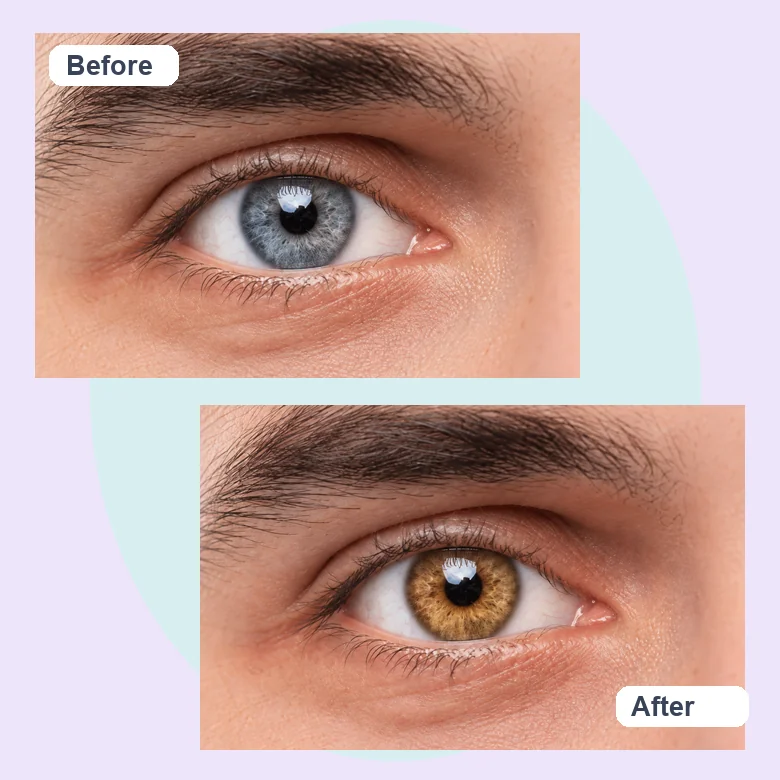
颜色以原图中的虹膜为参考,尽量保留纹理和眼神光。生成仍可能改动瞳孔形状或附近细节,需要放大检查,不能保证只有颜色变化。
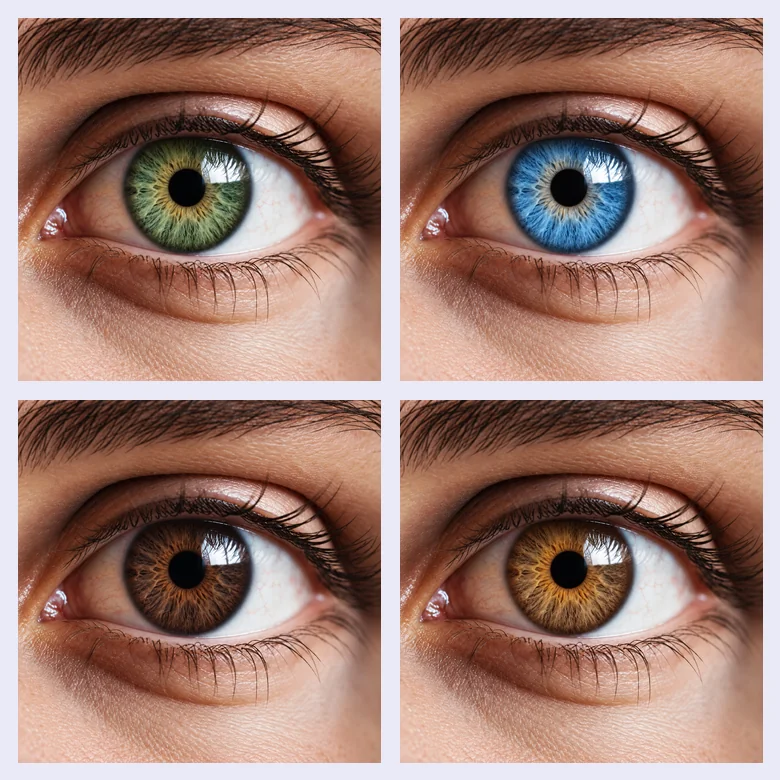
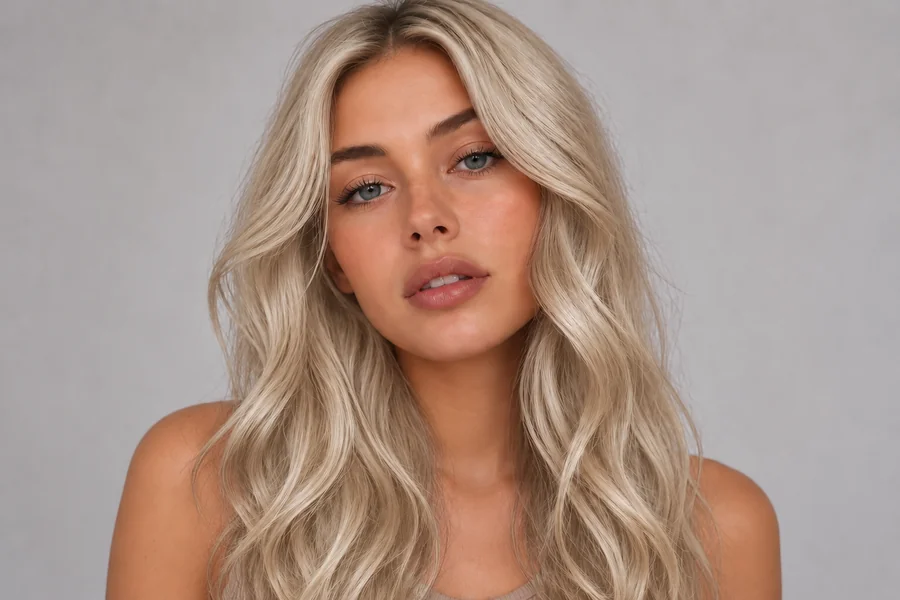
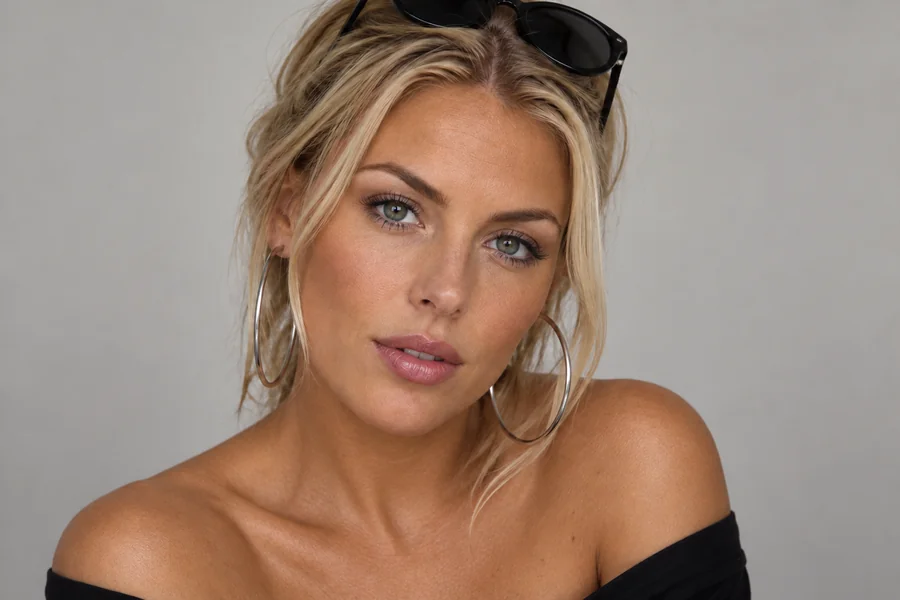
“榛色”“灰色”“浅棕色”适合较低调的方向。“祖母绿”“紫色”更鲜艳,“幻想红色”会选中“幻想发光”。也可自己选色再调强度。
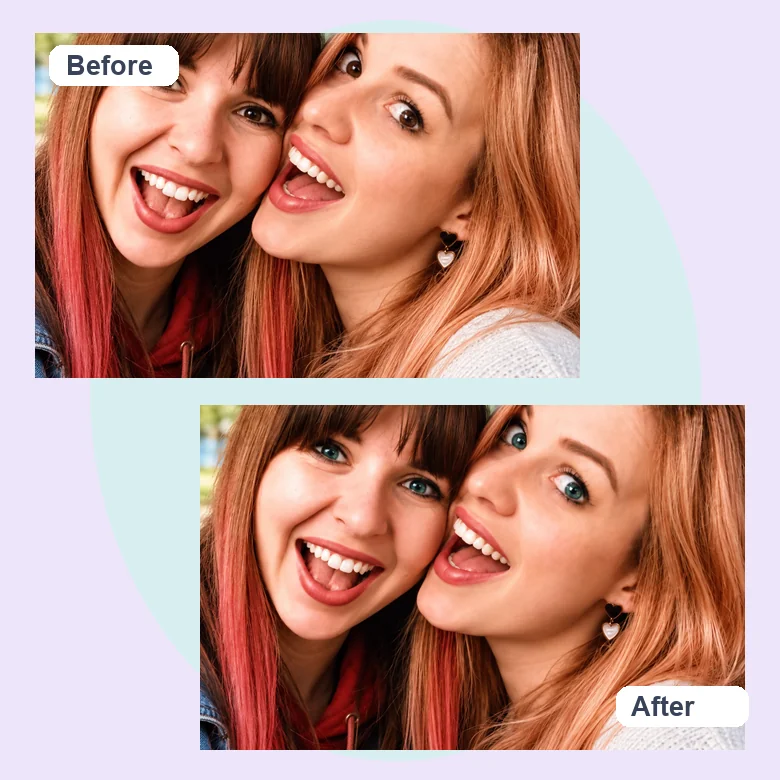
不标记时会尝试修改所有可见虹膜。只想改一个人或一只眼时,用画笔或框选标记,再在“补充要求(选填)”中说明。标记是处理参考,不保证边界外完全不变。
深色虹膜换成蓝色后,眼神光和原有纹理仍有层次,也可以尝试绿色等其他浅色方向。
生成图适合判断喜欢哪种颜色,不能代替实际镜片效果。
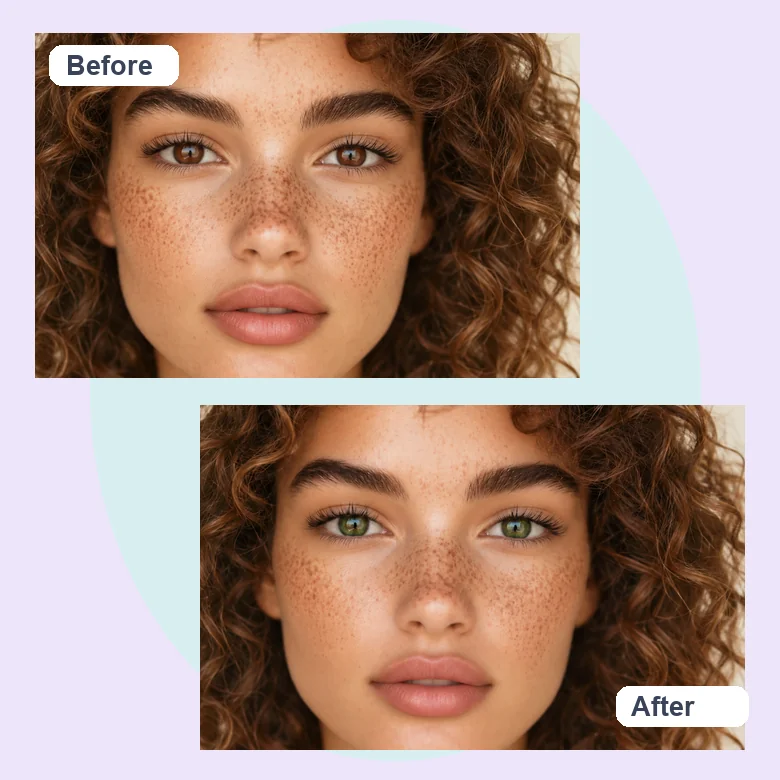
想看灰色美瞳或绿色眼睛的观感,可以先用同一张照片对比。实际镜片会受本身眼色、光线和镜片设计影响。
用紫色、红色或自定义颜色表现角色设定,保存时保留原照。
给自拍换一种配色,公开使用时不要把明显改动当成真实外貌证明。
可以手动选择更接近记忆中的颜色,但工具无法知道拍摄时的真实眼色。
画面里有足够虹膜细节,才便于判断效果。
侧脸过大或眼睛太小,AI 容易画错边缘。
选择柔和、均匀的光线,眼镜反光严重时换一张照片。
先选“自然”,把“颜色强度”放在 60%–70% 左右试一次,再按效果调整。
只改一个人时,先标出对应眼睛,并检查是否误改其他人。
颜色选择、局部标记、自然程度和积分说明。
上传照片,选一种常用瞳色或自行选色,再调整“效果”和“颜色强度”。生成后和原图对照,检查眼睛和周围皮肤。
不需要。手机和电脑浏览器都能用。这里只改照片,不会改变现实中的眼睛。
可以看大致配色,但不能指定或保证某款真实镜片的佩戴效果。相同颜色在不同光线和原始虹膜上也可能不同。
可以。“眼睛颜色”支持选色,常用色只是起点;选“幻想发光”可以尝试角色感较强的效果。
“颜色强度”范围为 10%–100%,每次调整 5%。它是生成参考,不是对原图做精确的透明度混合。
可以用“标记要改的眼睛”涂抹或框选目标,再补充说明。标记会提供给 AI 参考,结果仍需检查。
这里主要更改瞳孔周围的虹膜颜色,尽量保留中央瞳孔和眼神光。若结果把瞳孔也染色或画变形,请重新调整,不要直接使用。
需要。AI 生成会消耗积分,开始前按钮会显示本次所需积分。注册即送 100 积分;首次购买任意套餐或积分包后,这些积分会解锁并永久有效。
先获得本人同意,只处理有权编辑的照片。不要把换色后的图片用于证件或其他要求真实外貌的用途。
从榛色、绿色或灰色开始,检查效果后再保存。