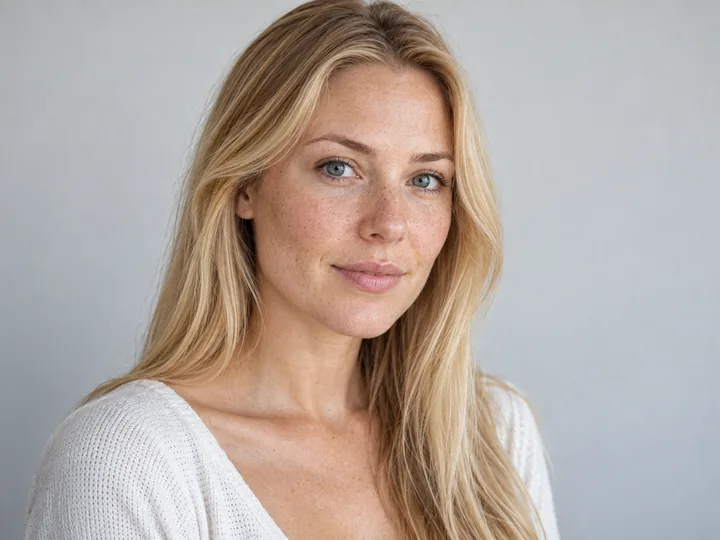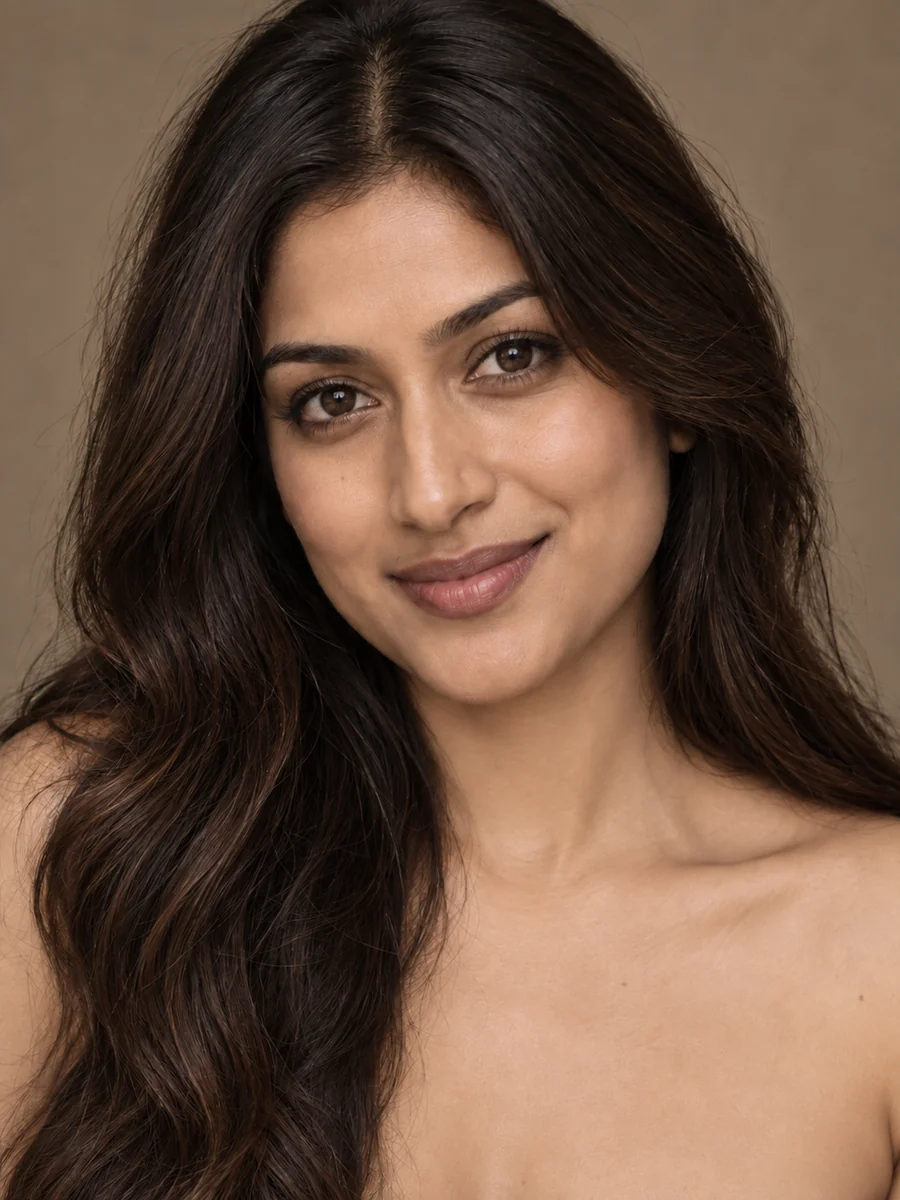
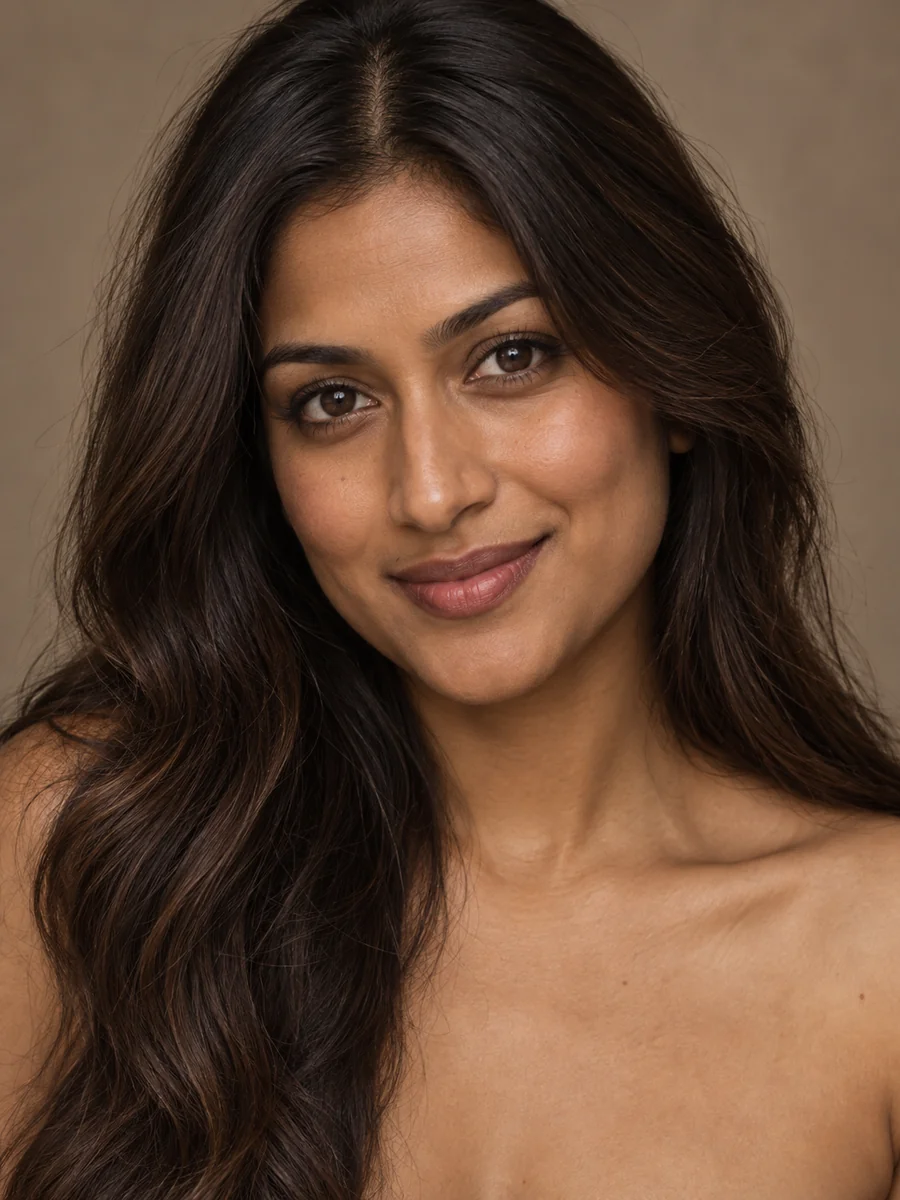
浅中性色调
在原图基础上略微调浅,并减弱偏橙感。如果只是想纠正灯光颜色,也可以另选“修正偏色”。
换肤色可以从照片里的一个小问题开始:灯光照得脸偏黄、脸和脖子颜色不一致,或想看看小麦色皮肤搭配衣服的感觉。选择深浅、暖调或底色方向,让 AI 生成照片预览。它只改变图片,不会改变真实皮肤,也不代表护肤或美黑后的实际效果。
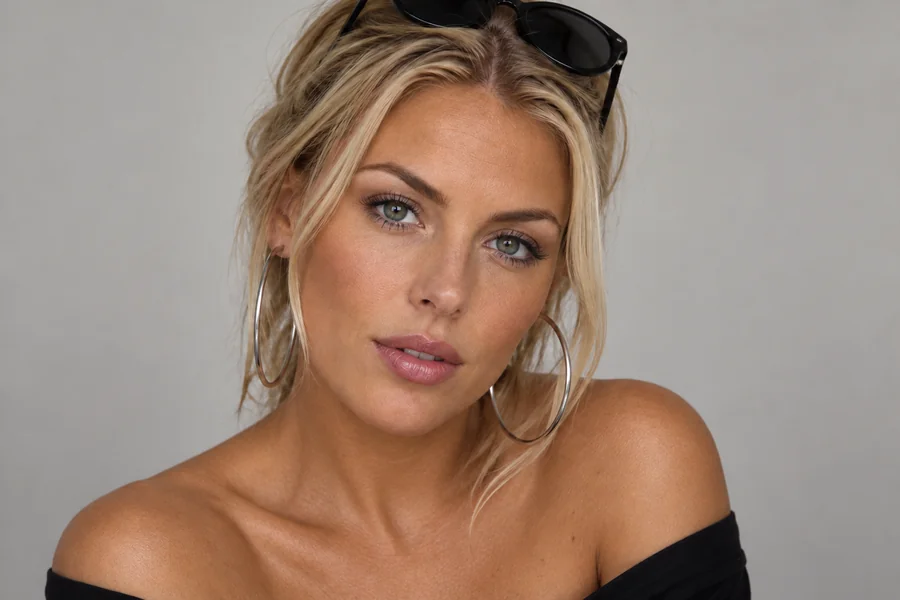
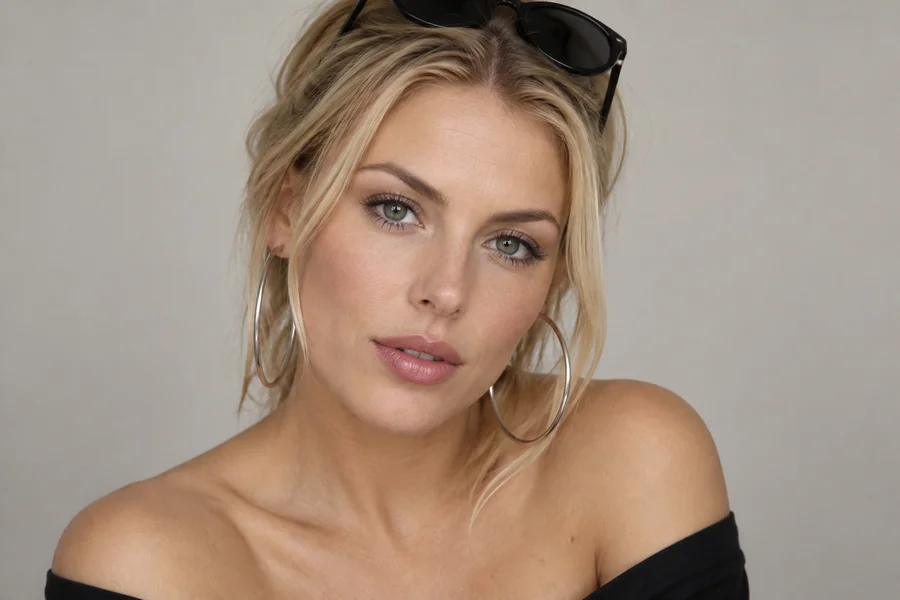
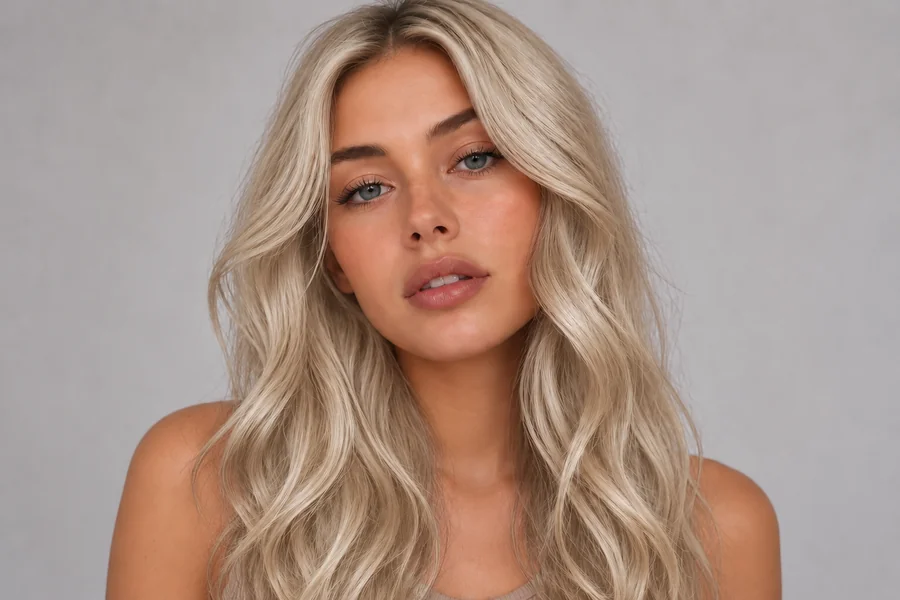
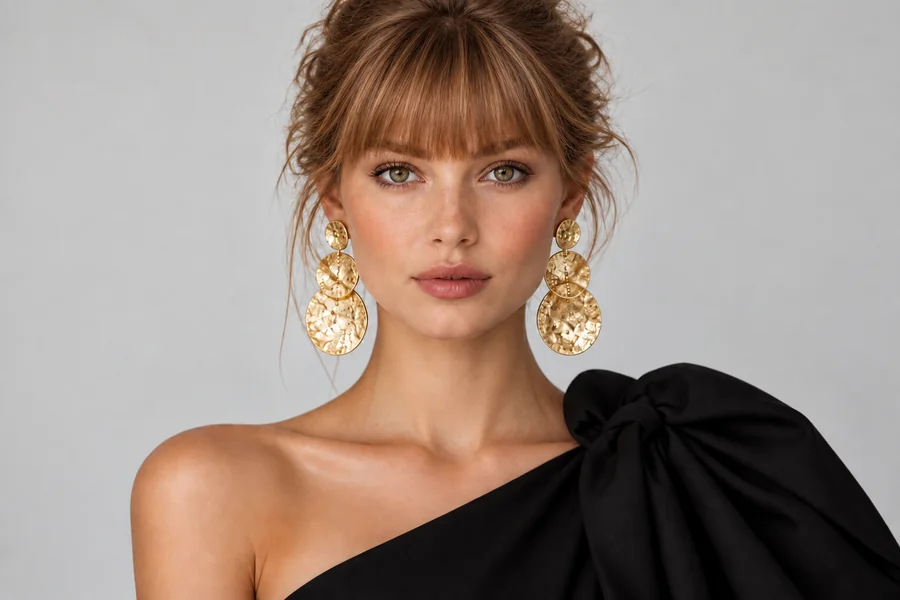
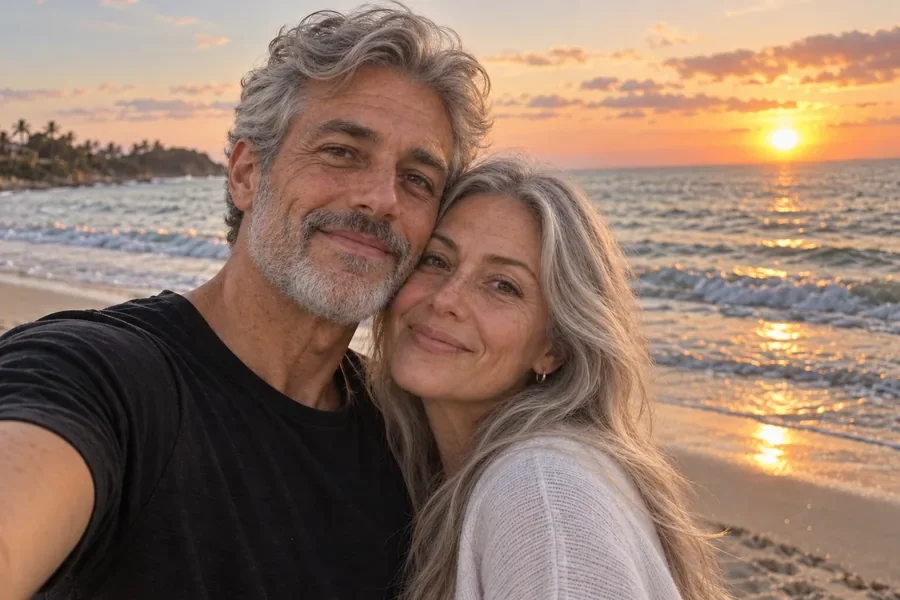
这是参考示例,不是用你上传的素材生成的结果。
肤色深浅和冷暖底调不是一回事。照片里的皮肤不一定需要更浅:暖灯造成的偏橙、阴影带来的灰感,或粉底造成的脸颈色差,通常更适合先试“修正偏色”或“均匀肤色”。
本页会识别可见皮肤并调整颜色,尽量保留毛孔、雀斑和面部轮廓,让亮部和阴影延续原来的光线。生成过程仍可能改动细节,下载前请对比原图。不同深浅都只是造型方向,没有哪一种更好。
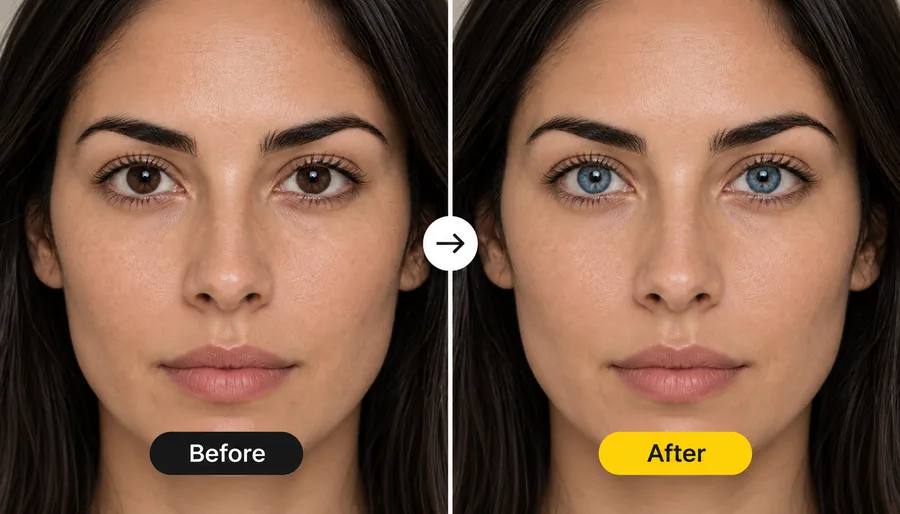
拖动查看示例变化,再在自己的照片上试接近原色的方向。
在原图基础上略微调浅,并减弱偏橙感。如果只是想纠正灯光颜色,也可以另选“修正偏色”。
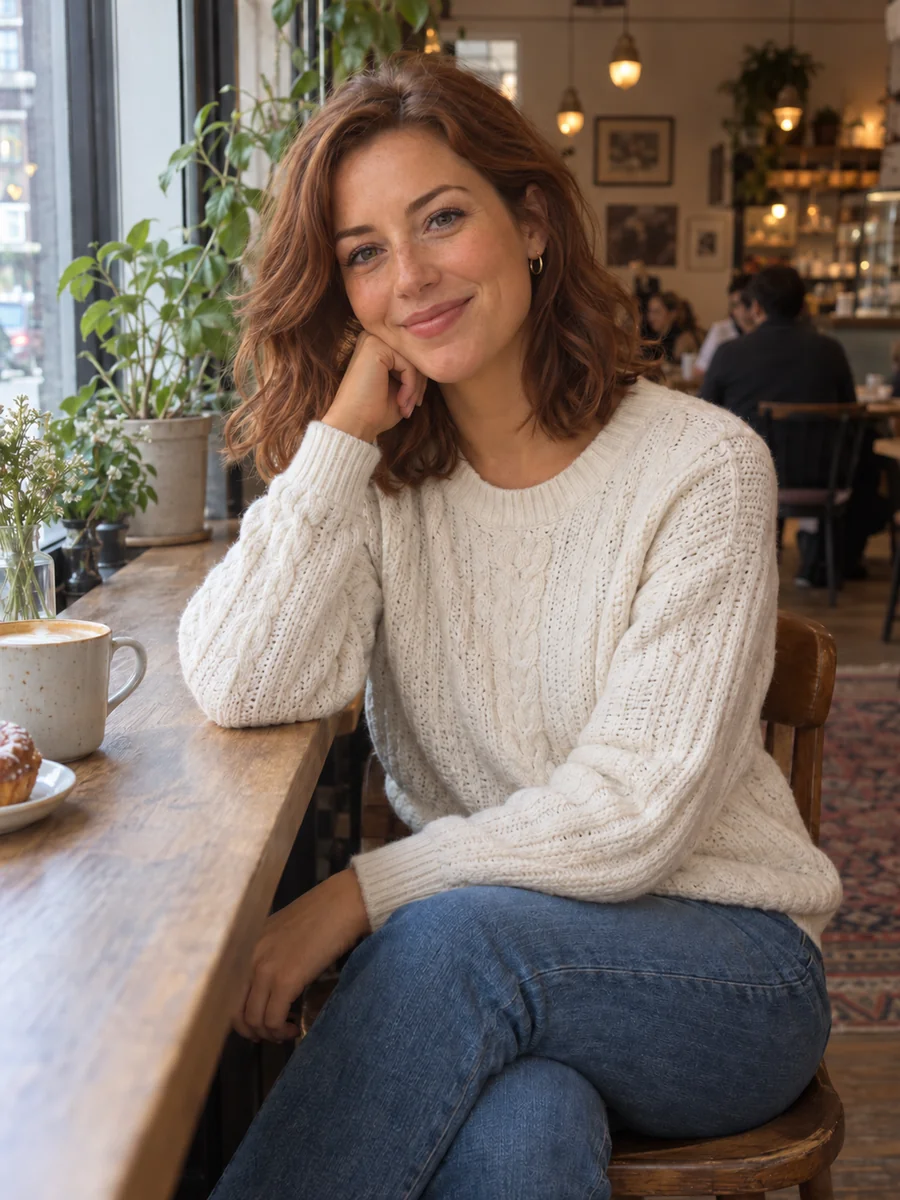
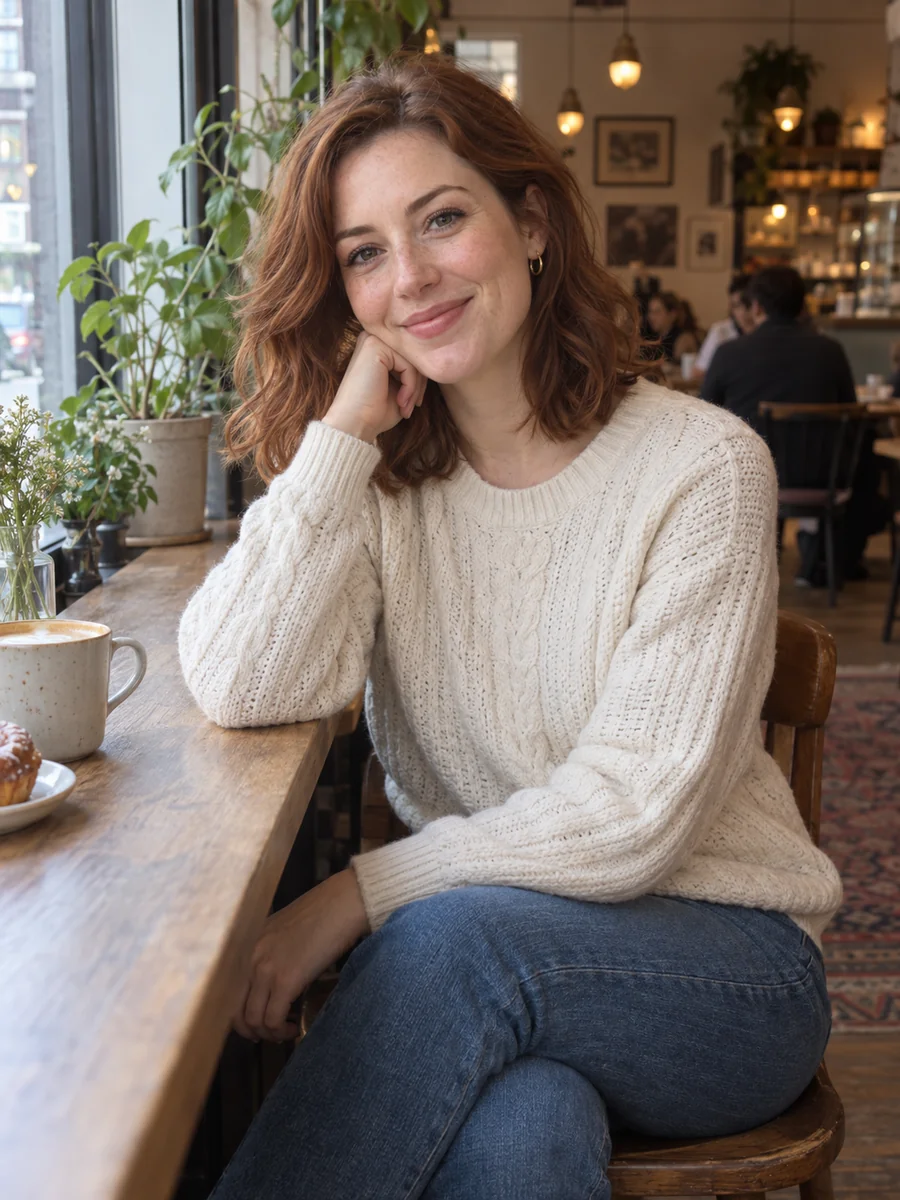
加入偏金色的暖调,看看夏日穿搭和配饰在这种颜色下的感觉。生成效果不是日晒或美黑产品的实际结果。
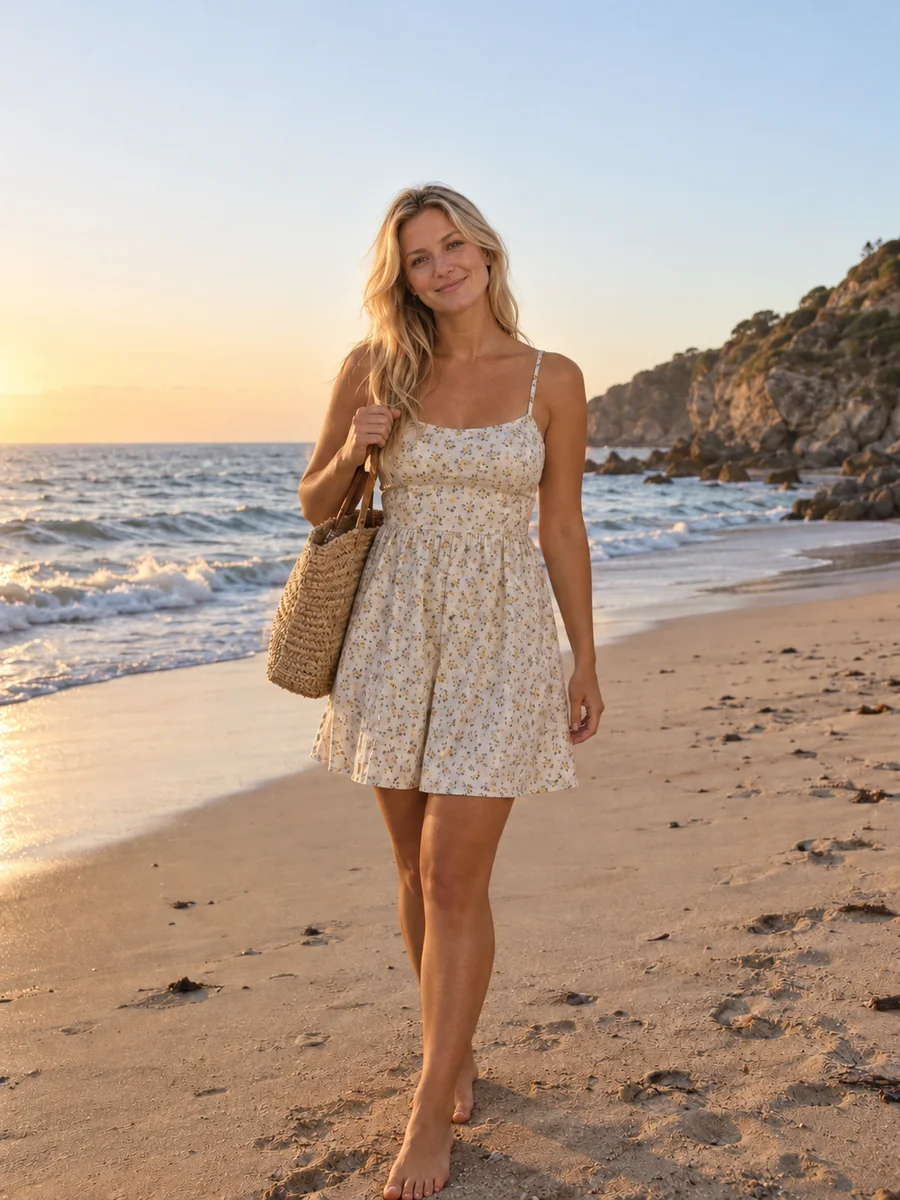
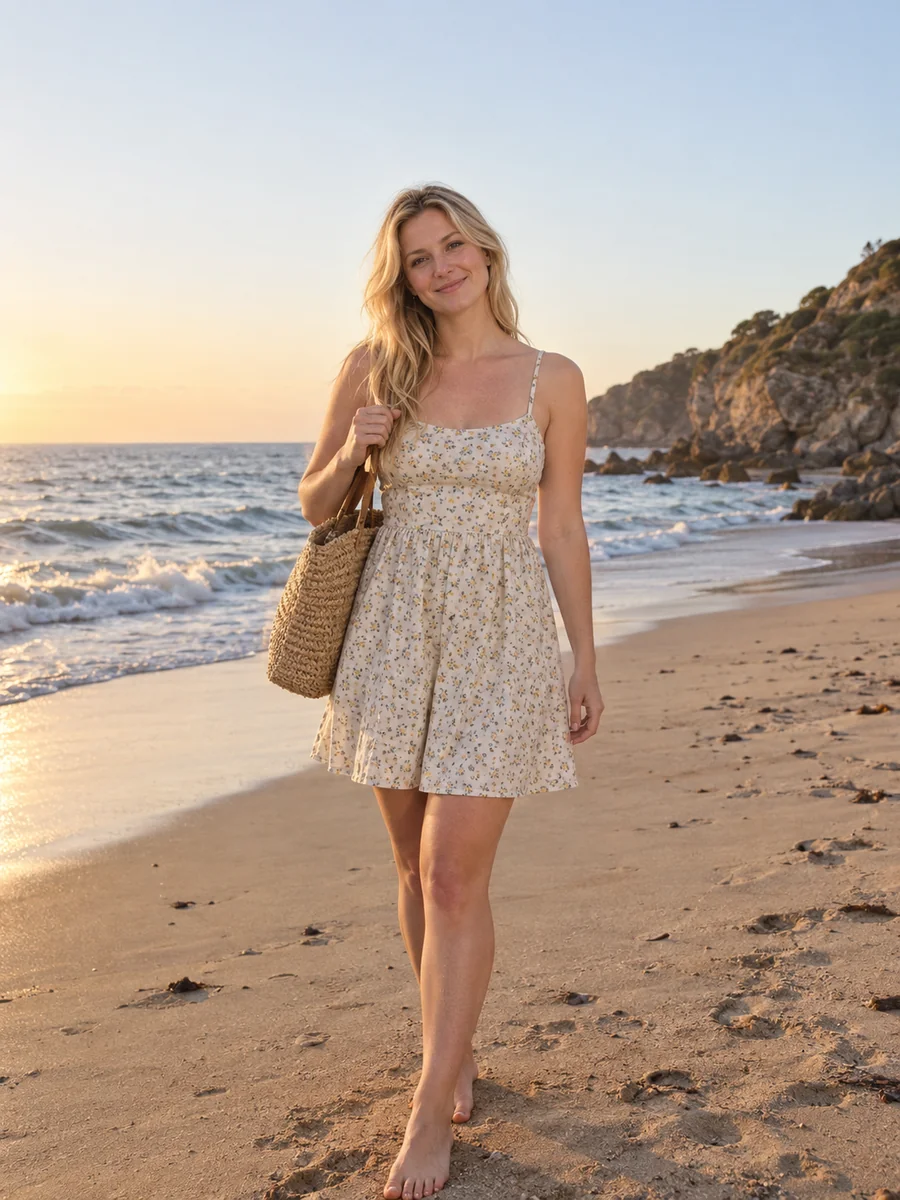
在尽量保留原有深浅的同时,加入柔和的绿金底调。目标是自然的底色变化,不是把皮肤涂成绿色。
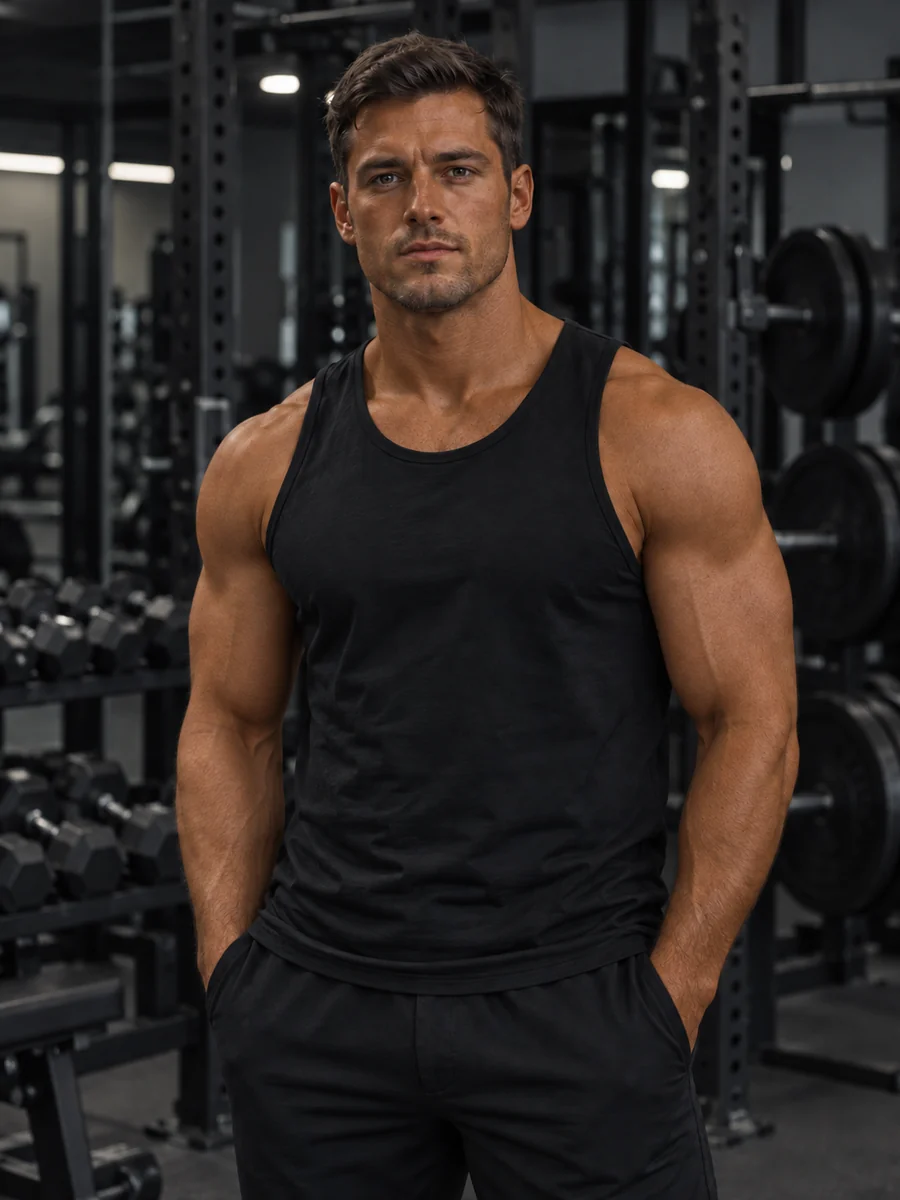
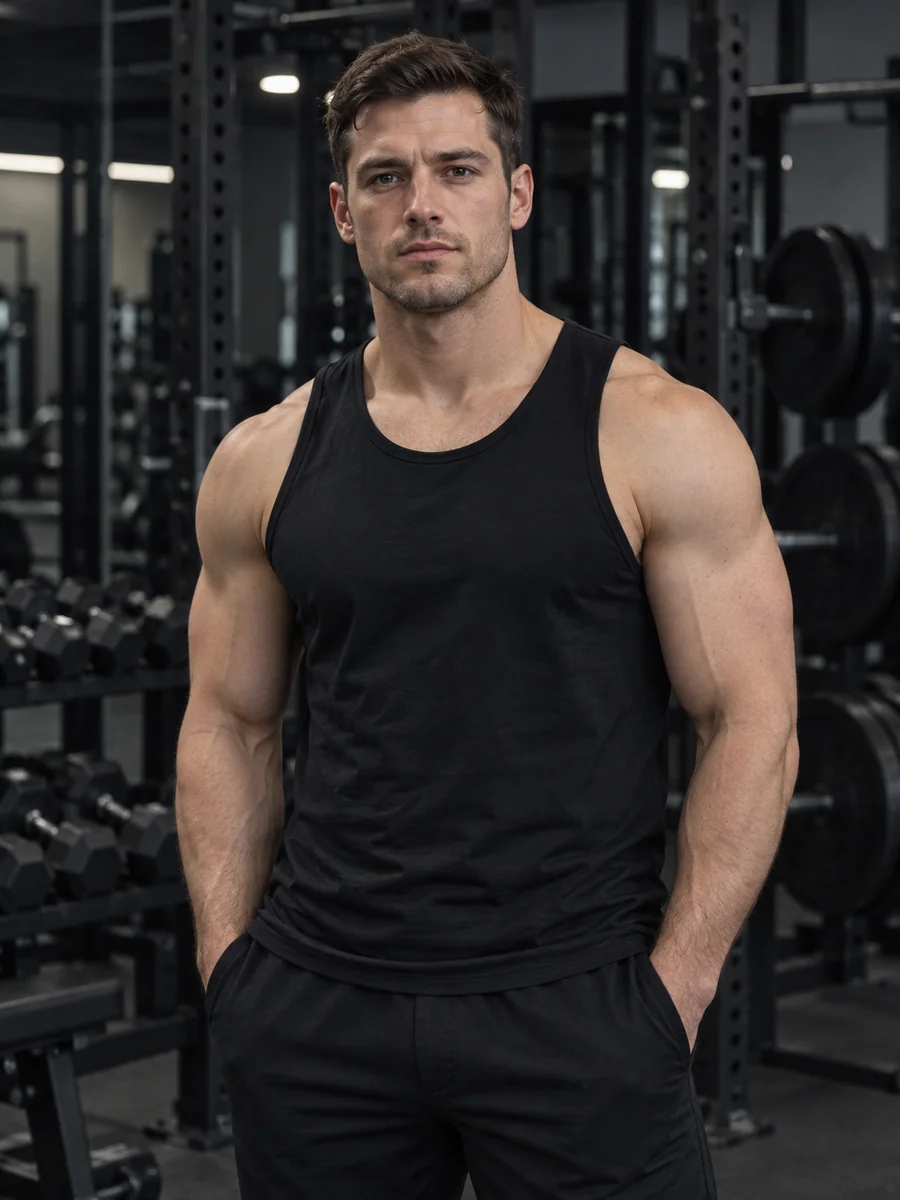
尝试较深的铜色暖调,用于健身照或造型构思。检查高光和阴影是否仍自然,不要只看颜色够不够深。
手机或电脑浏览器都能使用,无需安装。
支持 JPG、PNG 或 WebP,最大 10 MB。自拍、半身或全身照都可尝试,皮肤要清晰可见,光线尽量均匀。
“肤色深浅”可以从浅到深逐档尝试,“美黑和色调调整”则适合调整暖调、均匀肤色或修正灯光偏色。也可在“自定义肤色”中填写不超过 500 字符的描述。
每次生成 1 到 4 张图片。对比脸、脖子、手臂的颜色,以及眼睛、嘴唇、衣服和背景有没有被误改。
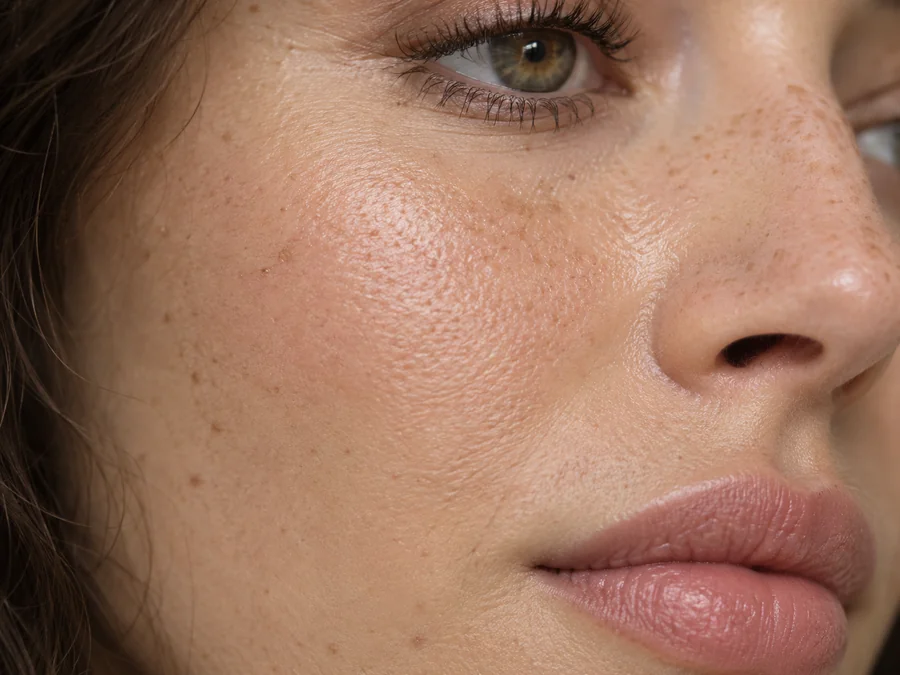
工具会尽量保留皮肤纹理,并让新色调融入原光线。若脸部变得过于光滑或痣的位置变化,应换一张更清晰的照片,或尝试更轻微的调整。
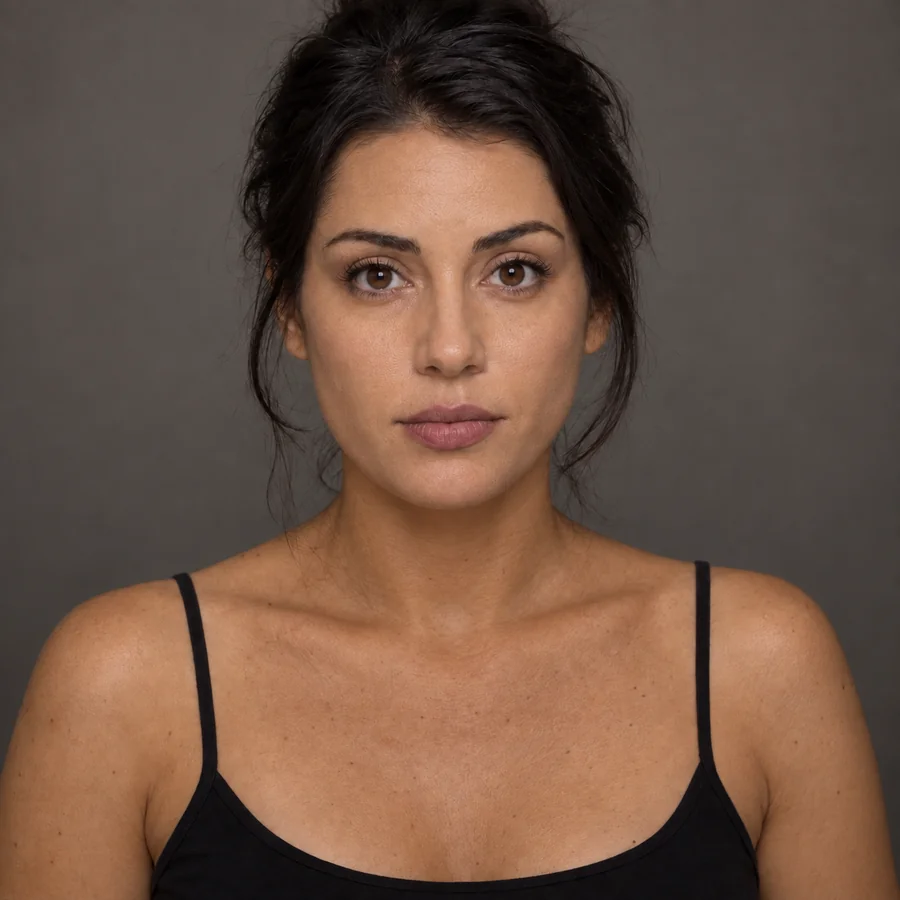
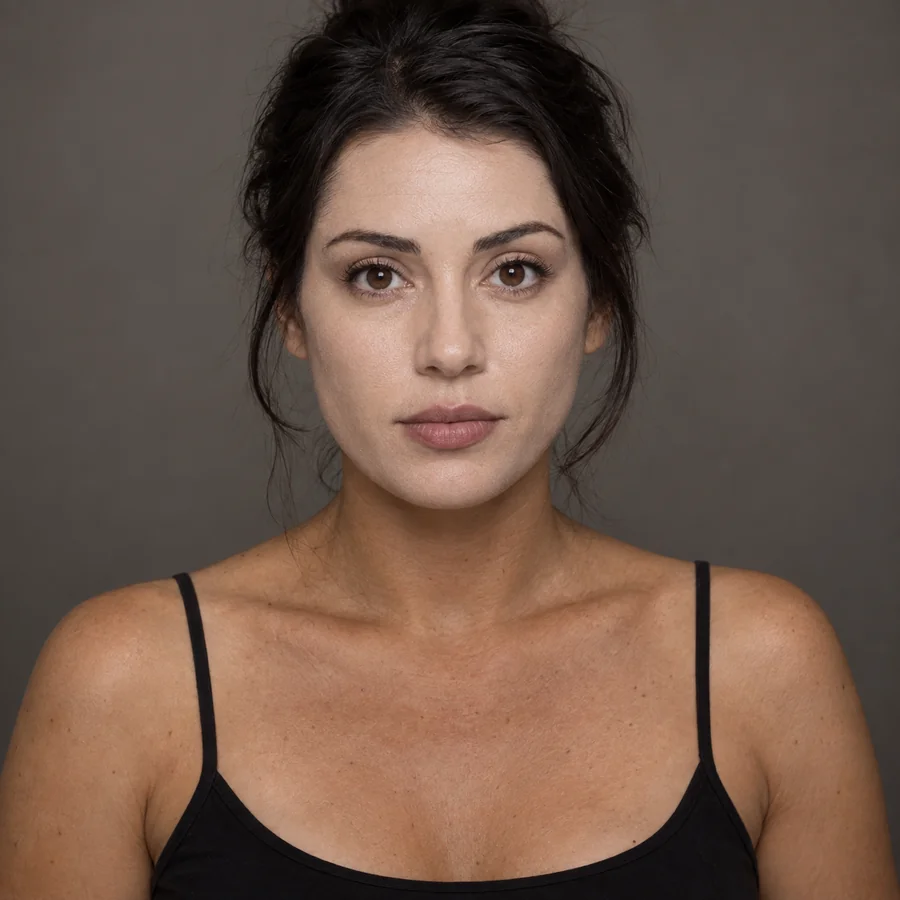
“均匀肤色”会尝试减弱脸、颈部、胸口和手臂之间的色差,包括粉底边界或照片中的局部泛红。这里只是修图,不处理真实皮肤问题。
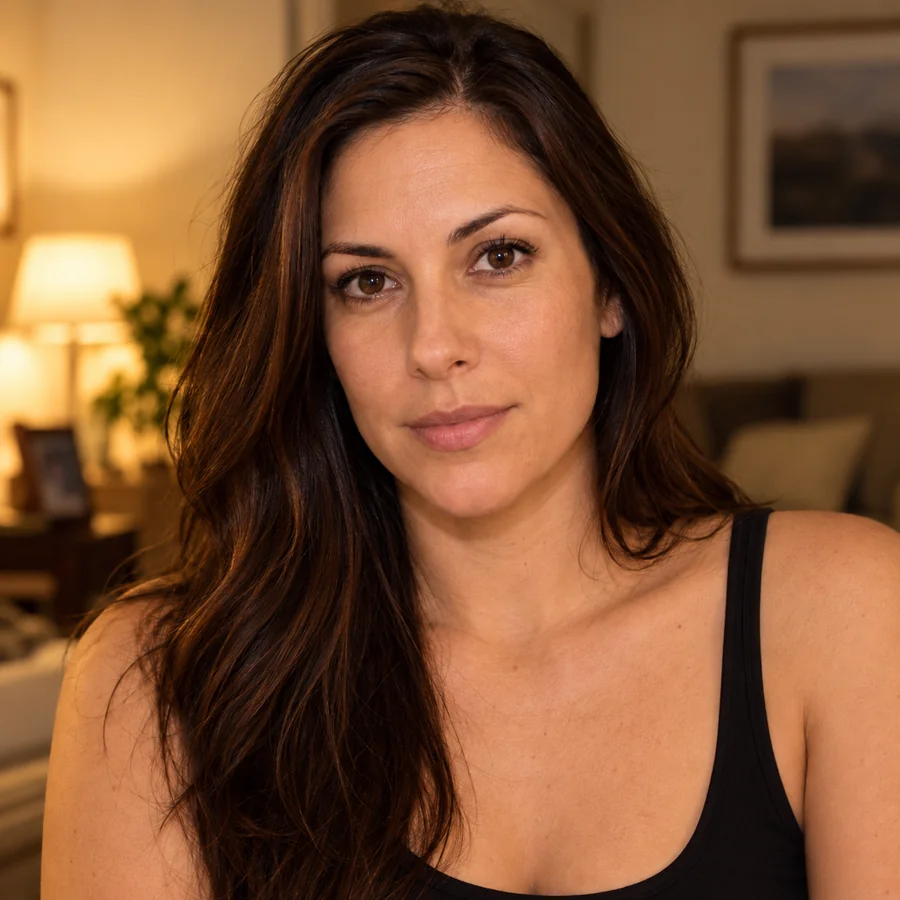
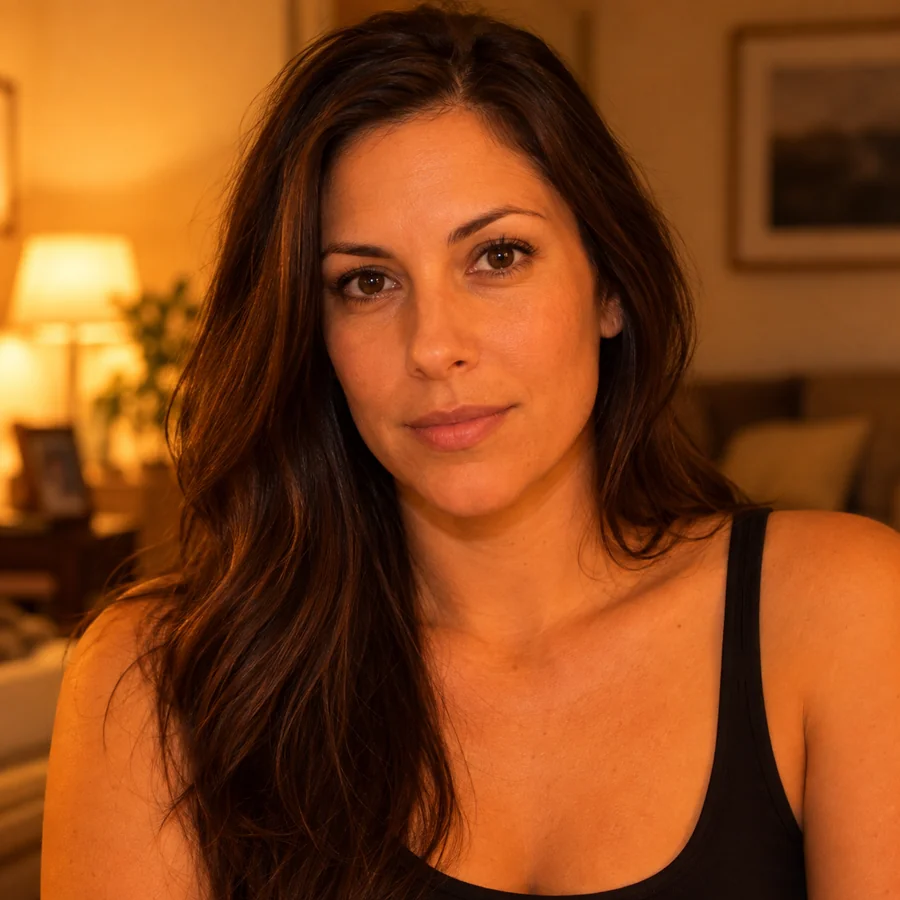
室内暖灯、白平衡或阴影可能让皮肤偏橙、偏灰。“修正偏色”会尝试让颜色更协调,但无法从一张照片精确测出真实肤色。
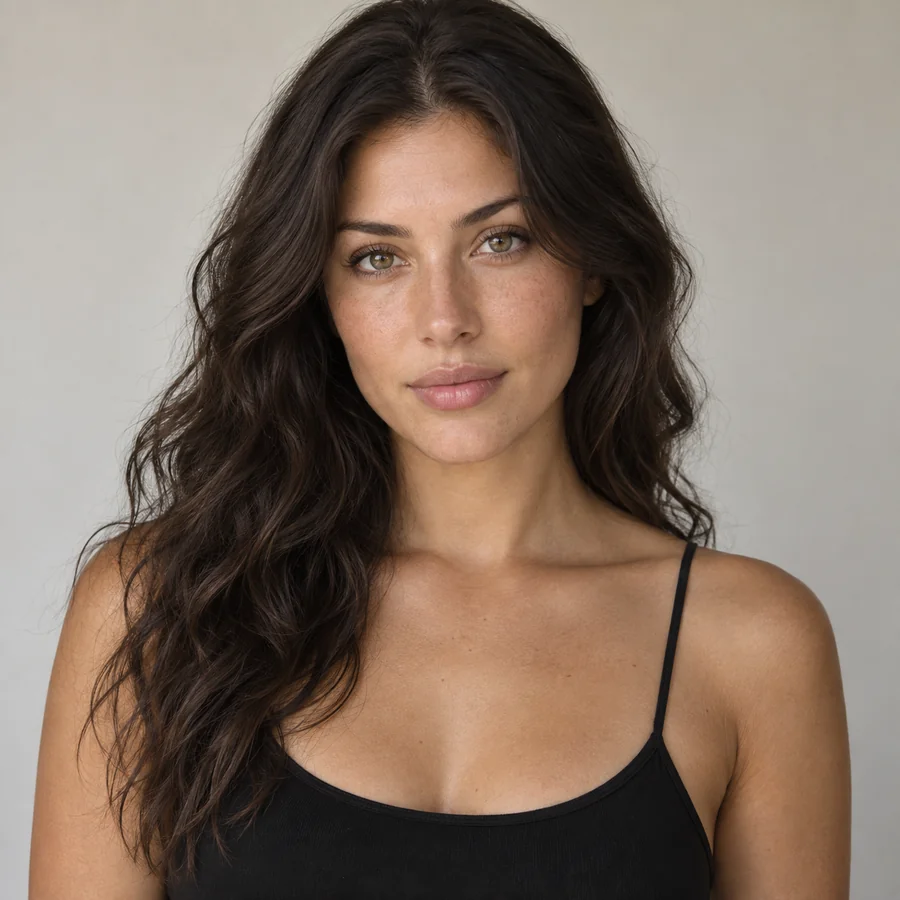
在“自定义肤色”中可以写“柔和金色小麦色”“偏冷的玫瑰底调”或“脸部和脖子颜色一致”。角色装扮也可描述淡蓝色等创意颜色。
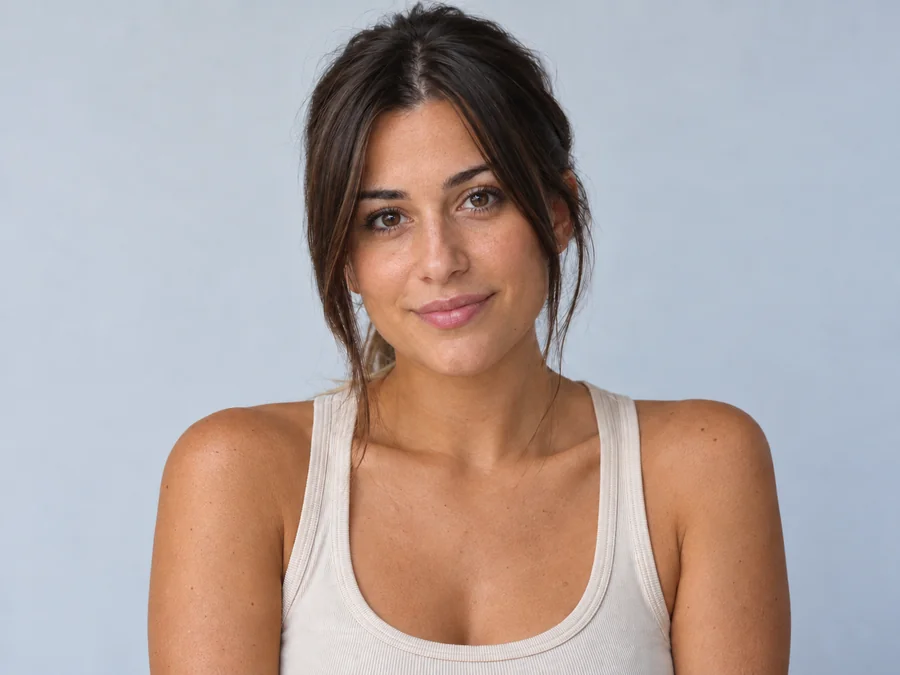
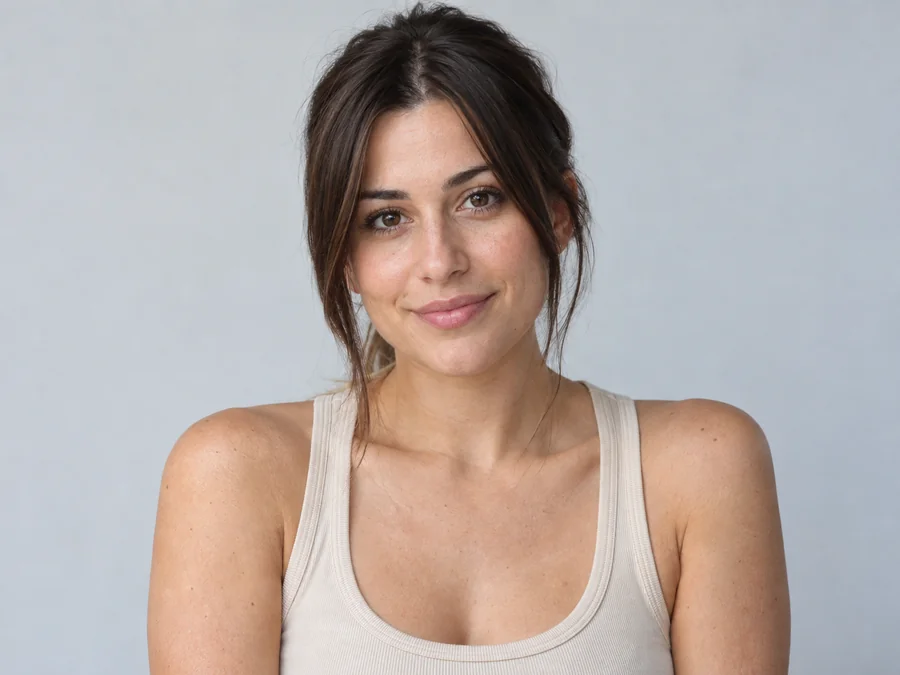
看看金色暖调或深古铜色和服装的搭配,不能据此判断实际美黑产品的色号和效果。
用自己的照片试不同冷暖方向,分享时说明是修图效果,不把改后的外貌当成事实。
不同光线拍摄的头像和配图,可以分别调整到接近的色调;本页并非批量自动校色工具。
为自己的角色装扮试淡蓝色、绿色或银色,观察和服装的搭配,实际妆面还需另行试色。
原图越清晰,越容易判断哪些变化只是灯光和颜色。
自然柔光或均匀室内光更合适,强阴影会让不同部位看起来像不同颜色。
需要调整的脸、颈部和手臂应清晰可见,避开大片头发、手或配饰遮挡。
浓重调色和磨皮会抹掉参考细节,最好从未经强烈修饰的照片开始。
先做轻微的冷暖或深浅变化,再决定是否进一步调整,避免同时改变太多因素。
了解照片色调、输出和使用范围。
主要调整照片中可见皮肤的颜色,尽量保留原有五官、表情、纹理和光线。生成可能有误差,不能把结果当作真实肤色测量。
可先试“修正偏色”,减弱暖灯或白平衡带来的偏橙、偏黄感。脸和脖子颜色不同则可试“均匀肤色”。如果照片本身有很强的黄光,换一张均匀光线下的照片更便于判断。
不需要。本页在手机和电脑浏览器里使用,上传照片、选择方向并生成即可,不用安装应用。
可以。在“自定义肤色”中写明深浅、冷暖和需要协调的部位,最多 500 字符。输入越具体越容易表达想法,但仍需要检查生成结果。
可以。“肤色深浅”提供从“浅亮肤色”到“极深棕色”的方向。建议先选接近原图的一种,观察光影和衣服是否协调,而不是单纯追求更浅或更深。
不会。这里只处理图片,不提供护肤、美黑或皮肤治疗。效果图不能证明任何产品的功效,也不能替代实际试色。
一般不会。工具会尽量只调整皮肤;复杂光线、接近肤色的衣服或边缘遮挡可能让识别出错,生成后应检查这些部位。
可以在“自定义肤色”里描述淡蓝色、绿色等创意方向。实际化妆和服装效果可能不同,图片只能用于配色参考。
可以尝试,但不保证只修改某一个人。多人光线和遮挡更复杂,建议用自己的清晰单人照先试。
需要。AI 生成会消耗积分,生成张数越多,所需积分越多,开始前“立即开始”按钮上会显示具体数量。注册即送 100 积分;首次购买任意套餐或积分包后,这些积分会解锁并永久有效。
只使用自己有权编辑的照片,并事先征得照片中本人的同意。不要用修改后的图误导别人,也不要拿他人的真实外貌开玩笑。
上传清晰照片,先试接近原图的方向,对比纹理和光线后再保存。