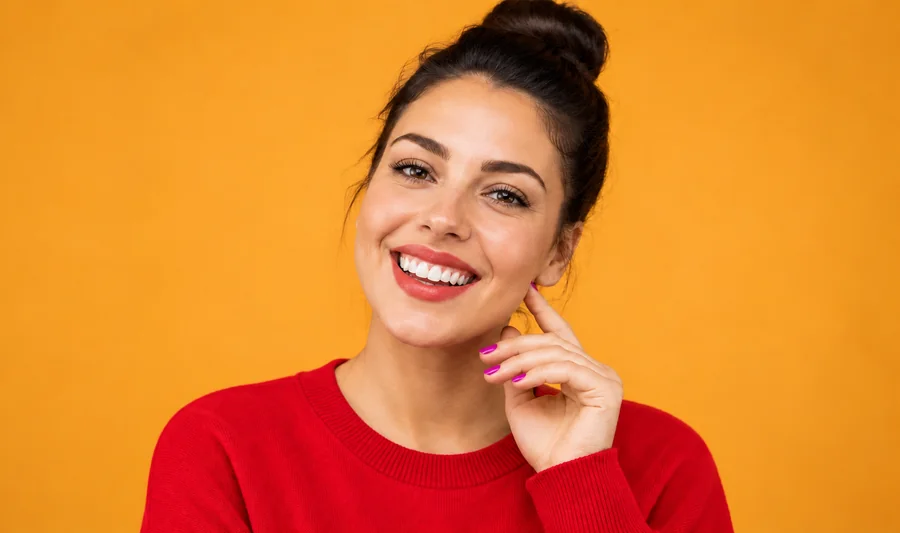
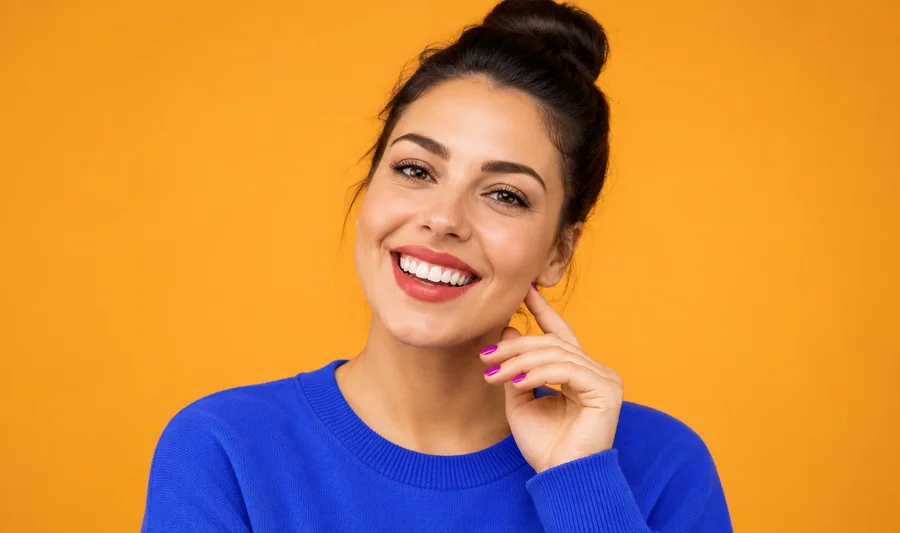
蓝毛衣换成红色
毛衣换成红色后,重点看针织纹理和领口是否自然。
想看同一件衣服换颜色是什么感觉?上传照片,选择上衣、连衣裙、裤子、半身裙或外套,再挑一种颜色。AI 会尝试保留褶皱、缝线和面料质感,也可以把印花改成纯色。结果适合选色参考,但纹理、人物和背景仍可能被重绘,商品展示前必须核对实物。
常用换色预设
微调
这是参考示例,不是用你上传的素材生成的结果。
不用把整张照片一起染色。先选要改的衣服部位,再选颜色,AI 会尝试识别衣物范围,并让新颜色带上原来的明暗。穿了多层时,可以补一句“只改外套,里面的白色上衣不变”,减少理解偏差。
同一张照片可分别试几种颜色,用来决定穿搭、讨论服装配色,或制作待核对的商品方案。AI 生成不是精确色样,实际面料、染色和屏幕显示都可能不同,也不能保证脸部和背景完全不变。
拖动滑块对比示例。点卡片会把对应设置填进上方操作区,示例图仅供参考。
毛衣换成红色后,重点看针织纹理和领口是否自然。
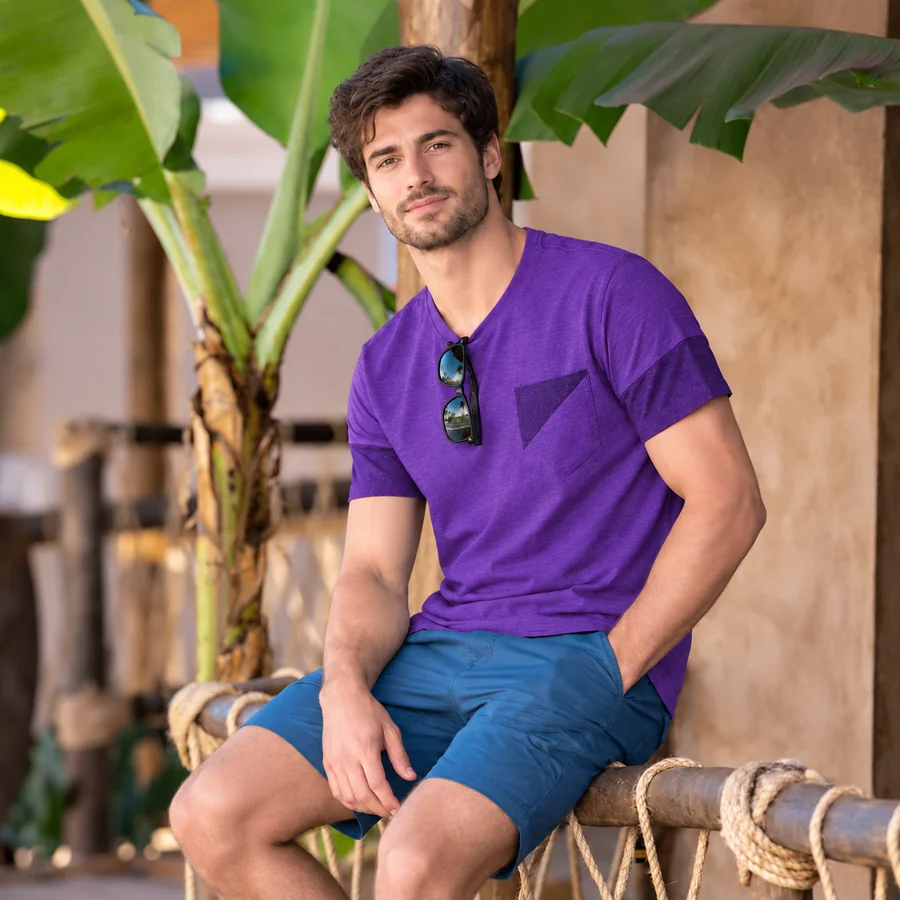
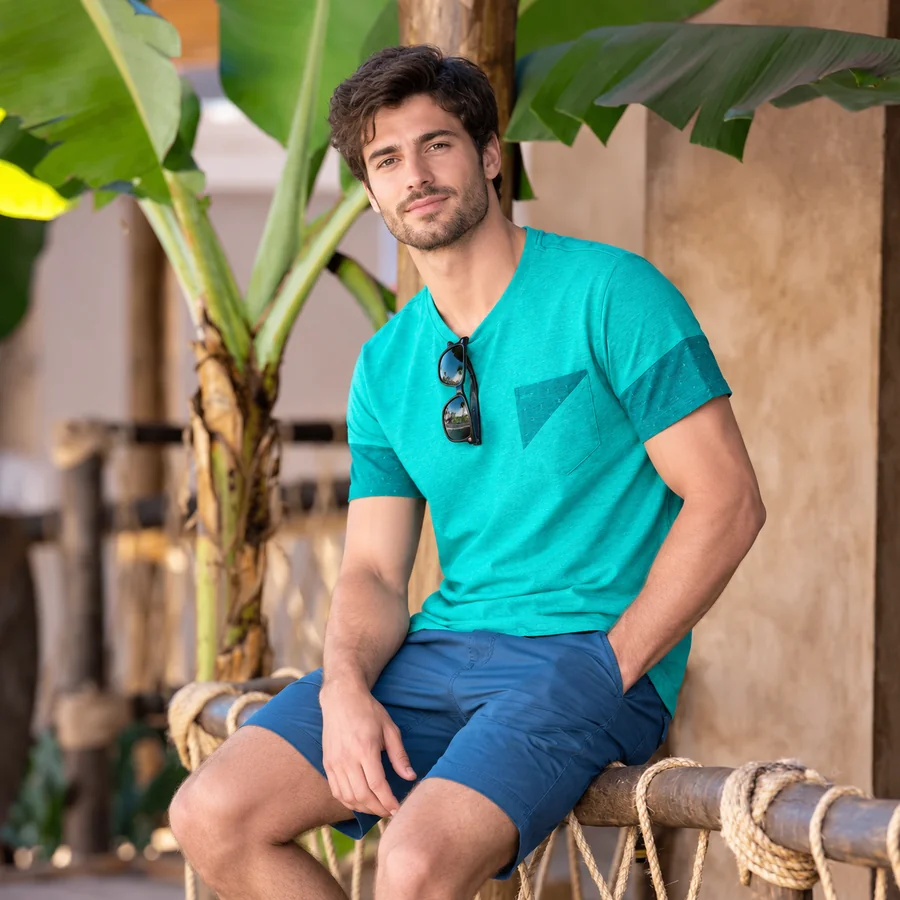
同类 T 恤换色可以参考这张图的颜色变化,领口和眼镜边缘都要检查。
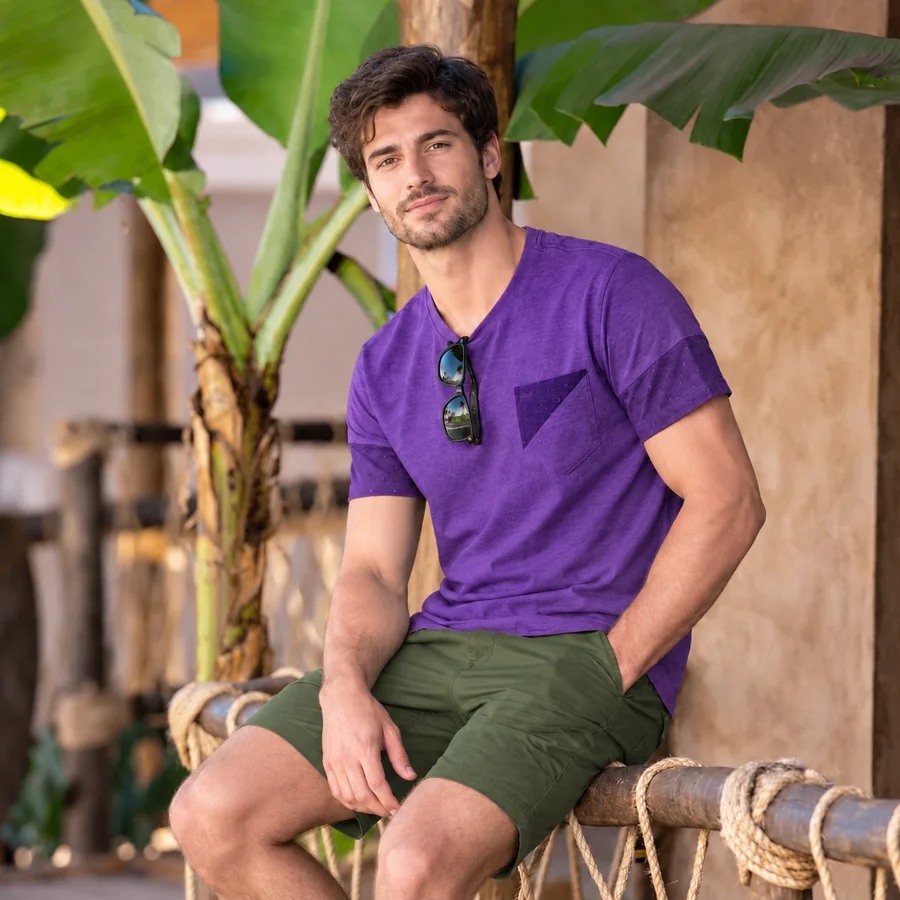
示例把上衣变紫、短裤变绿。想分件配色,要在“补充要求(选填)”中逐件说明并检查结果。
在手机或电脑浏览器里完成,不需要安装衣服换颜色软件。
上传最大 10 MB 的 JPG、PNG 或 WebP。衣服尽量不被包、手臂或其他外套遮住,方便识别范围。
可选“上衣或衬衫”“连衣裙”“裤子或半身裙”“夹克或外套”“整套服装”。再选色块或自选颜色,决定“保留纹理和印花”还是“改为纯色”。
点击“更换衣服颜色”生成一张结果,放大检查袖口、领口、边缘和图案。多层穿搭可在“补充要求(选填)”中填写最多 300 个字符说明,再尝试调整。
颜色要和面料、版型一起看,换色后再对照整体搭配。
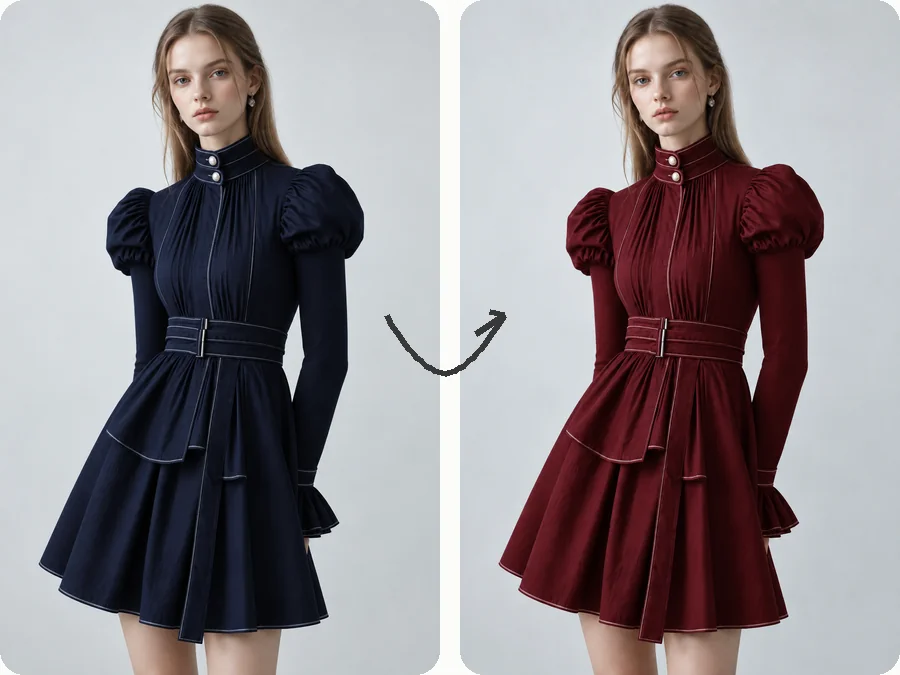
选择“连衣裙”,会尝试处理袖子、腰带和褶裥等部分。想看红色可先使用预设,再检查是否误改皮肤或周围衣物。
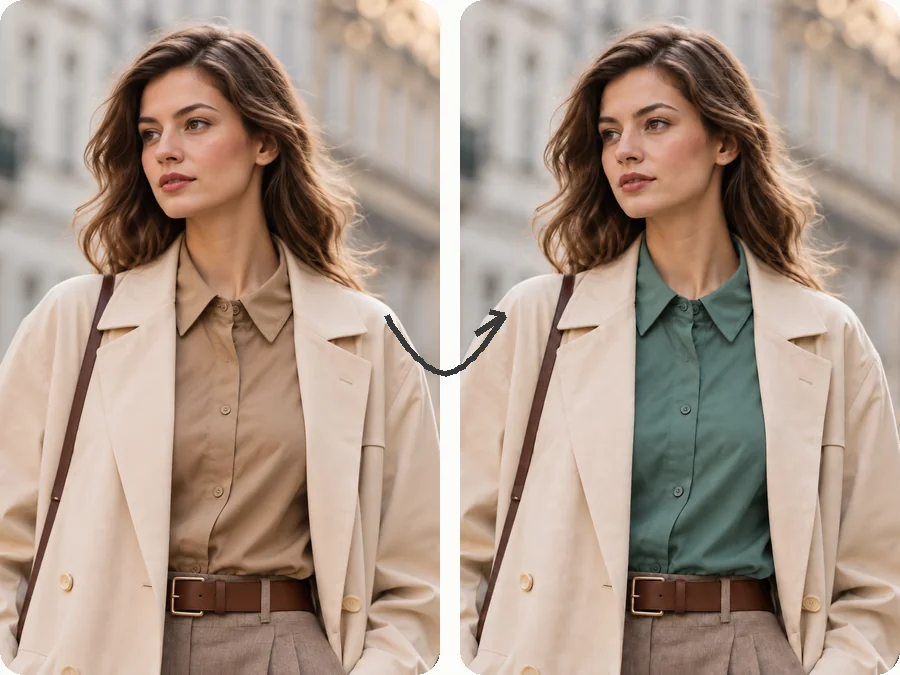
想只改西装里的衬衫,就选“上衣或衬衫”并补充外套不变。
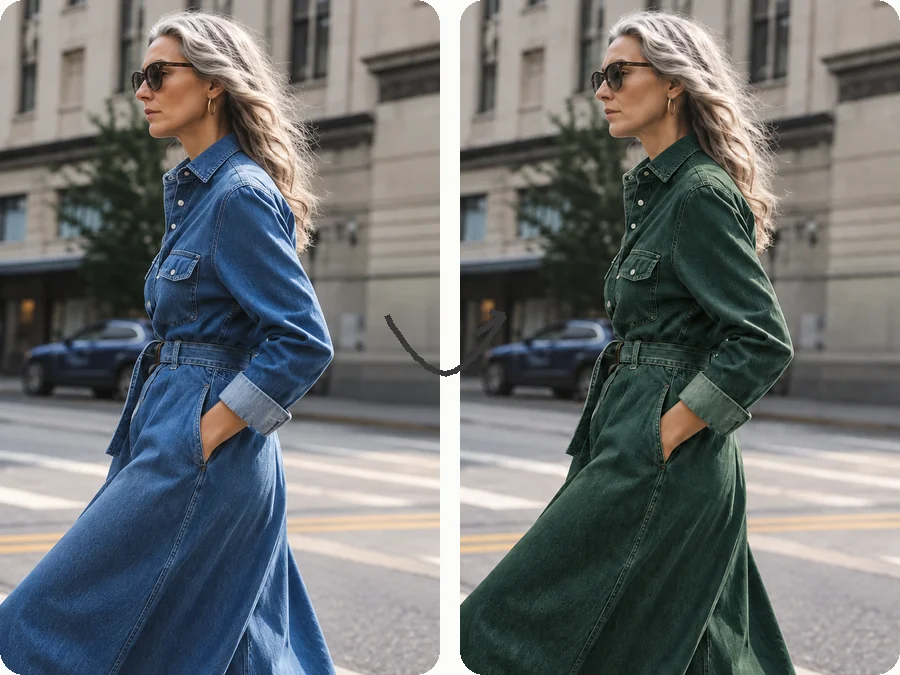
示例把蓝色牛仔裙换成深绿色。牛仔、缎面和针织的明暗不同,模型会尝试保留缝线、褶皱和高光,但不保证细节一致。
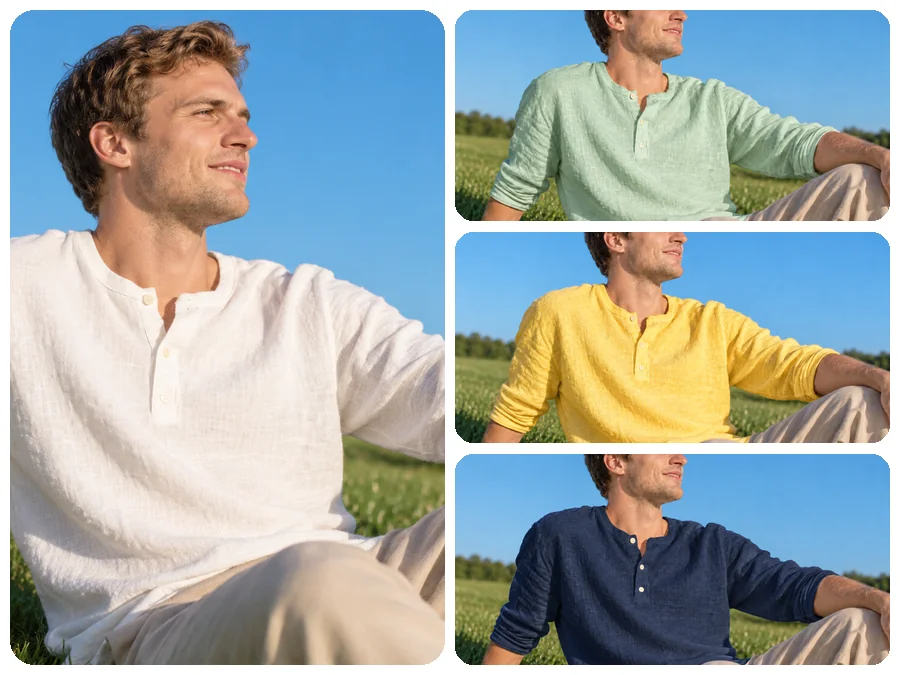
可用同一张产品照分别试薄荷绿、黄色或藏蓝等颜色。本页一次处理一张结果,不会自动批量生成所有色号;用在商品页面前应逐一对照真实样品。
图片中的颜色是参考,不等于实际衣物已经有这个颜色。
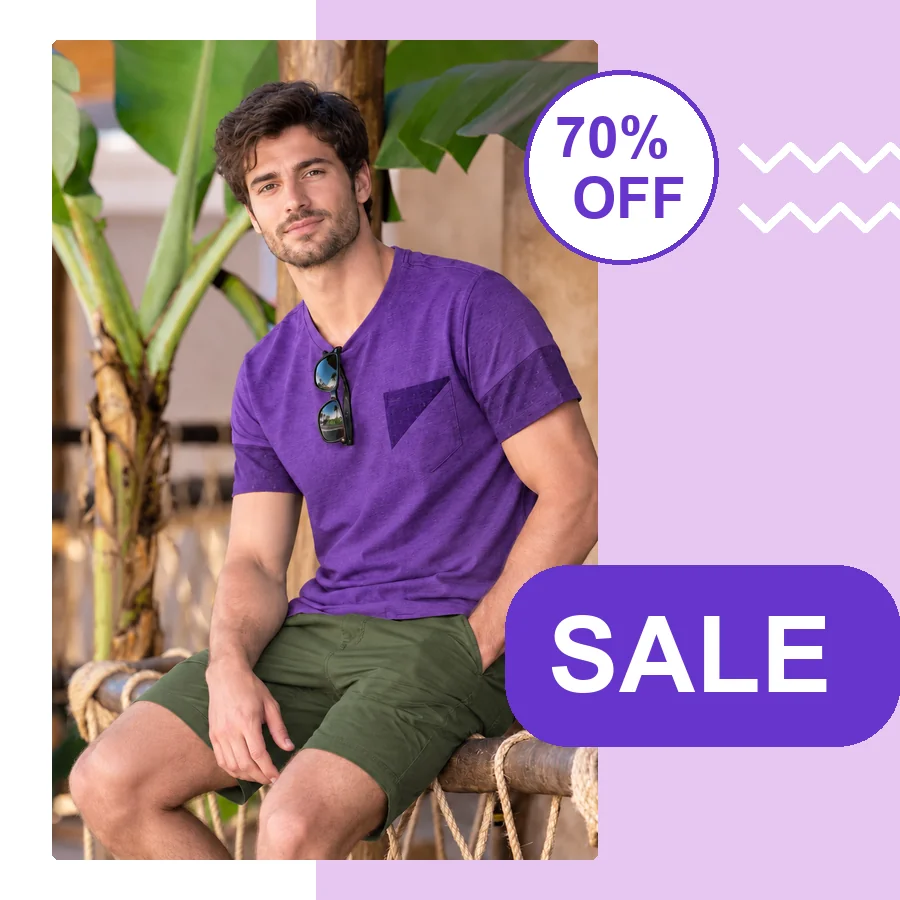
先看看衣服变成另一个颜色后和肤色、其他衣物是否协调,购买时仍要看商品实物。
AI 服装换色可以作为打样前的视觉讨论,发布销售图前应核对真实颜色、图案和材质,不展示不存在的商品。
不同证件可能限制修图。使用前先确认受理要求,不因为衣服能改色就认定照片合格,也不要改动五官。
可以描述团队或合照里希望统一的颜色,但多人和遮挡会增加难度,要逐件检查有没有改错对象。
特别是深色改浅色,别只看缩略图。
避免目标衣物被裁掉或被包遮住,尤其留意袖口、下摆和衣领。
过暗或过曝的面料细节较少,均匀光线更容易保留明暗层次。
黑色衣服改白色时,原图里隐藏的纹理可能被重新生成。可以先试浅灰或奶油白,再看细节是否自然。
在“补充要求(选填)”里写“只改开衫”或“只改半身裙,上衣不变”,生成后仍要对照检查。
选择范围、印花、积分和使用边界。
它按所选衣物范围尝试改变颜色,并保留面料明暗和纹理。选择“改为纯色”时还会去掉印花;它不是全图调色,但 AI 重绘仍可能影响其他细节。
选择照片、衣服部位和新颜色,再设置保留印花或改纯色,点击“更换衣服颜色”。每次生成一张结果,用原图对照领口、袖口和衣服边缘。
可以选“夹克或外套”,并在“补充要求(选填)”中说明内搭不变。工具会按要求尝试,但不能保证像素级保留,复杂叠穿或遮挡时可能识别错误。
选择“连衣裙”,再选“保留纹理和印花”,模型会尝试延续原来的纹理、褶皱和阴影。细密蕾丝、文字或反光仍可能改变,商品用途尤其需要放大核对。
可以选择“上衣或衬衫”和“保留纹理和印花”,但复杂图案或文字不保证准确;想去掉图案则选择“改为纯色”。“白色衬衫”快捷预设默认是纯色模式。
需要。每次 AI 处理生成一张图片并消耗积分,开始前按钮会显示当前设置所需积分。注册即送 100 积分;首次购买任意套餐或积分包后,这些积分会解锁并永久有效。
可以尝试,但深色区域可能没有足够纹理,生成的浅色衣服容易显平或出现新细节。用光线均匀的照片,并对比浅灰、奶油白等效果,不把结果当成真实染色预测。
技术上可以尝试,但证件照是否接受编辑应以对应受理要求为准,不保证生成图符合要求。保持人物真实,不要同时改变脸部和身份特征。
只使用有权编辑的图片。商品图发布前核对实际颜色和材质,不以改色图误导消费者;处理他人照片也要取得许可。
选好部位和色调,再对照原图检查面料和边缘。