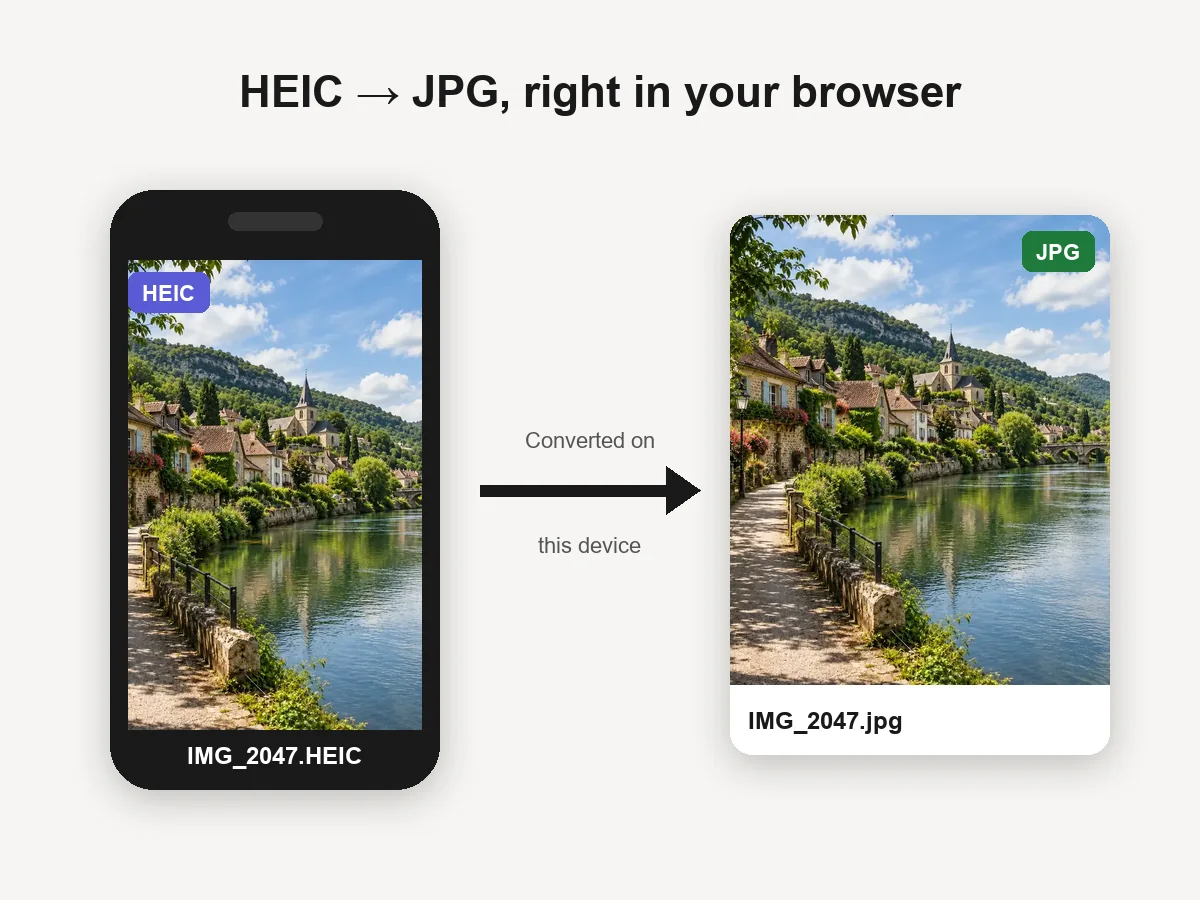
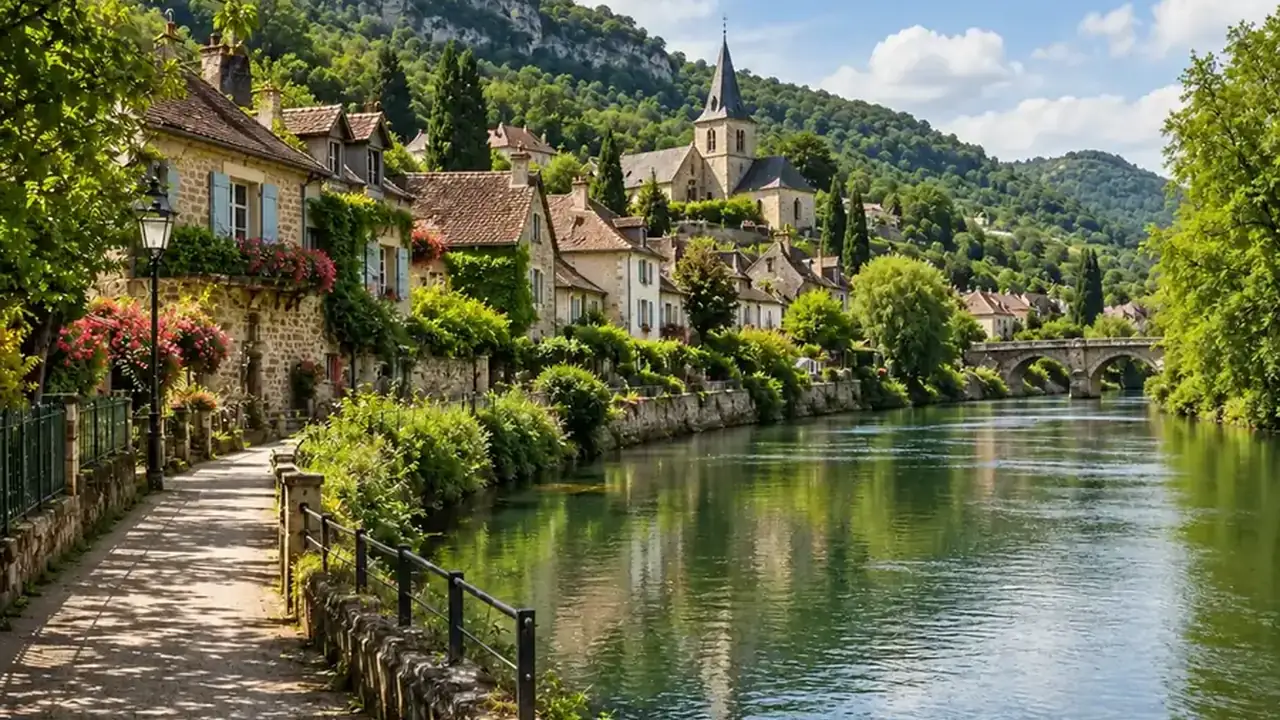
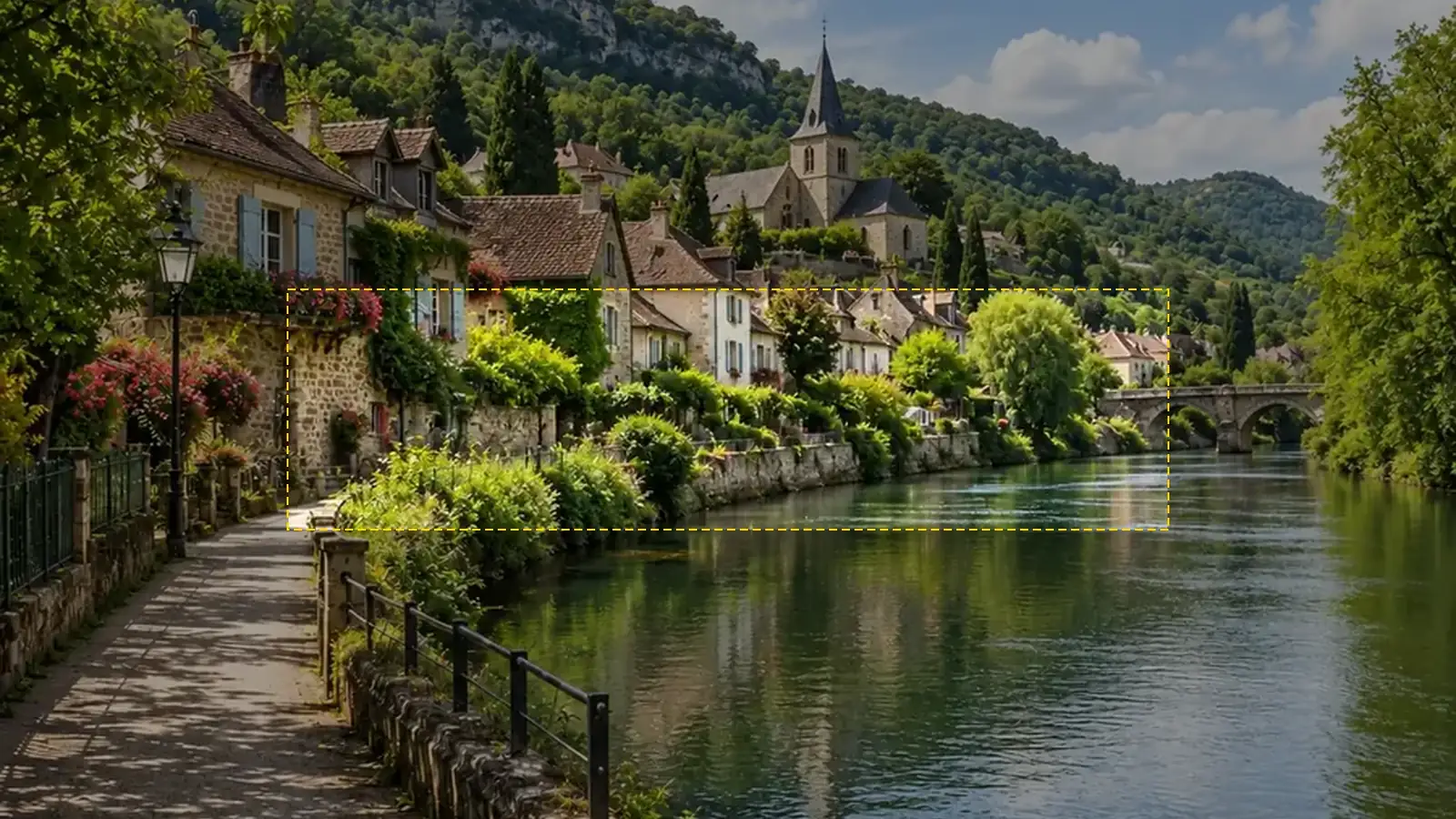
选择照片
选择最大 20 MB 的 JPG、PNG 或 WebP,可以是自拍、宠物、原创角色或有权使用的 logo。照片只在当前设备的浏览器里处理。
圆形头像制作不用打开复杂的修图软件。选择照片,拖动和缩放调整位置,实时查看圆形效果;也可以保留方形或使用“保留整张图”。选好像素尺寸后下载 PNG,让圆形外的四角保持透明。照片在当前浏览器中处理,不会上传。
快捷裁剪
微调
选“圆形”时,蒙版仍会裁掉照片四角;“保留整张图”并不能保证四角完整。需要保留全部边缘,请选“方形”和“保留整张图”,把缩放设为 100%;拖动后再次检查预览。

这是参考示例,不是用你上传的素材生成的结果。
聊天列表和评论区里的头像很小,脸、宠物或 logo 最好一眼就能认出来。这里可以把照片裁成圆形或方形,实时预览构图,再导出指定尺寸。需要透明四角时,选择 PNG 或 WebP;JPG 不支持透明。
全身照裁得太紧时,可以试“圆形留白”:它先把整张照片放进方框,再加上圆形蒙版,所以四角仍会被裁掉。重要内容尽量靠近中心,必须保留全部边角时请选择“方形”和“保留整张图”,保持 100% 缩放并检查预览。导出前检查头顶、脚边和圆形边缘,确认要保留的部分都在范围内。全部处理在浏览器中完成,不需要注册或积分。
照片先在本地打开,调整好画面后直接下载。
选择最大 20 MB 的 JPG、PNG 或 WebP,可以是自拍、宠物、原创角色或有权使用的 logo。照片只在当前设备的浏览器里处理。
“裁剪铺满”适合让脸占据主要位置;在预览里拖动照片,用“缩放”调整大小,或把“裁剪位置”设为“顶部”。想保留更多画面,可试“保留整张图”,并检查圆形边缘。
在“头像尺寸”里选择需要的像素尺寸,选 PNG 后点击“下载头像”。需要多个版本时,可以点击“下载全部尺寸”;浏览器可能要求允许连续下载。
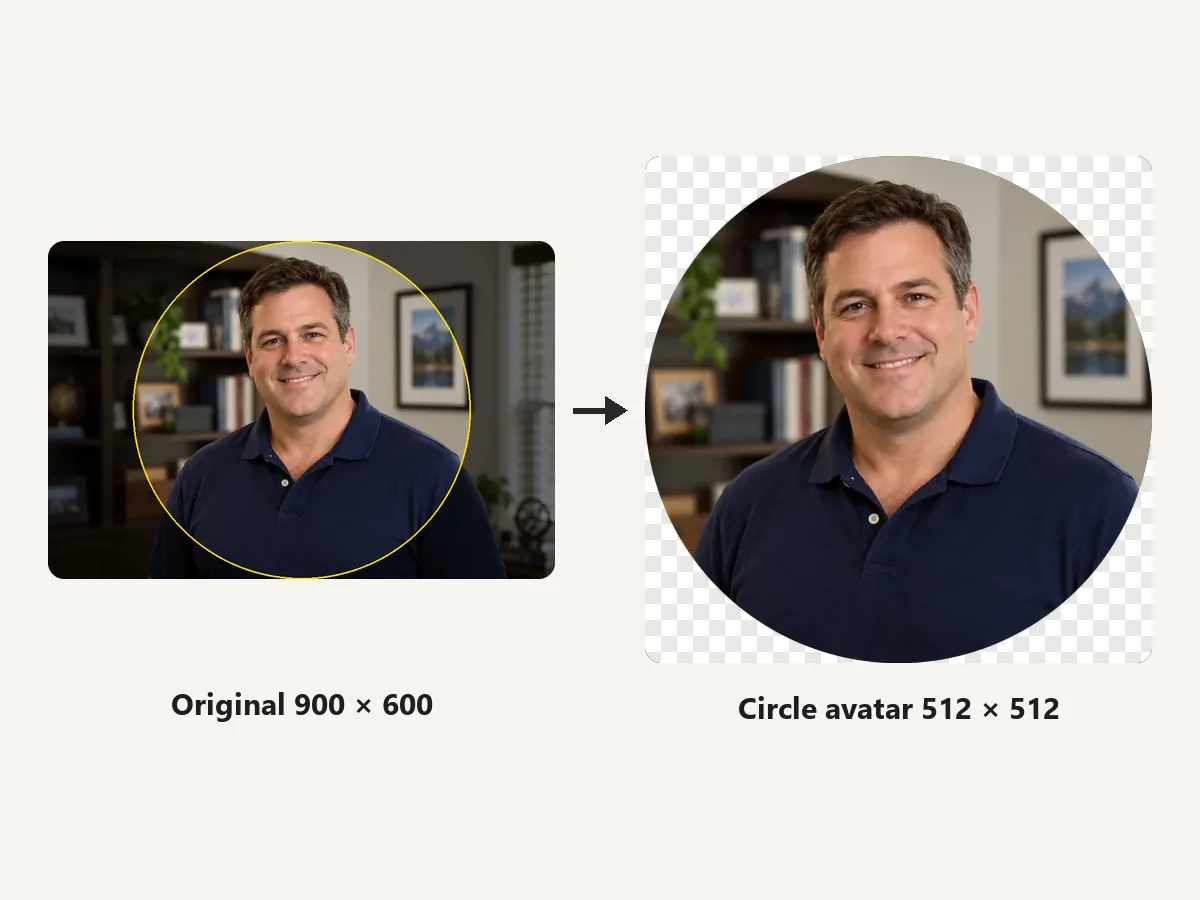
圆形预览能帮助你发现头顶、肩膀或文字是否被截掉。导出 PNG 或 WebP 时,圆形外四角保持透明,适合放在网页、幻灯片或邮件签名里。
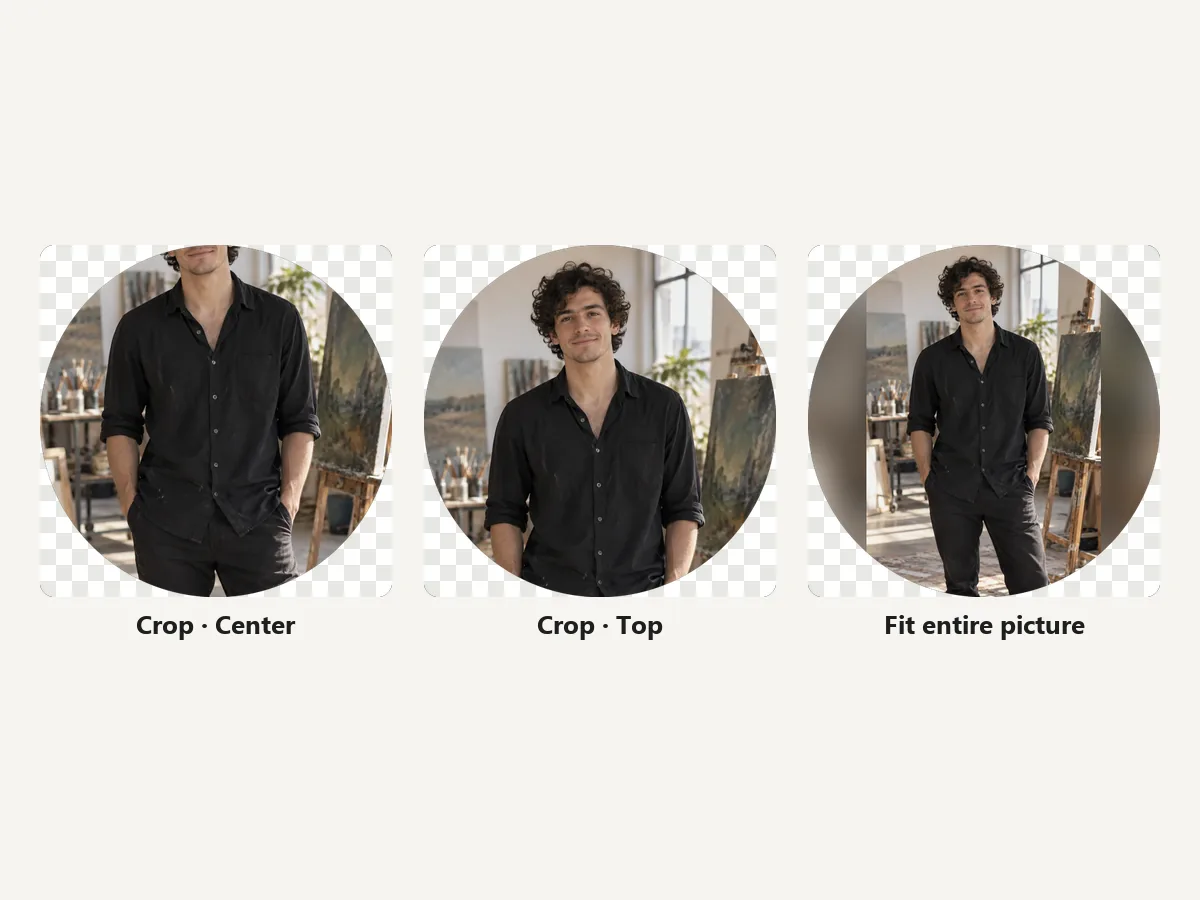
只想突出脸,可以用“裁剪铺满”,把位置调到“顶部”。想保留更多身体和背景,可用“圆形留白”,再仔细检查四周是否符合需要。
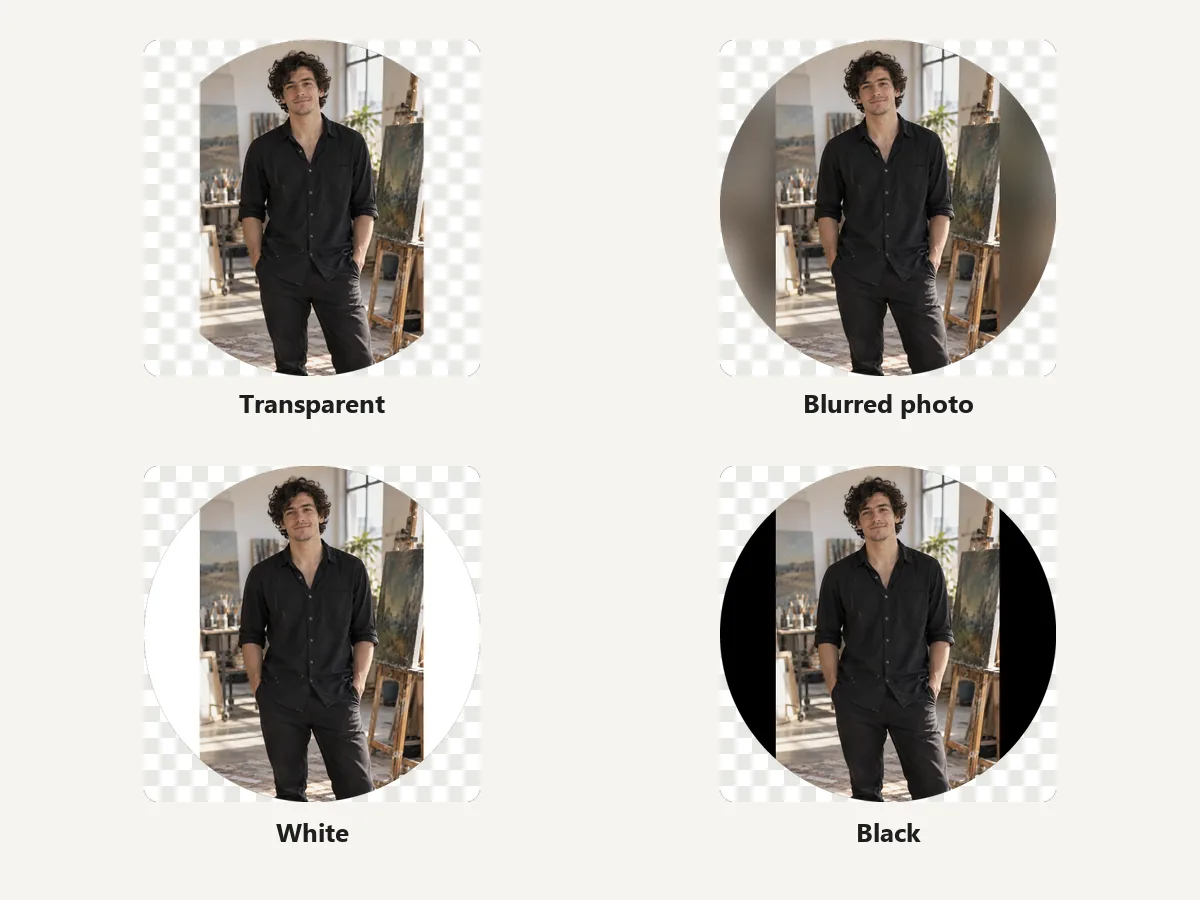
使用“保留整张图”时,可以把留白设为“透明”“模糊照片”“白色”或“黑色”。模糊照片会用原图的模糊副本填充,主体仍保留在中间。
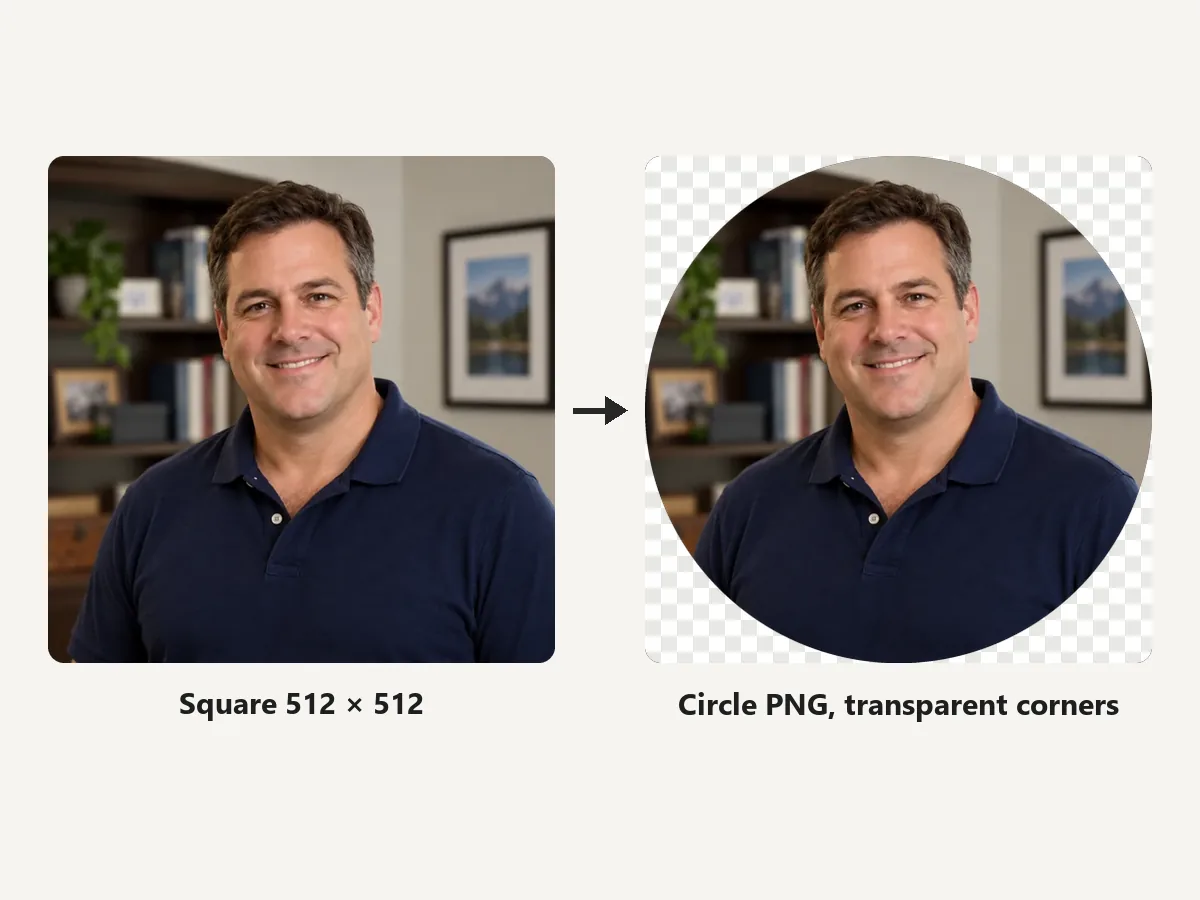
有些平台会自行把方图显示成圆形,上传方图即可;网页排版则可能需要已经裁好的圆形 PNG。按用途选择“方形”或“圆形”,不用重新找照片。
下面是工具里预设的常用尺寸。上传平台后,仍要检查它实际显示的裁剪范围和文件要求。
可先选“Discord 头像 128×128”,也可以导出 512×512 留出更多像素。本页输出静态图片,不制作动态头像。
工具提供 400×400 尺寸。保存后检查文件体积,再按平台上传提示处理。
800×800 适合准备一张较大的头像原文件。实际显示会缩小,导出前可先缩小预览,看看脸和 logo 是否清晰。
可使用 640×640 方图。透明区域在不同平台上可能显示不同底色,需要固定底色时,选白色或黑色填充并导出 JPG。
头像不只是把照片裁圆,还要留下容易辨认的主体。
让脸占据足够面积,避免只剩远处一个小人。缩小预览后,再看眼睛和表情能否辨认。
圆形会舍去方图四角。logo 和文字尽量放在中间,留出安全距离。
纯色或模糊填充能减少杂乱,但它不会自动去除原照片里的背景。
先用较大的原图,再缩小导出。把很小的图片放大到 1024×1024,并不会凭空补回细节。
关于透明四角、构图、尺寸和本地处理。
可以把照片裁成圆形或方形,拖动和缩放调整构图,并导出 128×128 到 1024×1024 范围内的 7 种预设尺寸。也可以选择“保留整张图”方式,配合透明、模糊照片或纯色填充。
选择“圆形留白”,或把“适配方式”设为“保留整张图”,再选择留白填充。圆形蒙版仍会裁掉矩形照片四角,不能保证完整保留所有边缘。保持缩放为 100% 并检查头顶、脚边和四周;继续放大或移动图片后,要重新确认边缘。
工具提供“Discord 头像 128×128”快捷选项,也可选择 512×512 等更大的尺寸。保持主体居中,在 Discord 上传后的圆形预览里再确认一次。这里导出的是静态头像。
平台会自行显示圆形头像时,方图通常更方便;网页、幻灯片或签名中需要直接展示圆形,可以下载圆形 PNG。是否保留透明区域,还要看使用它的平台。
JPG 无法保存透明区域,所以圆形外会变成白色。需要透明背景头像时,选择 PNG 或 WebP;另外,部分查看器会用白色背景显示透明图片,可换深色背景检查。
可以,选择有权使用的 logo 图片,再调整圆形构图。文字和图形尽量居中,别贴近圆形边缘;这只是裁剪,不会自动重新设计或重绘 logo。
不需要积分,也不用注册。选择照片、裁剪和导出都在当前浏览器里完成,照片不会上传到服务器。请使用自己拍摄或有权使用的图片。
可以在预览里拖动照片,并用“缩放”调整大小。“裁剪位置”里的“顶部”“底部”和“居中”可以快速改变起始位置;能移动的范围取决于照片比例和当前缩放。
先看圆形预览,确认主体和边缘,再选择尺寸下载。