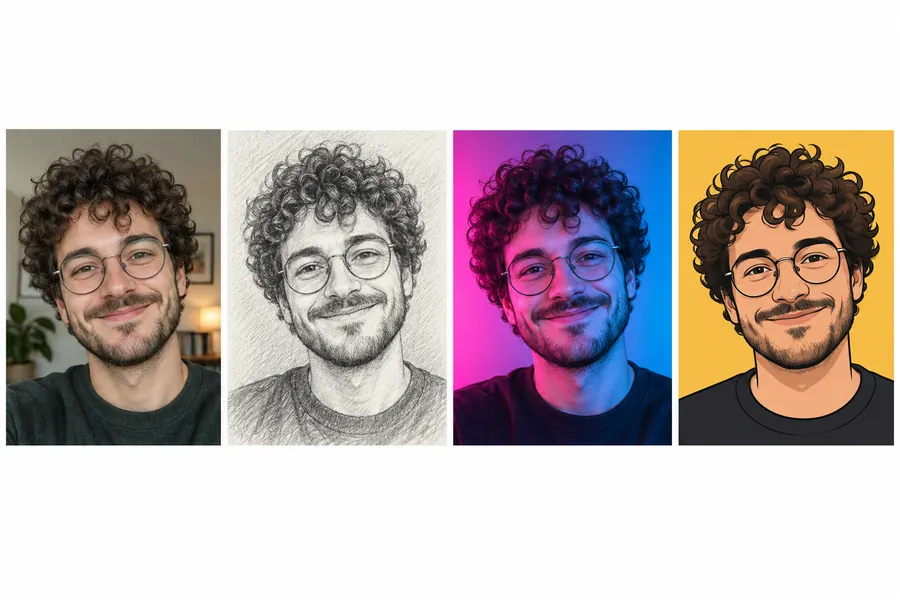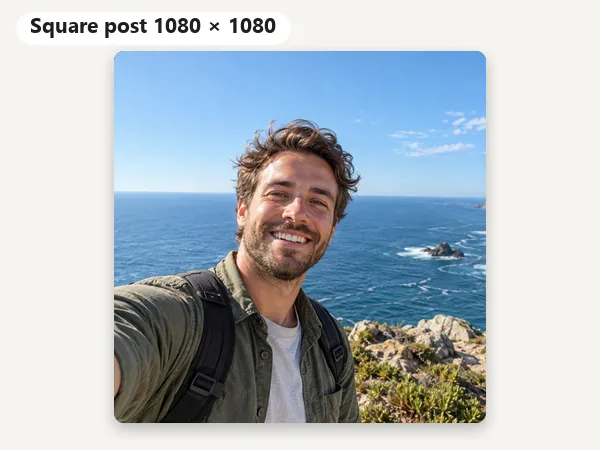
方形帖子,1080 × 1080
1:1 方形适合居中主体,也方便统一一组配图。
ins 图片尺寸按用途选:4:5 竖版、1:1 方形、3:4、横版帖子,或 9:16 快拍和 Reels 封面。想保留整张照片,就补模糊或纯色背景;想铺满画面,就裁剪并拖动位置。免费在浏览器本地处理,图片不上传。
一键选择 Instagram 尺寸
微调
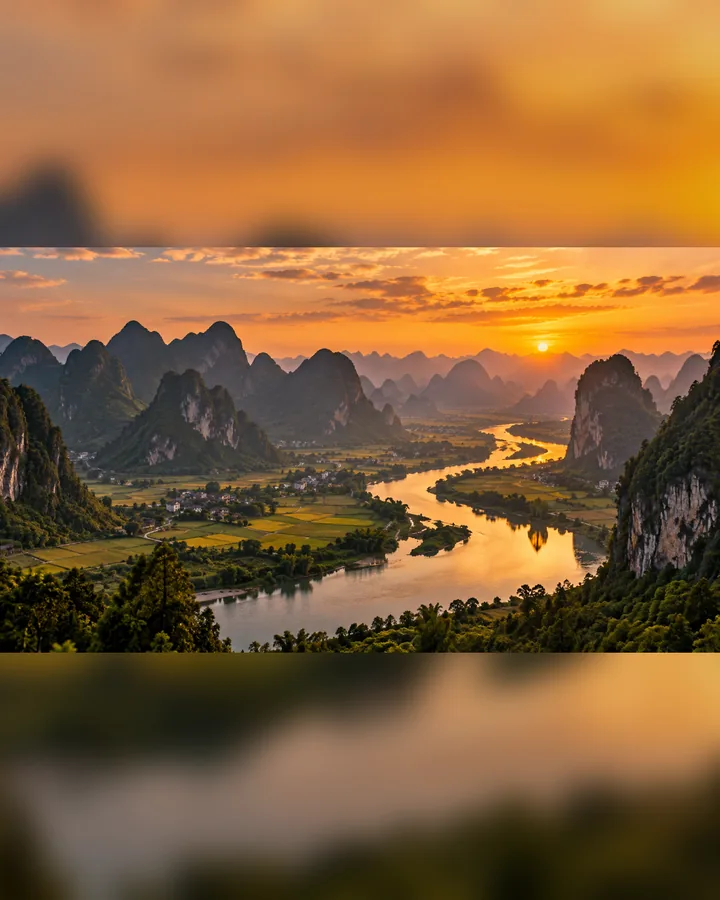
这是参考示例,不是用你上传的素材生成的结果。
一张横向全景放进竖版帖子,或把长截图放进方形画布,比例不同就会遇到裁边或留空。主页网格、帖子、快拍和 Reels 封面的展示范围也可能不同,重要的人脸和文字不要紧贴边缘。
这里先把照片整理成所需尺寸:完整放入会保留整张照片,空出来的地方补模糊原图或纯色;裁剪铺满会填满画布,再由你拖动位置和缩放。可以下载一种尺寸,也能把同一张图导出为全部尺寸。全程本地处理,免费且不用注册。
下面展示工具实际调整的图片。点击按钮即可使用对应设置。
1:1 方形适合居中主体,也方便统一一组配图。
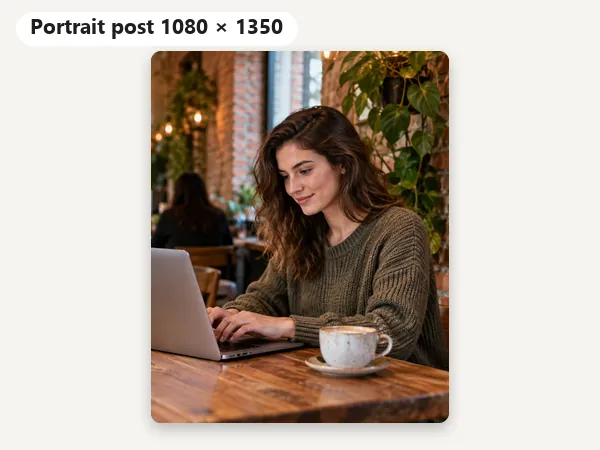
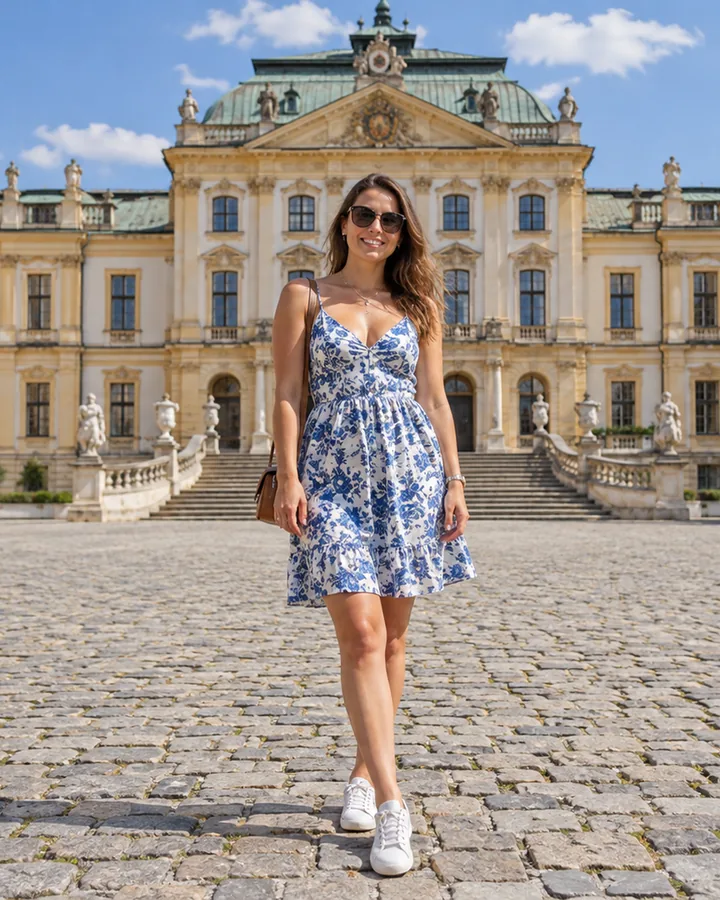
4:5 适合人像、商品和大多数竖向构图。
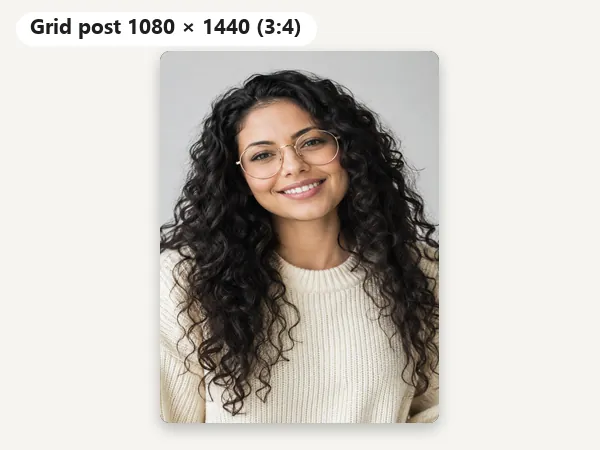
使用 3:4 画布,也可对照主页网格预览构图。
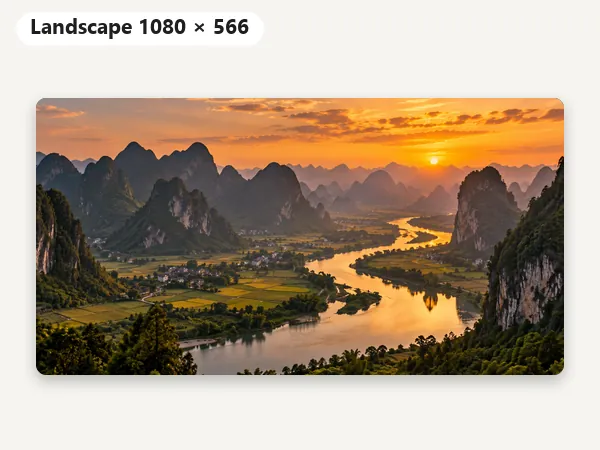
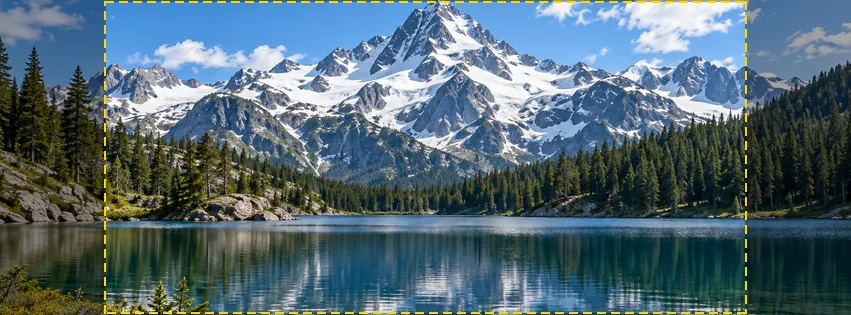
宽幅画布适合风景和横向场景。
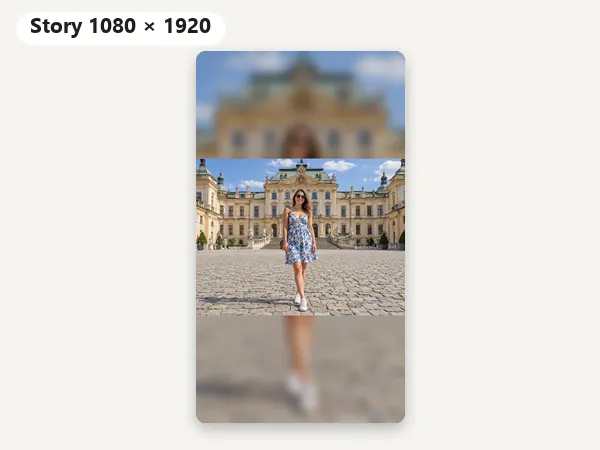
9:16 竖屏画布,补模糊背景可保留整张照片。
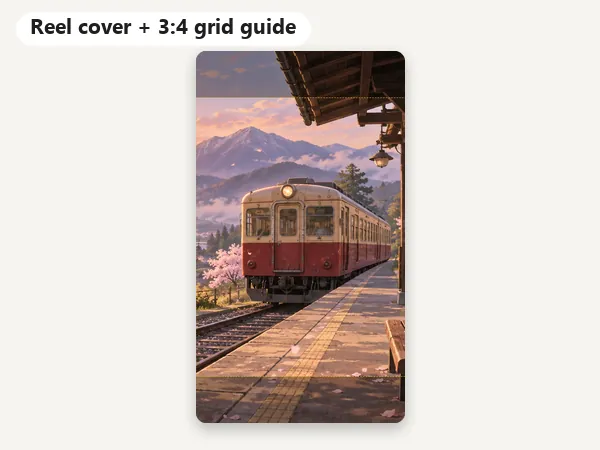
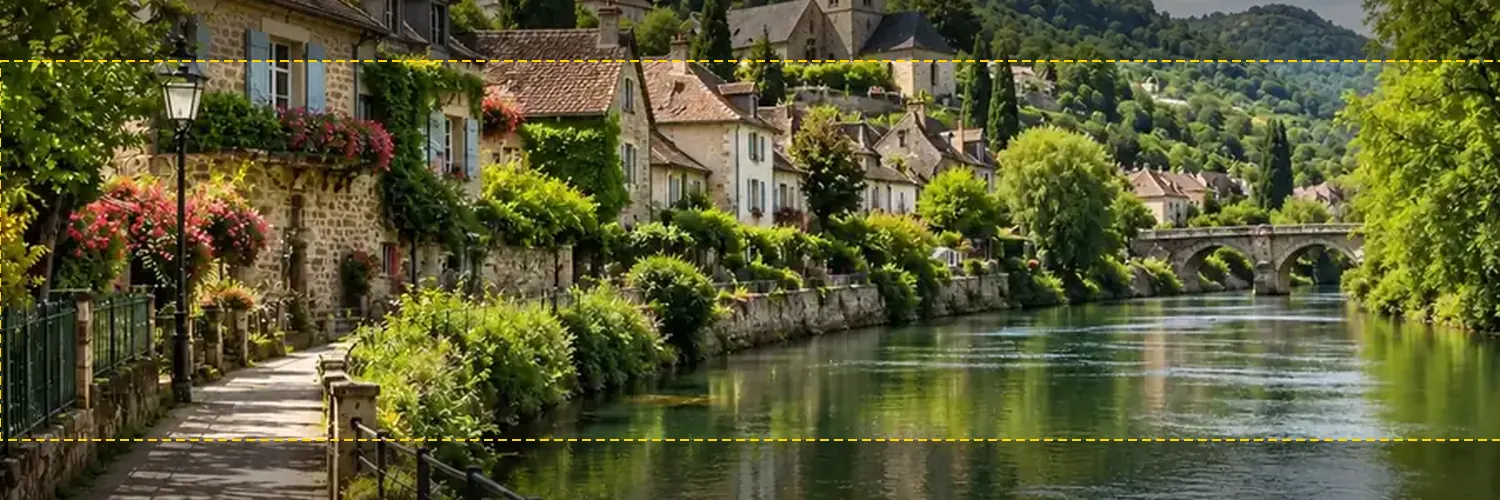
参考框显示中间 3:4 区域,方便检查缩略展示。
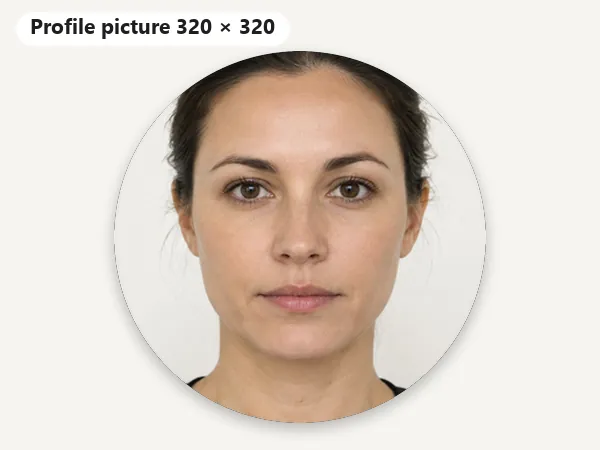
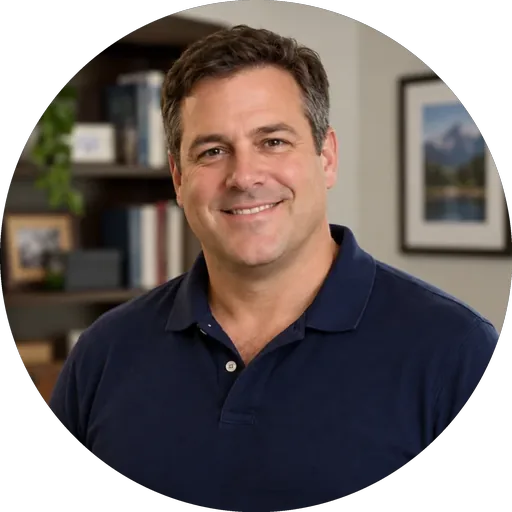
导出方形头像,主体居中并留出圆形显示的余量。
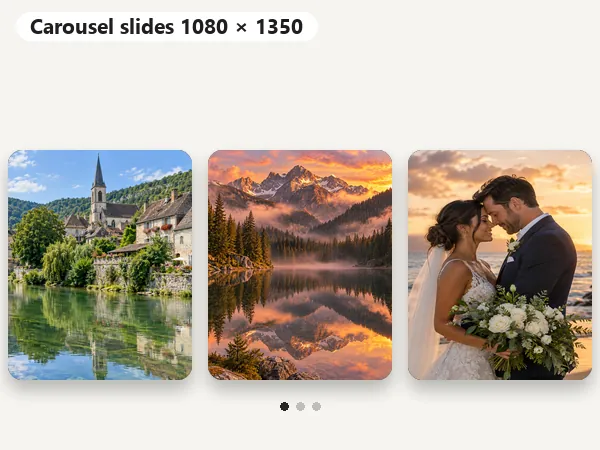
把一组照片调整成同样的 4:5 画布。
先按发布位置选尺寸,再在 Instagram 内检查最终显示。
| 用途 | 像素尺寸 | 比例 | 排版提示 |
|---|---|---|---|
| 竖版帖子 | 1080 × 1350 | 4:5 | 人像和商品可从这个比例开始 |
| 方形帖子 | 1080 × 1080 | 1:1 | 主体居中,留意网格预览裁边 |
| 3:4 帖子 | 1080 × 1440 | 3:4 | 可对照 3:4 网格范围构图 |
| 横版帖子 | 1080 × 566 | 约 1.91:1 | 适合宽幅风景 |
| 快拍 | 1080 × 1920 | 9:16 | 参考线在顶部和底部各留 250 像素 |
| Reels 封面 | 1080 × 1920 | 9:16 | 参考线显示中间 1080 × 1440 区域 |
| 头像 | 320 × 320 | 1:1 | 圆形展示时四角可能不可见 |
| 多图帖子 | 1080 × 1350 或 1080 × 1080 | 4:5 或 1:1 | 同一组照片先统一尺寸 |
以上是工具的导出尺寸和预览参考,不代表平台永久不变的规格。不同入口的裁剪和遮挡可能不同,发布前以应用内预览为准。
手机和电脑浏览器都可以操作。
支持最大 20 MB 的 JPG、PNG 和 WebP。图片只在浏览器中处理,不上传服务器。
选竖版、方形、3:4、横版、快拍、Reels 封面或头像,也能自定义宽高。
保留全部内容就选完整放入,再选背景;需要铺满时选裁剪,拖动和缩放,配合参考线检查。
可保存 JPG 或 PNG。下载全部尺寸会把同一张照片导出为多个文件,发布前逐张检查。
围绕帖子、快拍、Reels 封面和头像设置画布。
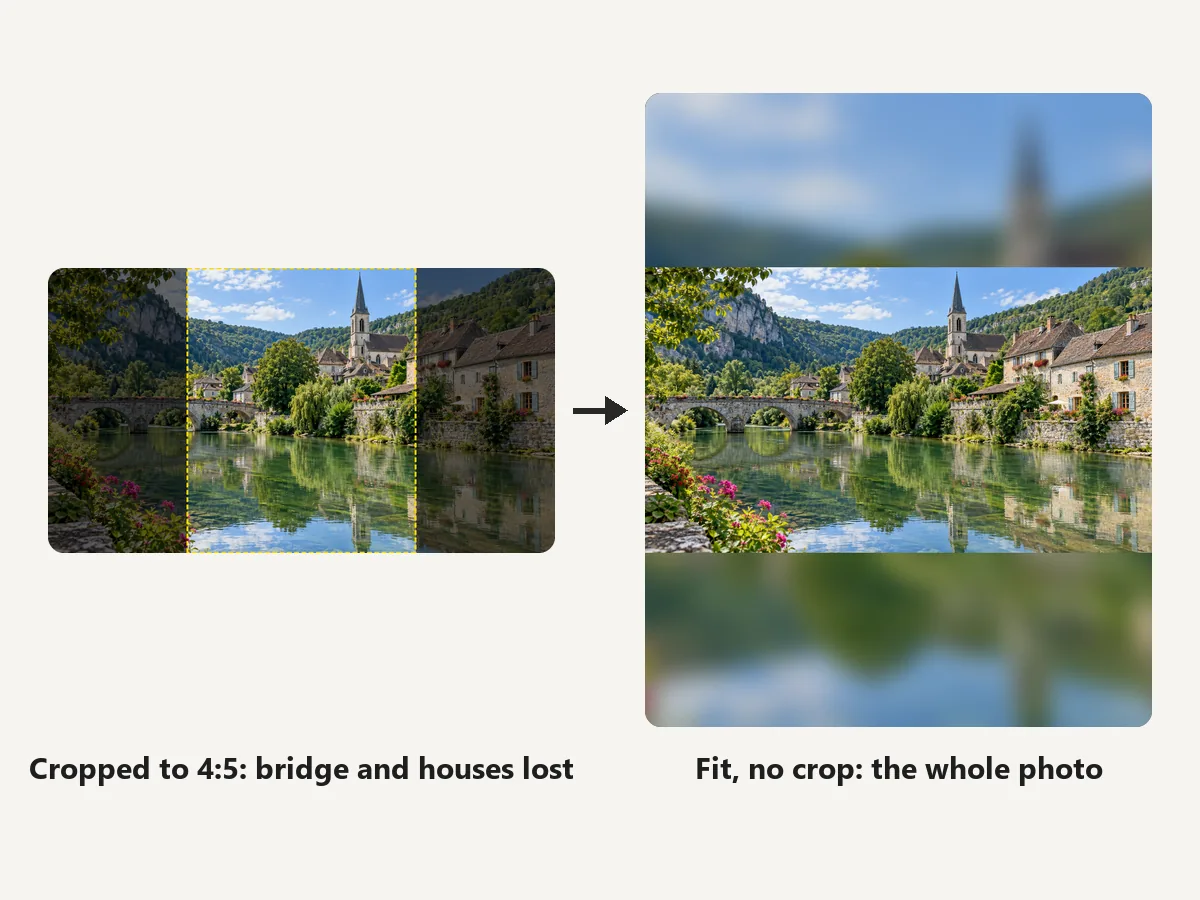
完整放入会缩放整张照片,用模糊原图或纯色填补空白。不会为了填满 4:5 或 9:16 而直接裁掉人物和景物。
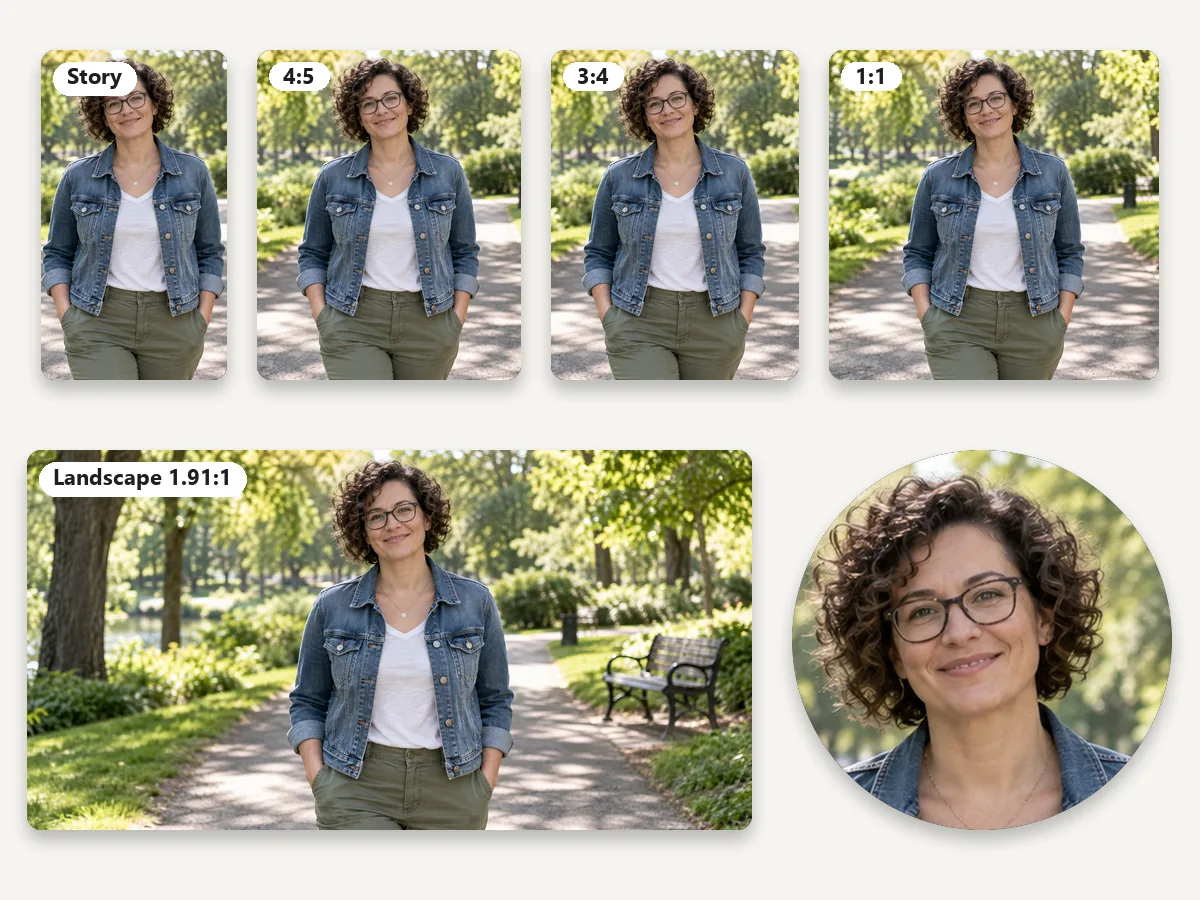
方形、竖版、3:4、横版、快拍和头像都能选择。全部导出后,检查每个版本的主体位置和边缘。
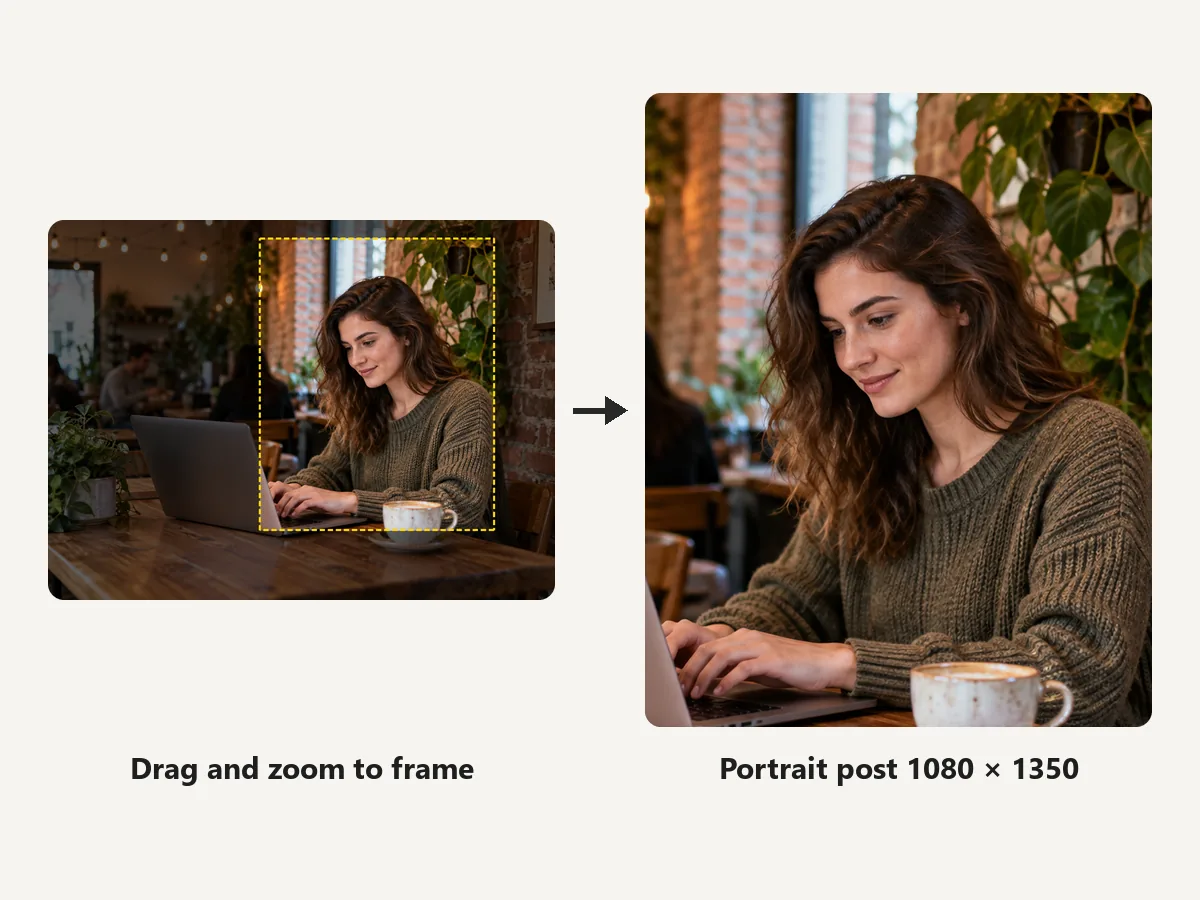
选择裁剪铺满,拖动预览调整人脸或商品的位置,再缩放收紧构图。网格参考线可以帮助检查缩略图范围。
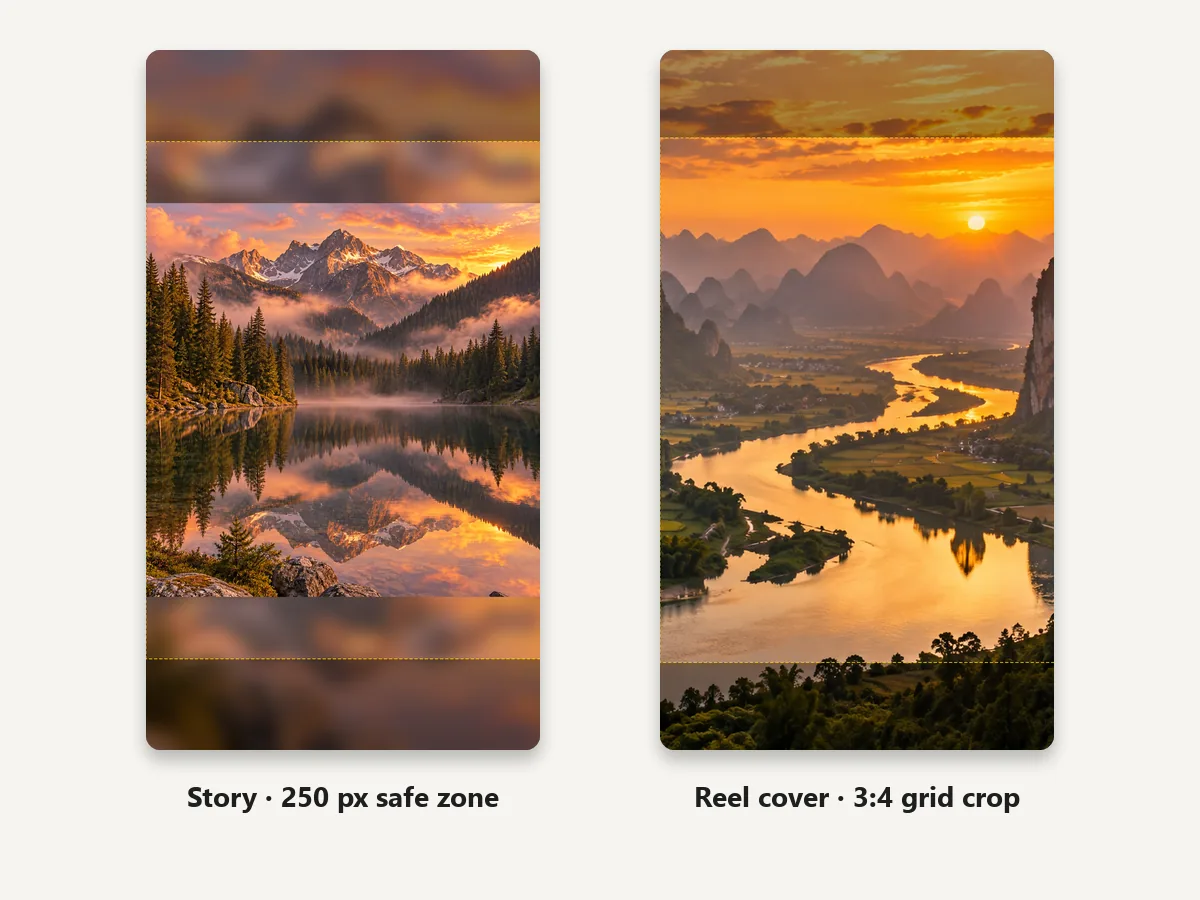
两种画布都可用 1080 × 1920。快拍参考线留出上下各 250 像素,Reels 参考线显示中间 3:4;这些线只用于预览,不会导出。
按图片用途决定留白和主体位置。
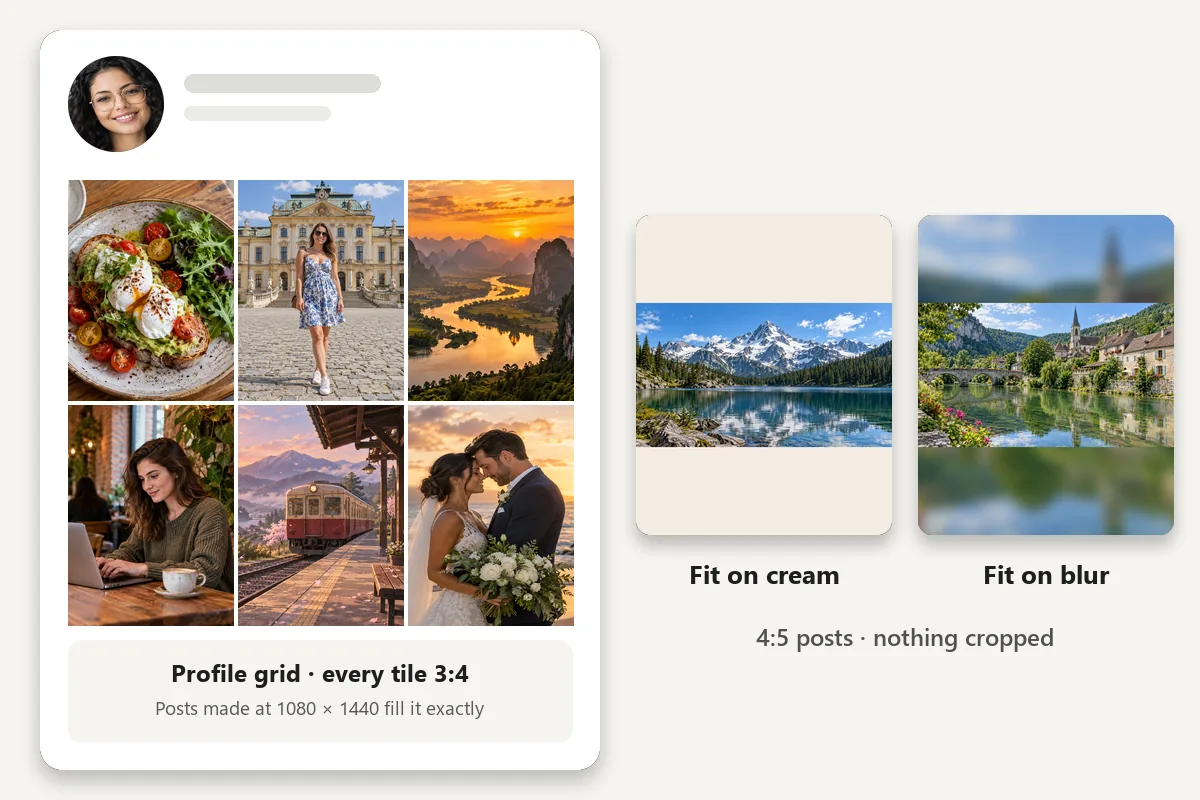
宽幅全景补模糊边缘,保留原来的视野。
商品图可用白色或品牌常用颜色补边,让一组图片更协调。
制作 Reels 封面时看网格范围,快拍文字尽量避开边缘。
完整放入整张照片,避免把旁边的朋友裁掉。
完整展示画作和海报,再选择适合它的边框颜色。
导出居中的方形头像,给圆形显示留下空间。
工具导出的尺寸和平台不同位置的展示范围,需要分别确认。
进入发布页面后,检查是否使用了预期比例,别只看手机相册里的图。
拖动或缩放构图后,检查头顶、手脚、商品边缘和标题是否完整。
先把一组图片调整成同一比例,翻看每张预览,避免只有第一张构图合适。
帖子完整画面和网格缩略图可能不同,用参考线排版后仍应检查实际显示。
按用途选择尺寸工具,或做最后的裁剪和压缩。
关于比例、不裁剪、预览参考线和本地处理。
本工具提供 1080 × 1350 的 4:5、1080 × 1080 方形、1080 × 1440 的 3:4、1080 × 566 横版,以及 1080 × 1920 快拍和 Reels 封面。按发布位置选,最后检查平台预览。
选好画布后使用完整放入,不裁剪。空白区域补模糊原图或纯色,再导出;不同展示入口仍可能裁剪缩略图。
帖子画面和主页网格使用的展示比例可能不同。可以打开网格参考线,把重要主体和文字留在中间,再检查实际主页预览。
选择对应尺寸,再选裁剪铺满,拖动预览确定位置,必要时调整缩放。
本工具快拍输出 1080 × 1920,比例 9:16。参考线上下各留 250 像素,帮助避开界面遮挡,实际发布时还应检查。
头像设置导出 320 × 320 方形图。圆形显示可能裁去四角,所以人脸和 logo 尽量居中,周围留一点空间。
用来预览照片在 3:4 区域内的主体位置。4:5、方形帖子和 Reels 封面分别有对应参考框,线条不会保存进图片。
免费,不用注册,导出不加水印。处理在当前设备的浏览器里完成,照片不上传,请使用有权使用的图片。
缩小会减少像素,放大很小的原图也可能显得模糊。优先使用原照片,导出后检查文字和细节;平台还可能再次压缩。
当前一次处理一张,但可以把这一张导出为全部尺寸。做多图帖子时逐张打开,沿用同样设置即可。
免费调整尺寸、补边或裁剪,在本地导出所需版本。
Instagram 是 Meta Platforms, Inc. 的商标。EzImgMaker 是独立工具,和 Instagram 或 Meta 没有关联,也未获其认可。本页提供的尺寸和参考线用于排版参考,平台展示方式可能调整,发布前请检查应用内预览。