
海报和宣传单
1200 × 900 的设计稿放大 4 倍后为 4800 × 3600,检查文字和边缘后再排版打印。
照片放大前,先看看原图像素够不够。这里可把宽高放大 2 倍或 4 倍,改善边缘,方便冲印大照片、制作海报或裁出局部。AI 以保留原有内容为目标,打印前仍要按最终尺寸检查清晰度。
按用途选择
微调
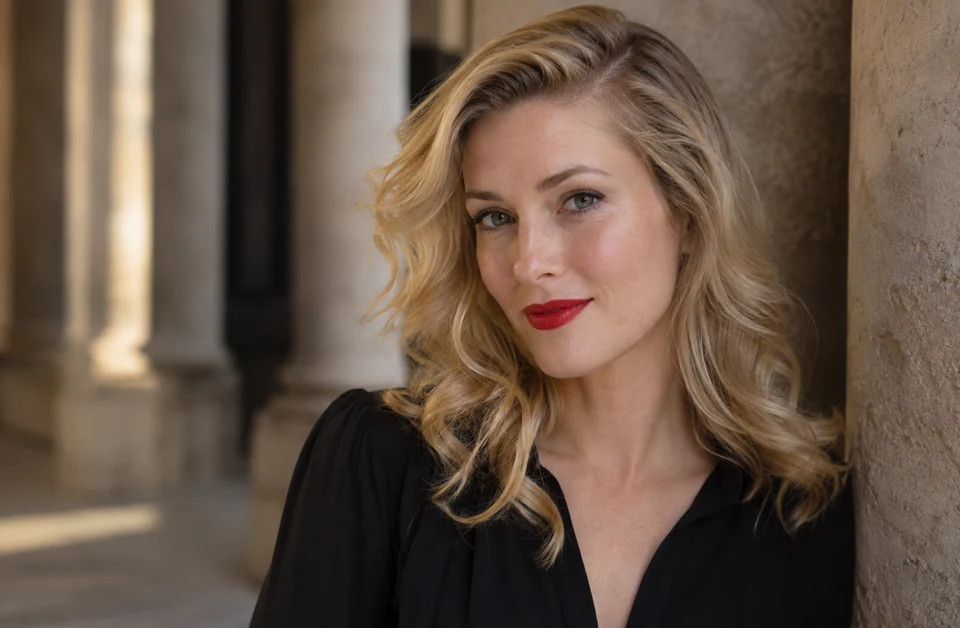
这是参考示例,不是用你上传的素材生成的结果。
照片在手机上看着清晰,打印成大幅时却可能发糊,因为屏幕显示和纸张尺寸需要的像素不同。普通拉伸只是把现有像素摊得更开,AI 放大会估算新增像素,让更大尺寸下的边缘更利落。
2 倍表示宽和高都翻倍,4 倍则分别变成原来的 4 倍。照片越清晰、原始细节越充分,放大越有帮助;原图里只有几个像素的人脸,不能靠放大准确恢复。
示例按相同尺寸展示,拖动滑块观察 2 倍、4 倍处理后的细节。
1200 × 900 的设计稿放大 4 倍后为 4800 × 3600,检查文字和边缘后再排版打印。
为旧数码照片增加尺寸,装框前重点核对人脸、姿态和细节。
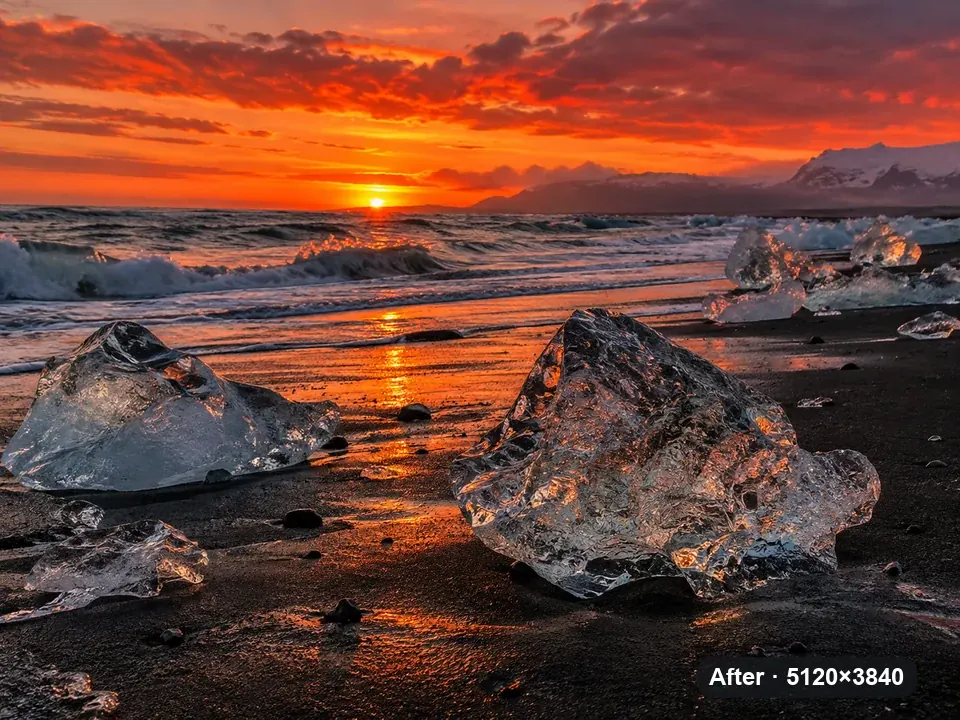
1280 × 960 的海滩照片放大为 5120 × 3840,适合继续评估大幅打印用途。
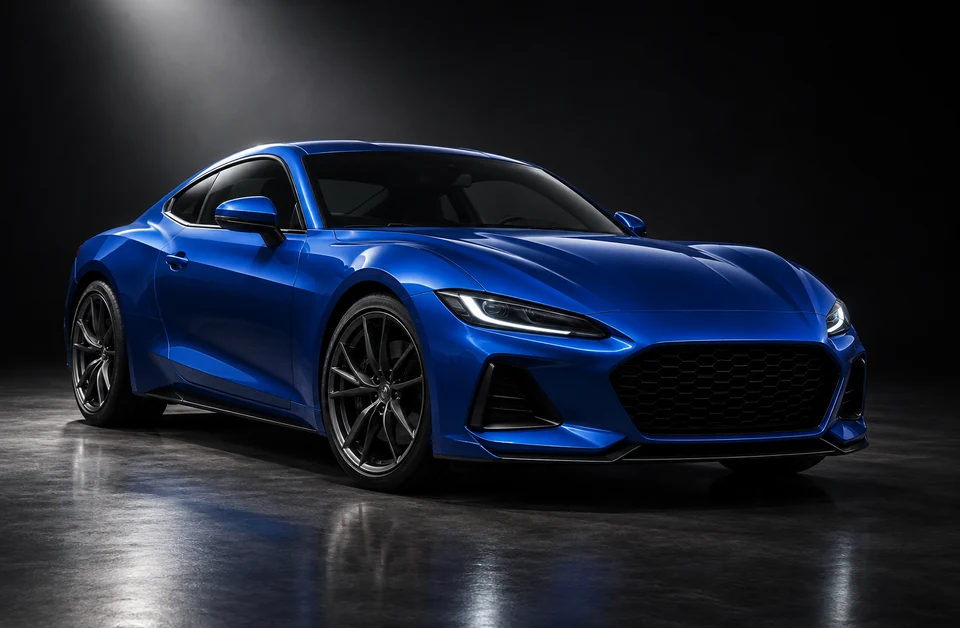
漆面、车灯和轮毂在更大显示尺寸下更容易查看。
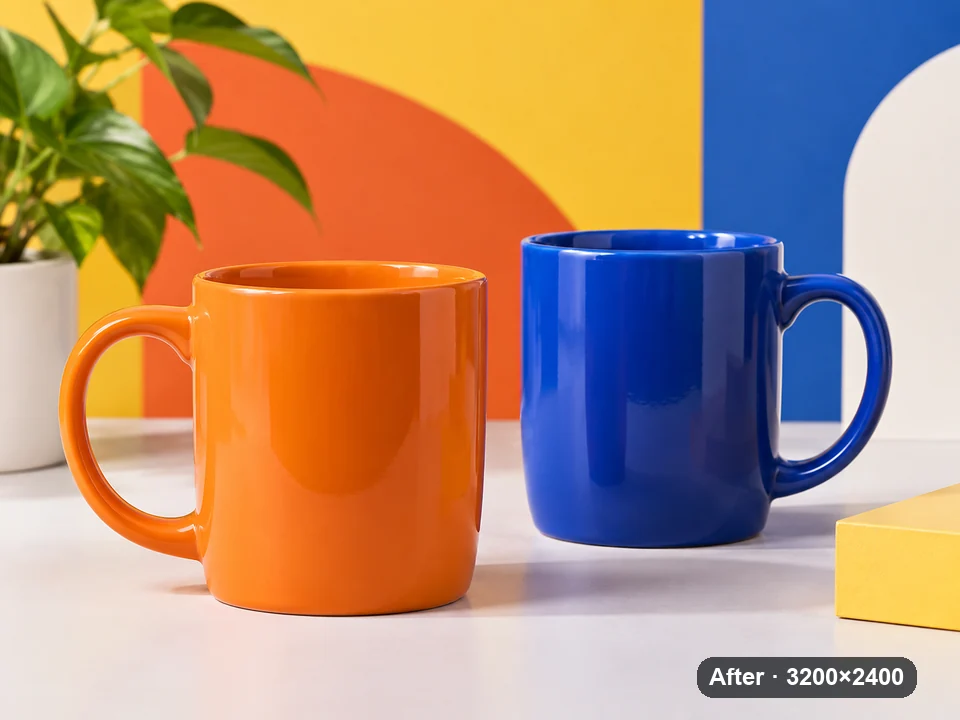
800 × 600 的杯子照片放大到 3200 × 2400,下载后检查杯身文字是否正确。
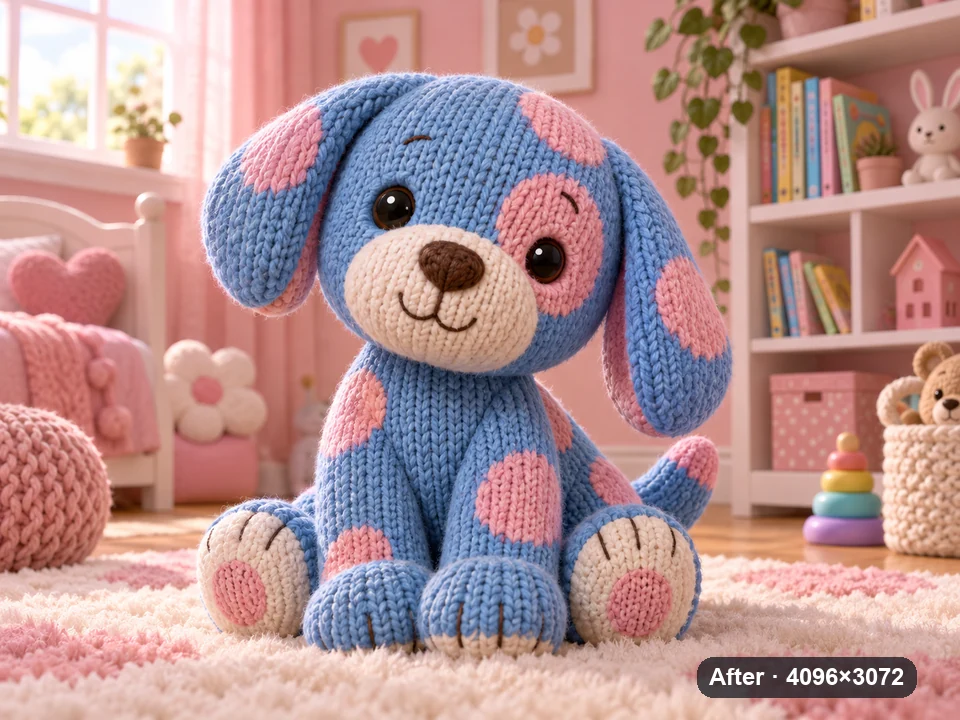
1024 × 768 的玩具渲染图放大到 4096 × 3072,检查针织纹理后用于壁纸或打印。
先确定打印大小,再选需要的放大倍数。
支持 10 MB 以内的 JPG、PNG 或 WebP。优先使用相机或手机原图,不要用截图代替。
对照下表检查宽和高。如果两边都只差 1 倍,选 2 倍;需要 4 倍尺寸时选 4 倍。“按用途选择”里的选项只帮你选倍数,不会自动裁成相纸比例。
放大后查看人脸、文字和细节,再下载文件。按印店要求确认像素、比例和打印密度。
下表按 300 DPI 计算。远距离观看的海报可按制作方建议采用较低密度,例如 150 DPI 时,每边像素需求减半。
| 打印规格 | 英寸和厘米 | 300 DPI 所需像素 | 放大 2 倍的起始像素 | 放大 4 倍的起始像素 |
|---|---|---|---|---|
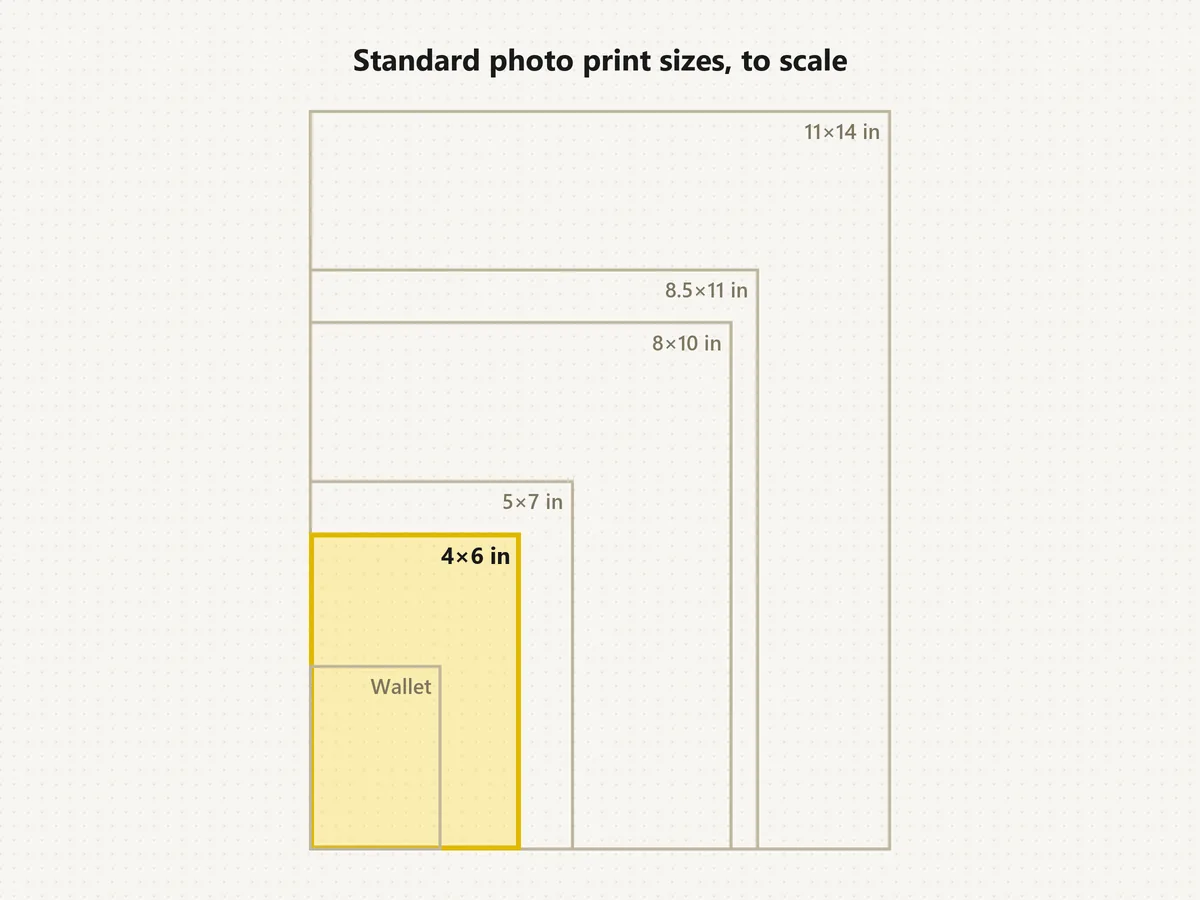
| 6 寸(4 × 6 英寸)照片 | 4 × 6 英寸,10.2 × 15.2 厘米 | 1200 × 1800 | 600 × 900 | 300 × 450 |
| 7 寸(5 × 7 英寸)照片 | 5 × 7 英寸,12.7 × 17.8 厘米 | 1500 × 2100 | 750 × 1050 | 375 × 525 |
| 10 寸(8 × 10 英寸)照片 | 8 × 10 英寸,20.3 × 25.4 厘米 | 2400 × 3000 | 1200 × 1500 | 600 × 750 |
| 14 寸(11 × 14 英寸)照片 | 11 × 14 英寸,27.9 × 35.6 厘米 | 3300 × 4200 | 1650 × 2100 | 825 × 1050 |
| 20 寸(16 × 20 英寸)海报 | 16 × 20 英寸,40.6 × 50.8 厘米 | 4800 × 6000 | 2400 × 3000 | 1200 × 1500 |
| 24 寸(18 × 24 英寸)海报 | 18 × 24 英寸,45.7 × 61 厘米 | 5400 × 7200 | 2700 × 3600 | 1350 × 1800 |
| 36 寸(24 × 36 英寸)海报 | 24 × 36 英寸,61 × 91.4 厘米 | 7200 × 10800 | 3600 × 5400 | 1800 × 2700 |
先确认照片和相纸的比例,例如 8 × 10、16 × 20 英寸为 4:5,4 × 6、24 × 36 英寸为 2:3。裁剪后再检查像素是否够用;修改 DPI 本身不会增加细节。
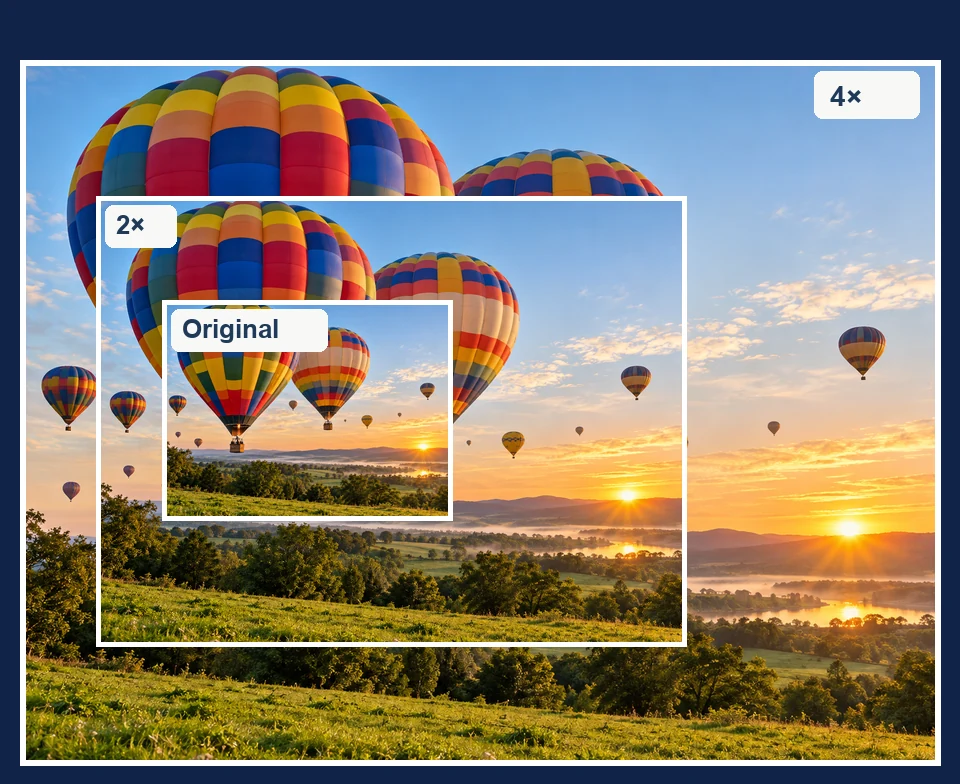
2 倍后总像素是原来的 4 倍,4 倍后是 16 倍。AI 同时改善边缘,减少普通拉伸的发软感。
20 寸(16 × 20 英寸)或 24 寸(18 × 24 英寸)等大幅作品需要更多像素。放大后对照相纸比例和实际像素,不能只看“4 倍”就判断一定够用。
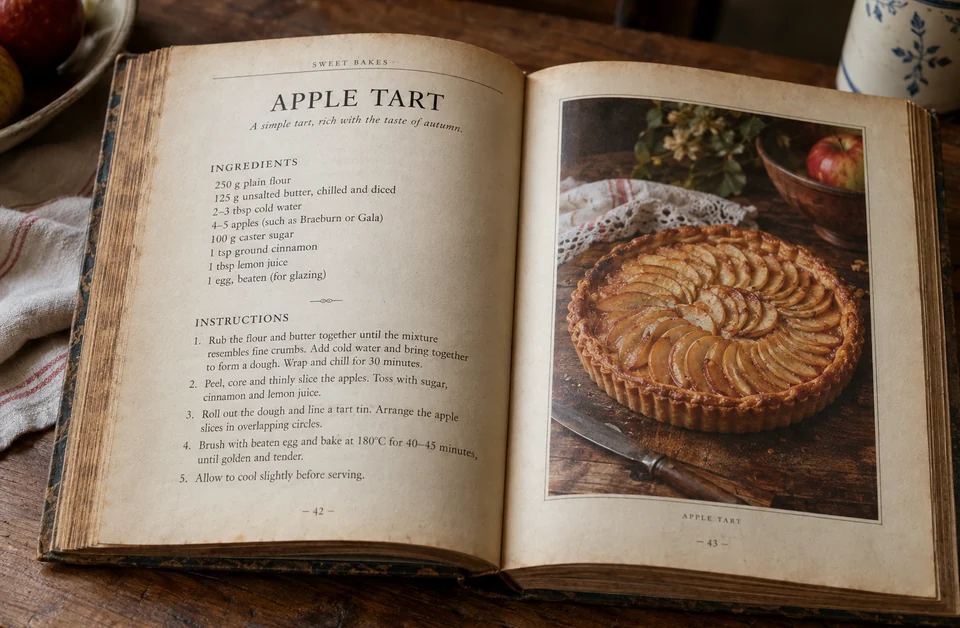
只想看合照里的一张脸或书页局部,可以先裁出目标区域,再放大 4 倍。细节不足时不能保证准确还原,文字尤其要核对。
给车辆、商品和网站照片增加尺寸,方便在大屏或详情页中查看。小图里的真实细节仍是效果上限。
像素、比例和输出密度要一起确认。
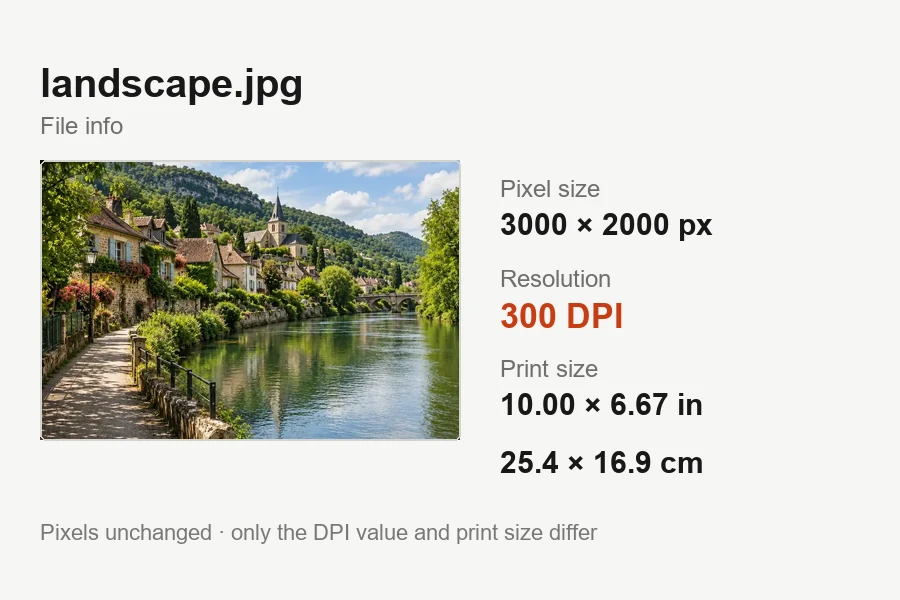
打印边长的英寸数乘以所需密度。例如 16 × 20 英寸在 300 DPI 下,需要 4800 × 6000 像素。
1200 × 1500 的照片放大 4 倍,会得到 4800 × 6000。原图更小时,结果也会更小。
16 × 20 英寸是 4:5,18 × 24 是 3:4,24 × 36 是 2:3。裁剪可能减少像素,裁完再核对。
需要在文件里标注打印密度时,可以使用 DPI 工具调整。密度标记不会替代足够的像素。
先处理照片,再在排版软件里添加文字和装饰,避免设计完成后才发现照片不够清晰。
在相册里捏合放大,只改变屏幕上的显示大小。
相册和浏览器放大只是在显示已有内容。这里会生成像素更多的新文件。
把需要的区域单独裁出,再放大并检查。很小的人脸或文字仍可能无法恢复。
在手机或电脑浏览器上传照片,选好倍数,再下载结果,不需要安装插件。
放大只增加现有画面的像素,不增加照片外的景物。需要补出周围场景,可以用 AI 扩图。
打印、裁剪和原图细节的限制。
先确定相纸大小和打印密度,再算需要的像素。核对宽高比例,裁剪后确认像素仍然够用。
约为 40.6 × 50.8 厘米,比例 4:5。300 DPI 下需要 4800 × 6000 像素;150 DPI 下为 2400 × 3000,具体按制作方建议选择。
不能保证。清晰原图通常更容易放大,只有几个像素的人脸或严重模糊细节无法准确恢复。下载后按实际使用尺寸检查。
分别表示宽和高变成原来的 2 倍或 4 倍,不是总像素只增加 2 倍或 4 倍。
不会。这些选项选的是放大倍数,结果保留原图比例。相纸比例不同,需要另行裁剪。
需要。每次照片放大会消耗积分,结果越大,所需积分通常越多,开始前“放大照片”按钮上会显示具体数量。注册即送 100 积分;首次购买任意套餐或积分包后,这些积分会解锁并永久有效。
支持 10 MB 以内的 JPG、PNG 和 WebP。请使用自己拍摄或获准编辑的图片。
不能因此获得授权。放大不改变原图版权和使用范围,打印、分享或销售仍需相应许可。
上传原图,选择 2 倍或 4 倍,核对细节和像素后再打印。