把小图放大
试“4K 壁纸”设置,让小图更适合大屏查看;极小原图仍会受细节限制。
动漫图片高清修复适合尺寸太小、线条发软的动漫截图、插画和漫画页。上传图片,选择 2 倍、4 倍或 4K,尝试让放大后的轮廓、色块和头发细节更清晰。AI 无法保证还原已经丢失的原始细节,完成后要检查眼睛、文字、网点和细线。
图片类型
微调
当前处理只使用“放大尺寸”设置。“画面类型”和“噪点和 JPEG 压缩痕迹清理”选项不会改变实际处理;请按所需尺寸选择,再检查结果的线条和细节。

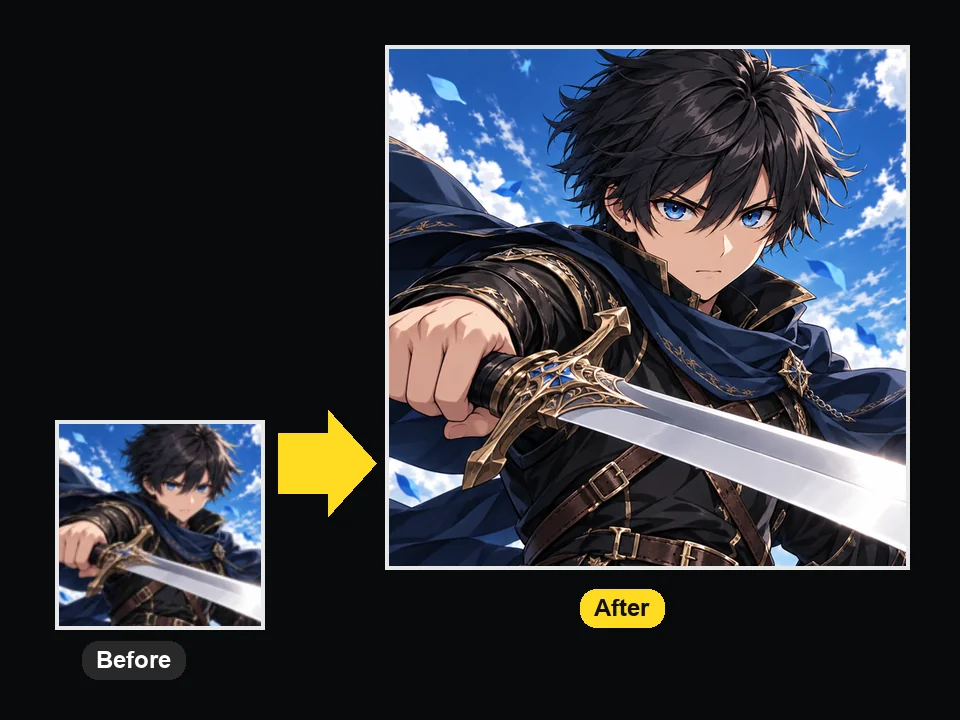
这是参考示例,不是用你上传的素材生成的结果。
动漫和插画有清晰轮廓、大块颜色和细小眼部线条。小图放大后,最容易暴露锯齿、压缩块和模糊的边缘。本页通过 AI 放大处理这些图片,目标是让轮廓更清晰,同时尽量保留原有画法,不把插画改成真实照片。
可选择“2 倍”“4 倍”或“4K”。4K 会按原图尺寸选择可用放大倍率,目标是让长边达到约 3840 像素或以上,不是把每张图裁成固定的 3840 × 2160。实际尺寸受原图和模型限制影响,特别小的图片未必能达到目标。
二次元图片高清化并不等于找回原作所有细节。眼睛、发丝、文字和网点可能被重新估计;同人图、截图和 AI 插画处理后,都应放大查看,不把生成细节当作原始信息。
点卡片会把对应设置填进上方操作区,示例图仅供参考。上传后对照原图检查线条和色块。
试“4K 壁纸”设置,让小图更适合大屏查看;极小原图仍会受细节限制。
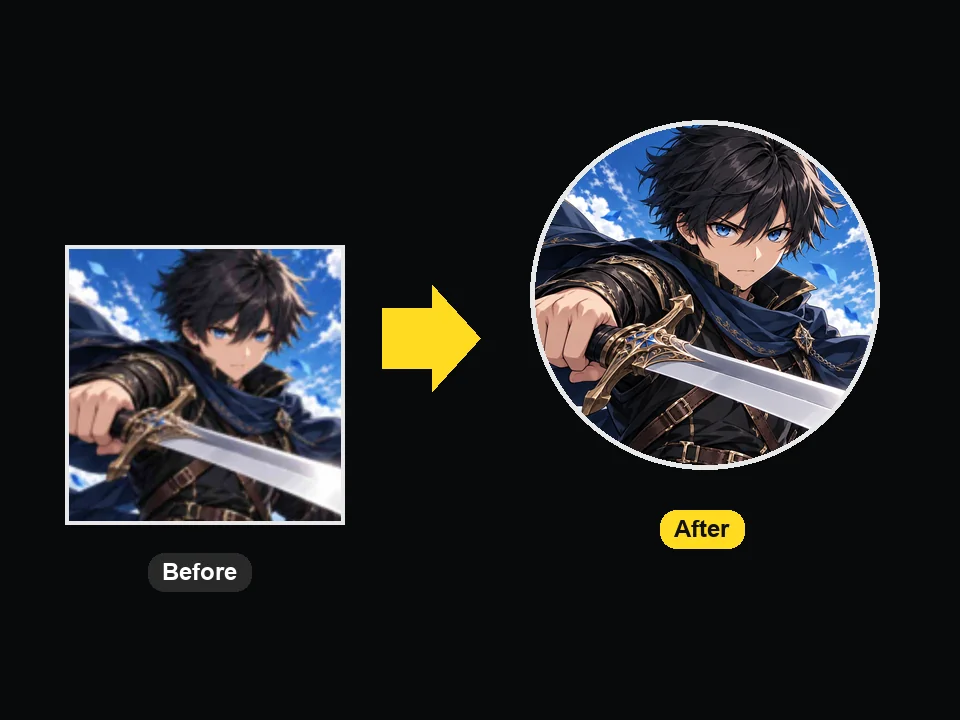
头像裁切会放大局部,先检查脸部轮廓、眼睛和头发。
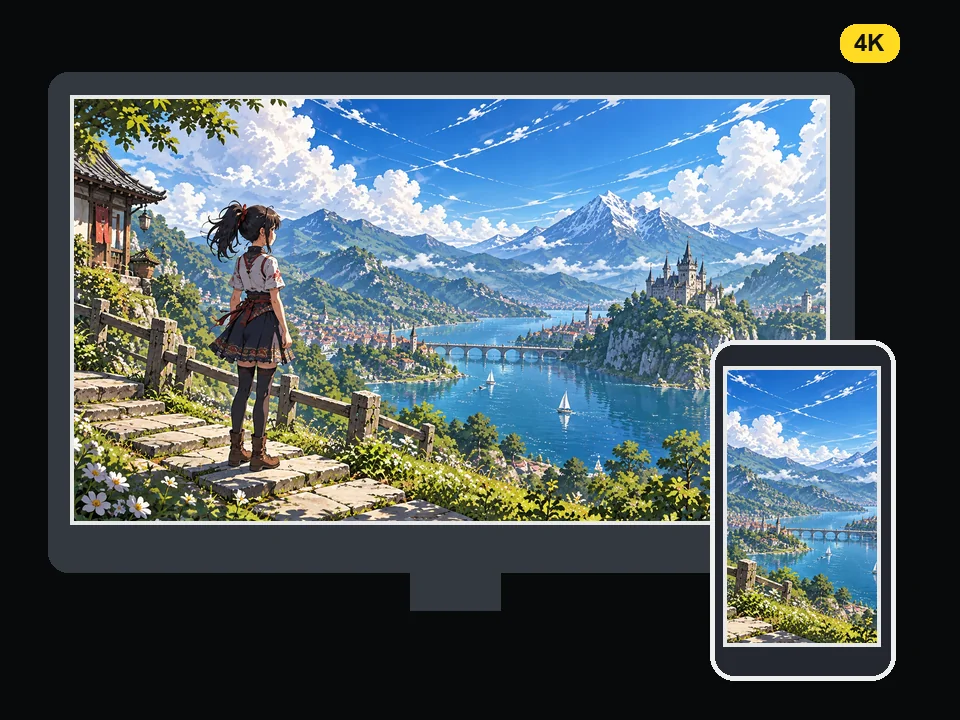
准备电脑、平板或手机壁纸,下载后按屏幕比例裁切。
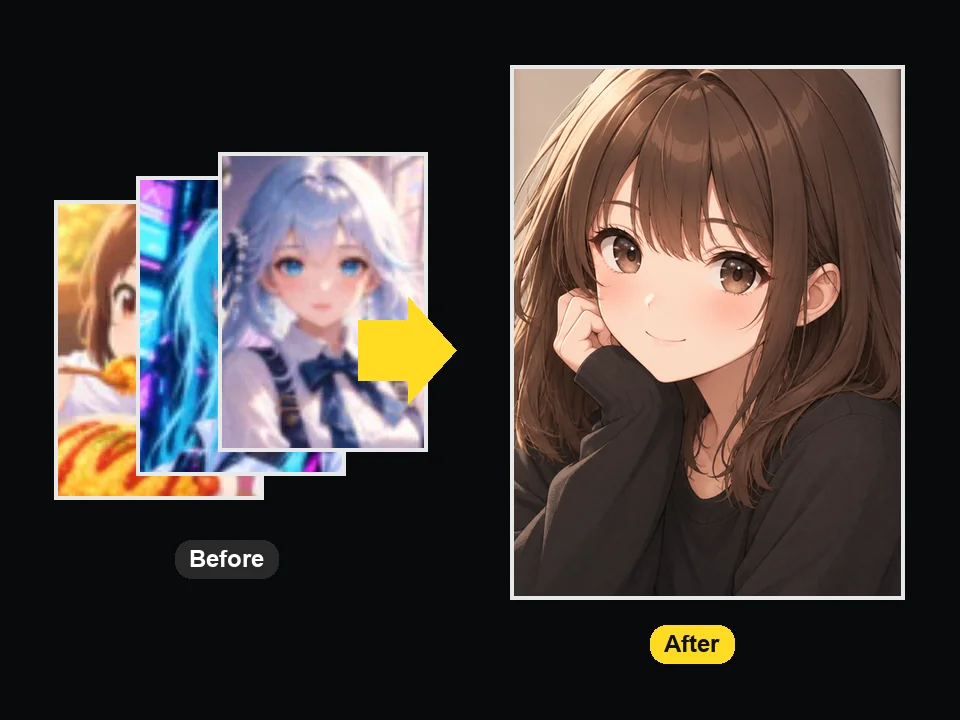
JPG、PNG 和 WebP 都可上传,优先使用压缩较少的版本。
手机或电脑浏览器都能使用,不需要安装本地放大软件。
选择最大 10 MB 的 JPG、PNG 或 WebP,可以是自己的插画、头像、漫画页或有权使用的动画截图。
选择“2 倍”“4 倍”或“4K”,也可以用“图片类型”快捷设置载入倍率。
点击“放大动漫图片”,用对比滑块查看结果。重点检查细线、眼睛、文字和网点,确认没有明显失真再下载。
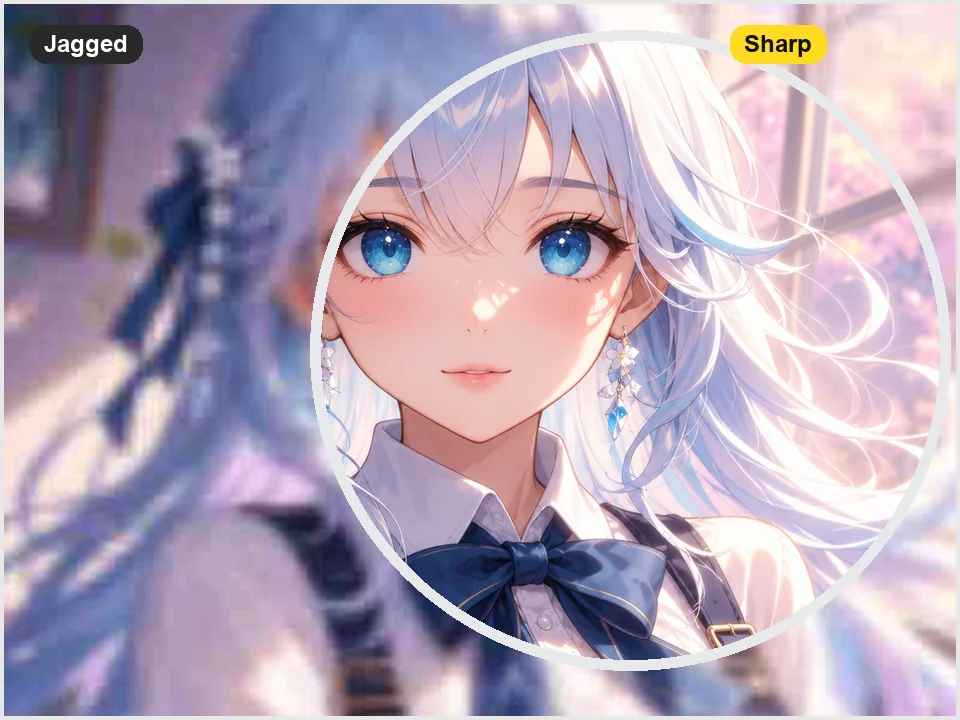
放大后检查发丝、睫毛和高光边缘,看看轮廓是否清晰、色块是否平整。过细的线可能消失或变粗,不要仅凭整体锐利就判断处理成功。
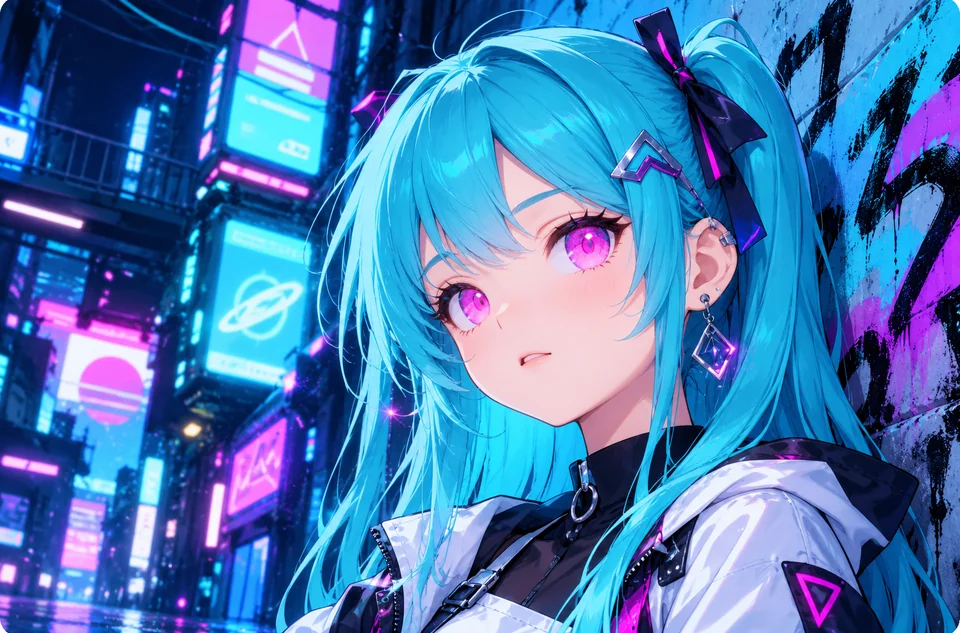
AI 图片生成完成后,先选构图和手脚都合适的一张,再放大。放大不能自动修正错误设计,准备印刷时还要核对像素、裁切和印刷要求。
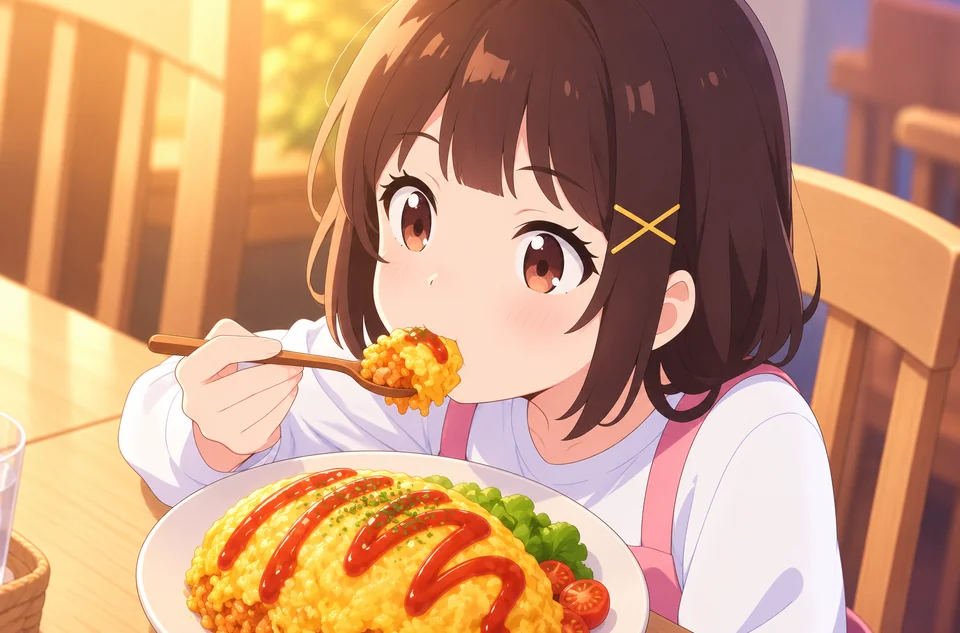
较旧的截图可能同时有模糊、色带和压缩块。可选“动漫截图”载入设置,但已经丢失的线条和文字不一定能准确恢复。
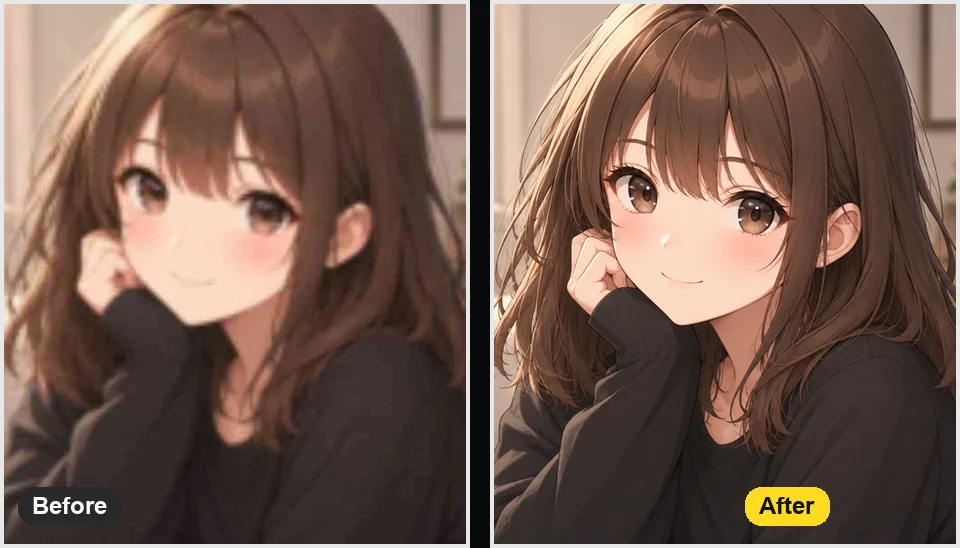
想做动漫壁纸 4K 效果,可选“4K 壁纸”。输出会按可用倍率放大,保持原有比例;之后再按电脑或手机屏幕裁切,不能保证直接适配所有屏幕。
图片来源、压缩程度和使用场景,会影响你需要检查什么。
放大有权使用的壁纸和截图,适应高分辨率屏幕,同时保留原文件。
头像看脸和边缘,横幅看文字及细节;裁切后再预览实际显示尺寸。
自己的插画或 AI 作品可先放大,再核对海报、画册或委托交付所需的实际像素。
漫画放大后检查墨线和网点;对白文字可能失真,需逐字对照。
缩略图看着清晰,不代表放大后没有细节问题。
避免使用多次转存或截图后的副本,压缩越少,细线越容易保留。
彩色画作看色块和笔触,动画截图看轮廓,黑白漫画看细线、网点和对白。
网点、笔触、睫毛和很细的发丝容易改变。处理前后并排看,发现过度平滑或假纹理时保留更自然的版本。
先处理整张图,再裁到需要的范围;裁完仍要核对尺寸和清晰度。
关于尺寸、图片类型、积分和细节保留。
它用 AI 放大已有的动漫、漫画或插画,尝试让轮廓和色块在更大尺寸下仍清晰。细节可能变化,不能保证恢复已经丢失的原始线条和文字。当前实际处理只采用放大尺寸,“画面类型”和“噪点和 JPEG 压缩痕迹清理”设置暂不影响结果。
上传图片,选择“4K”,再点击“放大动漫图片”。4K 会按原图选择可用倍率,目标是长边约 3840 像素或以上;不固定为 3840 × 2160,特别小的原图可能达不到目标。
不能保证。“无损放大”通常指尽量改善放大后的观感,AI 仍可能改变线宽、网点或小字。请保留原文件,处理后对照关键细节。
可以上传自己创作或获准使用的彩色插画,选择“同人插画”快捷设置,再检查眼睛、头发和颜色。处理后也不代表你获得了原作品的版权或使用授权。
不能。本页处理静态图片,不在视频播放时实时增强画面。需要处理动画里的某一帧时,先准备有权使用的截图再上传。
不需要。浏览器里上传、选尺寸并处理即可。生成前按钮会显示所需积分。
不会,本页侧重已有动漫和插画的放大。想先把真人照片改成动漫角色,可以使用“动漫角色生成器”,再回来放大喜欢的结果。
不一定。小字、密集网点和严重压缩的细线可能被改动。不要把处理结果当作原文字的准确恢复,阅读或发布前对照原图。
需要。每次处理按输出尺寸等设置消耗积分,开始前按钮会显示所需积分。注册即送 100 积分;首次购买任意套餐或积分包后,这些积分会解锁并永久有效。
支持最大 10 MB 的 JPG、PNG 和 WebP,可选“2 倍”“4 倍”或“4K”。实际可用倍率受原图尺寸和模型上限影响,大图可能降低倍率;下载后以文件实际像素为准。
上传已有动漫图片,选好尺寸,完成后对照眼睛、头发和文字细节。