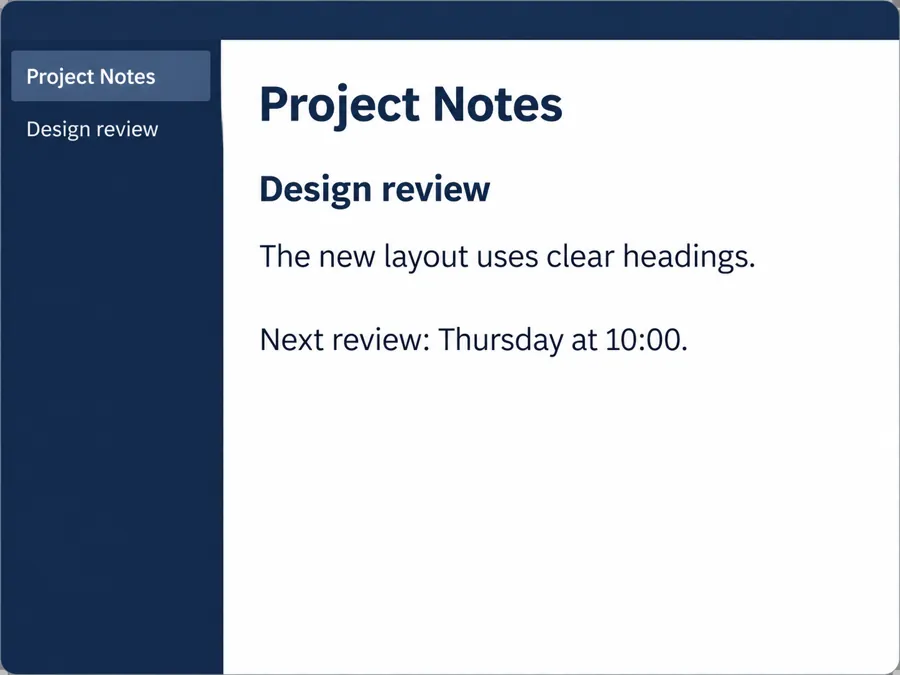
提取截图里的内容
把标题、段落和要点变成可复制的文字,省去来回切换窗口抄录。
图片转文字能把截图、文档照片、手写笔记和小票里的内容变成可编辑文本。想保留段落和表格,就选保留排版;只要文字,就选纯文本。识别后可复制,或下载 TXT、Markdown 文件。
请只上传你有权使用的图片,并在使用结果前先检查内容。
示例结果 · 请检查姓名、数字和换行。
会议截图、纸质资料、拍下来的白板都可以提取成文字,再放进笔记或文档里修改。图片识别文字会保留原来的语言,不会顺便翻译。
手写笔记也可以尝试,但连笔、浅色铅笔字和阴影会增加识别难度。图片越清楚越好;人名、金额和特殊符号一定要对照原图核对,不能把识别结果直接当成准确原稿。
把标题、段落和要点变成可复制的文字,省去来回切换窗口抄录。
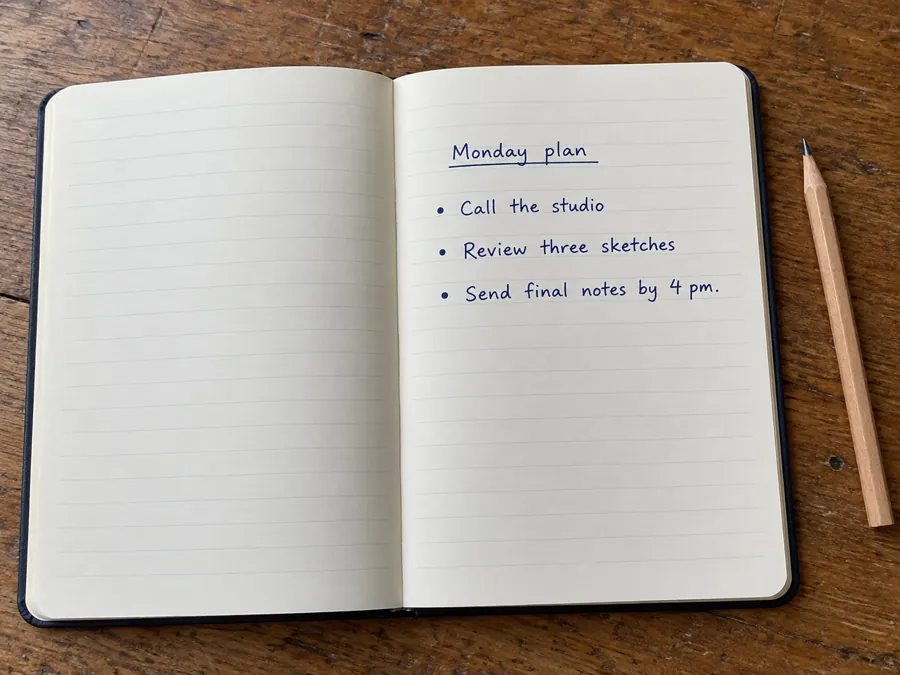
把周一计划识别成任务清单,检查后粘贴进笔记软件。
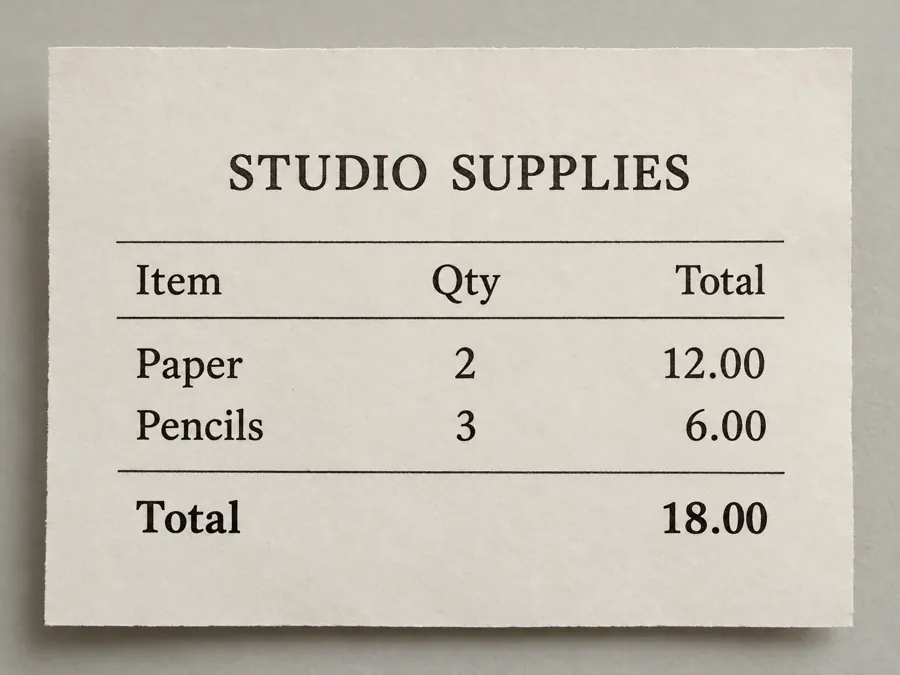
提取商品名称、数量和合计,保留表格结构后逐列核对。
添加 JPG、PNG 或 WebP 截图、照片,保留完整文字区域,包括最后一行和表头。
保留排版适合段落和表格;纯文本适合直接粘贴进编辑器。选好后点击提取文字。
对照原图检查姓名、金额和数字,再复制结果,或下载 TXT、Markdown 文件继续编辑。
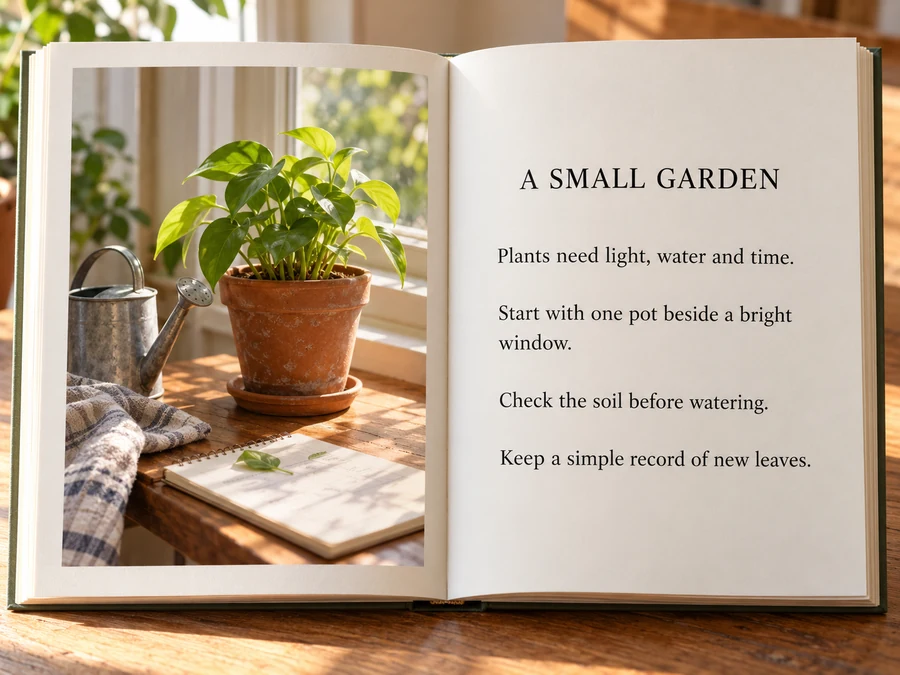
需要整理获准使用的纸质资料时,保留排版能区分标题和段落,不用提取后再逐段重新分行。

把整块白板拍清楚,再用纯文本提取任务。周计划和会议待办可以复制到团队文档里,连笔和缩写要人工复核。
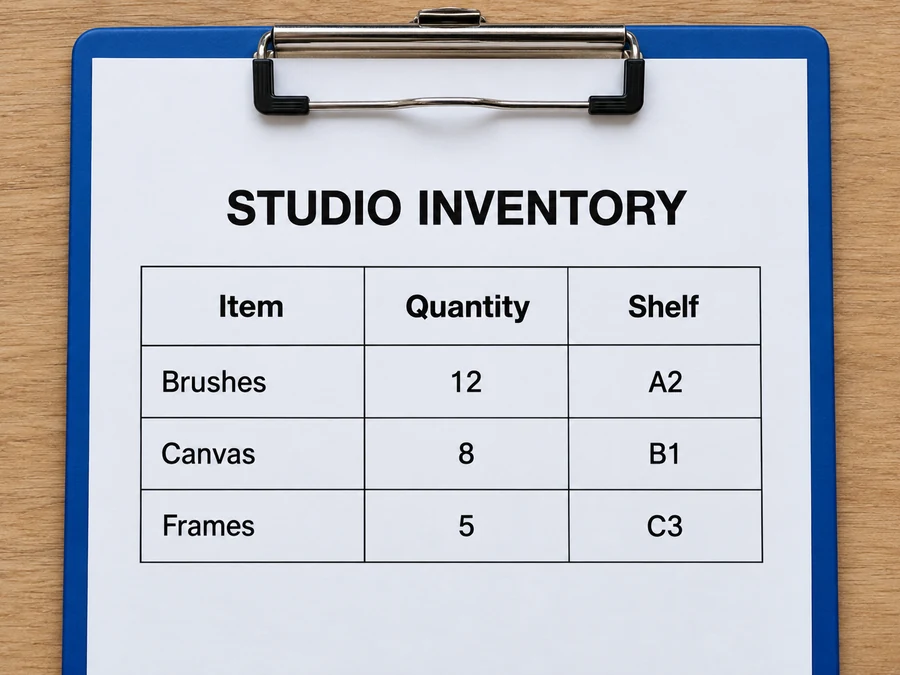
小票和库存清单可以按表格整理。提取后核对每行数量、金额和所在列,避免串行或错位。
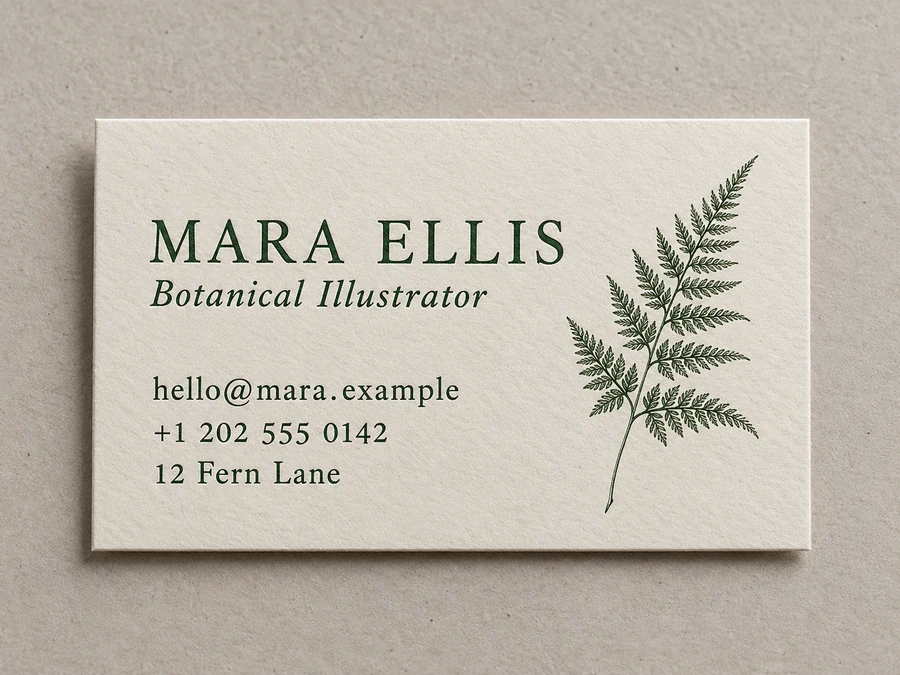
提取姓名、邮箱和地址,再复制到需要的地方。下载 TXT 或 Markdown 后,还能在常用编辑器里修改。
浏览器标签、工具栏和聊天框里的其他消息可能一起被识别。上传前只留下需要提取的部分。
书脊附近的弯曲和阴影容易遮住文字。尽量压平纸张,从正上方拍摄。
特别留意人名、连笔和数字 0、字母 O。深色笔迹和干净背景通常比浅色铅笔字更容易识别。
数量、单价和合计的列名要完整保留。识别后逐行确认数值对应的是哪件商品。
在手机浏览器中上传 JPG、PNG 或 WebP 截图,选择输出排版后提取。先裁掉导航栏和无关内容,能减少多余文字。
可以尝试识别手写笔记。清晰照片、深色笔迹和充分光线更有帮助,连笔、人名和数字需要逐个检查。
保留排版会保留段落并用 Markdown 整理表格;纯文本更简洁,适合粘贴到编辑器里再整理。
需要。AI 识别消耗积分,开始前会显示所需积分。注册即送 100 积分;首次购买任意套餐或积分包后,这些积分会解锁并永久有效。
失败会退还该次积分。按错误提示检查图片,再重新尝试。
可以复制结果,或下载 TXT、Markdown 文件,在常用文字编辑器里继续修改。
这里提取的是原文,不会翻译。需要翻译图片里的文字,可以使用图片翻译工具。
请先核对。识别可能出现漏字、数字错误或列错位,姓名、金额、日期等重要信息要和原图逐项对照。
只上传自己有权使用的图片和资料,避免公开他人的身份证号、住址等隐私信息。
上传截图、笔记或小票,选好排版,再核对和导出结果。