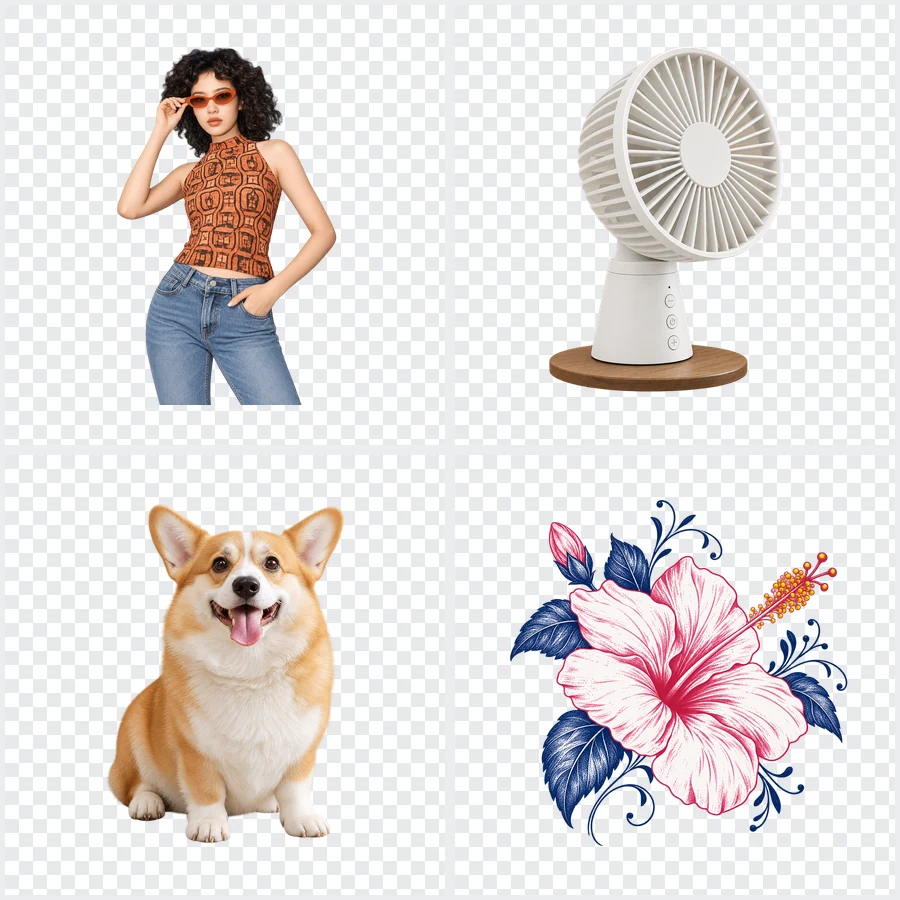
白边贴纸
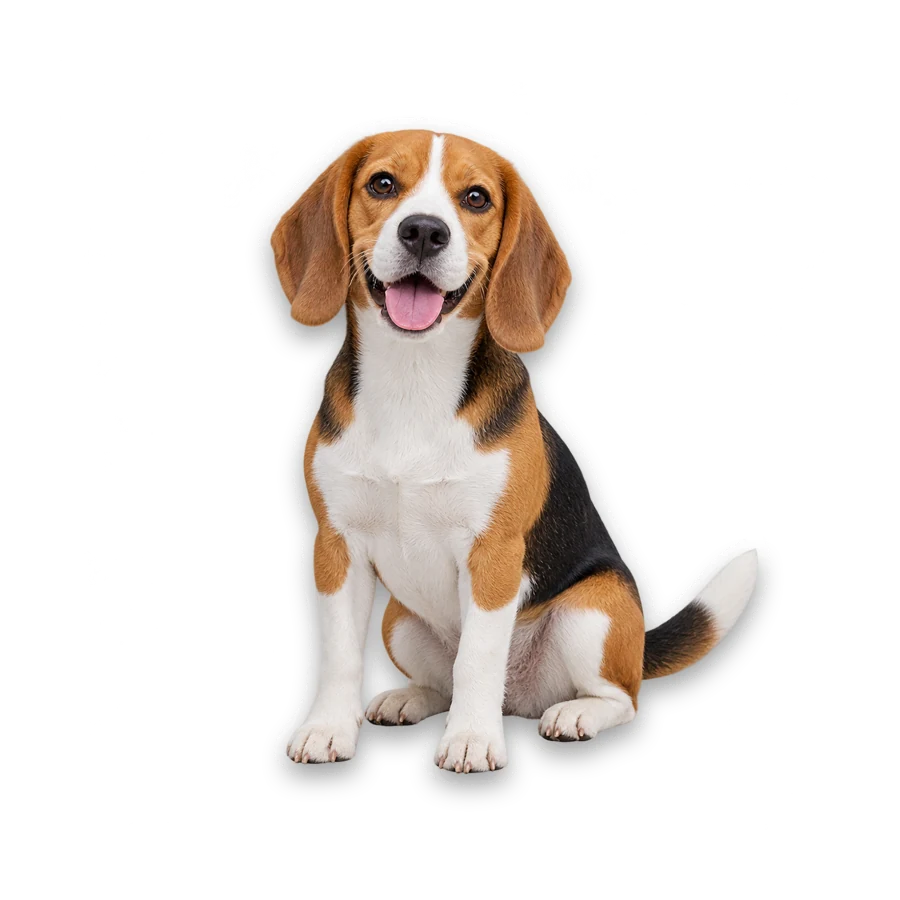
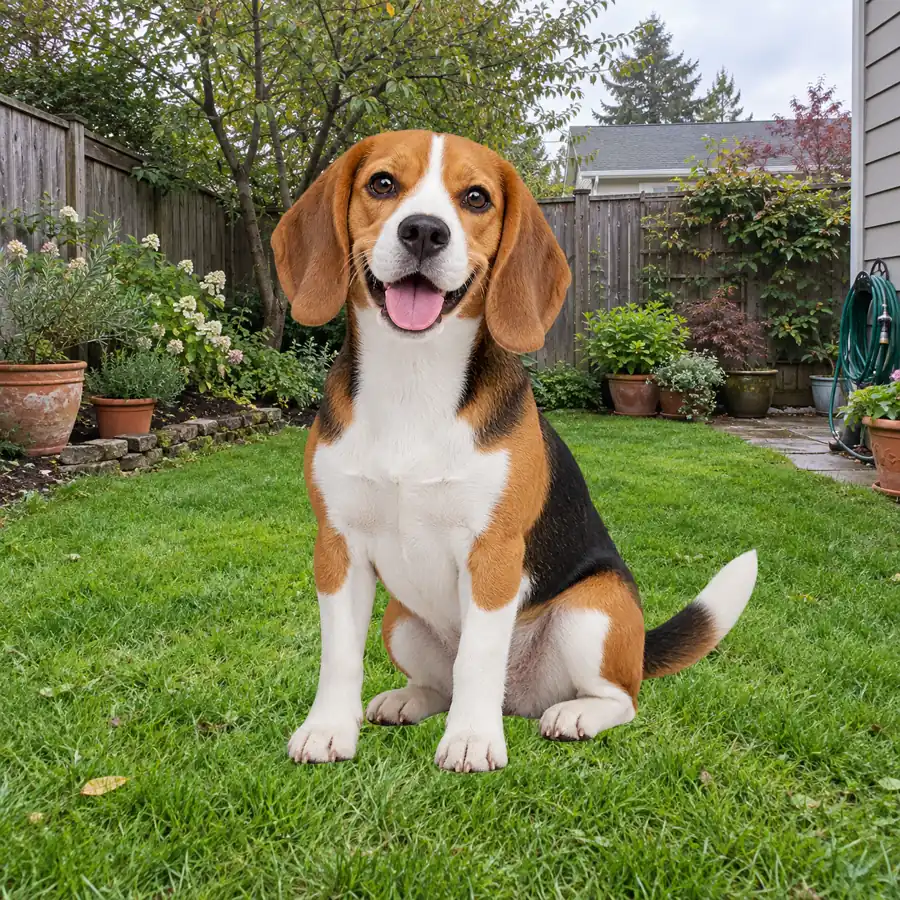
给狗狗加一圈宽白边和柔和阴影,放在聊天图片、幻灯片或深色背景上也容易看清轮廓。
抠图描边先用 AI 去掉背景,再给主体加白边或彩色轮廓。描边粗细、羽化、阴影和底色都能继续调整;一次抠图完成后,这些微调在浏览器里进行,不额外扣积分。
1上传并抠图
AI 抠图需要积分;之后的调整都在浏览器里完成,不再扣积分。
2调整
不扣积分 · 实时显示这是参考示例,不是用你上传的素材生成的结果。
上传人像、宠物、商品或手绘照片,先让 AI 找出完整主体。背景变透明后,再选白色或彩色描边,调粗细、阴影和画布留白,把普通照片做出贴纸效果。
抠图这一步使用 AI;后面的图片描边、背景色和画布调整在浏览器里完成,不会每拖一次滑块就扣积分。准备印刷时,先检查原图清晰度和实际输出尺寸。
给狗狗加一圈宽白边和柔和阴影,放在聊天图片、幻灯片或深色背景上也容易看清轮廓。
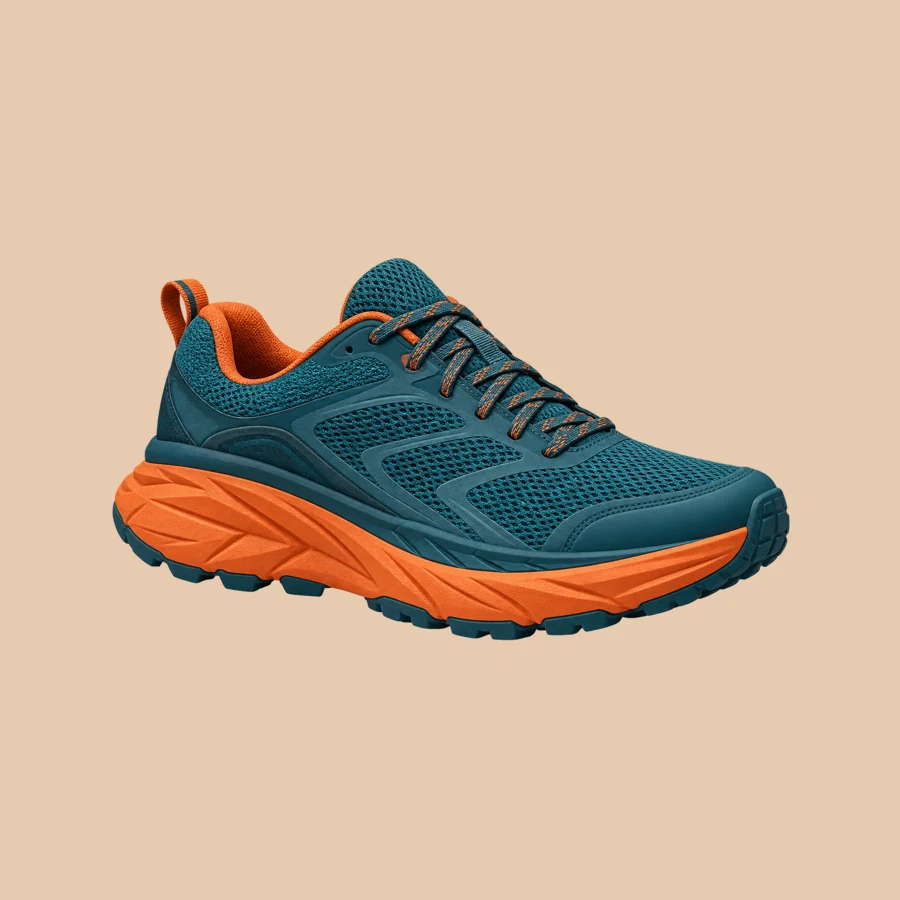
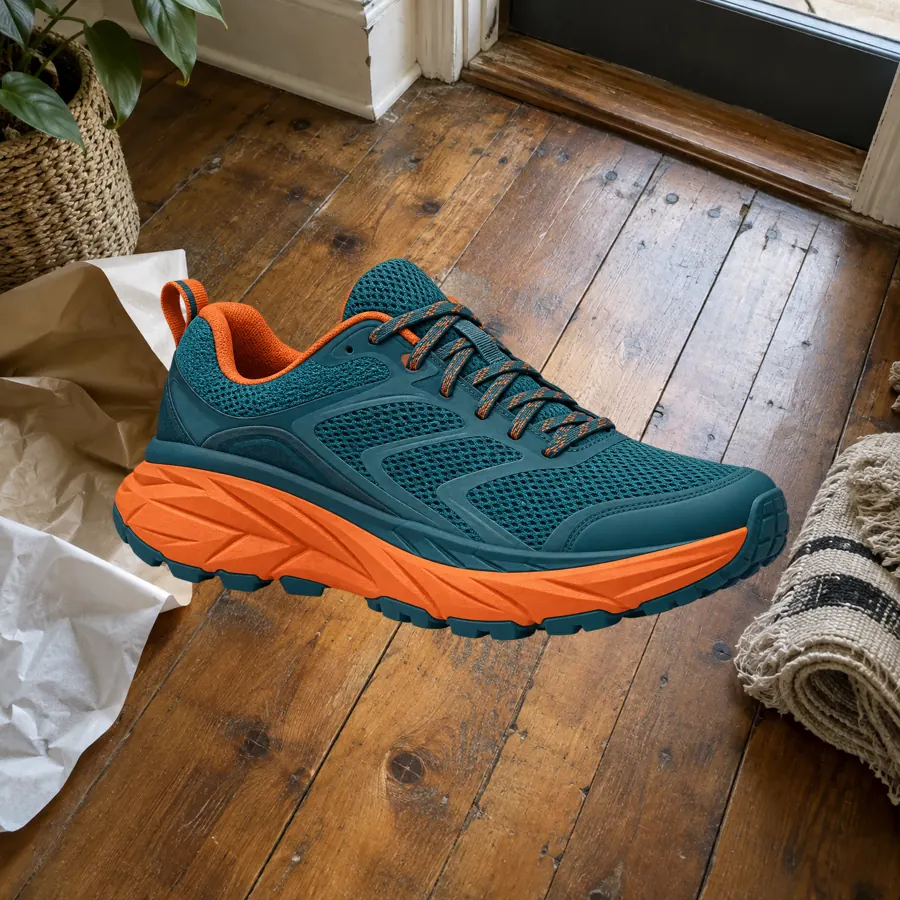
把运动鞋抠出后放在暖棕色底上,也可以用取色器换成适合商品卡片的颜色。
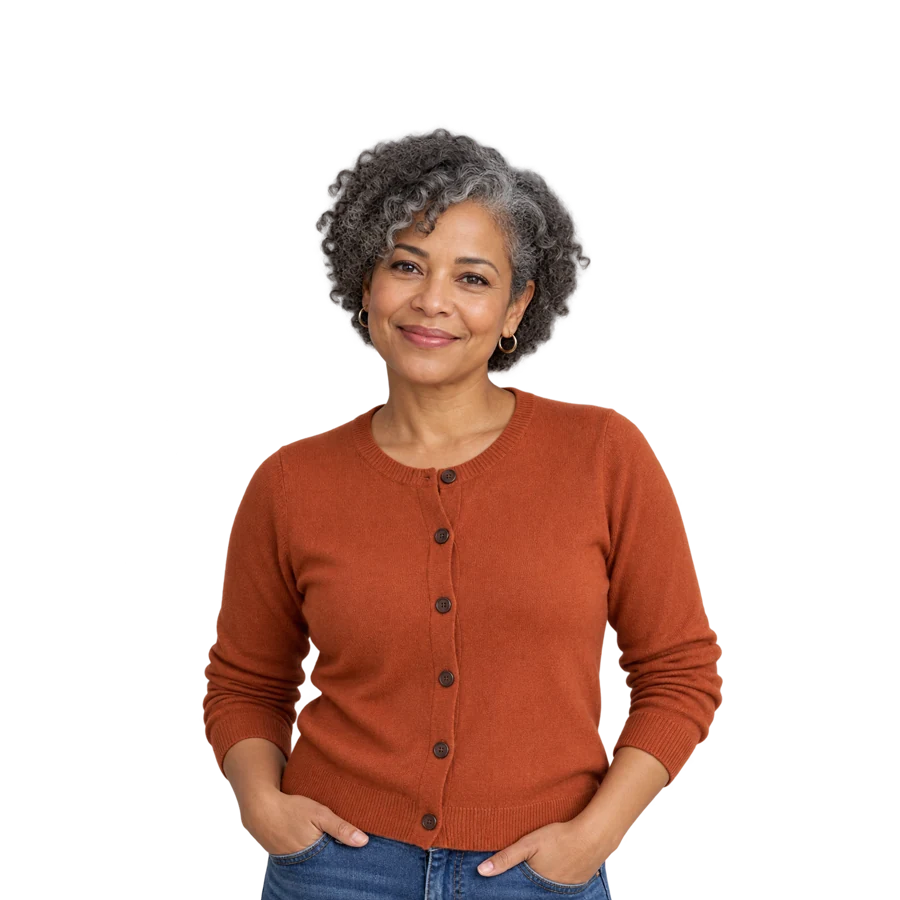
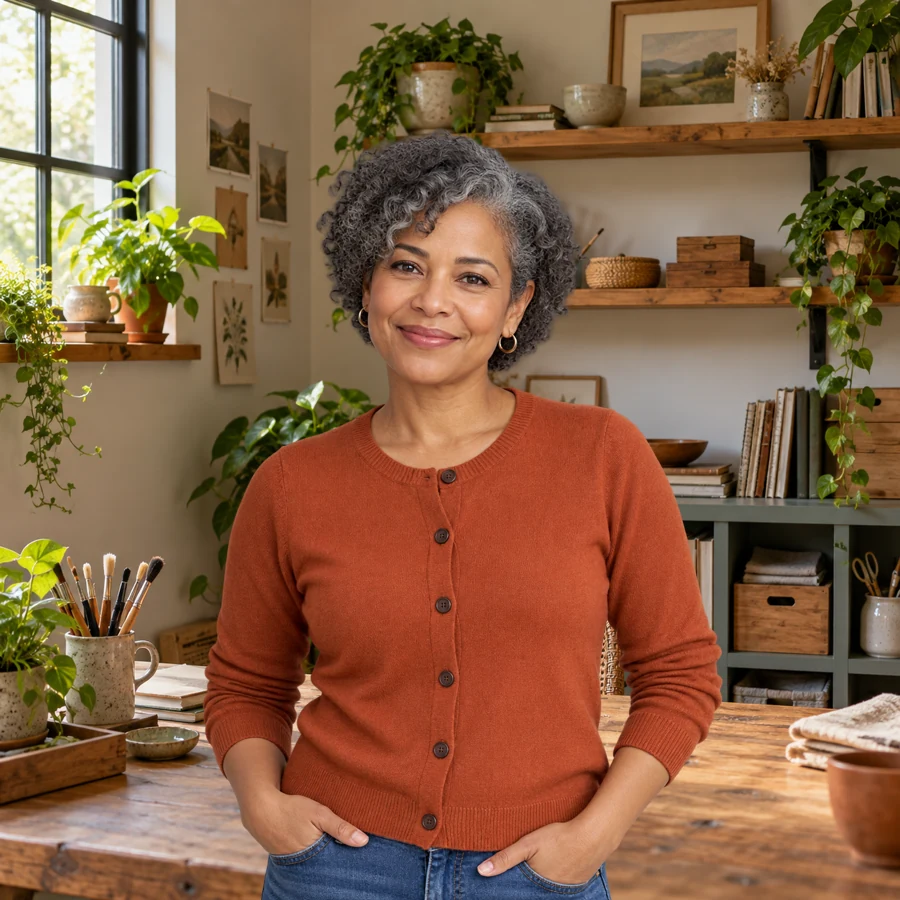
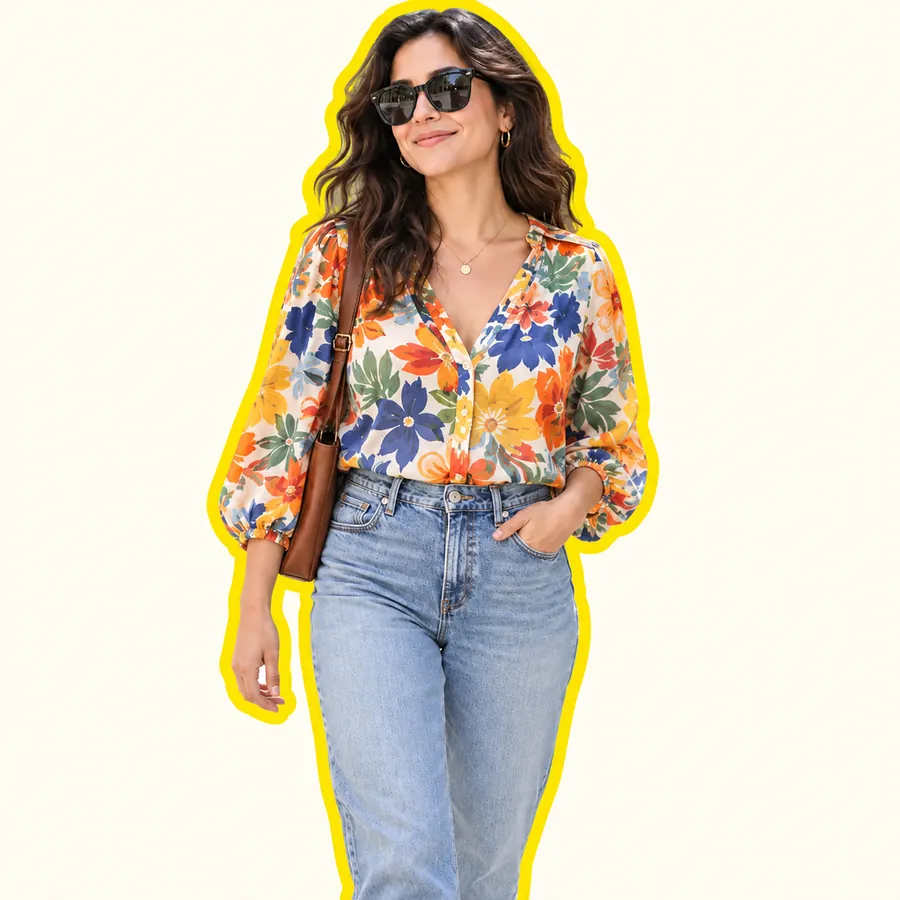
人物周围保持透明,方便放进文档或演示文稿;使用时检查头发边缘。
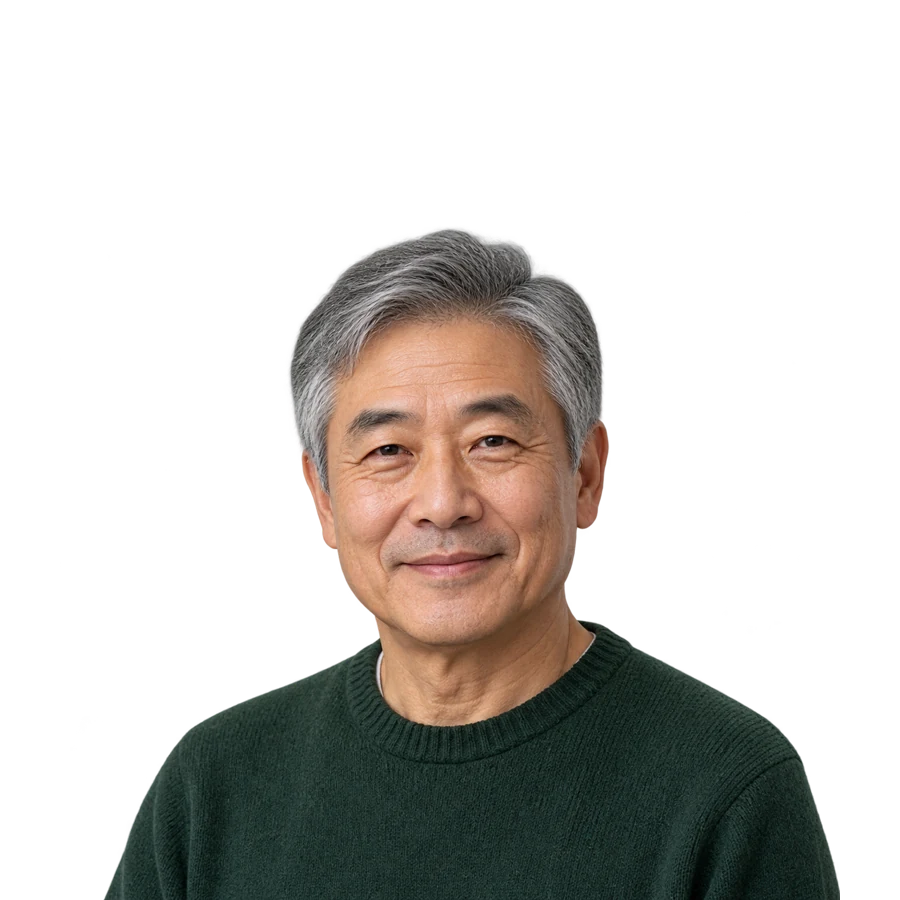
保留头肩和发丝边缘,可用于头像、团队介绍和演示文稿。
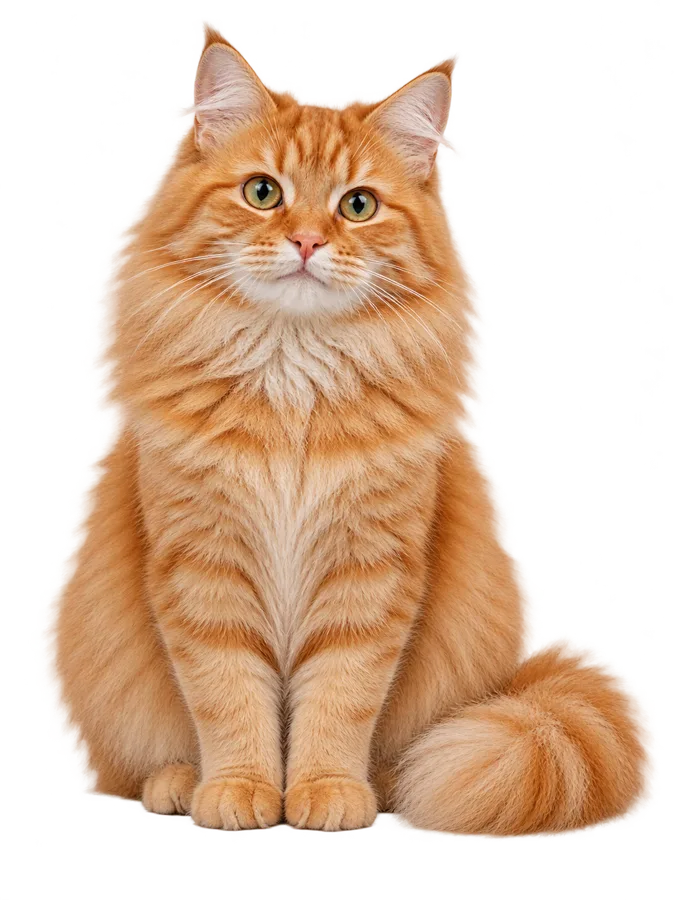
猫的胡须、尾巴和毛发容易出现细碎边缘,处理后放在深浅两种底色上检查。
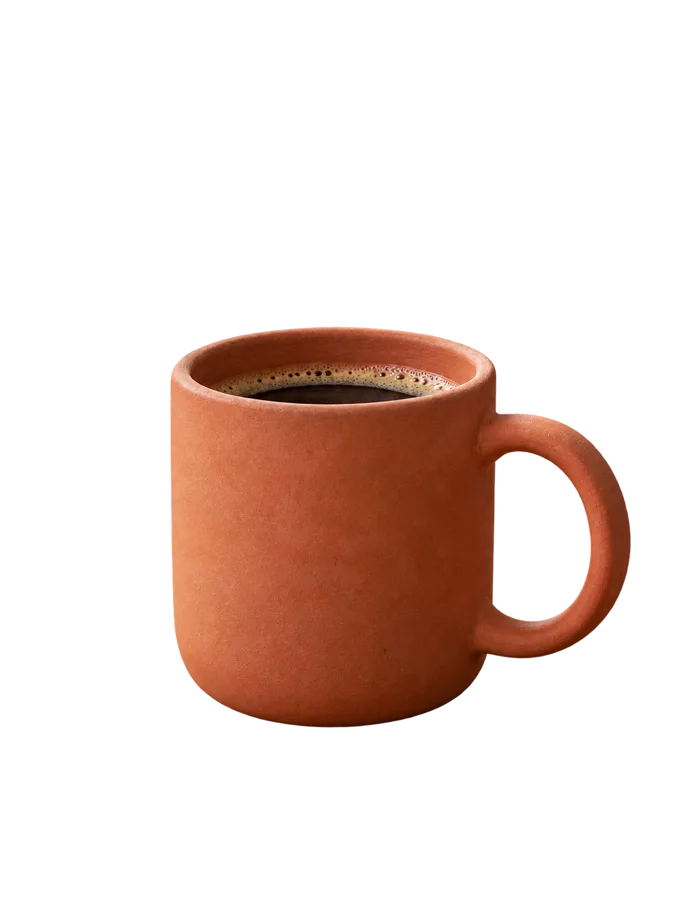
把杯子从杂乱桌面中分离出来,换上干净的纯色底。
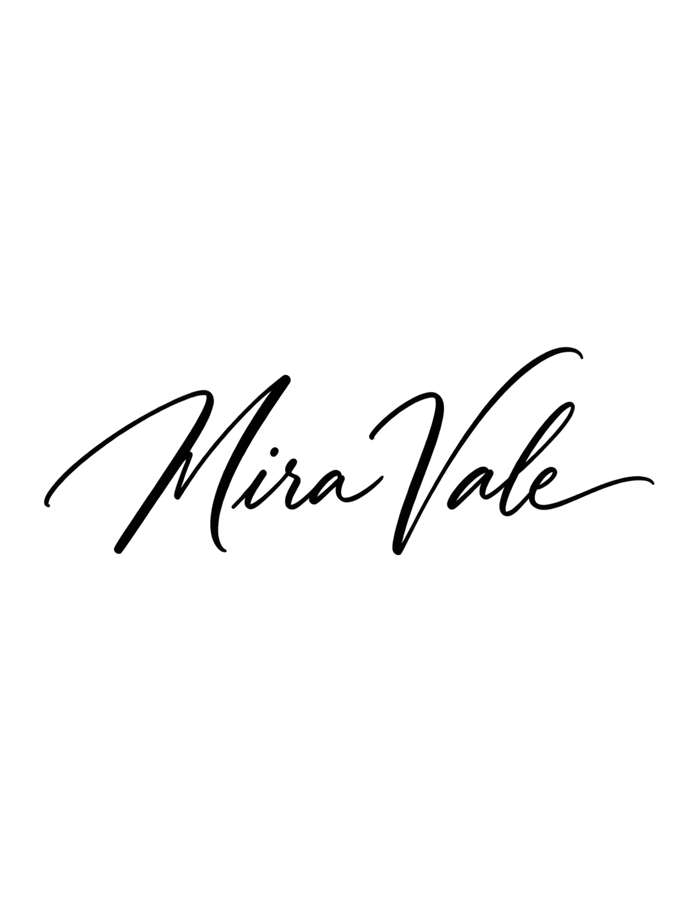
将纸上的线条提取出来,做成透明图,再按需要增加细描边。
支持 JPG、PNG 和 WebP,最大 5 MB,每边 256 到 4096 像素。主体尽量完整入镜。
点击“抠图”,让 AI 留下人物、宠物、商品或手绘主体。
选择贴纸效果或纯色底,也能自己调整描边颜色、粗细、羽化、阴影和留白。
PNG 保留透明,JPG 使用纯色底。画布可选“原始比例”、1:1、4:5、16:9 或自定义宽高。
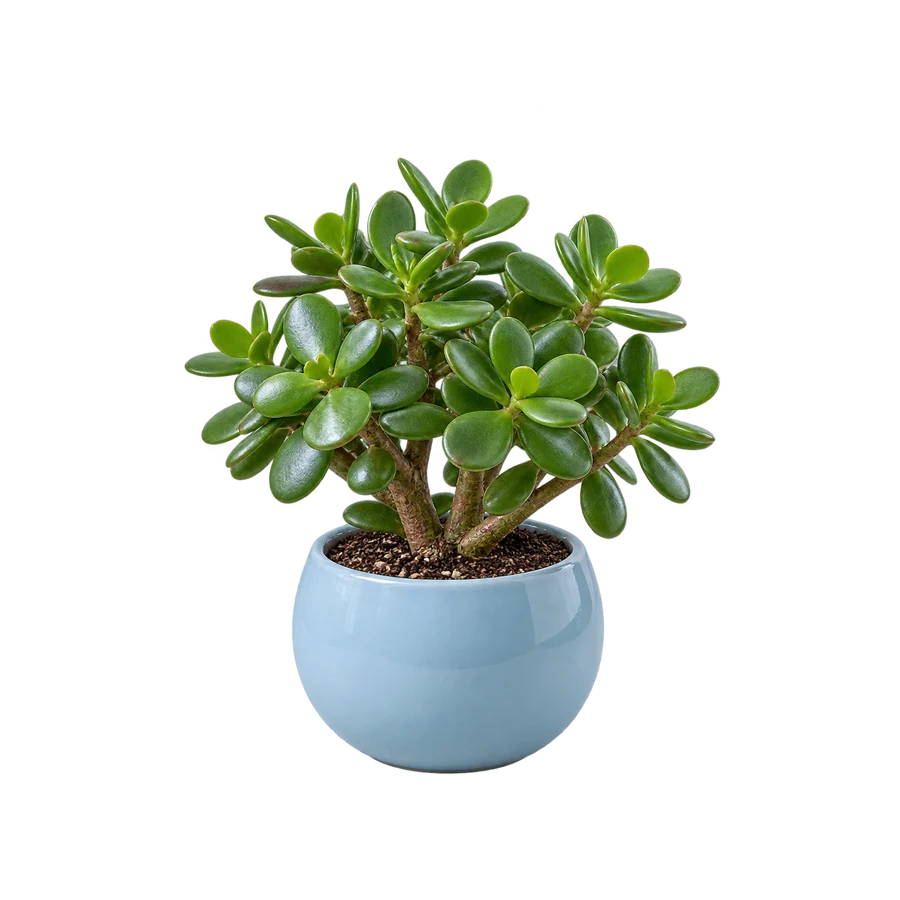
保留透明背景,或换上纯色、自己上传的背景图,让同一个主体适合不同版面。
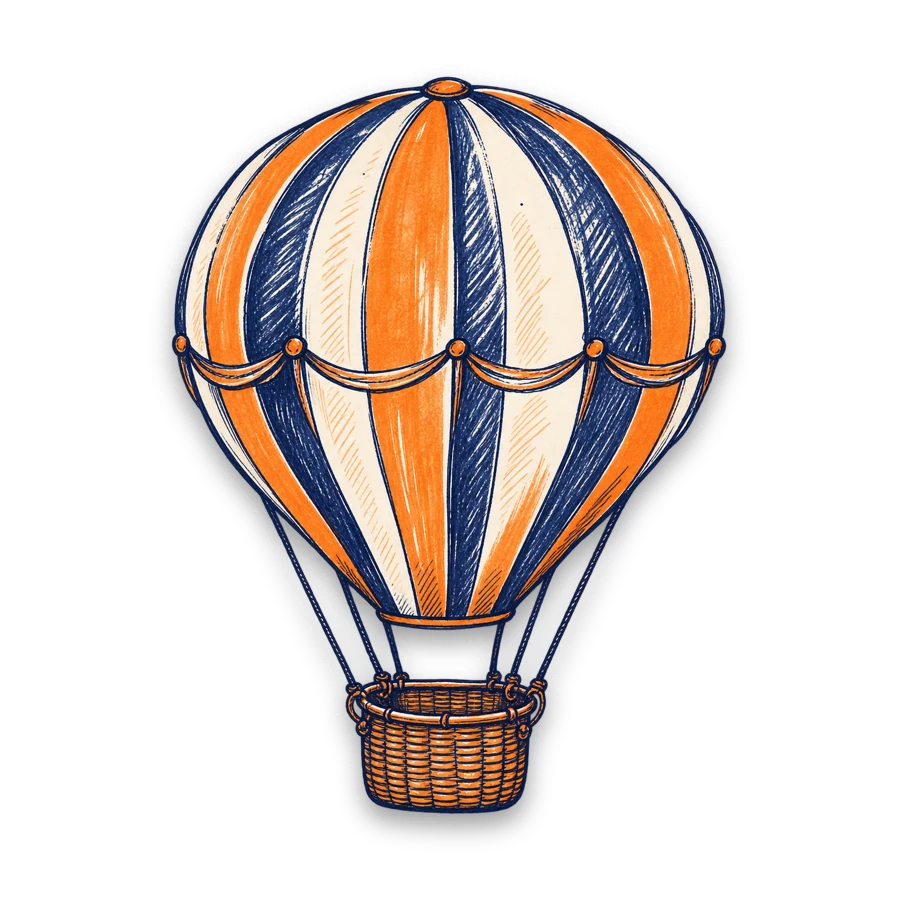
从浅色纸面提取线条,再加一圈对比色细边,放在深浅背景上都更醒目。
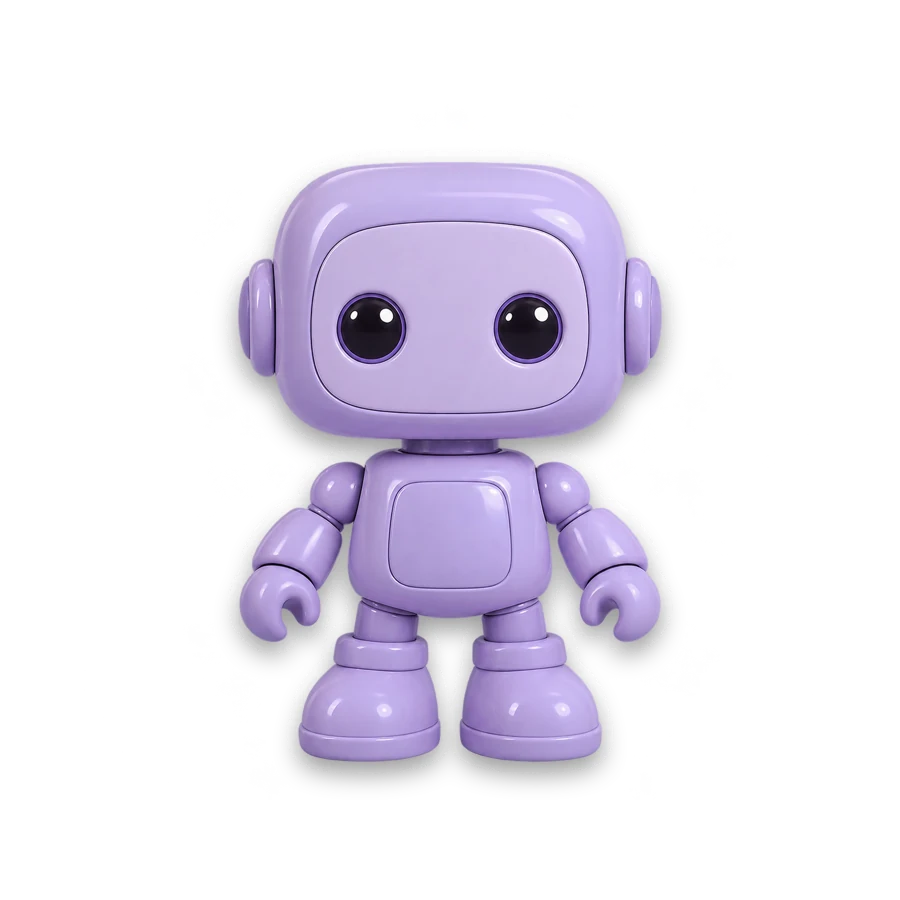
AI 会识别主体边缘。这里只保留完整主体,若只想要一部分,请先裁剪原图。
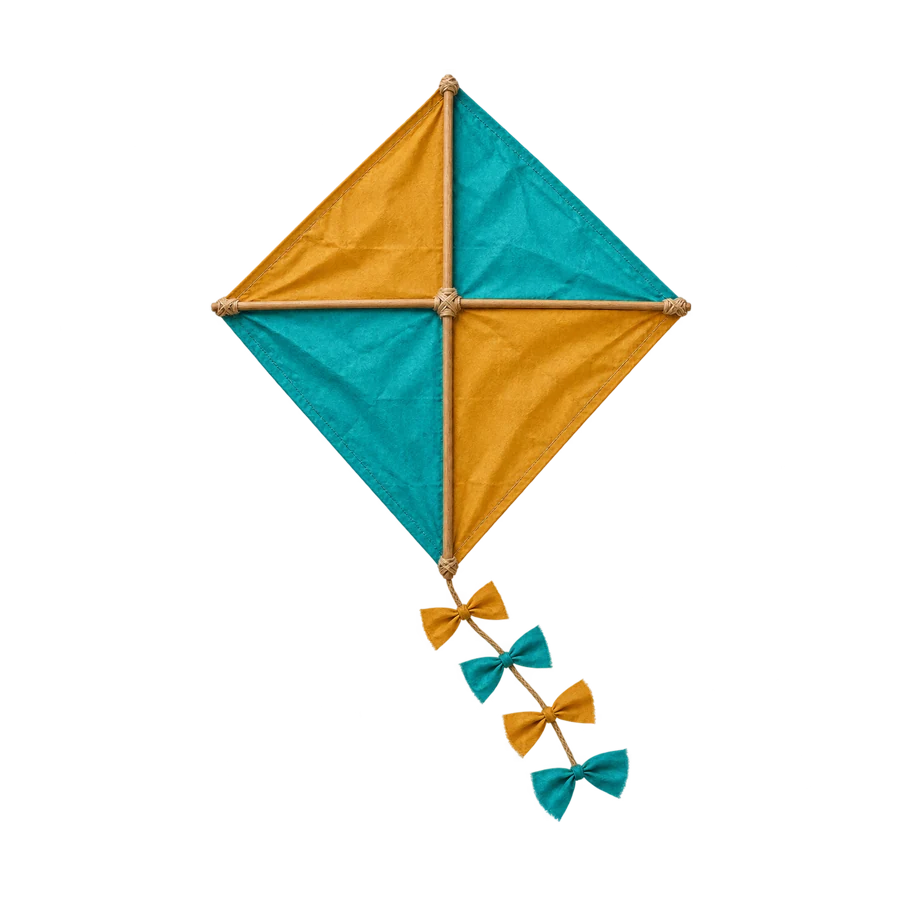
分别导出透明 PNG,再用于拼图。要印成大幅纸板造型,先用清晰原图并向打印店确认尺寸。
细边缘和阴影决定贴纸效果是否自然。
深色主体配浅背景,或浅色主体配深背景,更容易分清轮廓。
羽化最多 4 像素。商品边缘可先保持为 0,毛发再加一点柔化。
旧背景留下细边时,白色或彩色轮廓可以帮助遮盖,并形成贴纸风格。
先增加画布留白,避免描边或阴影贴到边界。
描边、透明底和积分如何使用。
先去除背景,再选择白色描边并调整粗细。可以加柔和阴影,下载 PNG 保留透明背景。
可以在描边设置里选颜色,配合粗细和留白调整,预览满意后再保存。
不需要。AI 抠图消耗积分,完成后的描边、阴影和底色调整在浏览器内进行,不额外扣积分。注册即送 100 积分;首次购买任意套餐或积分包后,这些积分会解锁并永久有效。
选择透明画布,并下载 PNG。JPG 不支持透明,需要使用纯色背景。
先试反差更清晰的原图。轻微羽化和细描边可以改善边缘观感,但不能保证补回所有细节。
AI 会保留完整主体。只需要局部时,请先裁剪原图再处理。
先核对像素尺寸、清晰度和打印店的要求。大幅印刷尽量使用清晰原图,不要把小图放得过大。
先抠出主体,再试描边、阴影和底色。