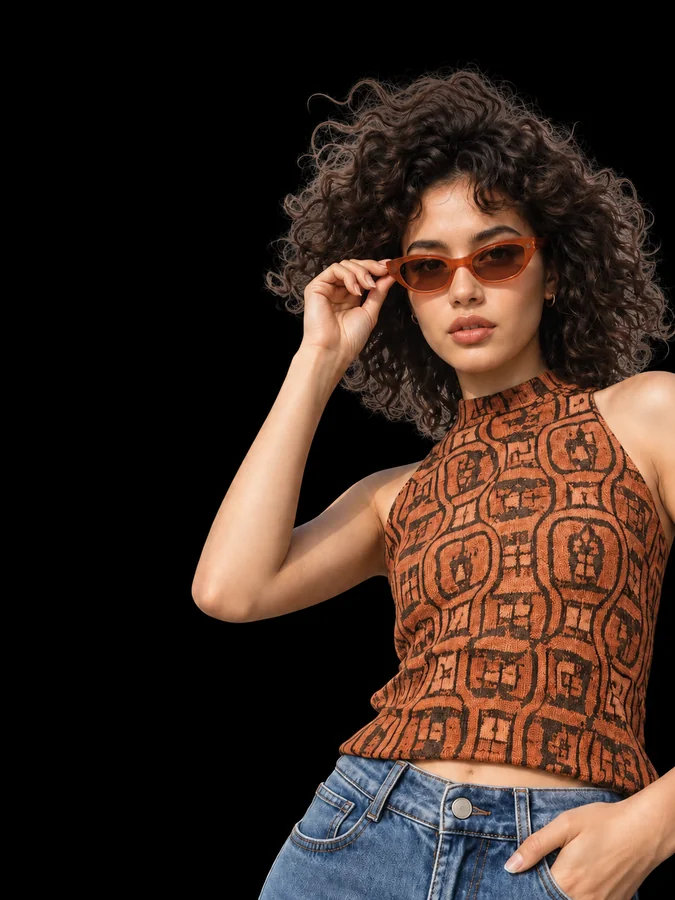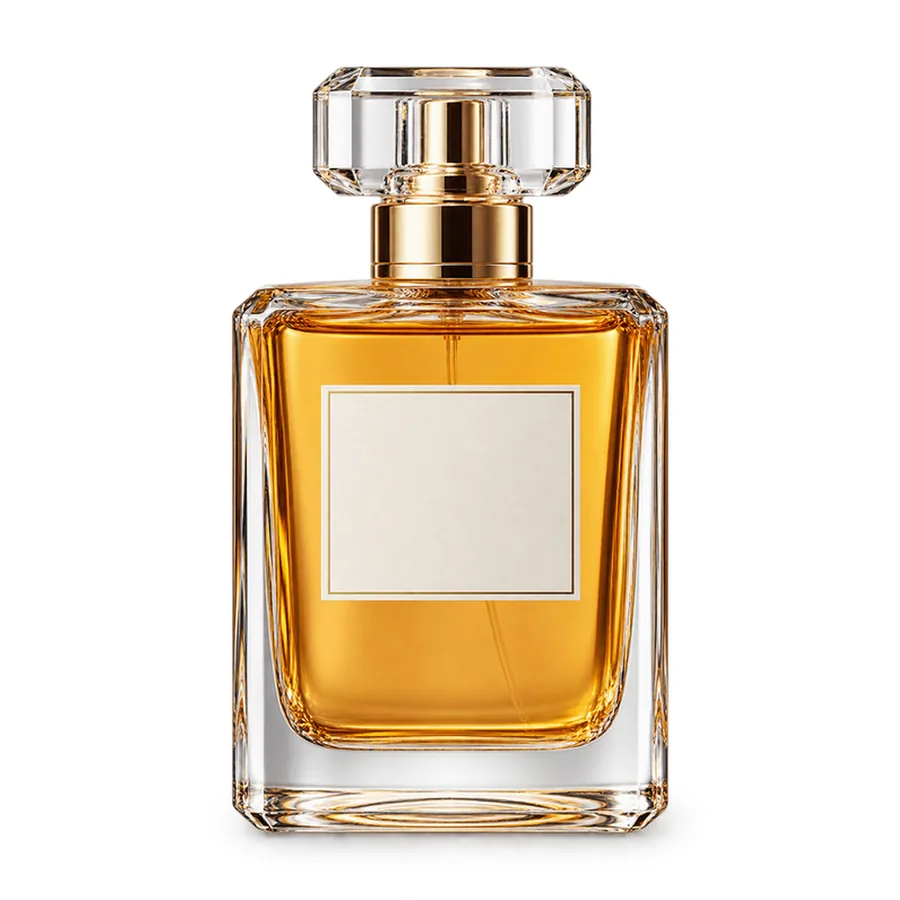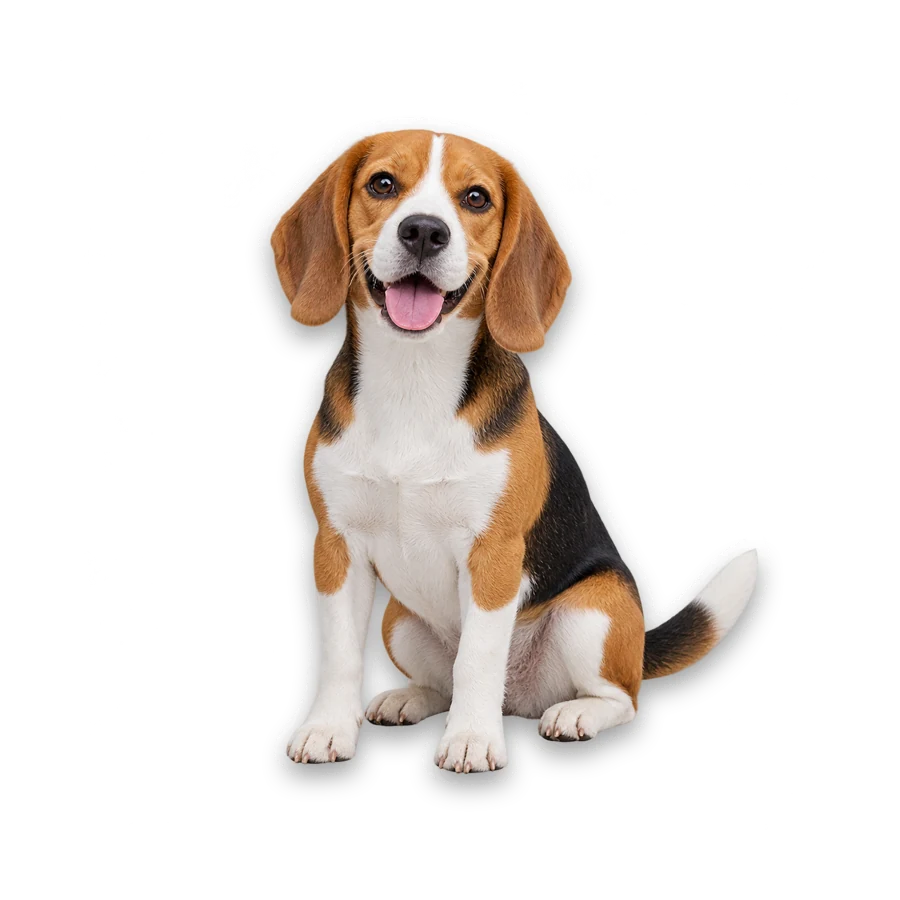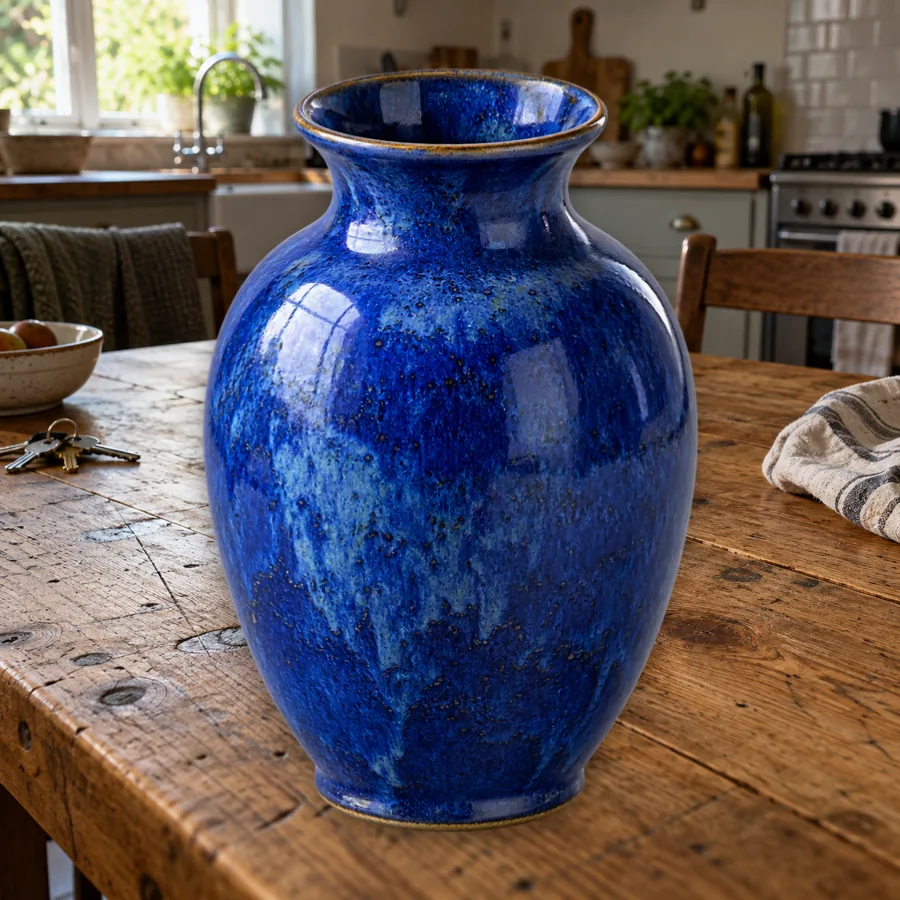
方形主图,主体居中
花瓶从木桌背景中抠出,放到纯白方形画布中央,适合商品列表展示。
白底图制作,先用 AI 抠出商品或人物,再换上纯白背景。白色由浏览器按 #FFFFFF 填充,不靠模型重新画。调整留白、阴影和画布尺寸,让商品主图或职业头像更整齐。
1上传并抠图
AI 抠图需要积分;之后的调整都在浏览器里完成,不再扣积分。
2调整
不扣积分 · 实时显示#FFFFFF这是参考示例,不是用你上传的素材生成的结果。
白底图看着像白色,实际可能偏灰或偏黄。这个工具让 AI 负责分离主体,再由浏览器把画布填成你选择的颜色。默认 #FFFFFF,背景不会因为模型生成而带上其他色调。
做电商白底图,可以用方形画布配均匀留白;想让商品看起来落在地面上,可以加柔和阴影;原图构图已经合适,就保留原尺寸。首次抠图完成后,留白、阴影和画布调整都在浏览器里进行,不需要重复生成主体。
花瓶从木桌背景中抠出,放到纯白方形画布中央,适合商品列表展示。
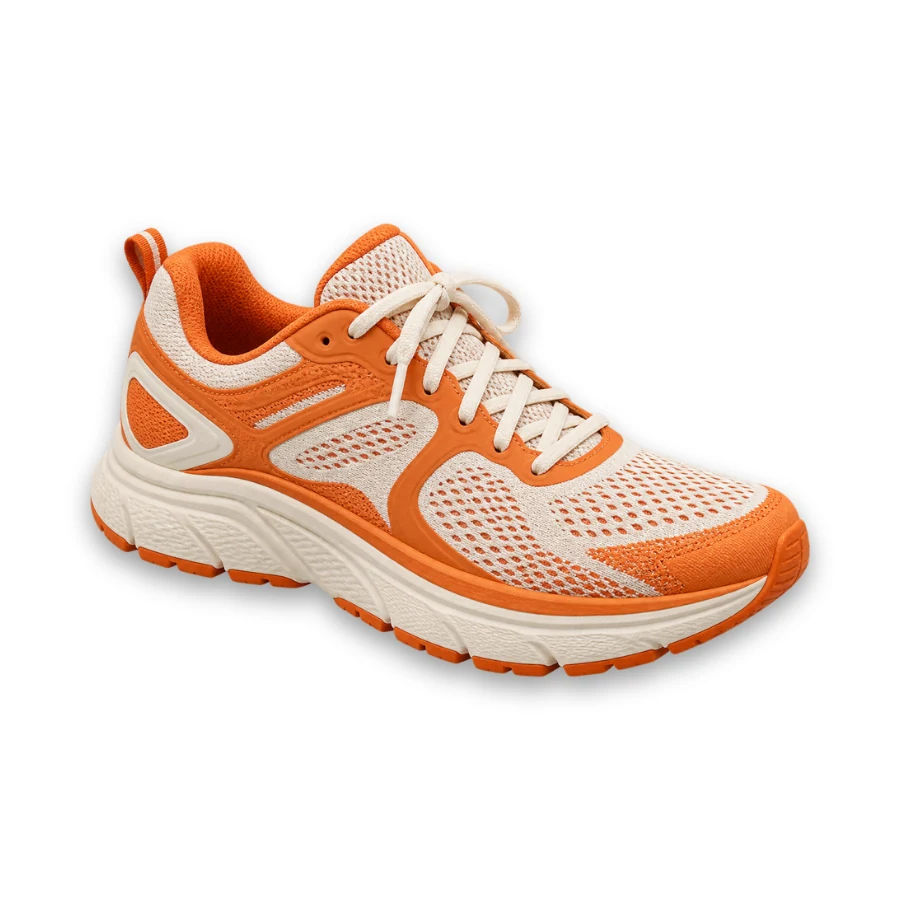
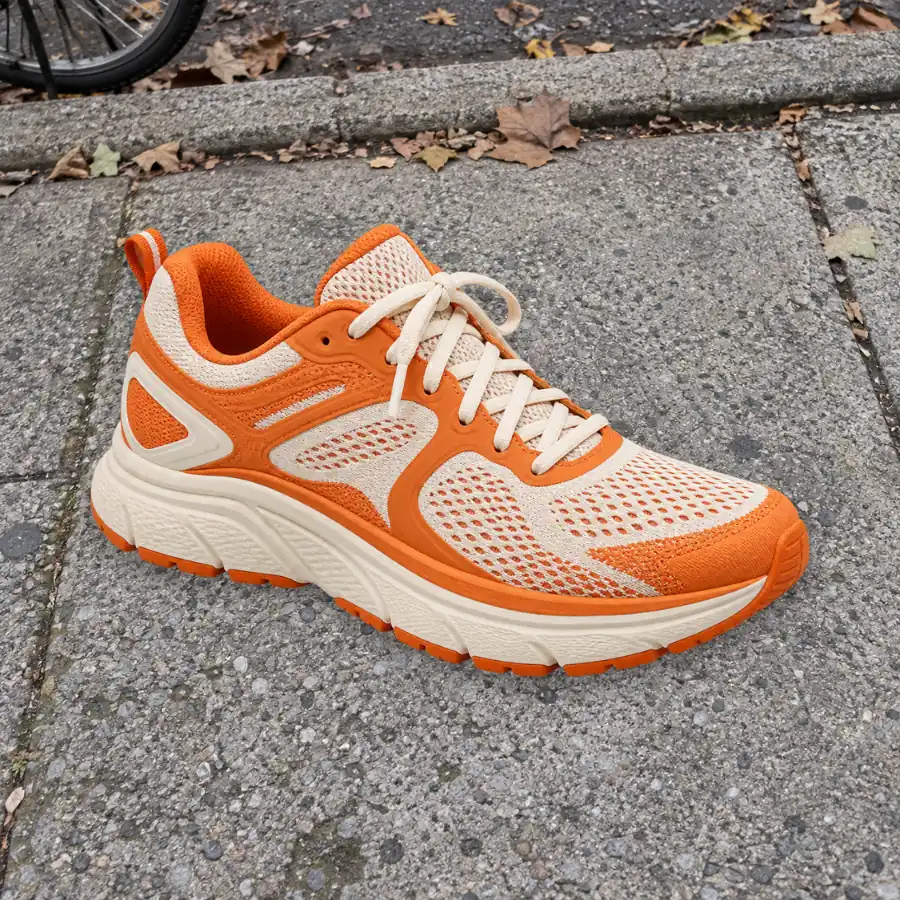
鞋子下面加一层柔和阴影,画面更自然。平台要求无阴影时,把阴影设为关闭。
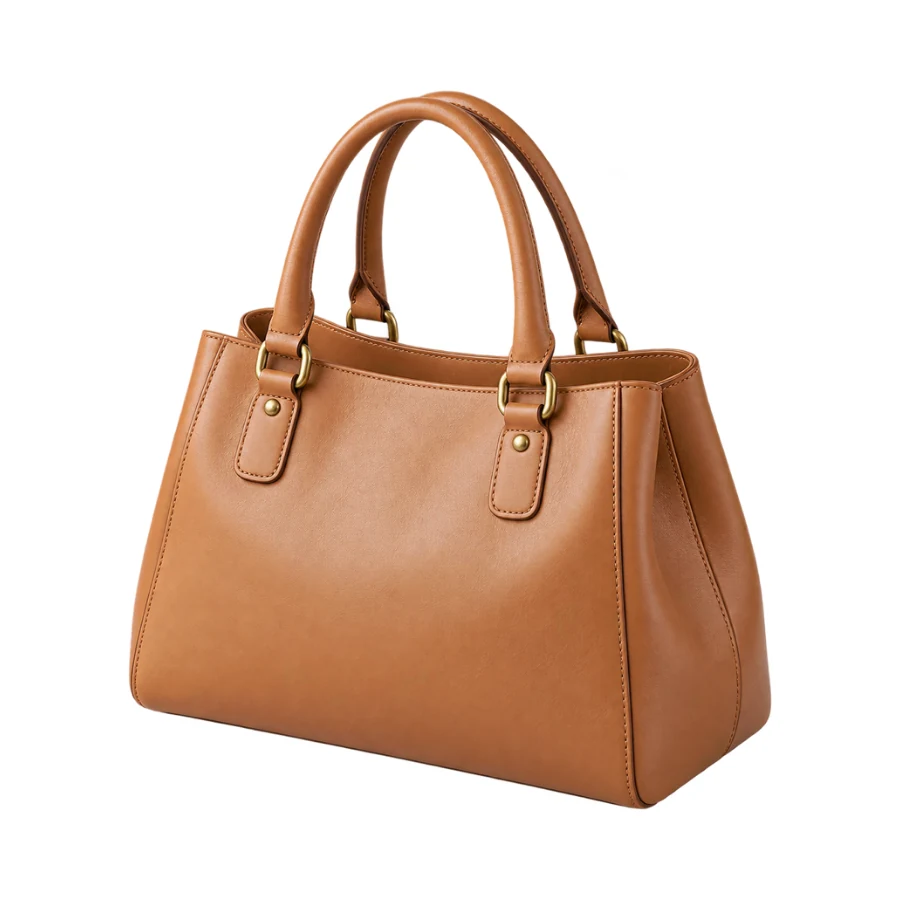
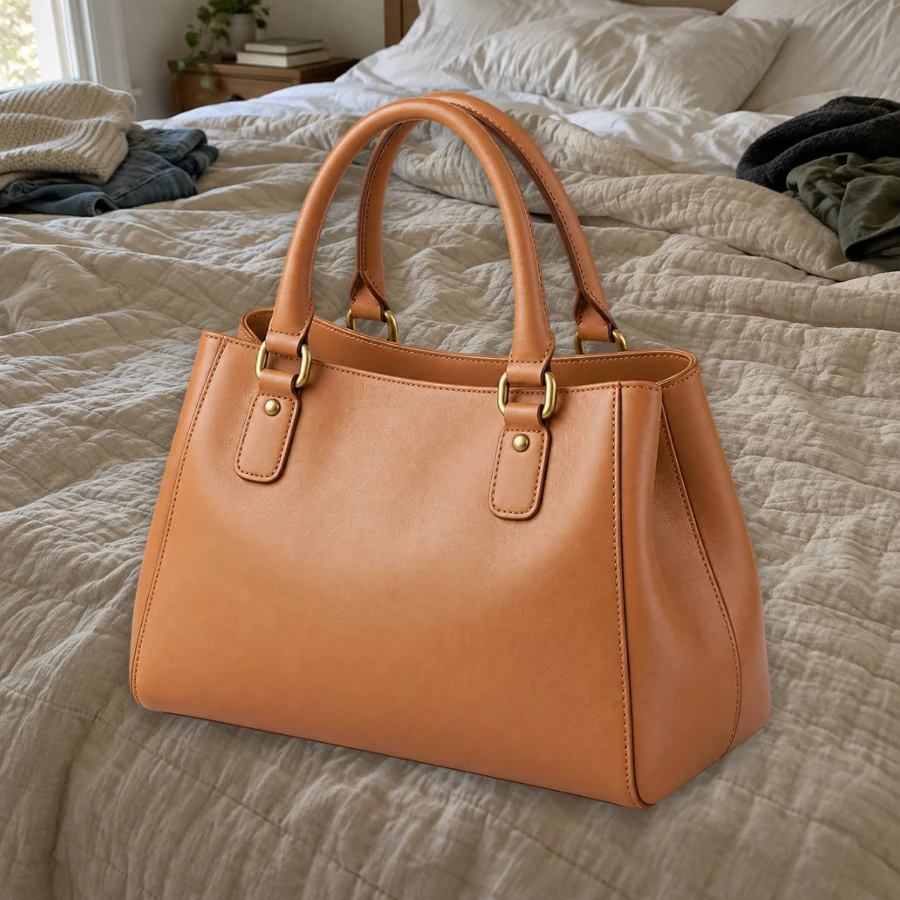
手提包周围留出均匀白边,让提手和包角不贴着画面边缘。
支持 JPG、PNG 和 WebP,最大 5 MB,每边为 256–4096 像素。原来不是白背景也能处理。
点击“抠图”,AI 会先分离主体。随后浏览器填上白色,不让模型重画背景。
电商方形设置使用 1:1 画布和 7.5% 留白;商品柔影使用 10% 留白,也可以保留原尺寸或自定义画布。
对比边缘后下载 JPG 或 PNG。白底图可用 JPG;如果改成透明背景,请选择 PNG。
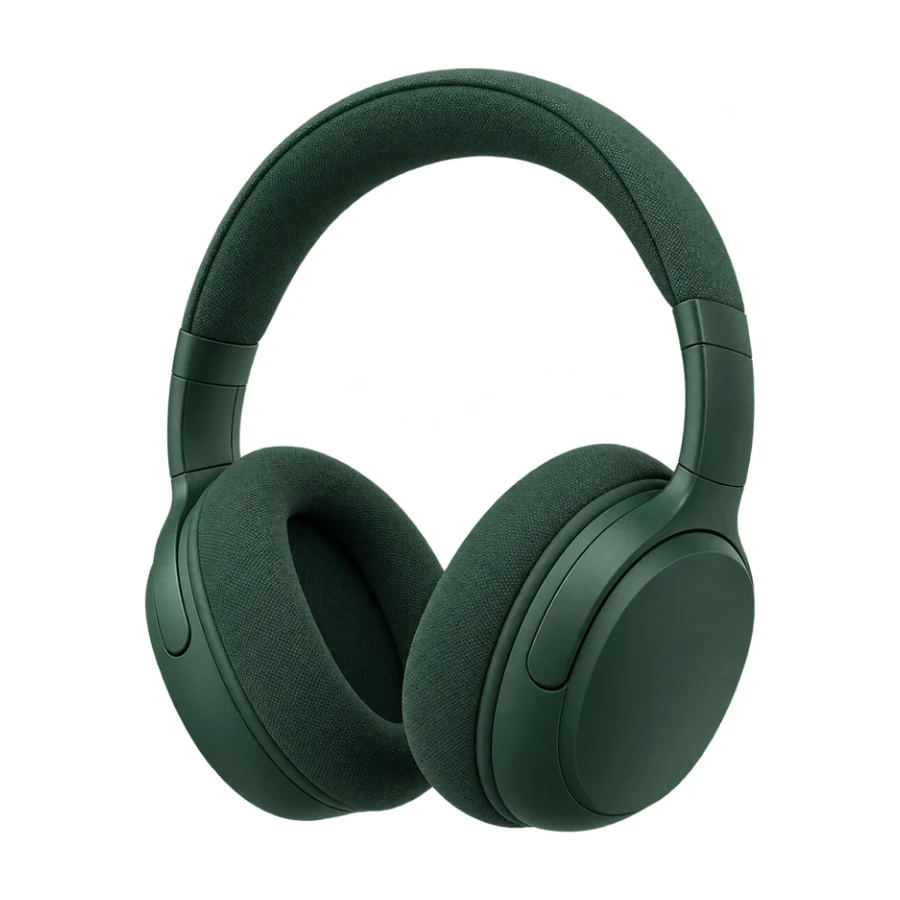
把杂乱环境换成纯白背景,不是把整张照片调亮。系列商品图用同一个白色色值,背景更一致。
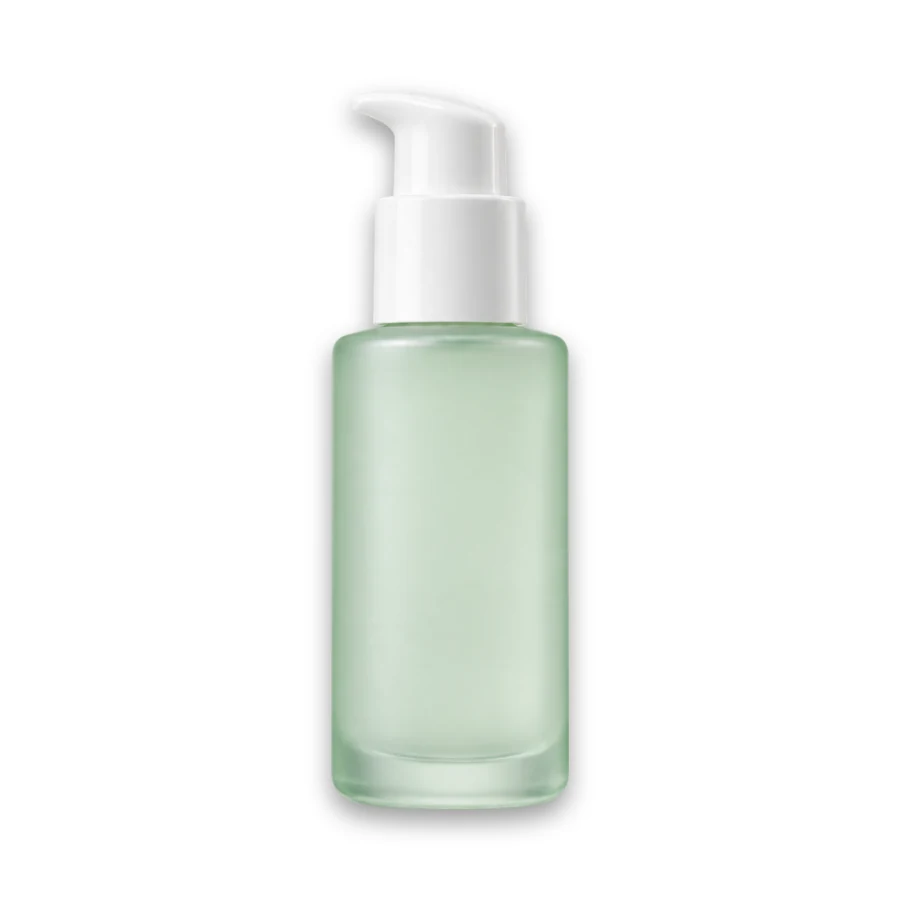
商品柔影设置会把主体居中,留出白边并加阴影。平台要求固定像素时,可在画布菜单里设置宽高。
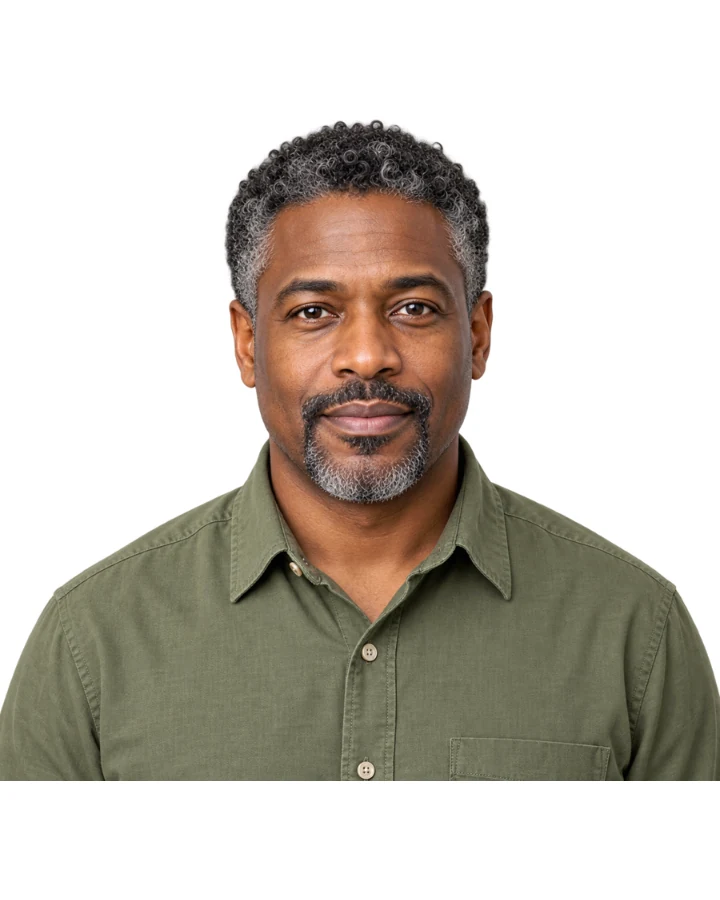
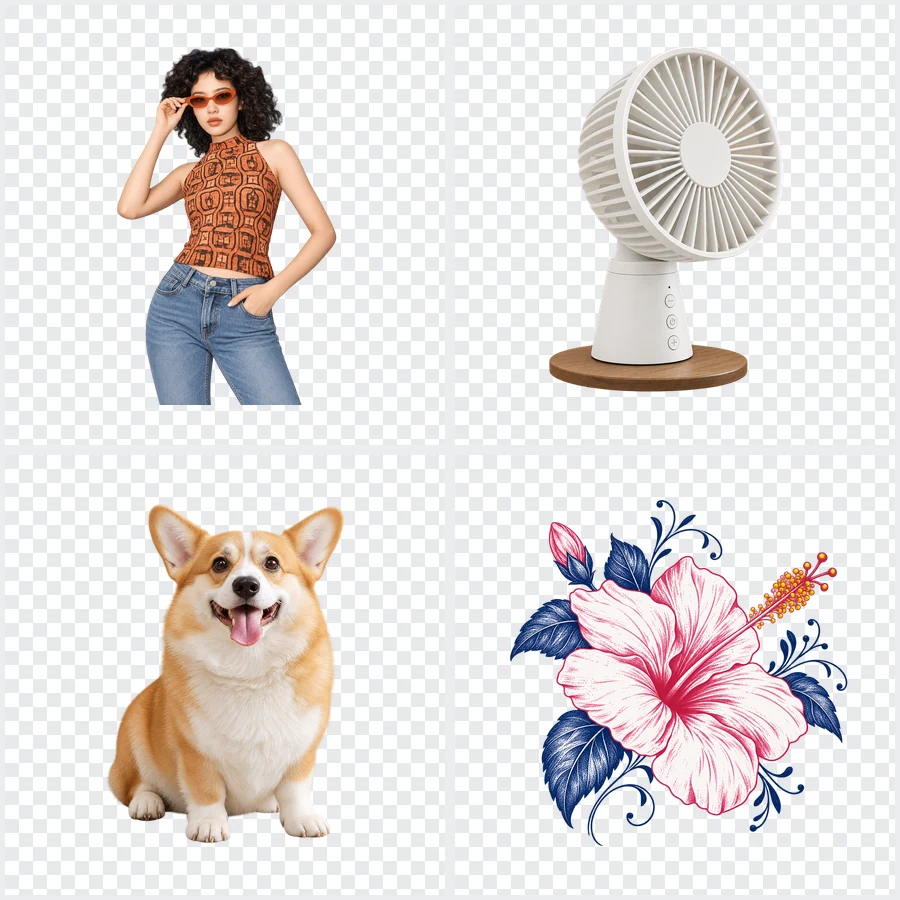
绿幕、彩纸和花纹墙都可以先抠除,再铺白底。仔细检查发丝和反光边缘,有色边时再微调羽化或描边。
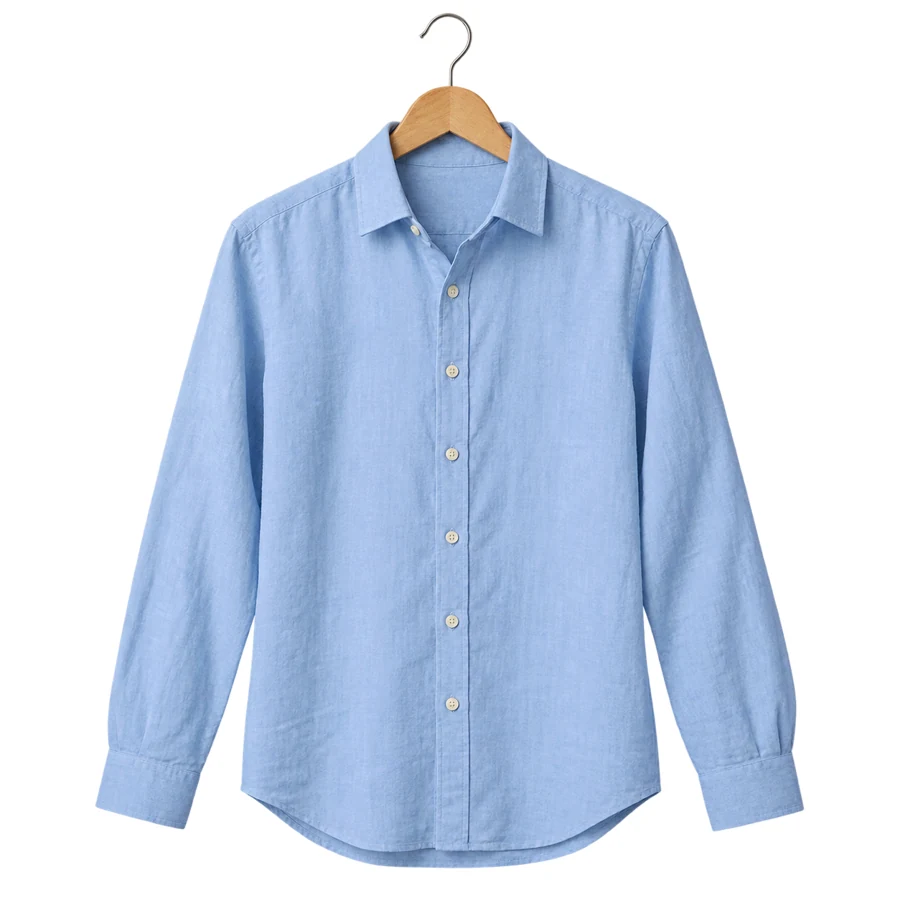
已经拍好构图的衣服照片,可以保留原尺寸换白底。需要时加柔影或落地阴影,让商品更自然。
拍照时给商品均匀补光,让颜色自然。背景会替换,不必专门准备白墙。
同一系列保持一致的画布比例和留白,商品放到列表里更整齐。
白色或米色物体容易融进白底,可按平台要求添加轻微阴影或灰色细边。
抠图后还可以切换透明背景保存 PNG,以后换其他底色时直接使用。
上传照片,去除背景,保持颜色为 #FFFFFF。选好画布和留白,检查主体边缘后下载。
是按颜色选择器的色值填充,默认 #FFFFFF。主体的柔和边缘会和白底混合,但背景本身不会被模型染成灰色或米色。
可以从方形画布开始,调整商品大小和四周留白。不同平台对像素、边距、阴影和文件大小要求不同,上传前请核对平台规范。
拍摄时保证轮廓清晰,再按平台要求加入轻微阴影或细描边。不要为了突出商品把背景改成灰色。
可以。处理后重点查看发丝和反光物体的边缘,必要时微调羽化或描边,减少残留的绿色。
抠图后把背景切换为透明,再下载 PNG。JPG 不支持透明背景。
本工具一次处理一张图片。做一组商品图时,可以逐张使用相同的画布、留白和阴影设置。
需要。只有 AI 抠图这一步扣积分。抠图完成后,白色填充、留白、阴影和画布调整和下载在浏览器里完成,不再扣积分;再次运行 AI 抠图会按新的任务计费。注册即送 100 积分;首次购买任意套餐或积分包后,这些积分会解锁并永久有效。
人像白底设置只是快捷画布,不代表符合证件规格。正式申请应使用对应规格工具,并核对受理机构的要求。
先抠出主体,再调整留白和尺寸,做出整齐的纯白背景图片。