Choisissez une catégorie
Les catégories regroupent les outils selon leur usage. Seules les pages disponibles en français figurent dans cette liste.
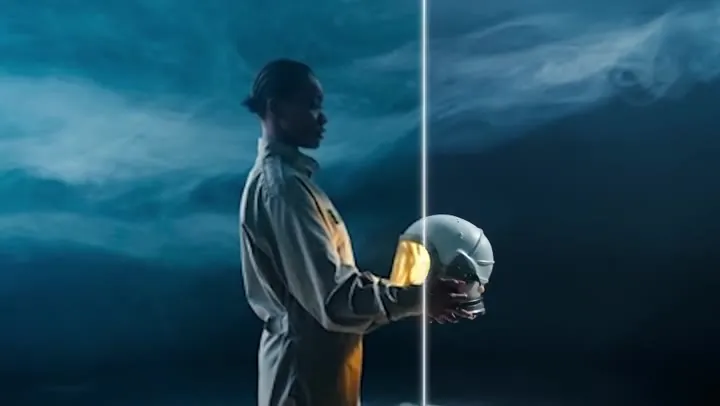 Agrandir une vidéo par IAL’agrandissement vidéo par IA augmente la résolution de votre séquence. Importez un fichier, choisissez le facteur et comparez les détails.
 Animer une photoAnimer une photo avec l’IA : ajoutez un sourire, un geste ou un mouvement de décor. Importez une image et décrivez l’animation.
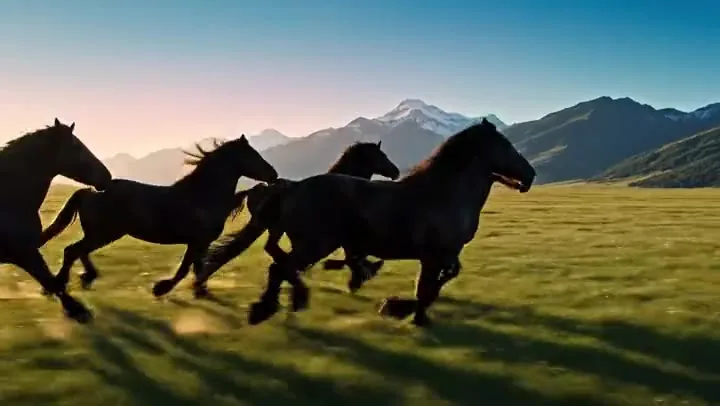 Créer une vidéo à partir d’un texteCréer une vidéo à partir d’un texte : décrivez la scène, l’action et la caméra, puis choisissez le modèle et les options disponibles.
 Générateur de vidéo IA à partir d’une photoCe générateur de vidéo IA à partir d’une photo anime votre image. Décrivez le mouvement, choisissez le modèle et vérifiez le résultat.
 NOUVEAUAméliorer la qualité d’une vidéoAméliorer la qualité d’une vidéo : atténuez le bruit et les traces de compression, avec ou sans augmentation de la résolution.
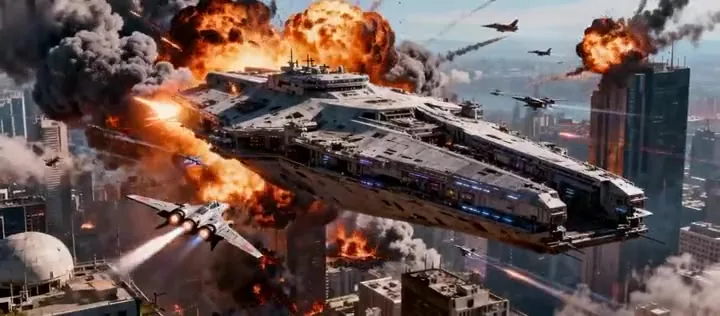 NOUVEAUGénérateur de vidéo IACe générateur de vidéo IA anime vos idées à partir d’un texte ou d’une image. Choisissez un modèle et vérifiez le coût avant de créer.
 NOUVEAUEnlever le filigrane d’une vidéoEnlever le filigrane d’une vidéo : importez votre fichier, indiquez la marque à retirer et vérifiez le résultat en lecture.
 NOUVEAUEnlever le filigrane TikTokEnlever le filigrane TikTok de vos fichiers autorisés : importez la vidéo ou l’image, ciblez la marque et vérifiez le résultat.
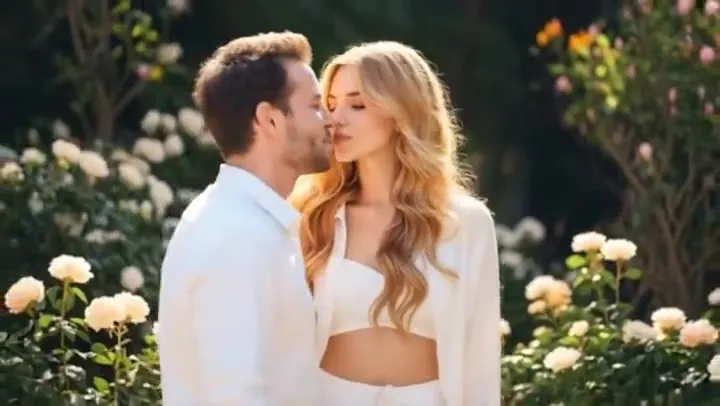 NOUVEAUGénérateur de bisous IACe générateur de bisous IA crée une vidéo avec votre partenaire majeur et consentant. Importez vos photos et choisissez une scène douce.
 NOUVEAURetirer le texte d’une imageRetirer le texte d’une image : marquez les mots à effacer ou laissez l’IA les détecter, puis contrôlez le fond reconstruit.
 NOUVEAUFusionner deux images avec l’IAFusionner deux images avec l’IA : importez vos références et décrivez comment réunir les personnes, les objets ou les décors.
 NOUVEAUEnlever un filigrane sur une photoEnlever un filigrane sur une photo autorisée : sélectionnez la marque, lancez le traitement et vérifiez les détails du fond.
 NOUVEAUAgrandir des photosAgrandir des photos en étendant leur décor : choisissez un nouveau format et laissez l’IA compléter l’espace autour de l’image.
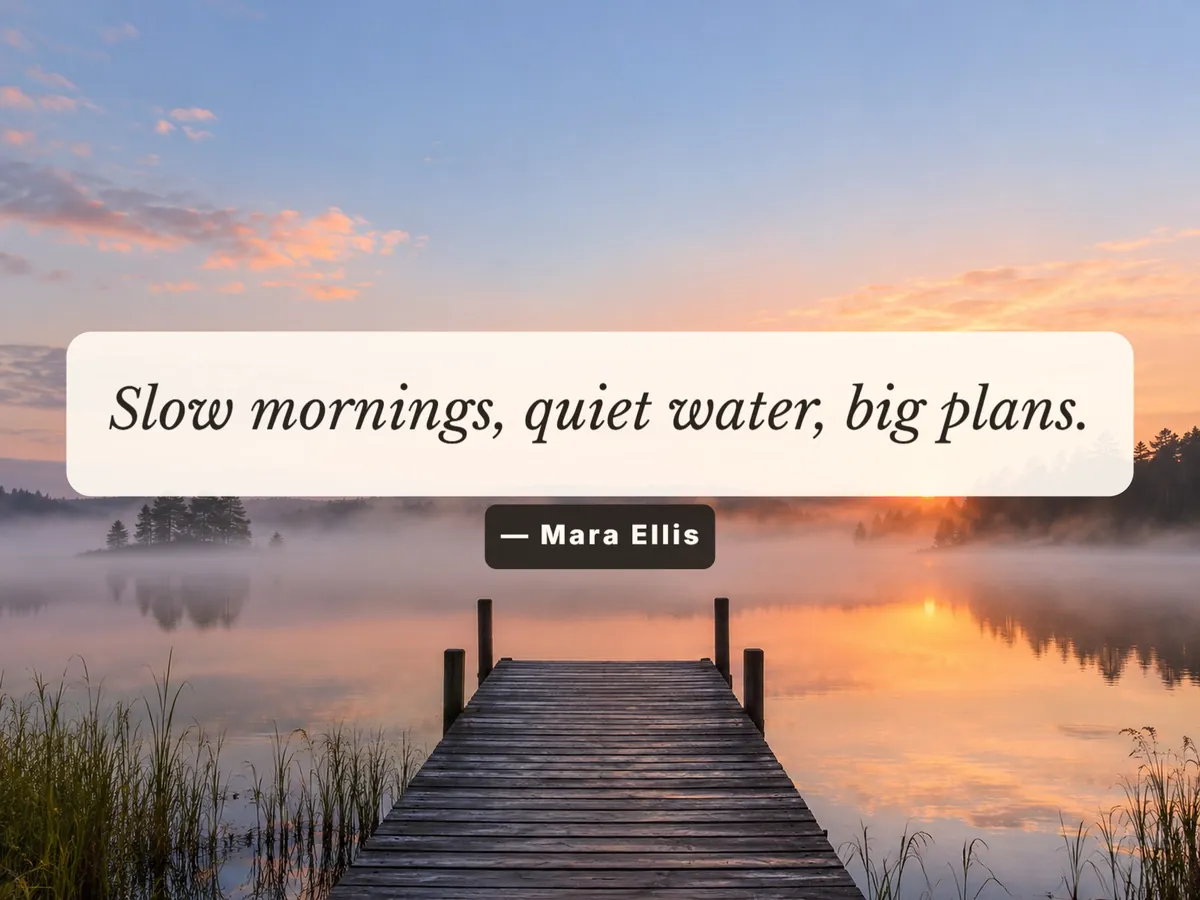 NOUVEAUAjouter du texte sur une photoAjouter du texte sur une photo gratuitement : 10 polices, contours, ombres, bandeaux, 6 modèles et export PNG ou JPG en pleine taille, sans inscription.
 NOUVEAUFond transparentMettez un fond transparent sur une image : l’IA enlève le fond blanc ou le décor et vous téléchargez une image sans fond en PNG, idéale pour un logo.
 NOUVEAURetouche photo IARetouche photo IA en ligne : décrivez la modification pour changer le fond, effacer un objet ou une personne, ou créer un montage photo, sans logiciel.
 NOUVEAUUpscale IAUpscale IA en ligne : l’upscaler agrandit vos photos, logos et illustrations en 2×, 4× ou 4K, sans retoucher les visages ni le texte.
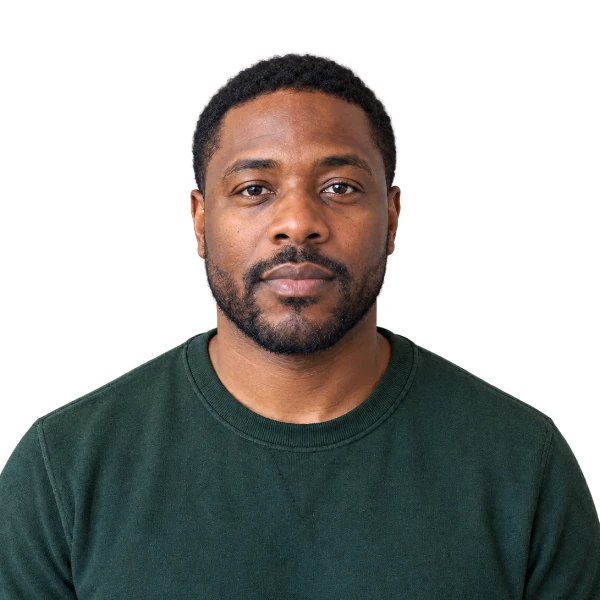 NOUVEAUPhoto d’identité en ligneFaites votre photo d’identité en ligne : choisissez le passeport, la carte ou le visa, placez les repères de tête et téléchargez la photo ou une planche.
 NOUVEAUDéflouter une photoDéflouter une photo avec l’IA : choisissez le type de flou, comparez la netteté et vérifiez les détails avant de télécharger.
 NOUVEAUColoriser une photoColoriser une photo en noir et blanc : choisissez un style et précisez les couleurs connues pour guider la colorisation par IA.
 NOUVEAUAméliorer la qualité d’une photoAméliorer la qualité d’une photo : agrandissez l’image ou utilisez la restauration pour atténuer le flou, le bruit et les couleurs ternes.
 NOUVEAUFlouter l’arrière-plan d’une photoFlouter l’arrière-plan d’une photo déjà prise : l’IA détoure le sujet une fois, puis réglez le flou et l’assombrissement du fond en direct.
 NOUVEAUEnlever le fond d’une imageEnlever le fond d’une image, détourer un portrait ou choisir un fond blanc : importez votre photo et comparez le résultat avant de le télécharger.
 NOUVEAUCréer un GIFCréer un GIF en ligne gratuitement : 2 à 60 photos ou un extrait vidéo, puis recadrage, texte, lecture inversée ou aller-retour. Sans inscription.
 NOUVEAURestaurer une vieille photoRestaurer une vieille photo en ligne : l’IA efface rayures, plis et taches, ravive les couleurs ou colorise le noir et blanc, puis exporte en 2K ou 4K.
 NOUVEAURendre une photo plus netteRendre une photo plus nette en ligne : l’IA affine les contours d’un produit, d’un texte ou d’un pelage, avec ou sans agrandissement 2× ou 4×.
 NOUVEAUMettre un fond blanc sur une photoMettre un fond blanc sur une photo de produit ou un portrait : l’IA détoure le sujet, puis le navigateur ajoute un blanc #FFFFFF exact et des marges.
 NOUVEAUSupprimer un objet sur une photoSupprimer un objet sur une photo : passez le pinceau sur un fil, une poubelle, un autocollant ou un texte, et l’IA reconstitue le décor.
 NOUVEAUSupprimer une personne sur une photoSupprimer une personne sur une photo : passez le pinceau sur l’intrus ou laissez l’IA retirer les passants derrière votre sujet, puis comparez.
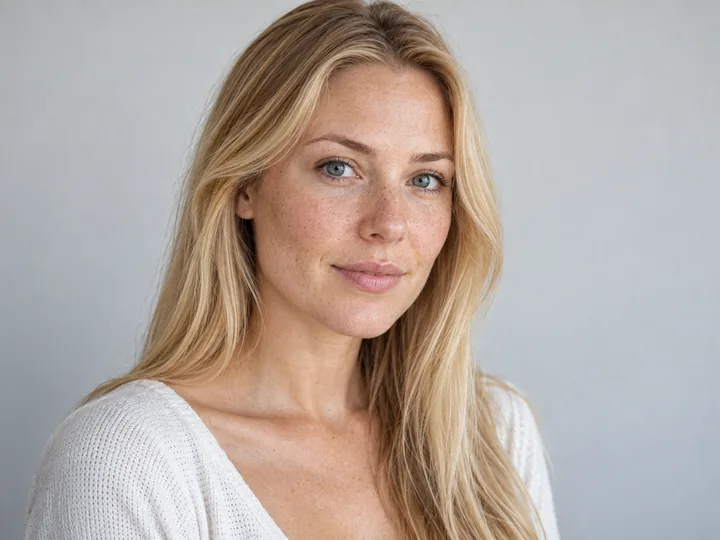 NOUVEAURetouche photo du visageRetouche photo du visage et des détails : marquez une zone ou décrivez la correction, puis comparez le rendu avec l’original.
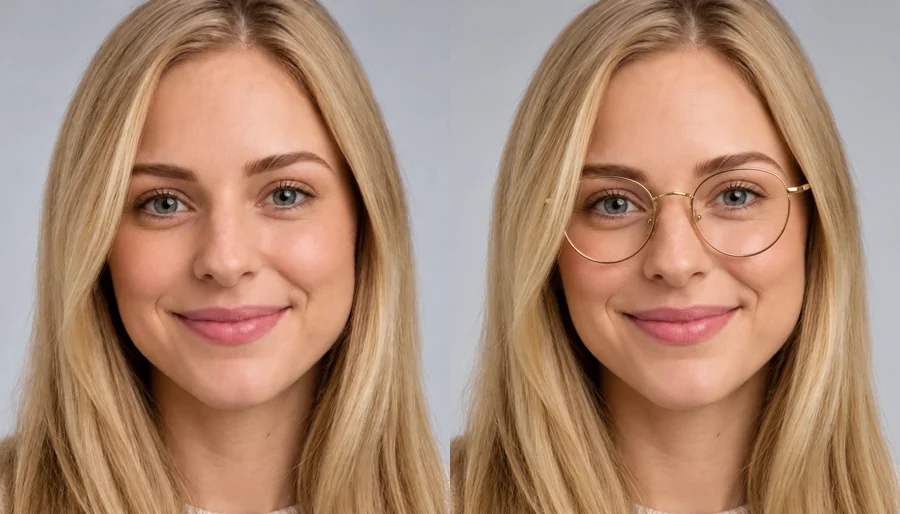 Essayer des lunettes en ligneEssayer des lunettes en ligne sur votre photo : comparez les formes et les couleurs, ou importez l’image d’une monture.
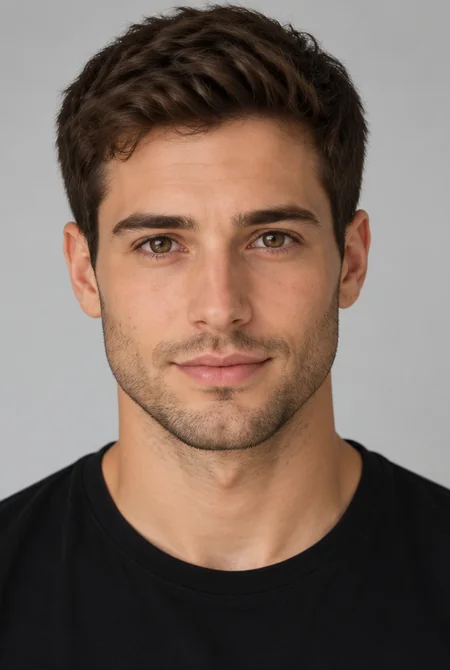 Transformer un homme en femme sur une photoTransformer un homme en femme sur une photo, ou l’inverse : explorez une apparence générée avec la coiffure et le style de votre choix.
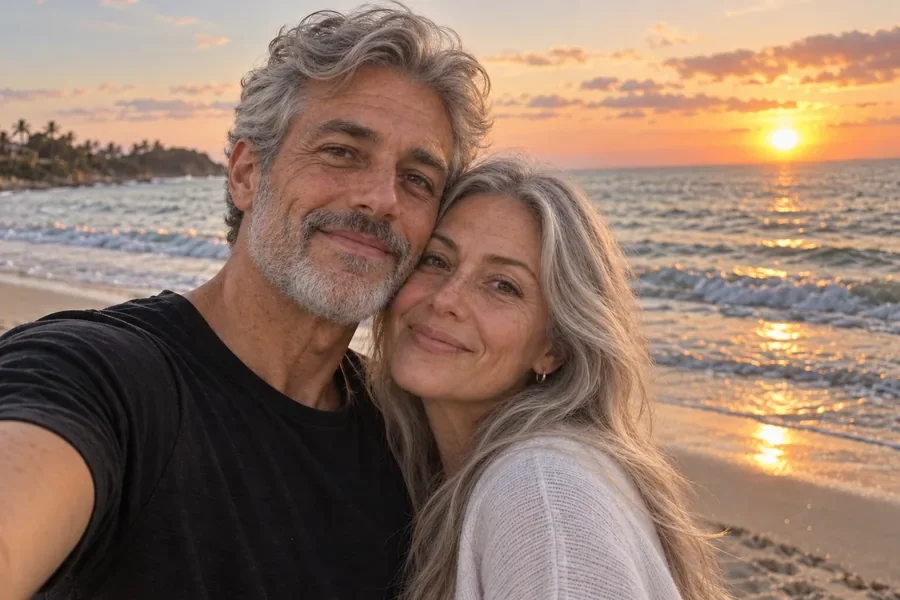 Vieillir un visage sur une photoVieillir un visage sur une photo : choisissez l’âge souhaité et comparez une simulation de vieillissement avec votre portrait.
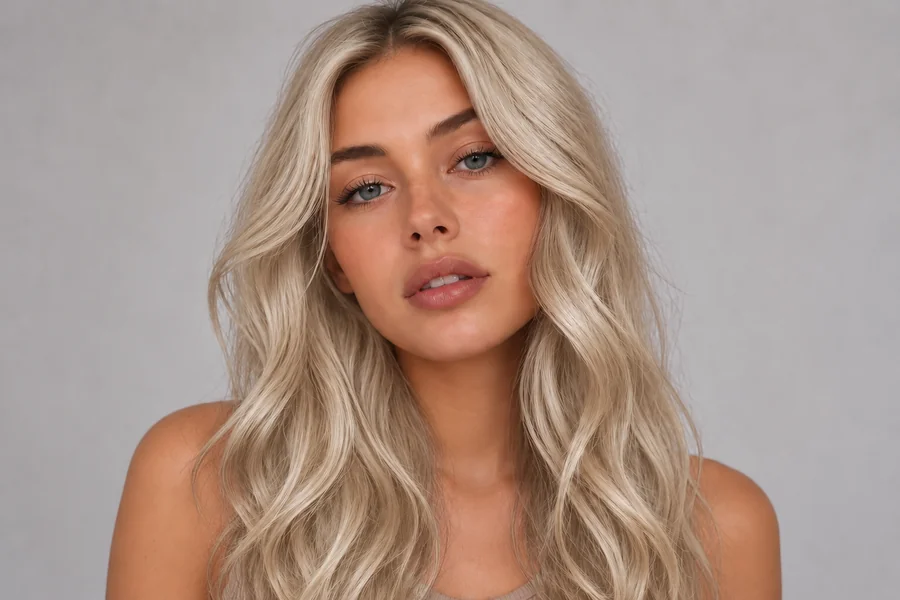 Changer de couleur de cheveux avec une photoChanger de couleur de cheveux avec une photo : testez une teinte, des mèches ou un balayage avant de retenir une idée de style.
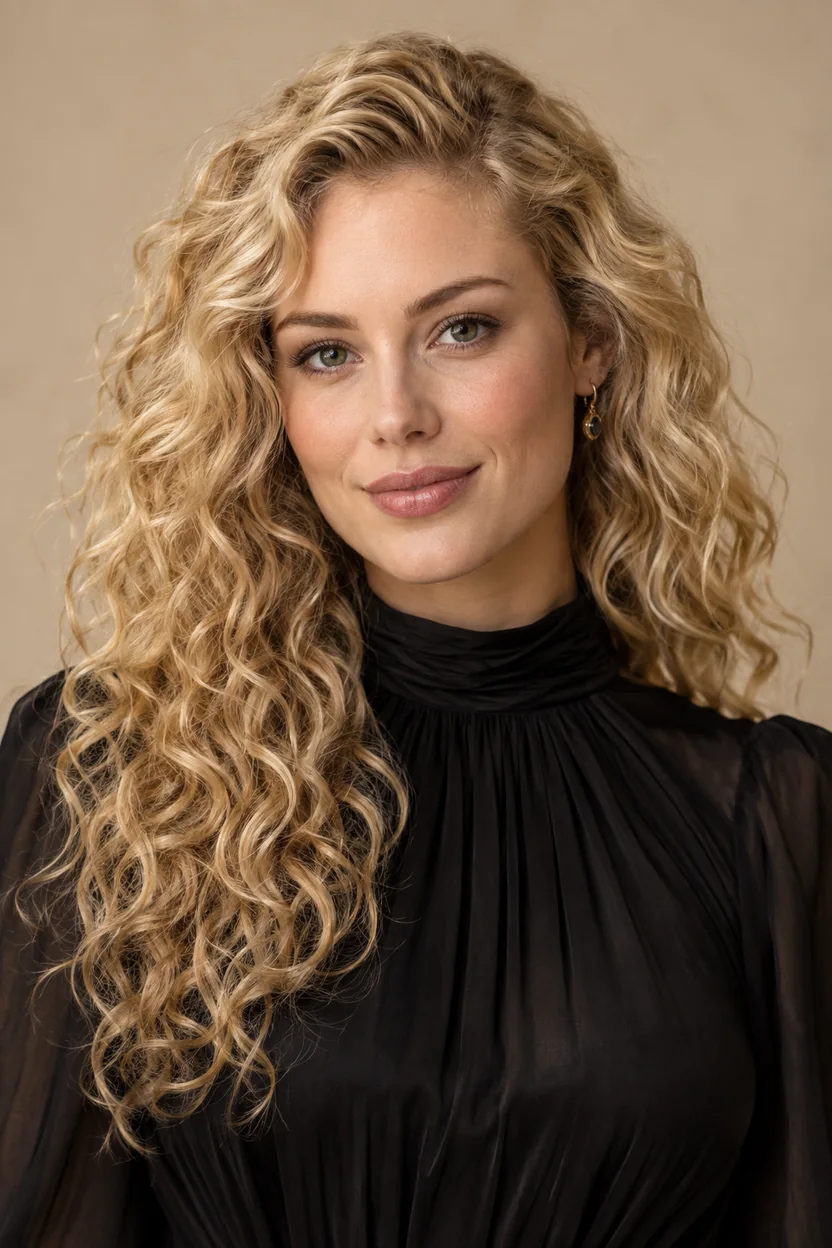 NOUVEAUTest de beauté sur photoUn test de beauté sur photo pour observer l’équilibre du portrait et recevoir des conseils de prise de vue. Une analyse indicative par IA.
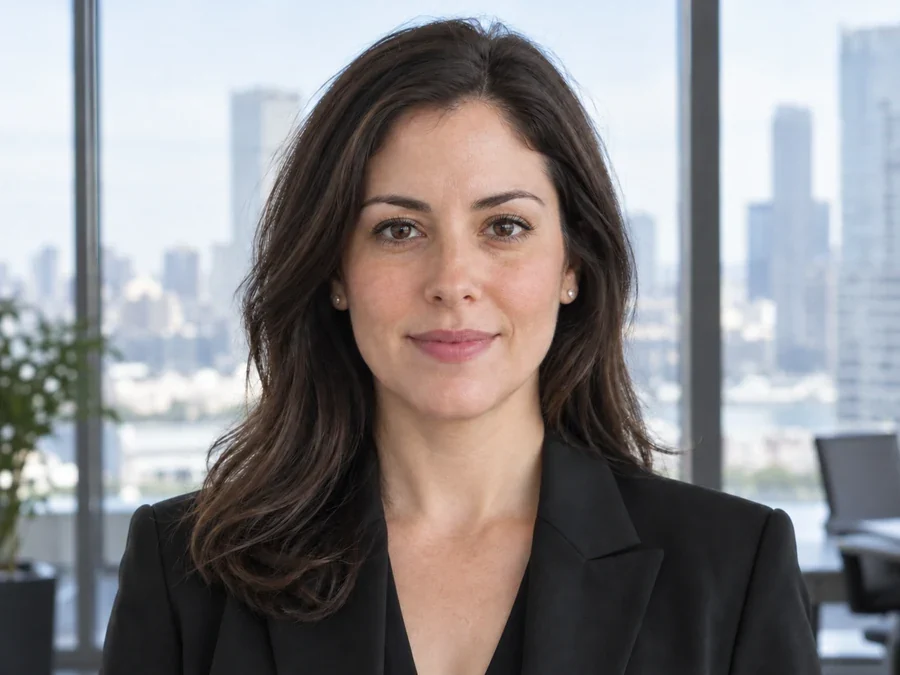 NOUVEAURetouche photo du visage par IALa retouche photo du visage par IA permet d’ajuster une expression, un maquillage ou un détail. Décrivez votre modification.
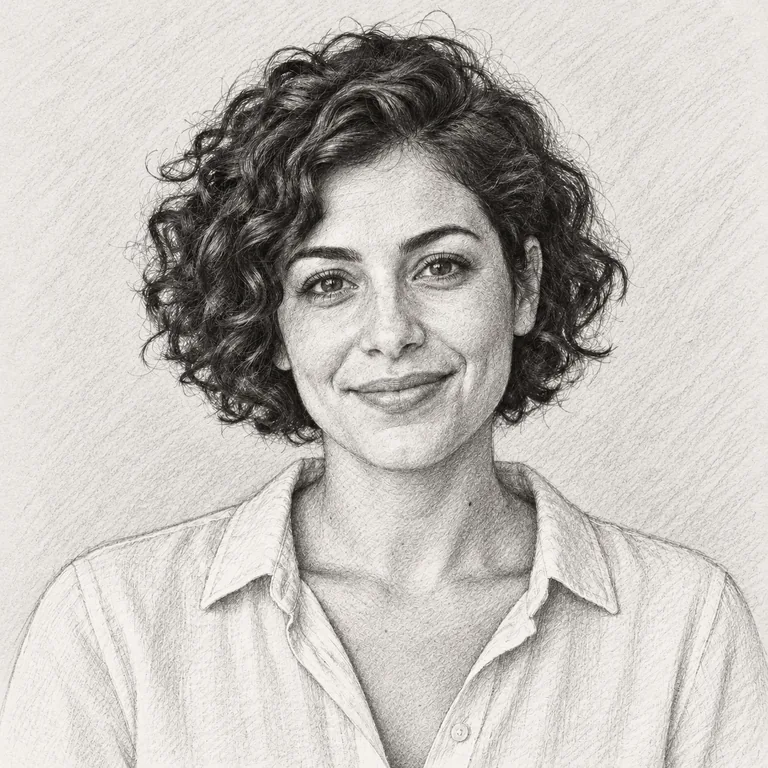 NOUVEAUTransformer une photo en dessinTransformer une photo en dessin au crayon, au fusain, à l’encre ou en couleur : 12 styles de croquis par IA. Importez votre photo et comparez.
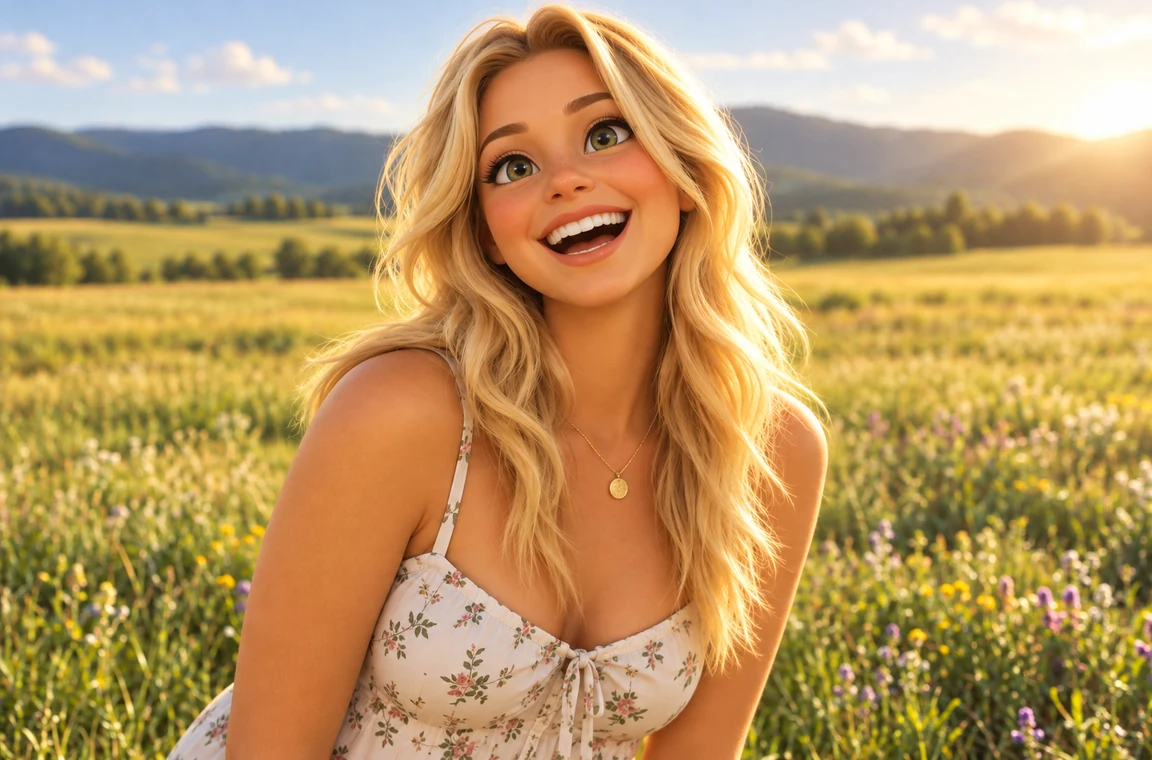 NOUVEAUTransformer une photo en dessin animéTransformer une photo en dessin animé : cartoon 2D ou 3D, manga, BD, caricature ou kawaii. Importez votre portrait, choisissez le style et le fond.
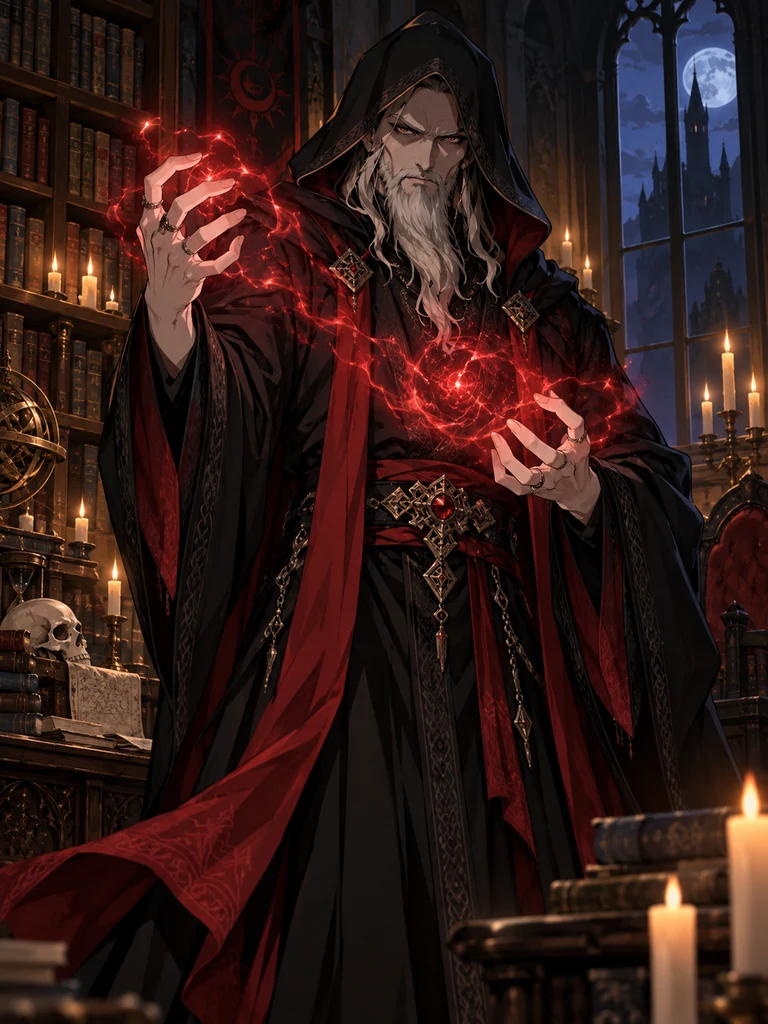 NOUVEAUCréer un personnage avec l’IACréer un personnage avec l’IA : décrivez son apparence, sa tenue et son univers, ou ajoutez un croquis pour guider le dessin.
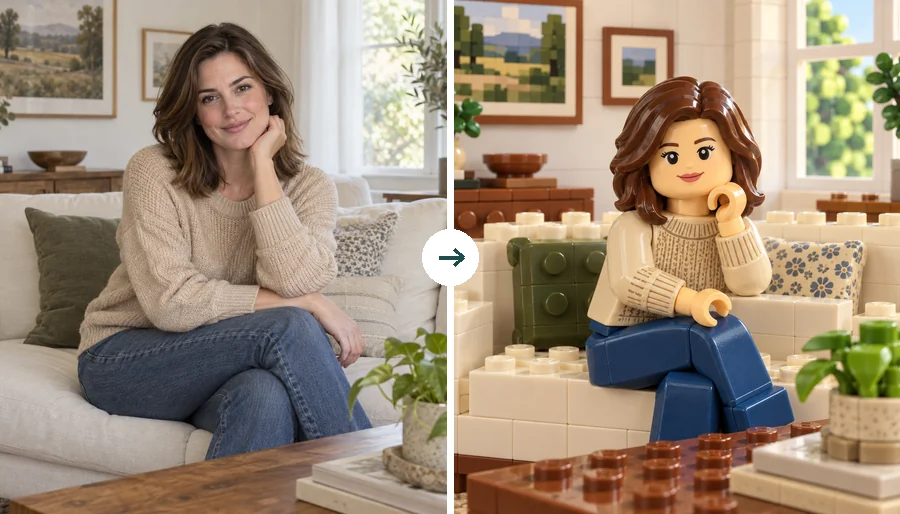 Transformer une photo en LEGOTransformer une photo en LEGO : créez une image de figurine ou de scène en briques, avec la tenue et les détails de votre choix.
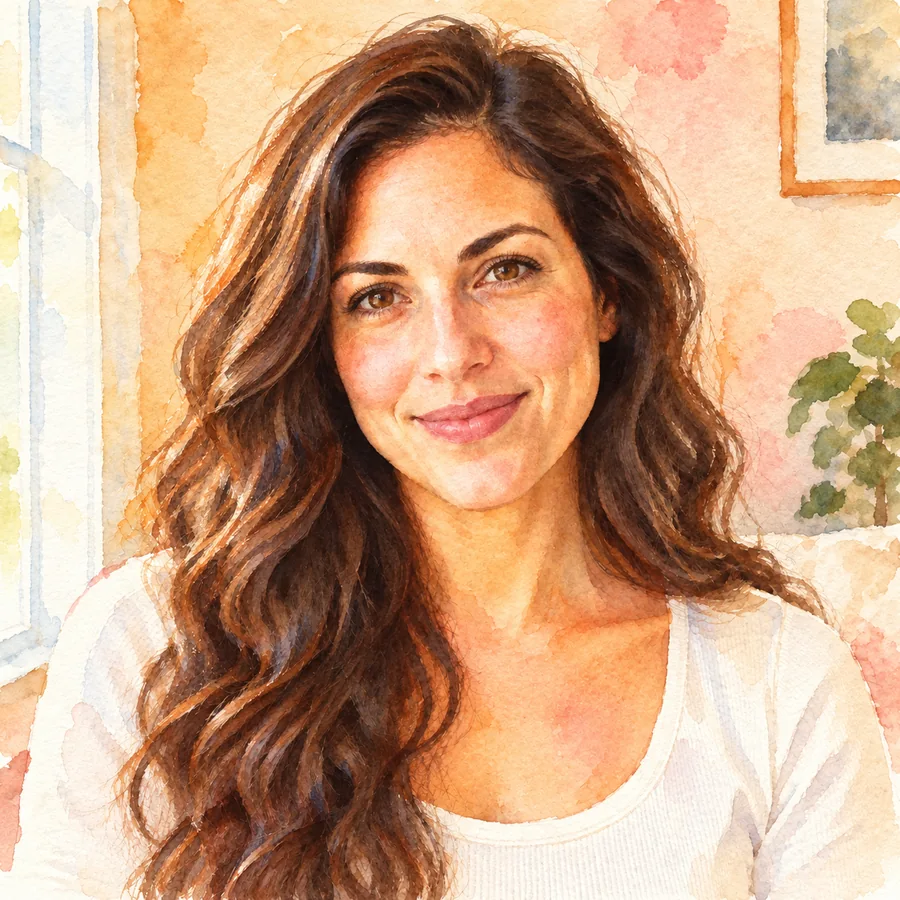 Transformer une photo en aquarelleTransformer une photo en aquarelle : choisissez un lavis doux ou un rendu plus marqué, puis comparez le portrait ou le paysage.
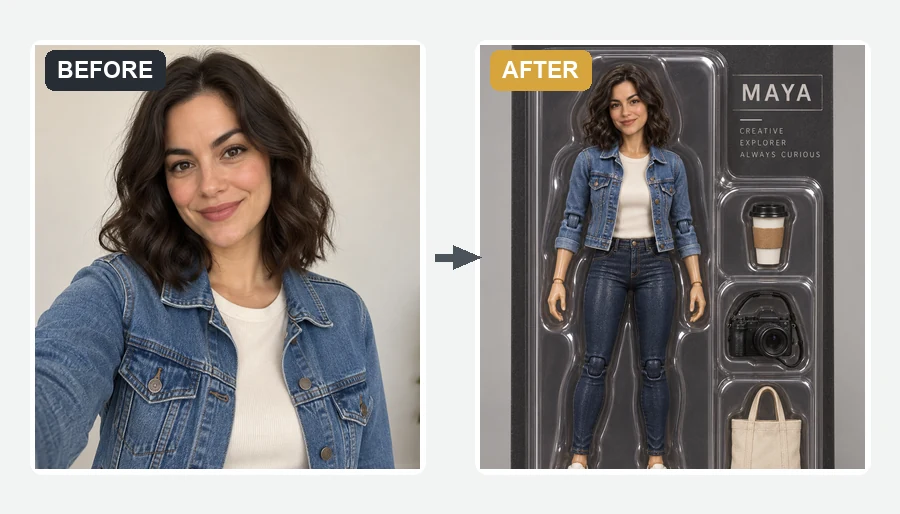 Figurine 3D à partir d’une photoCréez une image de figurine 3D à partir d’une photo. Choisissez le thème, l’emballage et les accessoires de votre personnage.
 NOUVEAUGénérateur de logo IACréateur de logo IA : saisissez le nom de votre marque, un slogan et deux couleurs, choisissez parmi huit styles et comparez jusqu’à quatre logos.
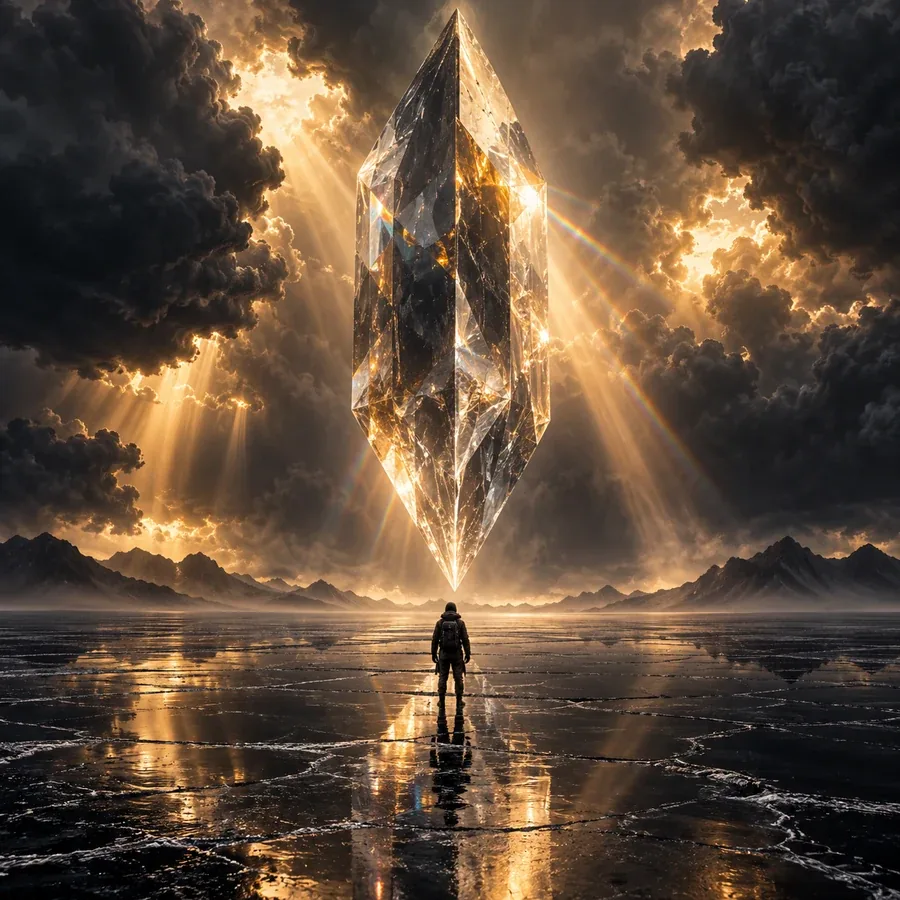 NOUVEAUGénérateur d’image IACréez une image avec notre générateur d’image IA : décrivez le sujet, choisissez un style ou ajoutez une photo de référence.
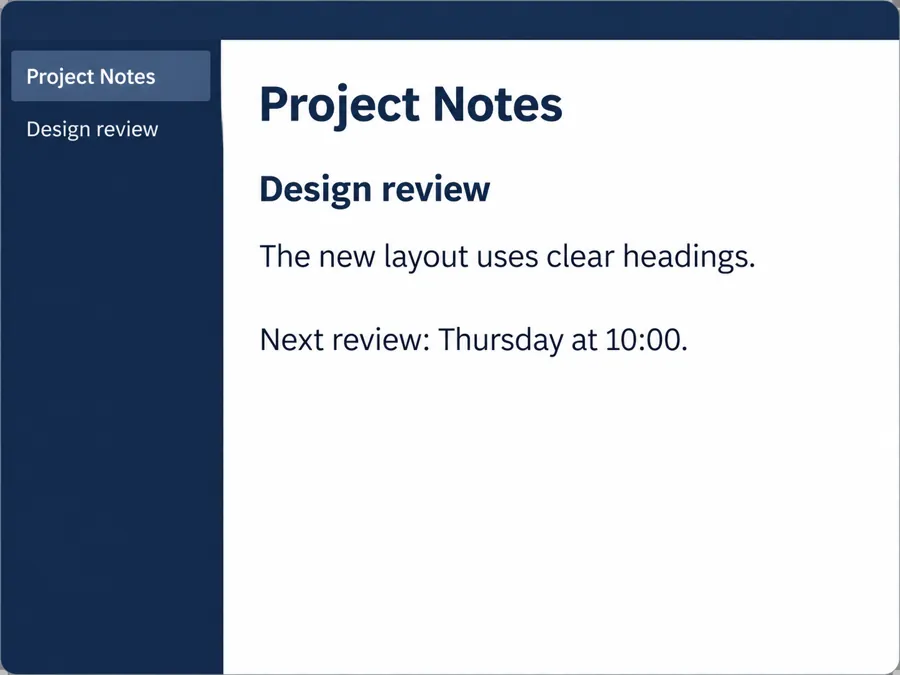 NOUVEAUExtraire le texte d’une imageOCR en ligne pour extraire le texte d’une image : captures, notes manuscrites, tickets. Copiez le résultat ou téléchargez-le en TXT ou Markdown.
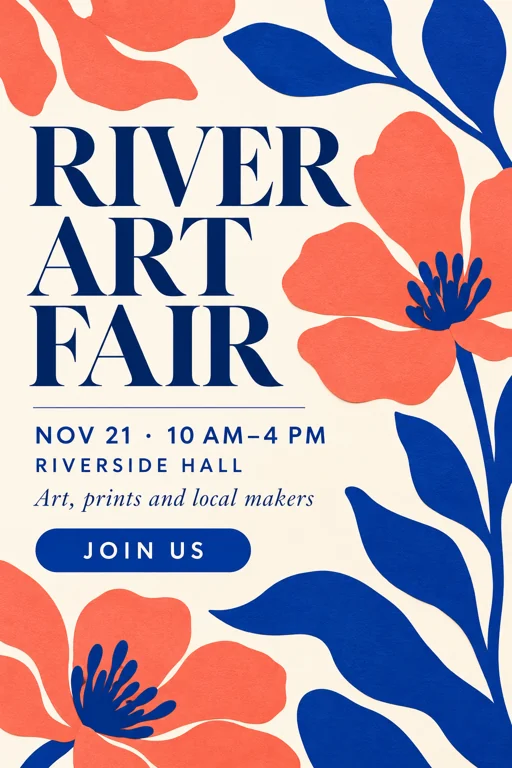 NOUVEAUCréer un flyer avec l’IACréer un flyer avec l’IA : saisissez le titre, la date, le lieu et l’appel à l’action, choisissez un type et un format, puis relisez le résultat.
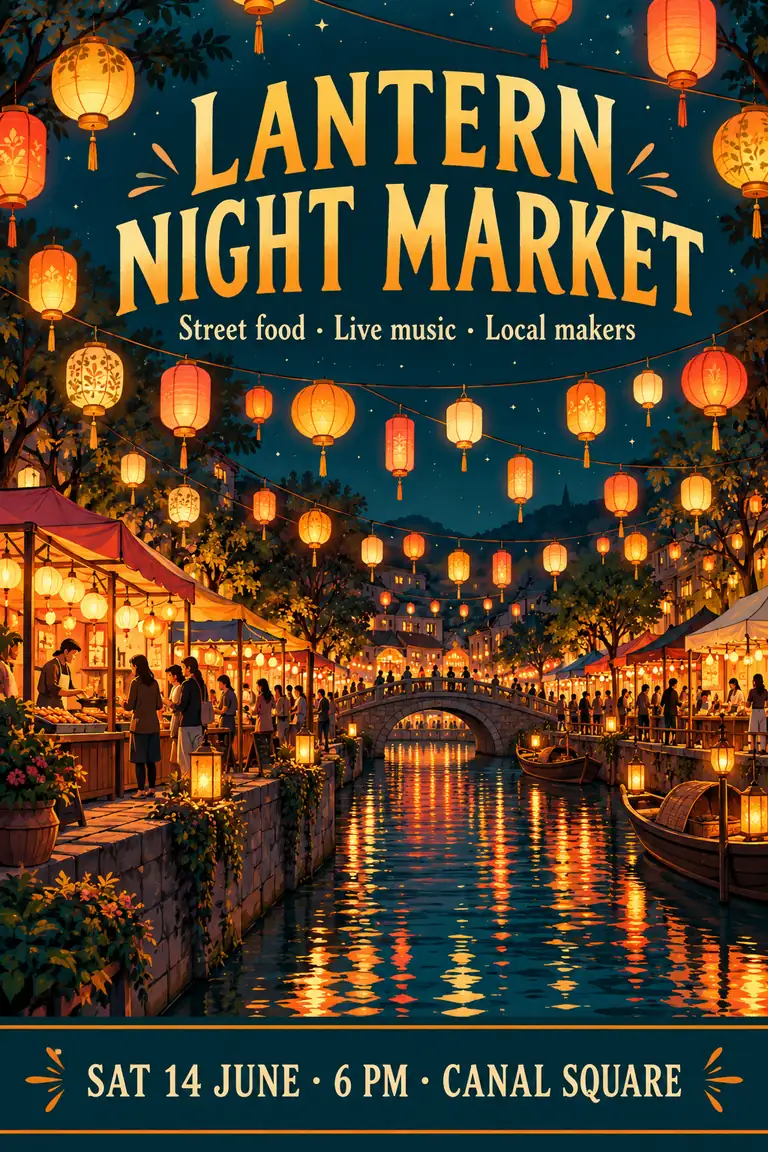 NOUVEAUCréer une affiche avec l’IACréer une affiche en ligne avec l’IA : saisissez le titre, la date et le lieu, choisissez un type d’affiche et un format, du 60 × 90 cm à la story.
Trouvez l’outil qui correspond à votre photo
Vous souhaitez retirer un arrière-plan ou préparer une image pour votre projet ? Parcourez les outils disposant d’une page en français. Chaque carte vous permet de consulter des exemples, les étapes à suivre et les conditions d’utilisation.
Utilisez les catégories ou recherchez ce que vous souhaitez faire.
Les catégories regroupent les outils selon leur usage. Seules les pages disponibles en français figurent dans cette liste.
Les pages expliquent le résultat attendu et les réglages proposés.
Les exemples servent de repères. Le rendu de votre image dépendra de sa qualité et des réglages choisis.
Vérifiez les conditions de l’outil avant de lancer le traitement.
Lisez sa description et consultez les exemples pour vérifier qu’il répond à votre besoin.
Importez une image compatible ou saisissez une description lorsque l’outil le propose.
Contrôlez le coût en crédits et les options avant de lancer le traitement.
Comparez avec l’original, puis enregistrez ou téléchargez le fichier obtenu.
Commencez par une tâche simple et vérifiez le résultat.
Étudiez le cadrage et le décor pour obtenir une présentation adaptée à votre usage.
Un fond uni permet de réutiliser une photo dans plusieurs mises en page.
Disponibilité, fichiers et utilisation.
Elle présente uniquement les outils dont la page existe en français. Le nombre affiché dans chaque catégorie correspond aux cartes disponibles.
Les outils qui fonctionnent dans le navigateur sont gratuits et traitent vos fichiers sur votre appareil. Les outils IA utilisent des crédits. Inscrivez-vous et recevez 100 crédits offerts. Votre premier achat d’une formule ou d’un pack de crédits les débloque définitivement.
Un outil IA doit envoyer votre fichier pour le traiter. Les outils indiqués comme locaux travaillent dans votre navigateur.
La qualité du fichier et les réglages influencent le résultat. Contrôlez toujours les détails avant d’utiliser l’image dans votre projet.
Parcourez les cartes et ouvrez la page adaptée à ce que vous souhaitez faire.