Produit qui tourne, à partir de 8 photos
Huit photos d’une théière en céramique sur un plateau tournant sont devenues un GIF produit : 0,2 s par image, photos carrées sur un cadre 16:9 rempli d’une couleur unie crème, en boucle infinie.
Un créateur de GIF gratuit en ligne : ajoutez de 2 à 60 images ou une vidéo de 30 secondes maximum, réglez l’ordre ou coupez l’extrait, choisissez la taille, le recadrage, le sens de lecture et un texte facultatif, puis téléchargez votre GIF animé. Sans inscription, et vos fichiers restent sur votre appareil.
1Images du GIF
Exemple de référence. Ce résultat n’a pas été généré à partir de votre image.
Exemple de GIF · Ajoutez des images ou une vidéo pour créer le vôtre.
Ce créateur de GIF a deux onglets. « Images en GIF » sert à créer une animation GIF à partir de vos photos : il accepte de 2 à 60 images (JPG, PNG ou WebP, 20 Mo maximum chacune) et les affiche l’une après l’autre. Faites glisser les miniatures, ou utilisez leurs flèches, jusqu’à obtenir le bon ordre, puis réglez la durée d’affichage de chaque image, de 0,1 à 3 secondes. « Vidéo en GIF » accepte un extrait MP4, WebM ou MOV de 30 secondes maximum : vous délimitez le moment voulu sur une barre de lecture avec bande de miniatures, puis choisissez 5, 10, 15 ou 20 images par seconde.
Pour les finitions, les deux onglets offrent les mêmes outils de création de GIF. Choisissez une largeur de 320, 480 ou 640 px ou gardez la taille d’origine (plafonnée à 1 080 px), recadrez en 1:1, 16:9 ou 9:16, et décidez de ce qui remplit les vides quand une image ne correspond pas au cadre : une copie floutée, une couleur unie ou un recadrage. Lisez l’animation normalement, à l’envers ou en aller-retour, en boucle infinie, une fois ou trois fois, et ajoutez si vous le souhaitez un texte en grosses lettres façon mème.
Pour créer un GIF animé, tout se passe dans votre navigateur, avec l’encodeur GIF89a de EzImgMaker : vos photos et vos vidéos ne sont jamais envoyées sur un serveur. Ce générateur de GIF animés en ligne est gratuit et sans inscription : l’aperçu en direct rejoue la boucle à chaque réglage, une estimation indique la taille du fichier avant l’encodage, et le téléchargement enregistre un fichier .gif standard.
Chaque boucle est un vrai GIF exporté avec cet outil ; la légende indique les réglages utilisés.
Huit photos d’une théière en céramique sur un plateau tournant sont devenues un GIF produit : 0,2 s par image, photos carrées sur un cadre 16:9 rempli d’une couleur unie crème, en boucle infinie.
L’onglet « Vidéo en GIF » a coupé un réveil difficile à environ deux secondes, à 10 i/s, avec MONDAY MORNING en lettres blanches au contour noir, en haut : le GIF de réaction classique.
Deux verres trinquent, reviennent en arrière et trinquent encore. Le mode Aller-retour lit l’extrait coupé dans un sens puis dans l’autre : un moment d’une seconde boucle sans à-coup.
Le mode Inversé fait remonter le lait hors de la tasse au lieu de le verser. Coupe, fréquence d’images et vitesse fonctionnent exactement comme en lecture normale.
Quatre photos de deux amis avec des accessoires de fête, une demi-seconde chacune. Avec le remplissage Flou, une copie adoucie de chaque photo passe derrière elle : personne n’est coupé dans le cadre large.
Dix photos du coucher du soleil à la nuit, à 0,3 s par image. 256 couleurs avec tramage gardent le dégradé du ciel bien lisse, au prix d’un fichier plus lourd.
Quatre étapes pour créer un GIF en ligne, identiques sur téléphone, tablette ou ordinateur.
« Images en GIF » : déposez de 2 à 60 images JPG, PNG ou WebP de 20 Mo maximum chacune, et ajoutez-en d’autres quand vous voulez. Pour transformer une vidéo en GIF, choisissez un fichier MP4, WebM ou MOV que votre navigateur sait lire, de 30 secondes maximum.
Faites glisser une miniature à la souris ou au doigt, ou utilisez ses flèches, et supprimez les images inutiles ; le curseur « Durée par image » va de 0,1 à 3 s. Pour un extrait, placez le début et la fin sur la barre, puis choisissez 5, 10, 15 ou 20 i/s et une vitesse de 0,5×, 1× ou 2×.
Choisissez 320, 480 ou 640 px ou « D’origine », un recadrage « D’origine », 1:1, 16:9 ou 9:16, et « Flou », « Couleur unie » ou « Recadrer » pour les images qui ne rentrent pas dans le cadre. Choisissez ensuite « Normal », « Inversé » ou « Aller-retour », le nombre de boucles, et saisissez un texte si vous en voulez un.
Sélectionnez 256, 128, 64 ou 32 couleurs, une palette par image ou commune, et activez ou non le tramage en surveillant la taille estimée. Cliquez sur « Créer le GIF », suivez la barre de progression, puis téléchargez le .gif ; sa taille réelle s’affiche une fois l’encodage terminé.
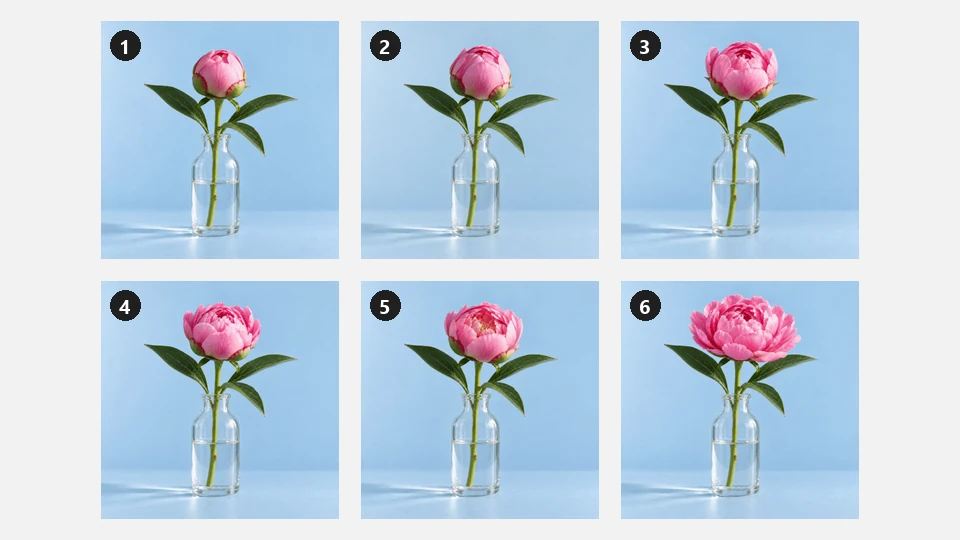
Rafales de photos, photos de produits, dessins ou captures d’écran deviennent les images de l’animation, jusqu’à 60 par GIF. Réorganisez-les par glisser-déposer ou avec les flèches, retirez celle qui casse le rythme, et réglez la durée par image de 0,1 s pour un effet saccadé à 3 s pour un rythme lent, façon diaporama.
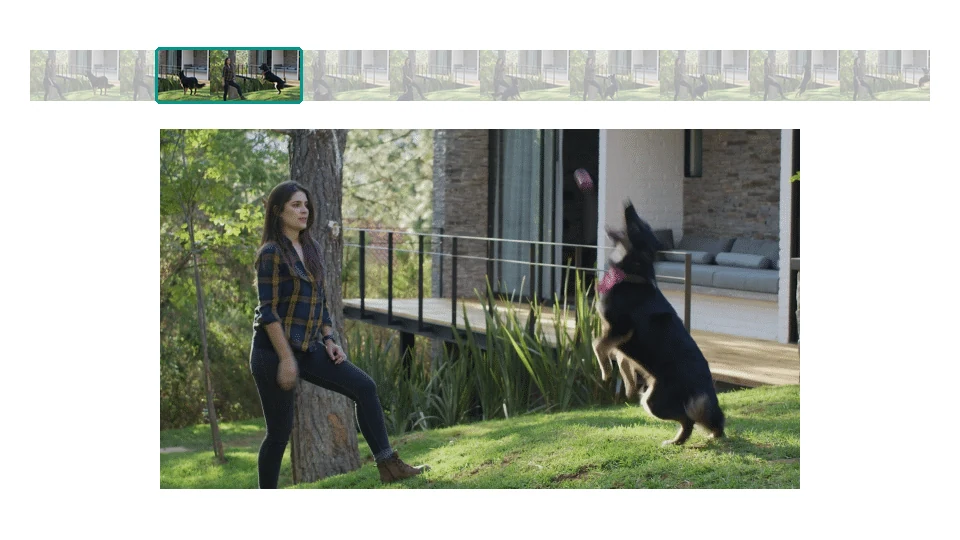
Convertissez une vidéo en GIF en ligne sans rien envoyer : l’outil charge un extrait de 30 secondes maximum, et vous placez le début et la fin sur la bande de miniatures pour ne garder que le moment qui compte. 10 i/s suffisent pour la plupart des réactions, 15 à 20 i/s rendent le sport et les animaux plus fluides, et 0,5× ou 2× donnent un ralenti ou une boucle accélérée. Un GIF contient jusqu’à 300 images.
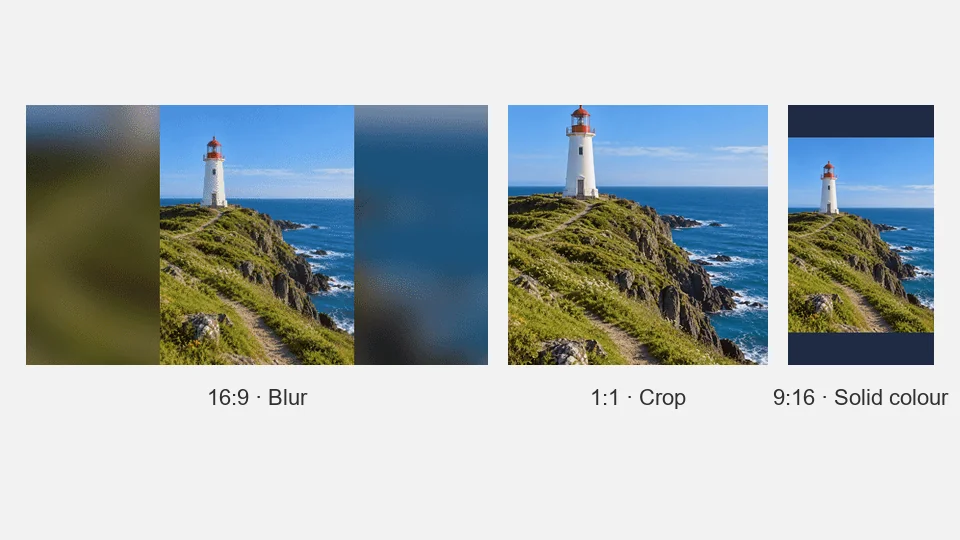
Choisissez une largeur de 320, 480 ou 640 px, ou « D’origine » jusqu’à 1 080 px, puis un recadrage « D’origine », 1:1, 16:9 ou 9:16. Quand la forme d’une image ne correspond pas, « Flou » place une copie adoucie derrière elle, « Couleur unie » remplit l’espace avec la couleur choisie et « Recadrer » remplit le cadre en rognant les bords.
Le texte fait de l’outil un créateur de GIF personnalisé, avec une légende en haut, au milieu ou en bas : choisissez la taille, la couleur et un contour noir, blanc ou aucun pour un lettrage façon mème. Dans « Lecture », « Inversé » lit les images à l’envers et « Aller-retour » (l’effet boomerang) avance puis recule, tandis que le réglage « Boucle » lit le GIF à l’infini, une fois ou trois fois.
Tailles approximatives pour des photos et des vidéos. Les aplats et les scènes calmes donnent des fichiers plus légers ; les scènes chargées, le grain et le tramage les alourdissent.
| Largeur × hauteur | Images (exemple) | Couleurs | Taille habituelle | Idéal pour |
|---|---|---|---|---|
| 320 × 180 px | 20 (2 s à 10 i/s) | 64, tramage désactivé | Environ 0,3 à 0,8 Mo | Réactions dans les messageries et réponses sur les forums |
| 480 × 270 px | 30 (3 s à 10 i/s) | 128 | Environ 1 à 3 Mo | Messages Discord, messagerie d’équipe, e-mail |
| 480 × 480 px | 8 photos à 0,25 s | 128 | Environ 0,5 à 1,5 Mo | Produits qui tournent sur une boutique en ligne ou dans une newsletter |
| 640 × 360 px | 45 (3 s à 15 i/s) | 256, tramage activé | Environ 4 à 9 Mo | Discord sous 10 Mo, blogs, présentations |
| 1 080 px de large (16:9) | 60 (4 s à 15 i/s) | 256, tramage activé | Souvent 15 Mo ou plus | Présentations et fichiers à conserver ; trop lourd pour la plupart des envois |
Ordre de grandeur, pas une promesse : l’outil affiche sa propre estimation avant l’encodage et la taille réelle ensuite. Beaucoup de messageries limitent les envois à environ 10 Mo, et dans un e-mail, un GIF passe mieux sous 1 à 2 Mo.
Passer de 640 à 480 px divise presque par deux le nombre de pixels de chaque image : c’est la plus grosse économie sur la taille du fichier.
Chaque seconde en plus ajoute des images. Réduisez l’extrait à son meilleur moment, ou passez de 20 à 10 i/s, avant de diminuer les couleurs.
Captures d’écran, dessins animés et diapositives de texte rendent bien en 64 ou 32 couleurs. La peau, le ciel et les photos de plats demandent 128 à 256 couleurs.
Activez le tramage pour les couchers de soleil et les lumières douces afin d’éviter les bandes de couleur ; désactivez-le pour un fichier plus léger quand la scène comporte des aplats.
Une palette commune garde des couleurs stables d’une image à l’autre quand la caméra ne bouge pas ; une palette par image convient aux extraits dont les couleurs changent sans cesse.
Augmentez la fréquence d’images plutôt que la largeur : 15 i/s en 480 px paraissent souvent plus fluides que 10 i/s en 640 px, et pèsent généralement moins.
Court, muet et lisible presque partout : les endroits où un GIF bat encore un fichier vidéo.
Créez un GIF pour Discord : une réaction tirée de votre propre vidéo, 320 ou 480 px de large, un court texte en haut et moins de 10 Mo pour que l’envoi passe.
Des photos prises sur un plateau tournant deviennent un produit qui tourne et montre chaque face d’un article sur une boutique en ligne ou dans une newsletter.
Une photo par étape, à une demi-seconde d’intervalle, explique un nœud, un pliage ou une recette mieux qu’une seule image fixe.
Des photos de photomaton ou un toast en aller-retour deviennent un GIF d’anniversaire à envoyer à tous ceux qui étaient là.
Les GIF se lisent dans beaucoup de messageries et de logiciels de présentation sans lecteur vidéo. Certains n’affichent que la première image : placez le moment clé en premier.
Une courte boucle montre un bug, un geste technique ou un avant-après dans une réponse de forum ou un article de blog, là où intégrer une vidéo est compliqué.
Ouvrez « Images en GIF », ajoutez vos photos, mettez-les dans l’ordre et réglez la durée par image. Choisissez la taille, le recadrage et la lecture, cliquez sur « Créer le GIF » et téléchargez-le. Une animation demande au moins deux images : ajoutez une deuxième photo, même si elle diffère à peine de la première.
Oui. Ouvrez « Vidéo en GIF », choisissez un extrait MP4, WebM ou MOV de 30 secondes maximum, coupez le début et la fin, puis choisissez une fréquence d’images et une vitesse. Un GIF contient jusqu’à 300 images, soit 30 secondes à 10 i/s ou 15 secondes à 20 i/s.
Oui. Vous pouvez créer un GIF gratuitement, sans compte ni application à installer : c’est votre propre navigateur qui crée le GIF, pas un serveur.
Oui. Saisissez votre texte, placez-le en haut, au milieu ou en bas, et réglez sa taille et sa couleur. Un contour noir ou blanc donne le lettrage épais des mèmes et des GIF de réaction ; choisissez « Aucun » pour un rendu plus sobre. Le texte reste sur chaque image et n’est pas animé.
Surveillez la taille estimée pendant vos réglages : réduisez la largeur à 480 ou 320 px, coupez l’extrait ou baissez la fréquence d’images, passez à 128 ou 64 couleurs et désactivez le tramage. 10 Mo est une limite d’envoi courante dans les messageries, y compris sur Discord avec un compte gratuit : visez un peu en dessous.
Un GIF stocke au plus 256 couleurs par image : les photos et les vidéos perdent donc toujours un peu de nuances. Pour un GIF de meilleure qualité, gardez 256 couleurs, activez le tramage, utilisez une palette par image pour les extraits aux couleurs changeantes et choisissez 640 px ou « D’origine » (jusqu’à 1 080 px). Comptez alors un fichier plus lourd.
Non. Le format GIF n’a pas de piste audio : le son de votre vidéo est supprimé. Si vous avez besoin de son, partagez l’extrait d’origine, ou transformez vos photos en diaporama MP4 avec musique grâce à l’outil Photos en vidéo.
Non. Le décodage, le recadrage, l’ajout du texte et l’encodage se font sur votre appareil, et l’encodeur travaille en arrière-plan pour que la page reste réactive. Rien n’est envoyé aux serveurs de EzImgMaker.
Images : JPG, PNG et WebP jusqu’à 20 Mo chacune, de 2 à 60 par GIF. Vidéo : un fichier MP4, WebM ou MOV lisible par votre navigateur, de 30 secondes maximum. Les liens ne sont pas acceptés, et les zones transparentes d’un PNG ne restent pas transparentes. Si une vidéo de téléphone ne se charge pas, enregistrez-la en MP4 (H.264) et réessayez.
N’utilisez que des photos et des vidéos que vous avez prises vous-même ou que vous avez le droit d’utiliser, et demandez l’accord des personnes concernées avant de partager le GIF. Ne créez pas de GIF qui ridiculise, harcèle ou se fait passer pour quelqu’un, et laissez de côté les extraits de films ou d’émissions sans autorisation.
Créez un GIF gratuitement dans votre navigateur : ajoutez des images ou une vidéo, réglez l’ordre, la taille et le texte, vérifiez la taille estimée et téléchargez votre GIF animé.