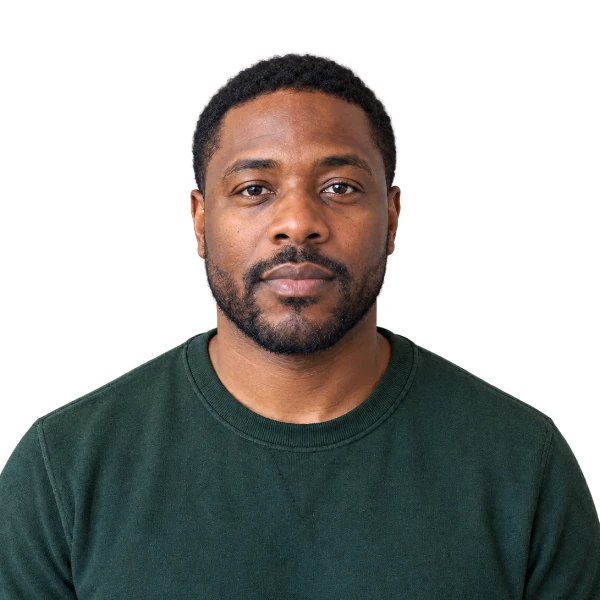
Changer la couleur d’une voiture
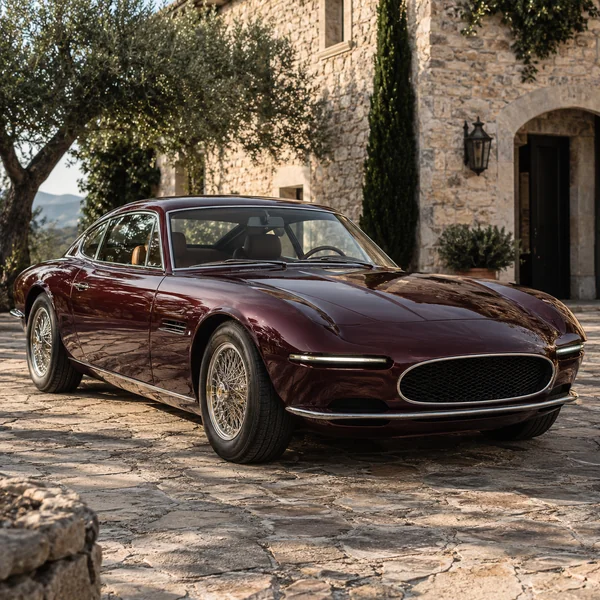
« Repeignez le coupé ancien en bordeaux profond ; gardez les chromes, les roues et les reflets. »
Importez une photo, décrivez le changement et l’IA s’en charge : changer le fond ou la tenue, modifier la lumière, effacer un objet ou une personne, ou transformer l’image dans un tout autre style. Choisissez le modèle d’IA, gardez les visages et tout ce que vous n’avez pas mentionné, puis comparez avant et après.
Idées de retouches
Réglages fins

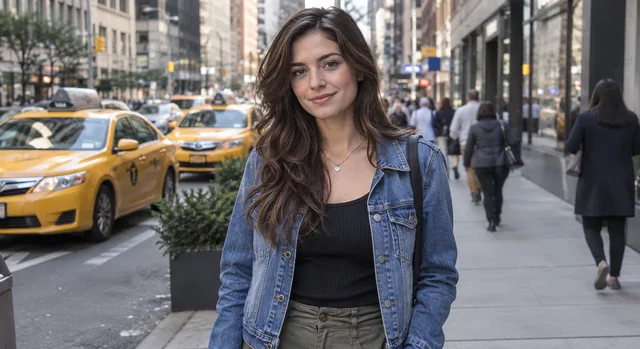
Exemple de référence. Ce résultat n’a pas été généré à partir de votre image.
La retouche photo IA modifie une image à partir d’une consigne écrite. Au lieu de jongler avec les masques, les calques et les curseurs d’un logiciel de retouche photo, vous importez votre image et vous écrivez ce qui doit changer : « mettez-lui un manteau rouge », « passez la scène à l’heure dorée », « effacez la voiture ». L’IA modifie ce que vous avez décrit et conserve les visages, la pose et le reste de la scène. C’est la façon la plus rapide de modifier une photo avec l’IA, de la petite correction à la transformation complète, voire au véritable montage photo.
Rien à installer : ce site de retouche photo vous permet d’éditer une image directement dans le navigateur, sur ordinateur comme sur téléphone. Ce modificateur d’image IA vous laisse choisir le modèle de chaque retouche : Nano Banana 2 pour les modifications courantes, Nano Banana Pro pour les scènes complexes et le texte, Seedream 4.5 pour des détails nets, GPT Image 2 pour les consignes longues et précises, FLUX.2 pour un rendu photographique réaliste.
Chaque résultat part d’une seule phrase. Cliquez sur un bouton pour charger une consigne similaire dans l’éditeur.
« Repeignez le coupé ancien en bordeaux profond ; gardez les chromes, les roues et les reflets. »
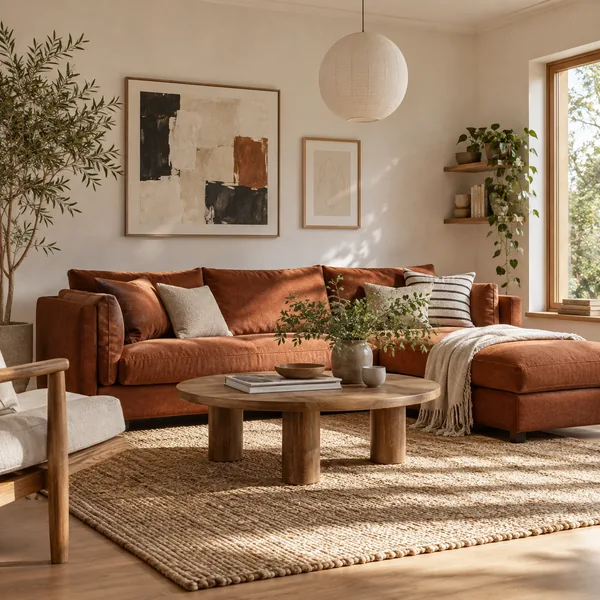
« Remplacez le canapé par un canapé en lin couleur rouille ; gardez la pièce, le tapis et la lumière du jour. »
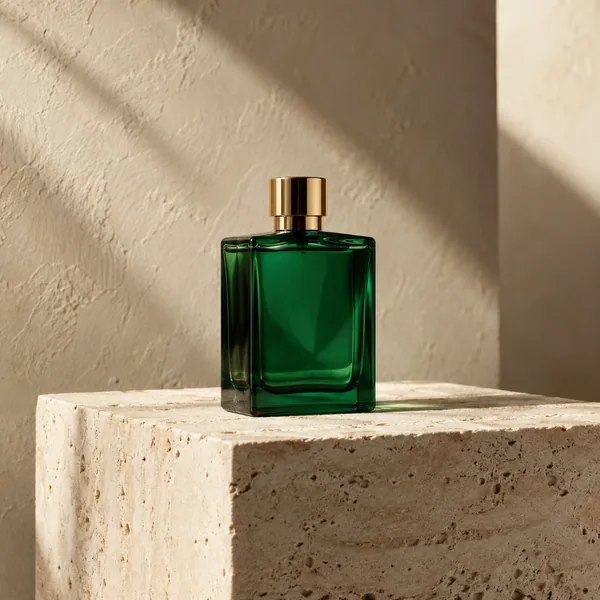
« Remplacez le fond par un enduit ivoire chaud et un socle en travertin ; ne modifiez pas le flacon. »

« Transformez cette photo de maison en aquarelle délicate, avec la texture du papier ; gardez la disposition du jardin. »
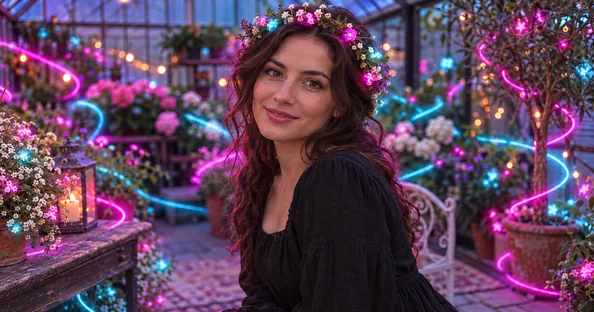
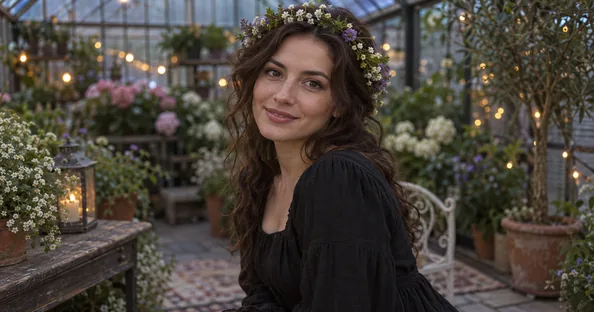
« Ajoutez des traînées de lumière néon dans ses cheveux et dans la serre derrière elle ; gardez son visage identique. »
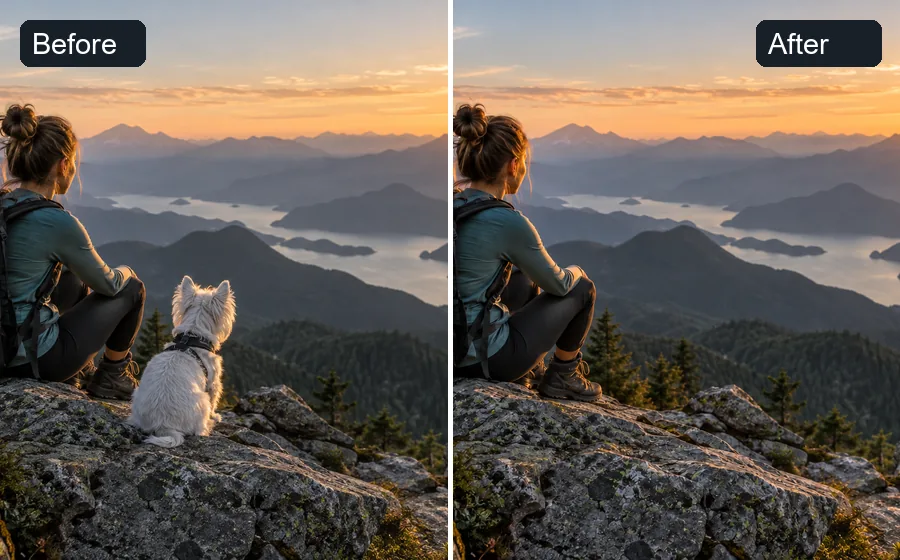
« Effacez le chien à côté du randonneur et reconstituez la roche et les montagnes derrière lui. »
Trois étapes suffisent pour modifier une image, sans aucune compétence en retouche.
Ajoutez un fichier JPG, PNG ou WebP de 20 Mo maximum : portrait, photo de produit, intérieur, paysage ou vieux tirage.
Écrivez simplement ce qui doit changer, ou choisissez une idée de retouche comme « Changer le fond » ou « Passer du jour à la nuit ». Sélectionnez le modèle d’IA et, si vous voulez un autre cadrage, un rapport largeur/hauteur.
Cliquez sur « Retoucher la photo », faites glisser le curseur pour comparer le résultat avec l’original, puis téléchargez l’image ou affinez la consigne et relancez.
Du décor à la lumière, chaque modification part d’une consigne claire.
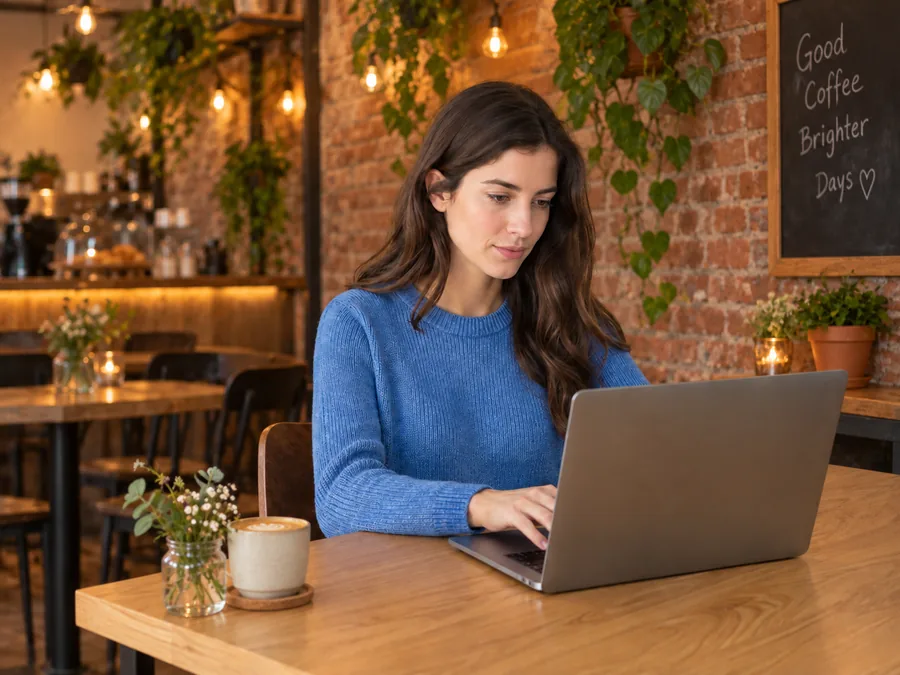
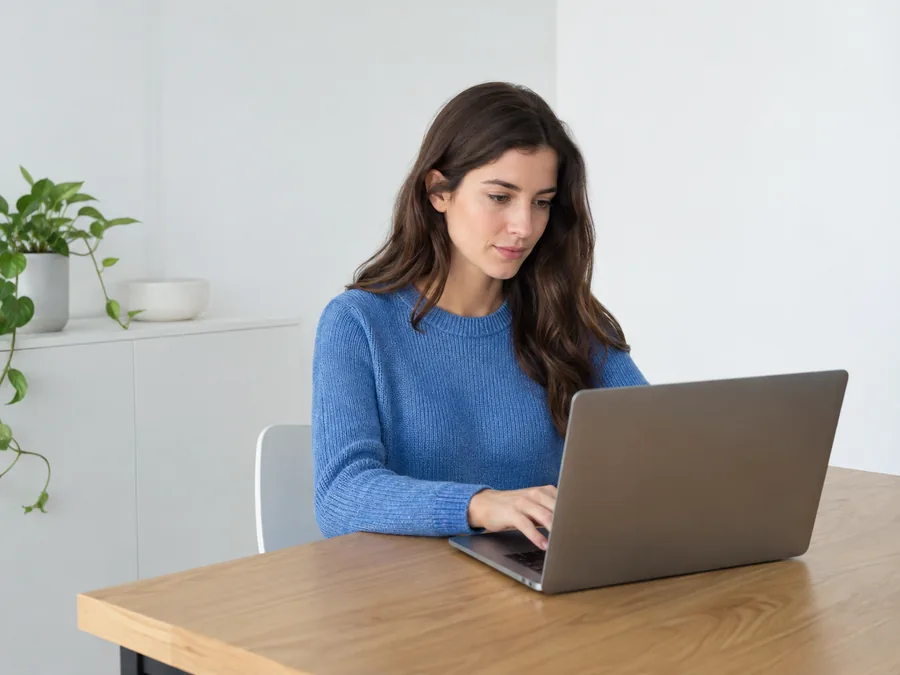
Ni outil de sélection ni calque. Écrivez « installez-la dans un café chaleureux aux murs de brique » et l’IA reconstruit la pièce, tandis que la personne, l’ordinateur et la pose restent en place. Du petit ajustement au photomontage complet, tout commence par une phrase.
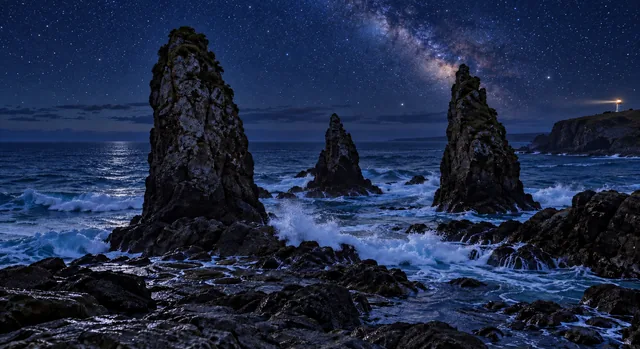
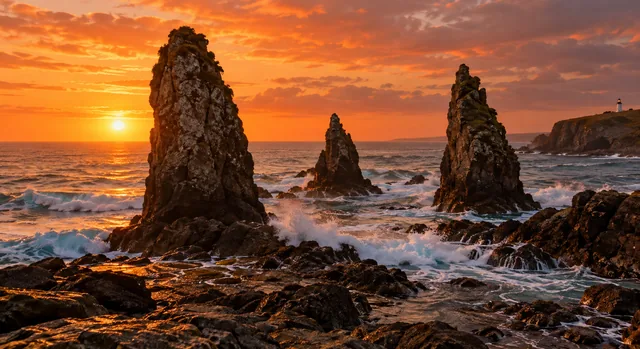
Modifiez le moment de la journée, la météo ou l’éclairage sans refaire la photo. Transformez un coucher de soleil en nuit étoilée, ajoutez la chaleur de l’heure dorée ou adoucissez un soleil de midi trop dur : une seule ligne suffit.
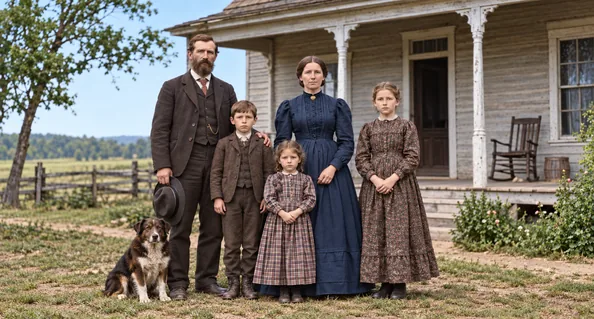
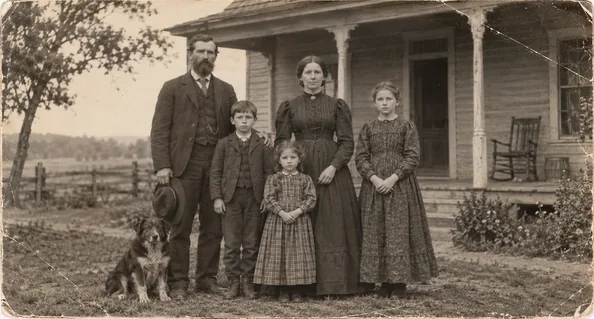
Pour un tirage rayé, délavé ou en noir et blanc, une seule consigne lance la réparation : les dégâts s’estompent, les visages gagnent en netteté et des couleurs naturelles apparaissent. Pour améliorer seulement la netteté ou la résolution, un outil d’amélioration d’image est plus adapté.
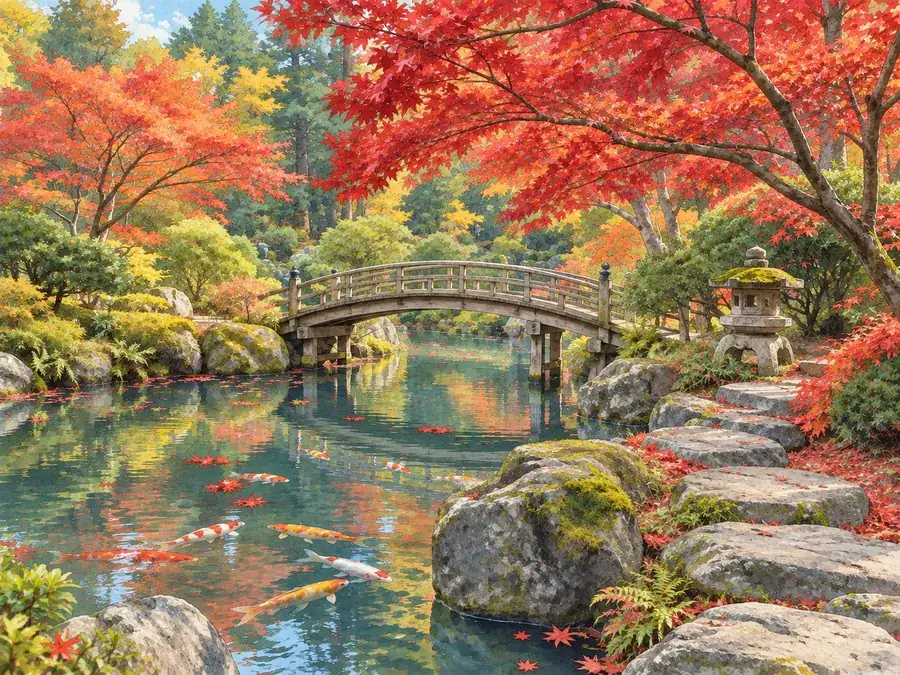
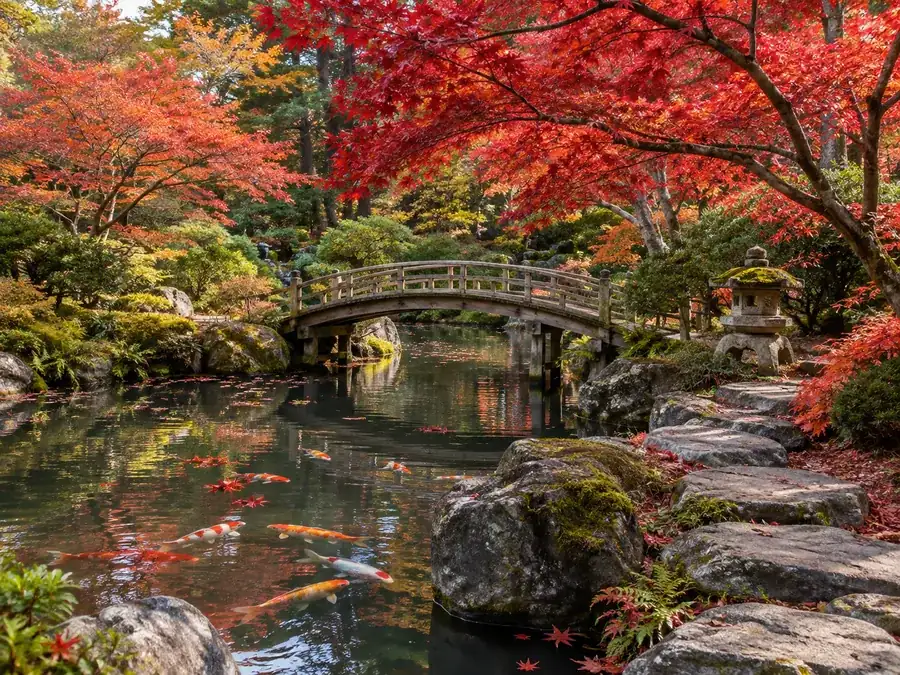
L’IA transforme une photo en aquarelle, en illustration ou en anime, ou lui donne un grain argentique rétro, tandis que chaque pont, arbre et chemin reste à sa place. Ces retouches de style fonctionnent sur les portraits, les animaux, les produits et les paysages.
Une consigne remplace une nouvelle séance photo, un retoucheur professionnel ou un après-midi sur un logiciel de retouche.
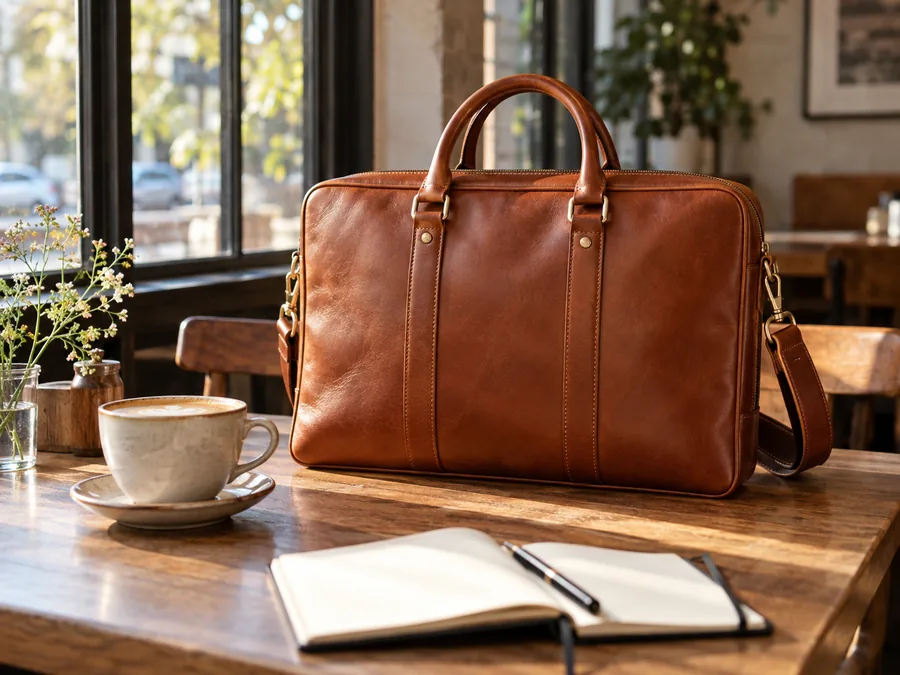
Nouveaux fonds, coloris et mises en scène à partir d’une seule photo de produit, prêts pour vos fiches produit.
Nettoyez les reflets, changez un tissu ou meublez une pièce sans passer une journée en studio.
Cartes de vœux et albums : corrigez la lumière, effacez un inconnu à l’arrière-plan ou restaurez le tirage d’un grand-parent.
Pour Instagram et les autres réseaux, décrivez l’ambiance voulue, du grain argentique doux au style studio épuré.
Ambiance de crépuscule, pièce désencombrée ou meublée virtuellement : chaque version part d’une seule consigne.
Déclinez une photo en plusieurs montages photo : saisons, tenues, textes en surimpression et formats 1:1, 4:5 ou 9:16.
Une consigne claire augmente vos chances d’obtenir le bon résultat du premier coup.
Nommez le changement, puis les éléments à garder : « rendez la veste rouge ; gardez le visage et le fond ».
« Bleu marine » vaut mieux que « foncé », et « lumière chaude venant de la gauche » mieux que « plus belle lumière ».
Enchaînez les retouches : changez d’abord le fond, téléchargez le résultat, puis importez-le à nouveau pour modifier la lumière.
Si un modèle comprend mal la consigne, relancez-la sur un autre ; les demandes longues et détaillées conviennent à GPT Image 2 et à Nano Banana Pro.
Les outils photo disponibles en français, classés par usage.
 Enlever le fond d’une imageEnlever le fond d’une image, détourer un portrait ou choisir un fond blanc : importez votre photo et comparez le résultat avant de le télécharger.
 Fond transparentMettez un fond transparent sur une image : l’IA enlève le fond blanc ou le décor et vous téléchargez une image sans fond en PNG, idéale pour un logo.
 Enlever un filigrane sur une photoEnlever un filigrane sur une photo autorisée : sélectionnez la marque, lancez le traitement et vérifiez les détails du fond.
 Retirer le texte d’une imageRetirer le texte d’une image : marquez les mots à effacer ou laissez l’IA les détecter, puis contrôlez le fond reconstruit.
 Améliorer la qualité d’une photoAméliorer la qualité d’une photo : agrandissez l’image ou utilisez la restauration pour atténuer le flou, le bruit et les couleurs ternes.
 Upscale IAUpscale IA en ligne : l’upscaler agrandit vos photos, logos et illustrations en 2×, 4× ou 4K, sans retoucher les visages ni le texte.
 Déflouter une photoDéflouter une photo avec l’IA : choisissez le type de flou, comparez la netteté et vérifiez les détails avant de télécharger.
 Coloriser une photoColoriser une photo en noir et blanc : choisissez un style et précisez les couleurs connues pour guider la colorisation par IA.
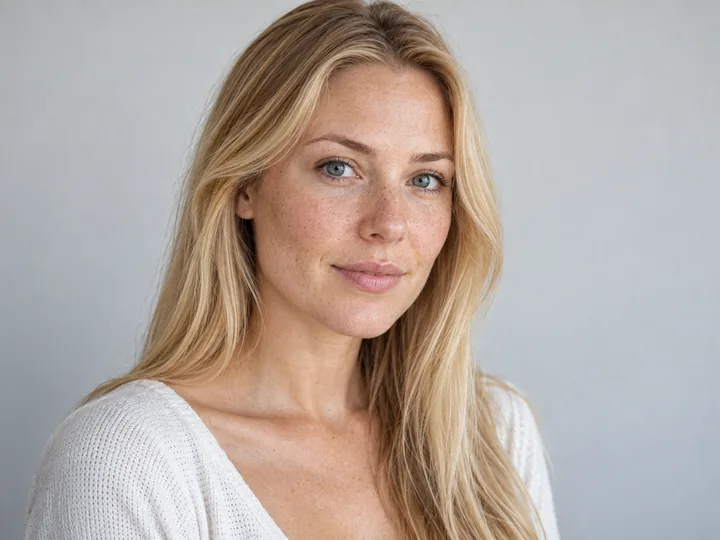 Retouche photo du visageRetouche photo du visage et des détails : marquez une zone ou décrivez la correction, puis comparez le rendu avec l’original.
 Agrandir des photosAgrandir des photos en étendant leur décor : choisissez un nouveau format et laissez l’IA compléter l’espace autour de l’image.
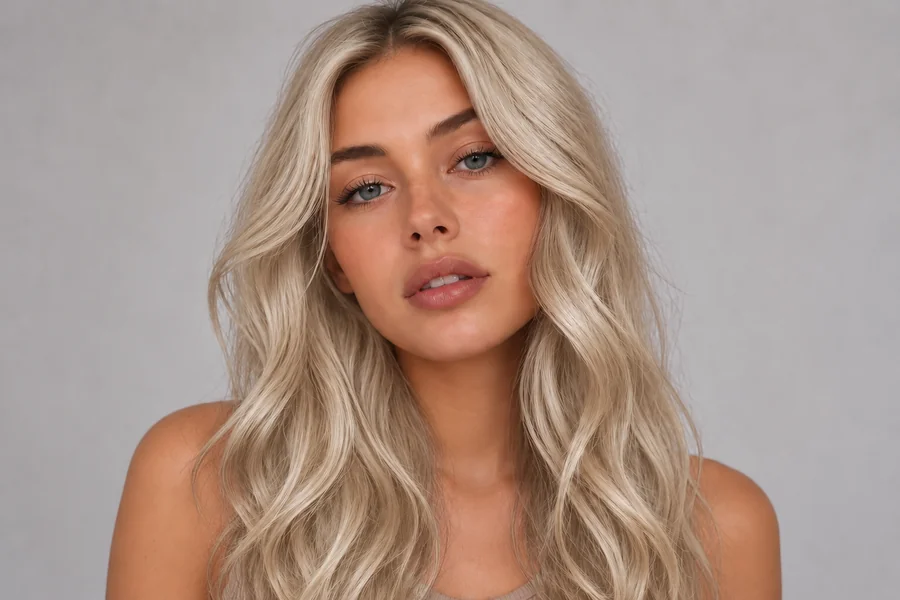 Changer de couleur de cheveux avec une photoChanger de couleur de cheveux avec une photo : testez une teinte, des mèches ou un balayage avant de retenir une idée de style.
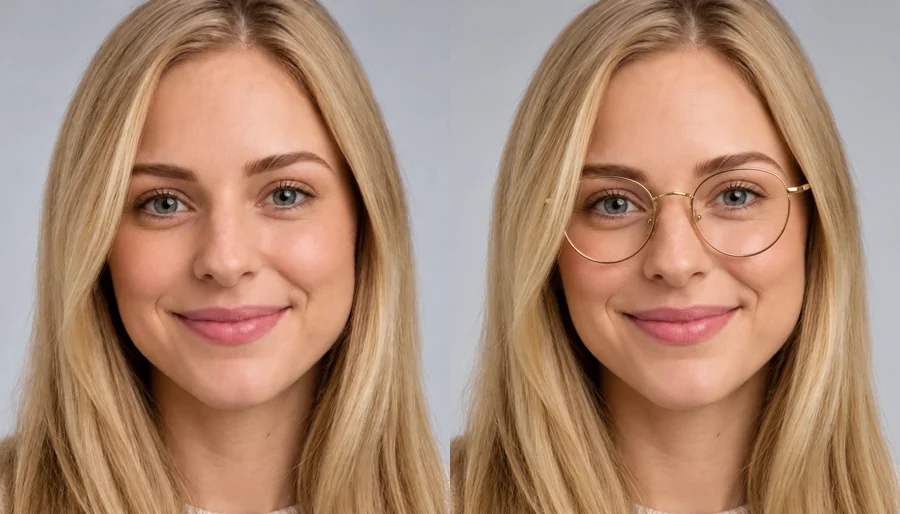 Essayer des lunettes en ligneEssayer des lunettes en ligne sur votre photo : comparez les formes et les couleurs, ou importez l’image d’une monture.
 Fusionner deux images avec l’IAFusionner deux images avec l’IA : importez vos références et décrivez comment réunir les personnes, les objets ou les décors.
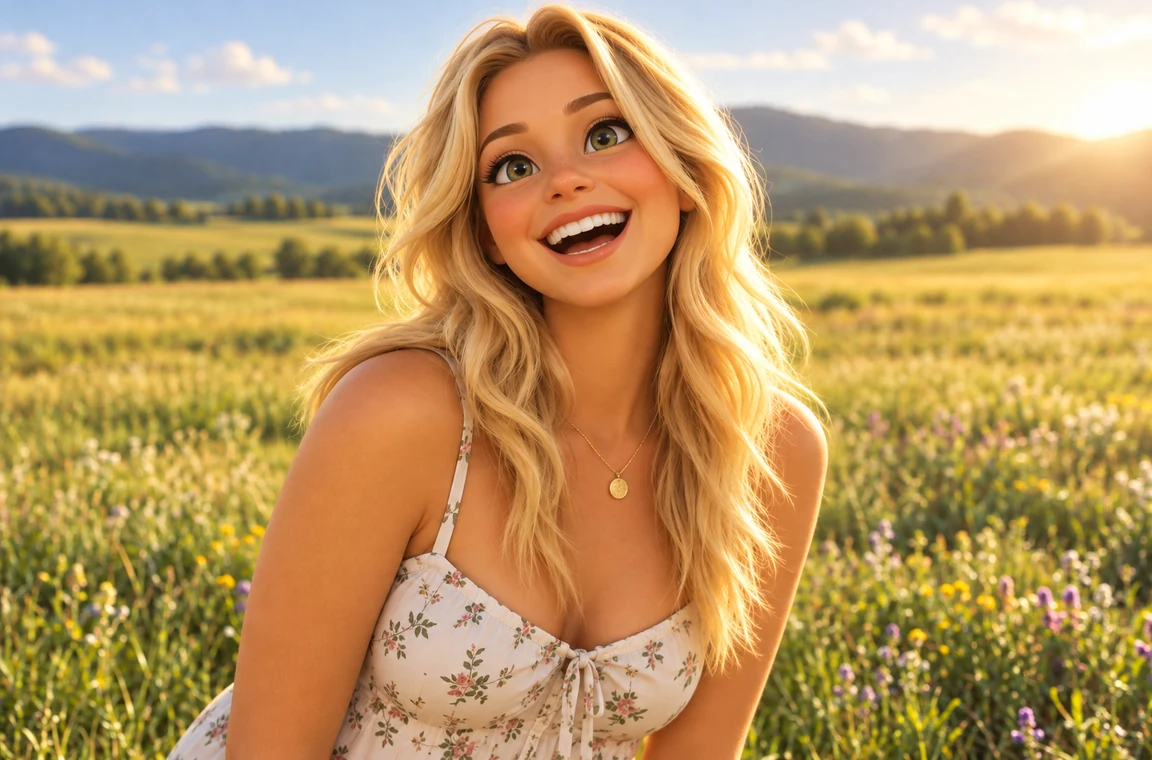 Transformer une photo en dessin animéTransformer une photo en dessin animé : cartoon 2D ou 3D, manga, BD, caricature ou kawaii. Importez votre portrait, choisissez le style et le fond.
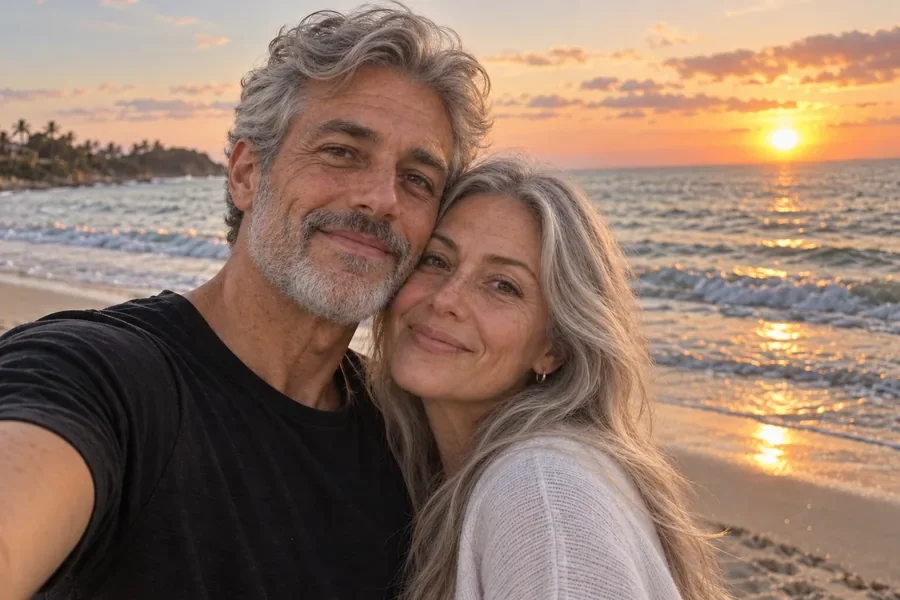 Vieillir un visage sur une photoVieillir un visage sur une photo : choisissez l’âge souhaité et comparez une simulation de vieillissement avec votre portrait.
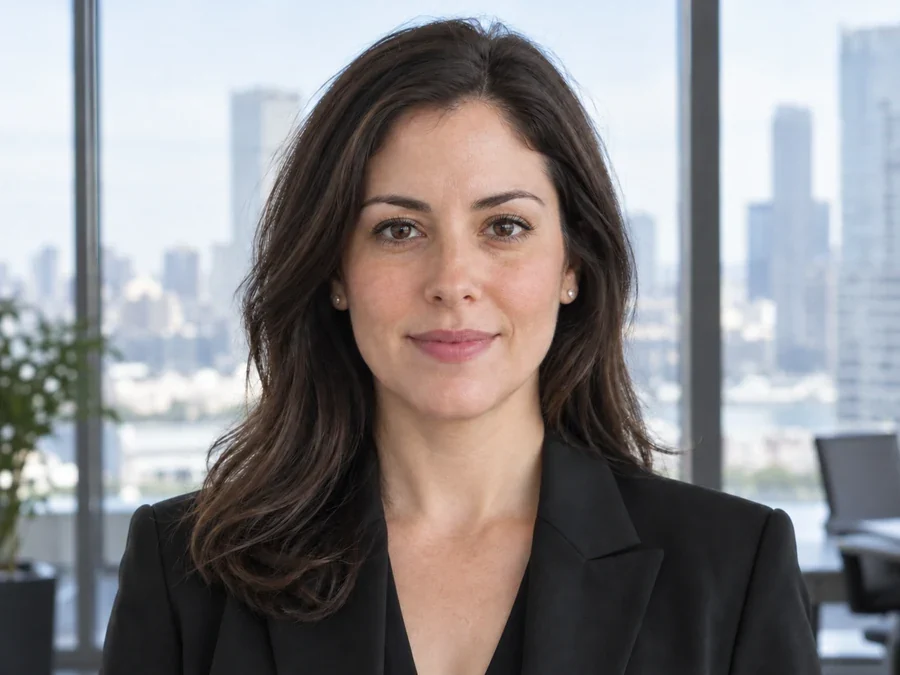 Retouche photo du visage par IALa retouche photo du visage par IA permet d’ajuster une expression, un maquillage ou un détail. Décrivez votre modification.
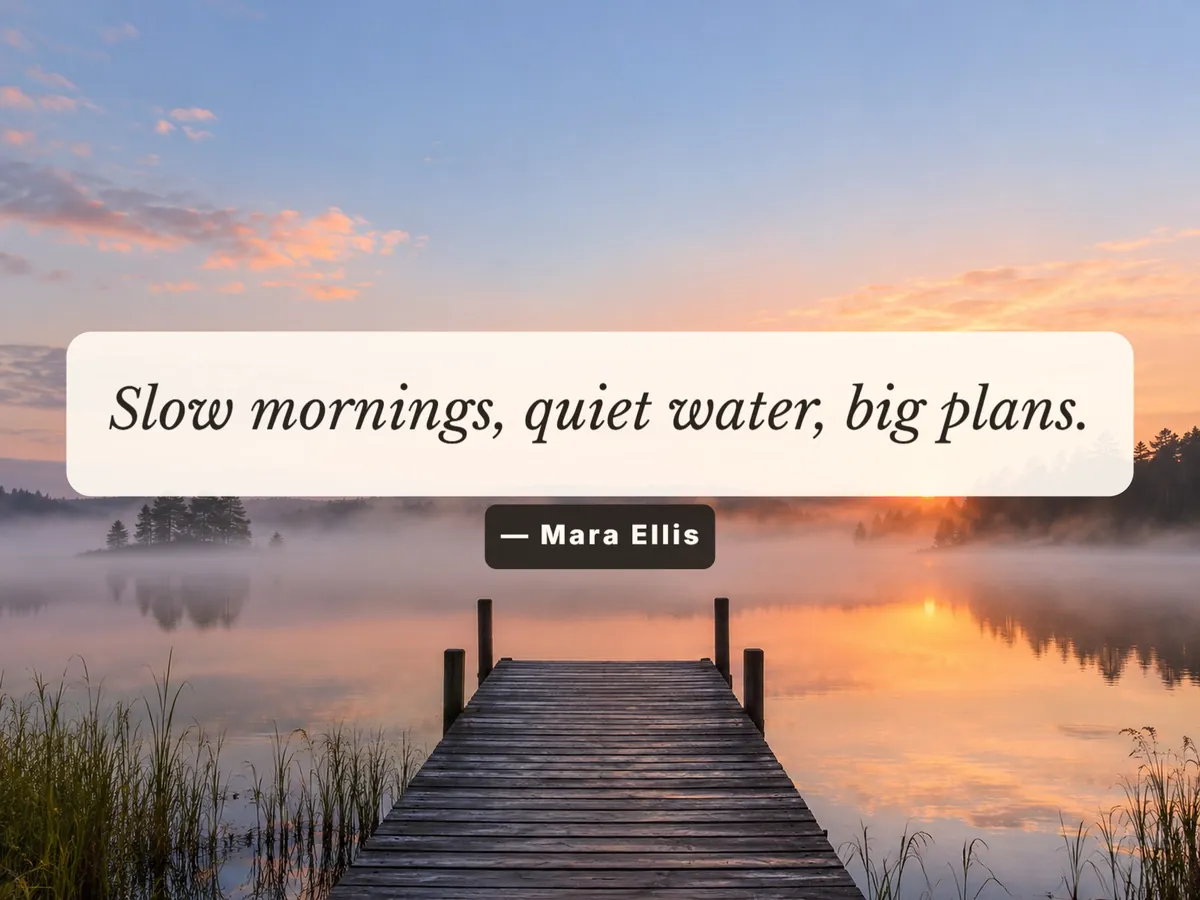 Ajouter du texte sur une photoAjouter du texte sur une photo gratuitement : 10 polices, contours, ombres, bandeaux, 6 modèles et export PNG ou JPG en pleine taille, sans inscription.
 Créer un GIFCréer un GIF en ligne gratuitement : 2 à 60 photos ou un extrait vidéo, puis recadrage, texte, lecture inversée ou aller-retour. Sans inscription.
Possibilités, choix du modèle et fonctionnement des crédits.
Elle modifie une photo à partir d’une consigne écrite : changer le fond, remplacer une tenue, corriger les couleurs, retirer des personnes ou des objets, ajouter un élément, modifier la lumière ou l’heure de la journée, restaurer une vieille photo ou changer tout le style de l’image. Les visages et ce que vous ne mentionnez pas restent tels quels.
Importez la photo, décrivez le changement avec des mots simples (ou choisissez une idée de retouche), sélectionnez un modèle et un rapport largeur/hauteur, puis cliquez sur « Retoucher la photo ». Comparez avant et après, puis téléchargez le résultat ou ajustez la consigne.
Chaque retouche par IA utilise des crédits, dont le coût dépend du modèle choisi. Inscrivez-vous et recevez 100 crédits offerts. Votre premier achat d’une formule ou d’un pack de crédits les débloque définitivement.
Non. Inutile d’installer une appli ou un logiciel gratuit pour retoucher vos photos : l’éditeur fonctionne directement dans le navigateur, sur PC, Mac, Android ou iPhone. La retouche se fait en ligne, sans téléchargement préalable ; seul le résultat se télécharge, quand il vous convient.
Pour monter une photo en ligne, inutile de découper les éléments à la main : décrivez la scène voulue, par exemple « placez cette personne sur une plage au coucher du soleil » ou « remplacez le canapé par un fauteuil en velours ». L’IA crée le nouveau décor en respectant la lumière et la perspective, ce qui rend le photomontage facile. L’éditeur part d’une seule photo : pour combiner deux images, un outil de fusion d’images est plus adapté.
Pour supprimer un élément, nommez-le avec sa position : « effacez la personne à gauche » ou « retirez la poubelle derrière le banc ». Comme une gomme magique, l’IA fait disparaître l’objet et reconstitue le décor derrière lui. Vérifiez ensuite les bords et les motifs répétés, surtout si vous voulez gommer un détail près du sujet.
Oui. Écrivez par exemple « floutez l’arrière-plan comme avec un objectif photo et gardez la personne nette ». Le fond devient flou tandis que le sujet reste net ; vérifiez les contours, notamment autour des cheveux. Pour retoucher des photos floues (mise au point ratée, bougé), un outil de défloutage est plus adapté.
Commencez par Nano Banana 2 pour les retouches courantes. Passez à Nano Banana Pro pour les scènes complexes et le texte, à Seedream 4.5 pour des détails nets, à GPT Image 2 pour des consignes longues et très précises, ou à FLUX.2 pour un réalisme photographique. Pour trouver le meilleur modèle selon votre image, lancez la même consigne sur deux modèles et comparez.
Un logiciel classique vous fait sélectionner les pixels et les ajuster à la main, avec des masques, des pinceaux et des calques. Avec l’intelligence artificielle, le modèle comprend la scène : « enlevez la voiture » ou « passez au coucher du soleil » se fait en une seule étape. Pour une retouche au pixel près, un éditeur classique reste plus précis, et beaucoup de gens utilisent les deux.
Oui. Mettez le texte exact entre guillemets, par exemple : ajoutez le texte « Grande ouverture » en lettres blanches, ou remplacez l’enseigne par « Ouvert ». Nano Banana Pro et GPT Image 2 donnent les meilleurs résultats ; vérifiez toujours l’orthographe.
Chaque retouche demande au modèle de garder les visages, l’identité et tout ce que vous n’avez pas mentionné. Les gros changements, comme une nouvelle tenue ou un style complet, peuvent toutefois modifier de petits détails : comparez le résultat, puis relancez ou changez de modèle si besoin.
Ouvrez cette page dans Safari ou un autre navigateur, importez la photo depuis votre photothèque et décrivez la retouche. Le traitement se fait en ligne, puis vous enregistrez le résultat sur votre téléphone. La méthode est la même sur Android.
Importez uniquement des photos que vous avez le droit de modifier et obtenez l’accord des personnes avant de retoucher leur portrait. N’utilisez pas ces retouches pour usurper l’identité de quelqu’un, créer des images trompeuses de personnes réelles ou produire des contenus sexuels ou nuisibles.
Importez une image, décrivez la modification, choisissez un modèle et comparez le résultat, le tout au même endroit.
Nano Banana est une marque de Google LLC, Seedream un produit de ByteDance, GPT Image une marque d’OpenAI et FLUX une marque de Black Forest Labs. EzImgMaker est un service indépendant, sans affiliation ni approbation de ces entreprises.