
Filigrane de texte
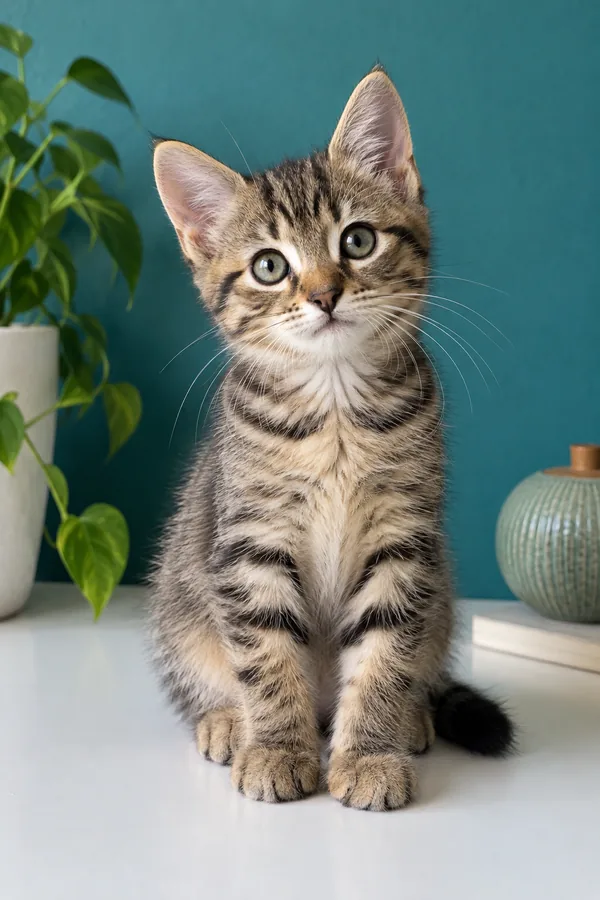
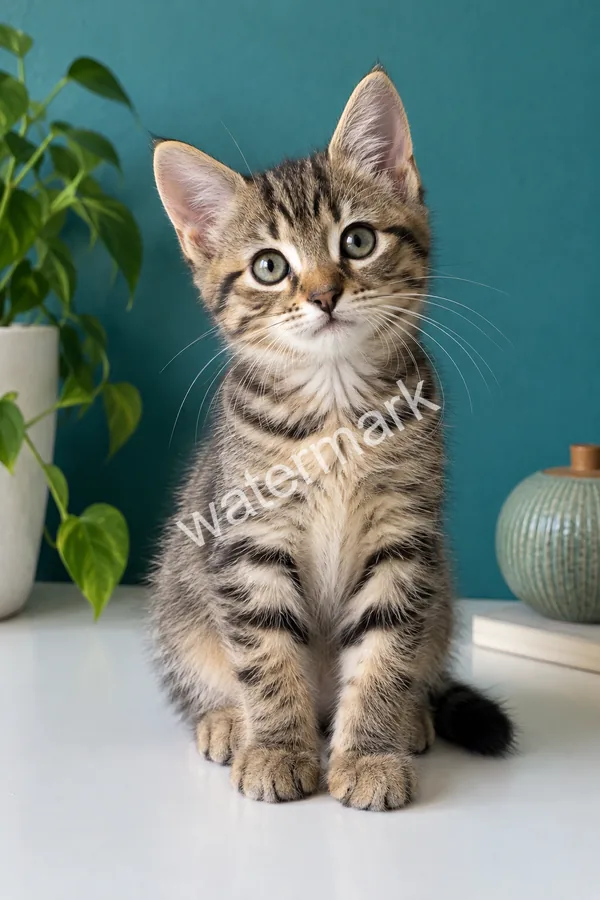
Ciblez le texte superposé et vérifiez les textures derrière lui.
Enlever un filigrane sur une photo permet de préparer une nouvelle version d’un fichier que vous possédez ou êtes autorisé à modifier. Marquez la zone à traiter ou laissez l’IA la détecter, puis contrôlez la reconstruction.
Retouches courantes
Réglages fins

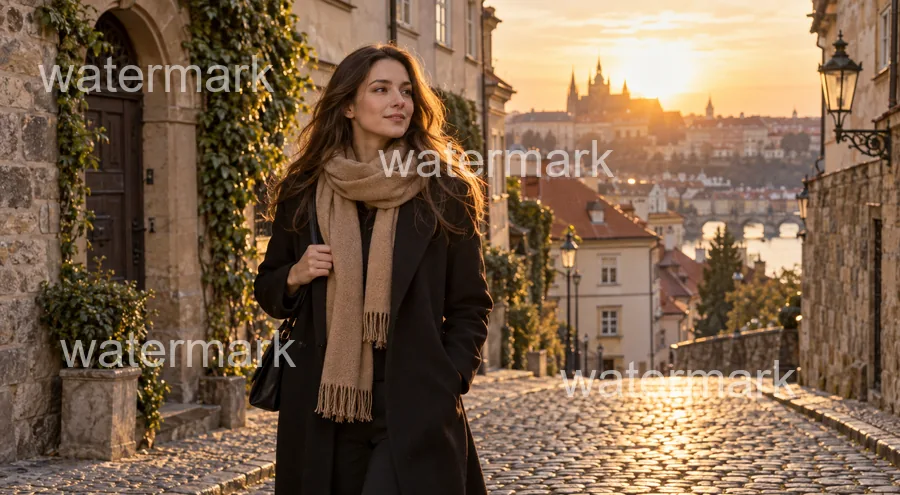
Exemple de référence. Ce résultat n’a pas été généré à partir de votre image.
Une marque sur un fond uni est généralement plus simple à traiter qu’un motif qui recouvre des détails fins. Indiquez la zone et le type de filigrane pour guider l’outil. Conservez une copie de l’original. Ce site pour enlever les filigranes travaille sur la copie importée : vérifiez le résultat avant de remplacer un fichier dans votre projet.
Observez les exemples puis choisissez les réglages adaptés à votre fichier.
Ciblez le texte superposé et vérifiez les textures derrière lui.


Une petite marque peut être retirée sans recadrer toute la photo.
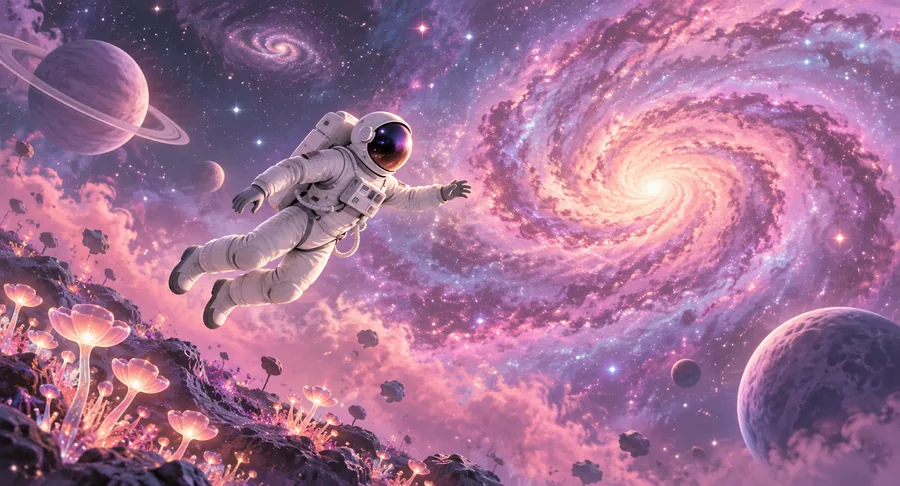
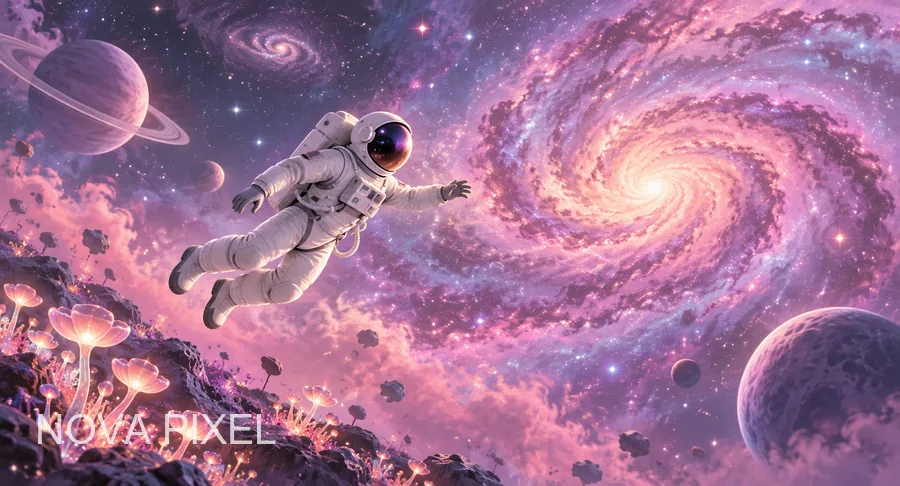
Contrôlez les lignes et les couleurs autour de l’ancienne marque.
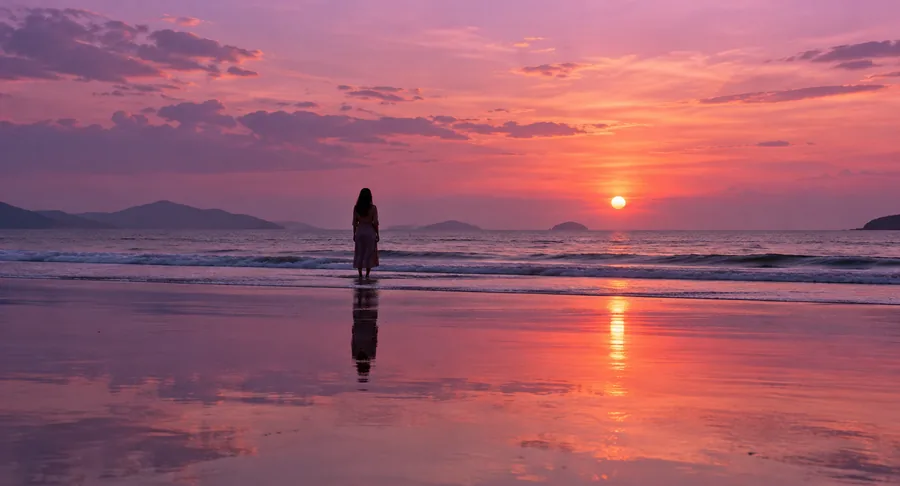
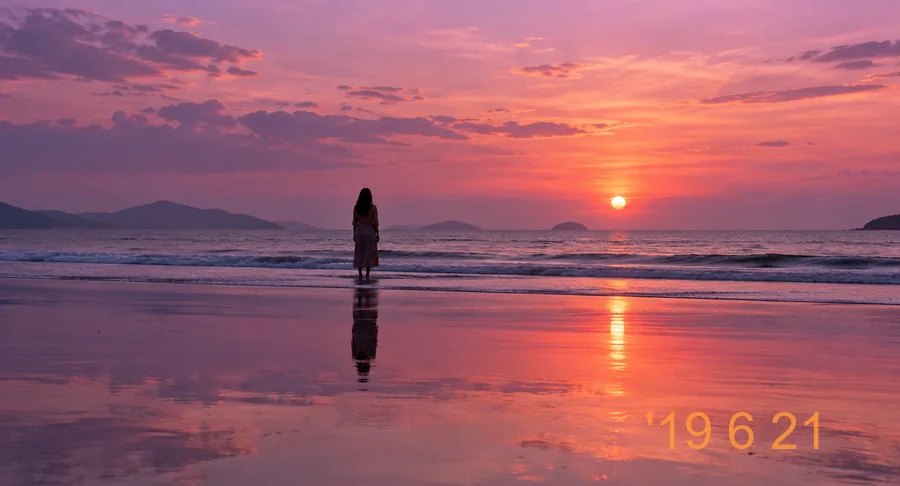
Retirez la date d’une copie destinée à une mise en page.
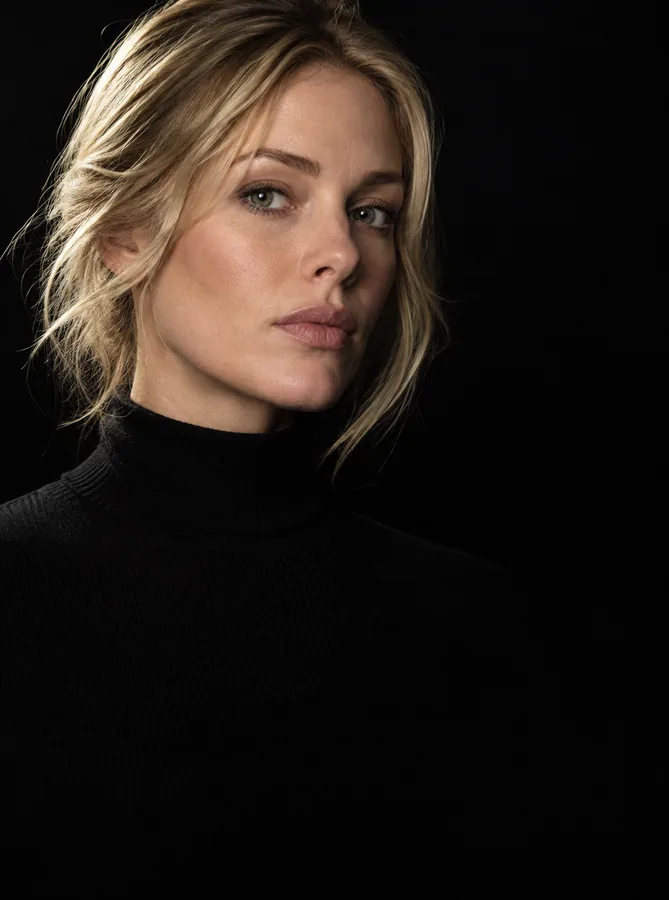
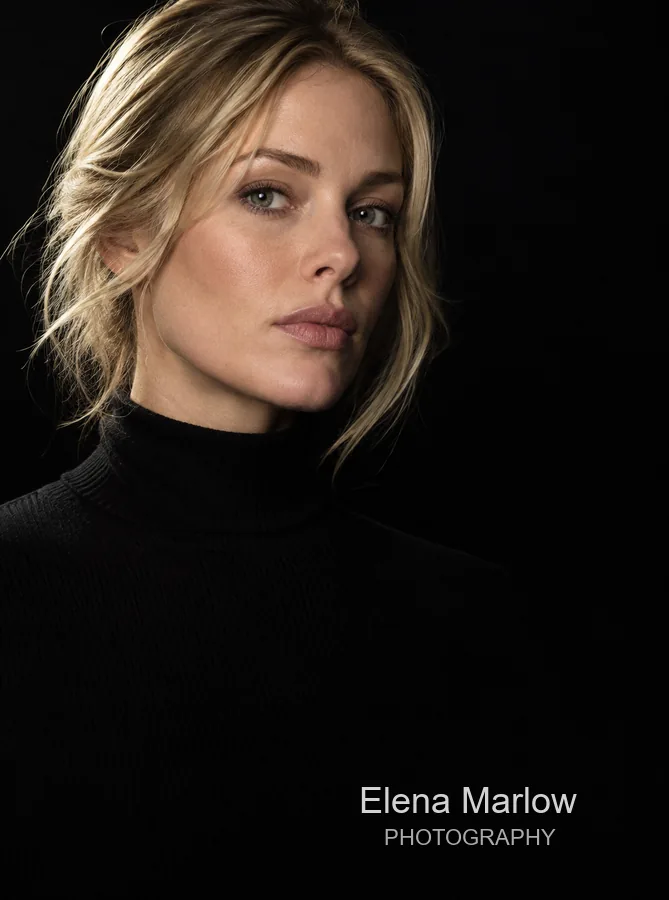
Ne retirez une signature que si vous avez le droit de modifier l’image.
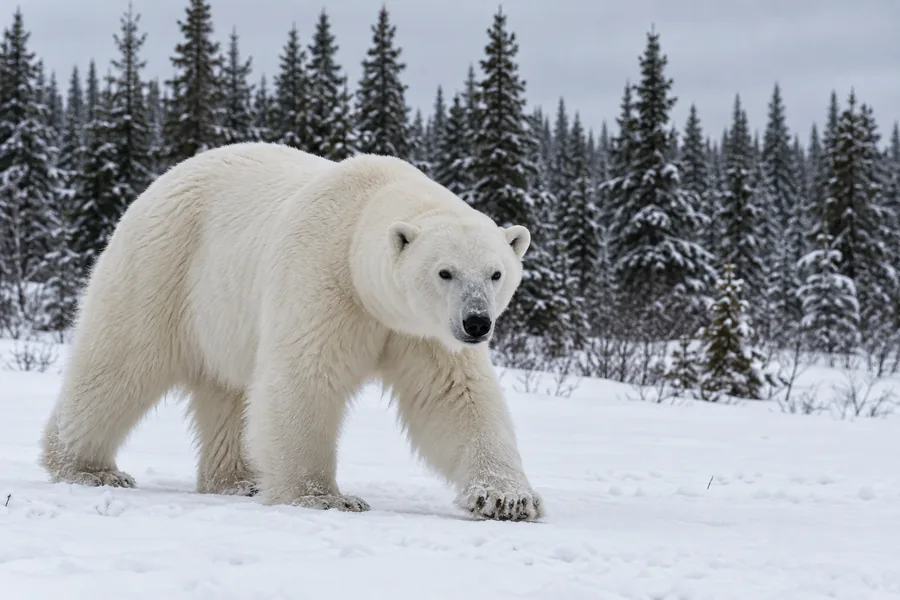
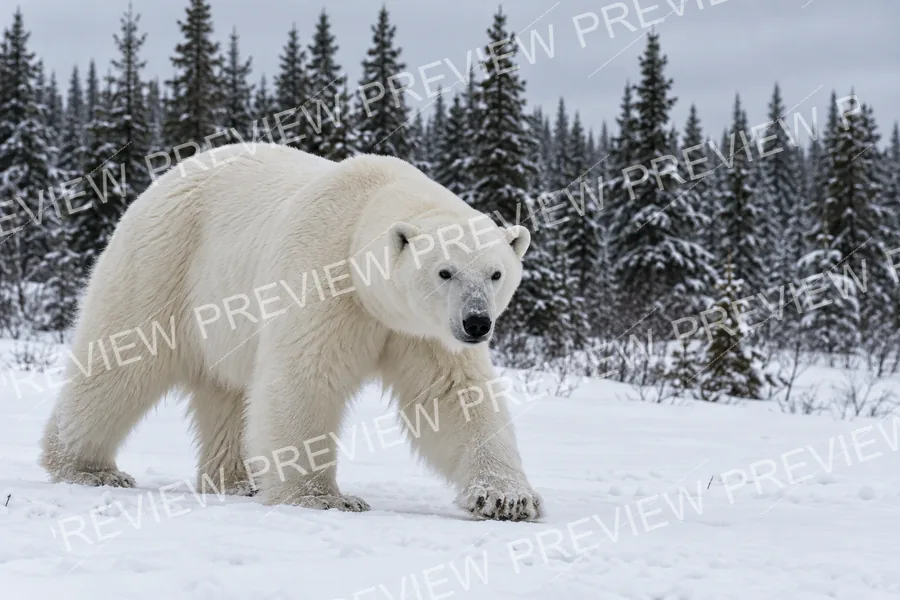
Le traitement doit reconstruire plusieurs zones : vérifiez l’ensemble du résultat.
Préparez votre fichier, lancez le traitement et contrôlez le résultat.
Choisissez une photo nette que vous avez le droit d’utiliser.
Sélectionnez les options correspondant à votre objectif et précisez les détails si un champ est proposé.
Comparez avec l’original et vérifiez les détails importants avant de télécharger.
Le résultat dépend de votre fichier et des réglages choisis.
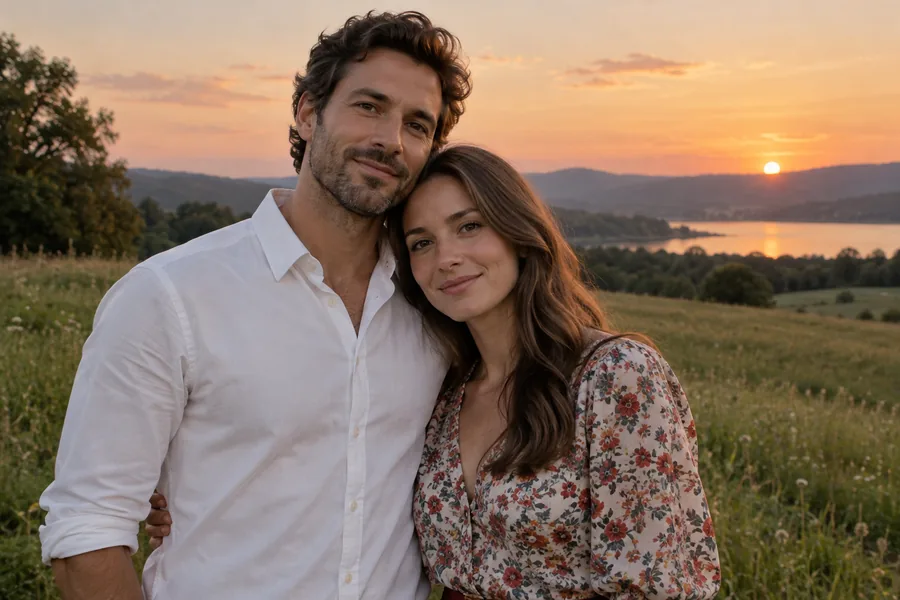
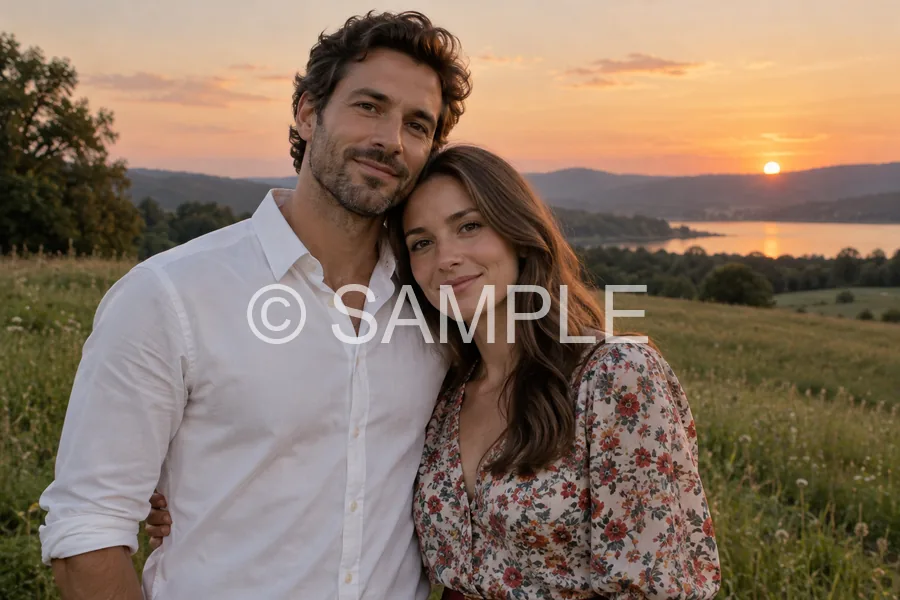
La zone est reconstruite au lieu de couper les bords de la photo.
Le pinceau ou le cadre aide à limiter la retouche à l’endroit souhaité.
Comparez les petits contours sous les chiffres après traitement.
Un motif couvrant la photo peut laisser des incohérences entre les zones.
Adaptez le rendu à votre usage après l’avoir vérifié.
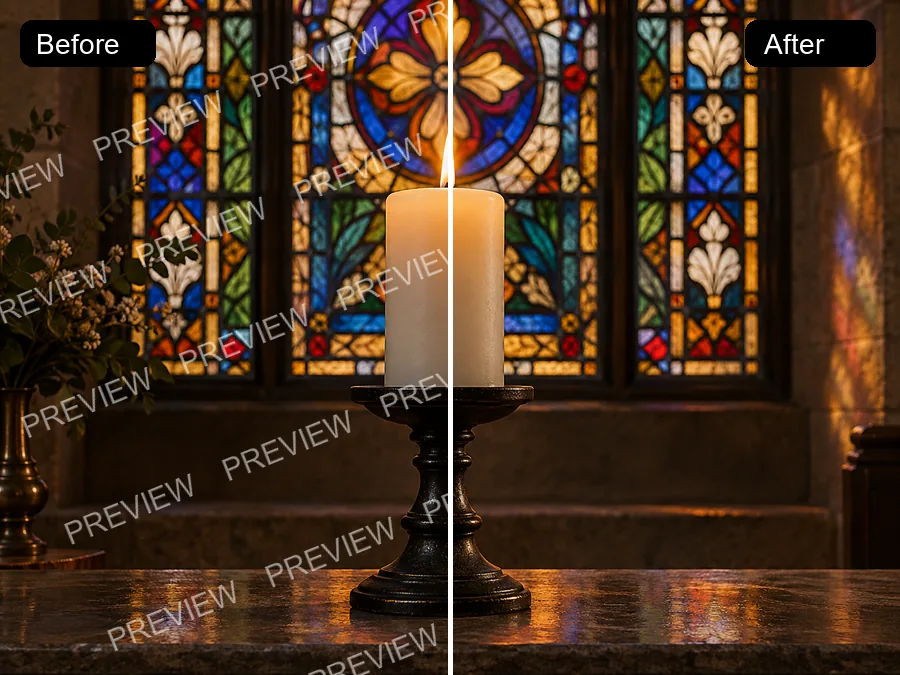
Préparez une copie de travail adaptée à votre composition.
Vérifiez que les caractéristiques du produit ne sont pas déformées.
Réutilisez vos images autorisées dans un nouveau projet.
Gardez l’original à côté de chaque version modifiée.
Une référence claire et une vérification attentive aident à choisir le bon rendu.
Préférez le fichier d’origine à une copie compressée.
Marquez le filigrane et utilisez les détails pour indiquer les textes ou motifs à préserver autour de la zone.
Examinez les zones importantes à une taille lisible.
Conservez l’original pour revenir sur vos choix et comparer les versions.
Retrouvez les outils disponibles en français.
 Retirer le texte d’une imageRetirer le texte d’une image : marquez les mots à effacer ou laissez l’IA les détecter, puis contrôlez le fond reconstruit.
 Enlever le filigrane d’une vidéoEnlever le filigrane d’une vidéo : importez votre fichier, indiquez la marque à retirer et vérifiez le résultat en lecture.
 Enlever le filigrane TikTokEnlever le filigrane TikTok de vos fichiers autorisés : importez la vidéo ou l’image, ciblez la marque et vérifiez le résultat.
 Améliorer la qualité d’une photoAméliorer la qualité d’une photo : agrandissez l’image ou utilisez la restauration pour atténuer le flou, le bruit et les couleurs ternes.
 Enlever le fond d’une imageEnlever le fond d’une image, détourer un portrait ou choisir un fond blanc : importez votre photo et comparez le résultat avant de le télécharger.
 Retouche photo IARetouche photo IA en ligne : décrivez la modification pour changer le fond, effacer un objet ou une personne, ou créer un montage photo, sans logiciel.
Fonctionnement, résultats et conditions d’utilisation.
Supprimer un filigrane photo par IA utilise des crédits. Inscrivez-vous et recevez 100 crédits offerts. Votre premier achat d’une formule ou d’un pack de crédits les débloque définitivement.
Importez l’image, marquez éventuellement la zone puis lancez le traitement. Vérifiez le fond reconstruit avant de télécharger.
Elle reconstruit la zone concernée. Le résultat peut toutefois présenter des défauts lorsque la marque masque beaucoup de détails.
Oui. Importez le fichier dans le navigateur et utilisez la sélection si vous souhaitez cibler la marque.
Non. Les zones cachées sont estimées. Conservez l’original si l’exactitude du contenu est importante.
Utilisez uniquement vos propres images ou des images pour lesquelles vous avez une autorisation. Le retrait d’un filigrane ne vous donne pas de nouveaux droits sur une photo.
Choisissez le type de marque correspondant à un motif répété. Vérifiez toute l’image après le traitement, notamment les détails qui traversaient les inscriptions.
Non. Une connexion est nécessaire et chaque traitement utilise des crédits. Les exemples restent consultables sans inscription.
Aucune retouche ne garantit la reconstruction exacte des zones cachées. Comparez les textures et les lettres avant d’utiliser le résultat.
Marquez uniquement le filigrane à retirer et précisez dans les détails les inscriptions à conserver. Contrôlez chaque lettre après le traitement.
Oui. Les parties couvertes sont reconstruites et peuvent changer, surtout si la marque traverse un visage ou une texture fine.
Enlever un filigrane sur une photo permet de préparer une nouvelle version d’un fichier que vous possédez ou êtes autorisé à modifier. Marquez la zone à traiter ou laissez l’IA la détecter, puis contrôlez la reconstruction.
Modifiez uniquement vos propres images ou celles pour lesquelles vous avez une autorisation. Le retrait d’une signature ou d’un filigrane ne vous transfère aucun droit sur l’image. Instagram est une marque de son titulaire ; EzImgMaker n’y est pas affilié.

