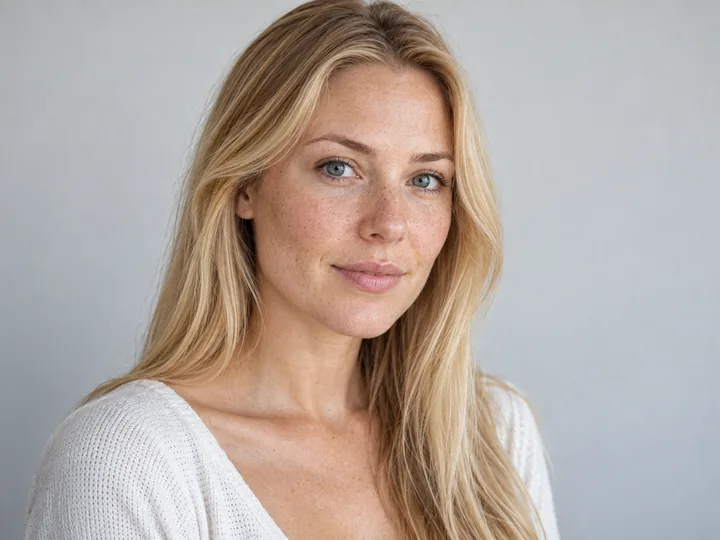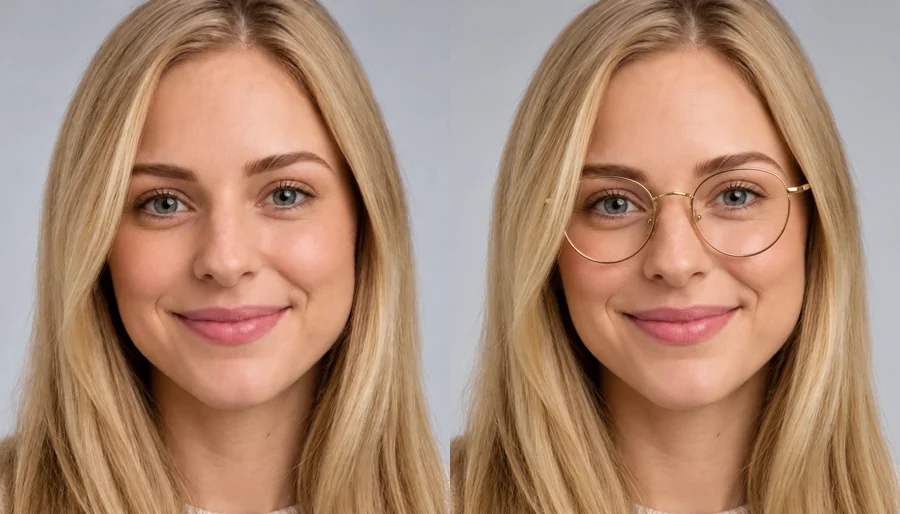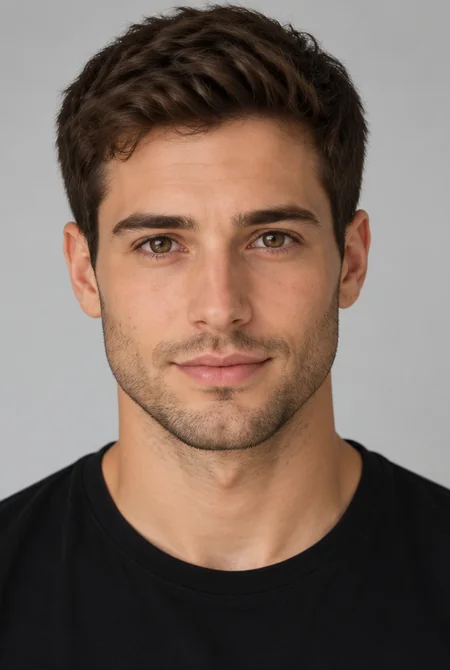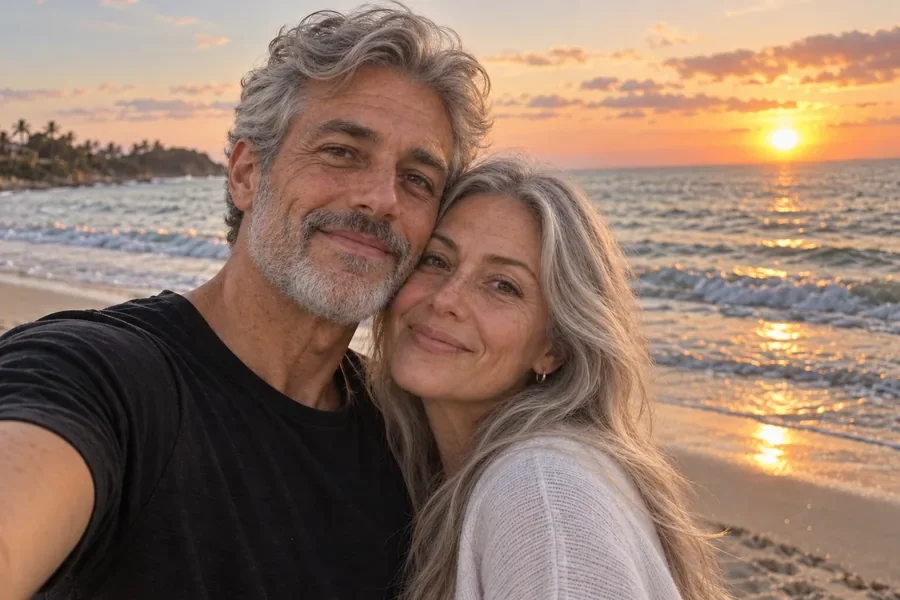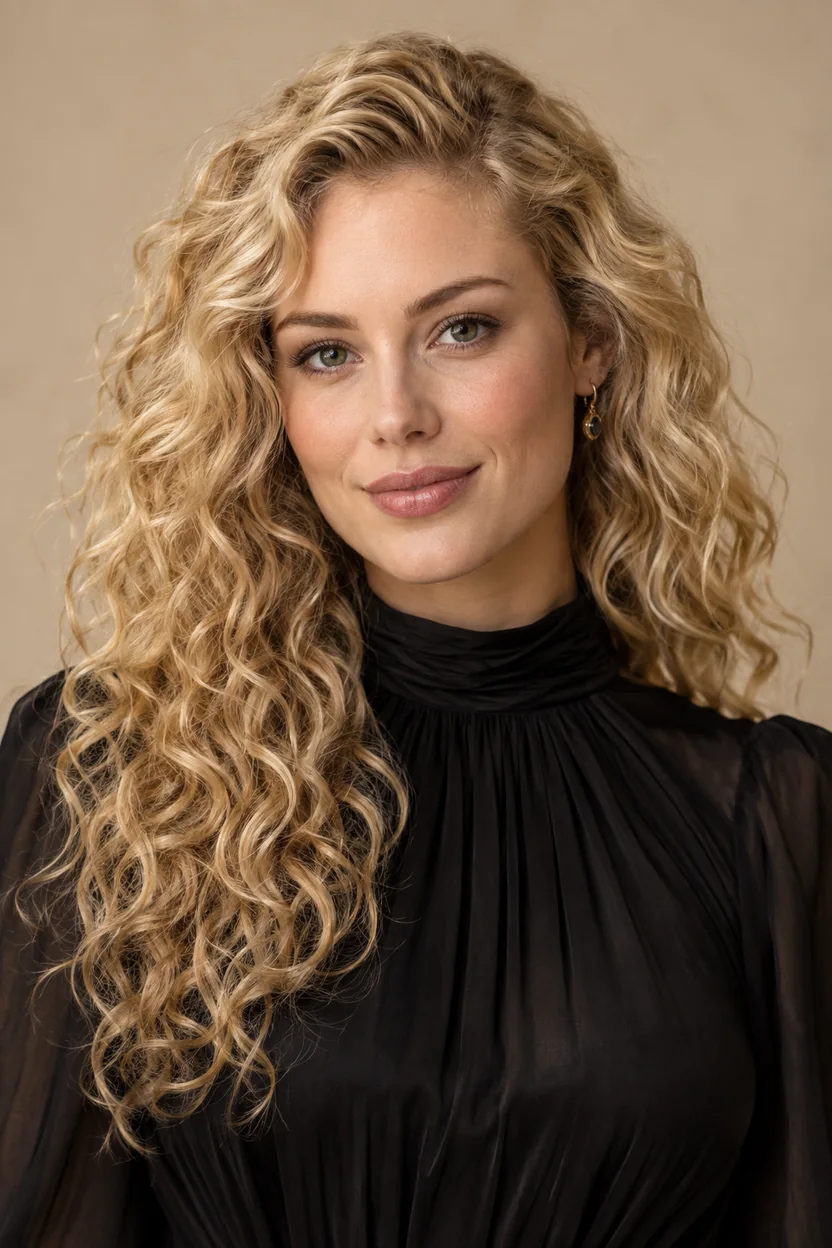

Du châtain au gris argenté
Comparez une teinte chaude et un rendu plus froid.
Changer de couleur de cheveux avec une photo permet de comparer des teintes sur un même portrait. Choisissez une couleur, sa répartition et son intensité, ou importez une référence. Le rendu sert à explorer une idée avant une éventuelle coloration.
Couleurs de cheveux courantes
Réglages fins
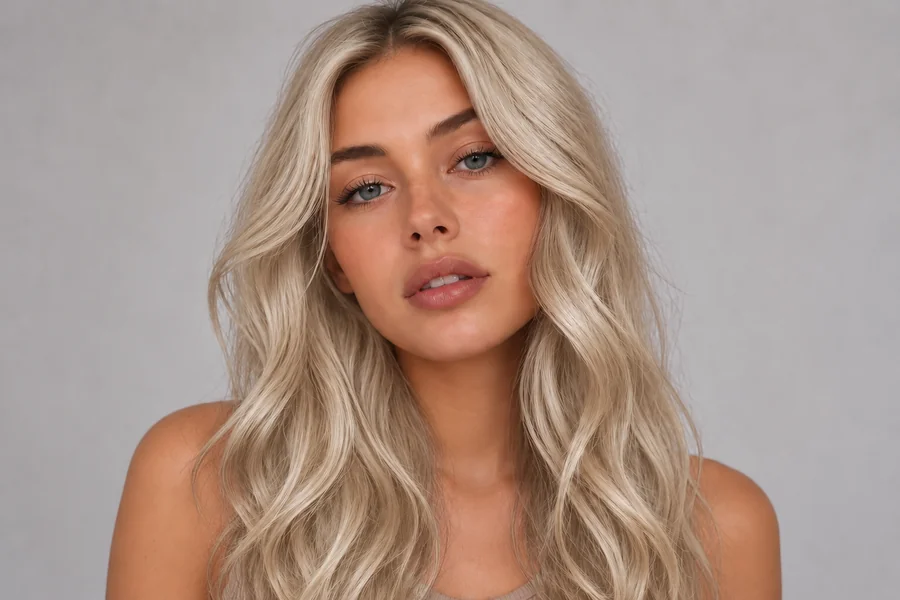
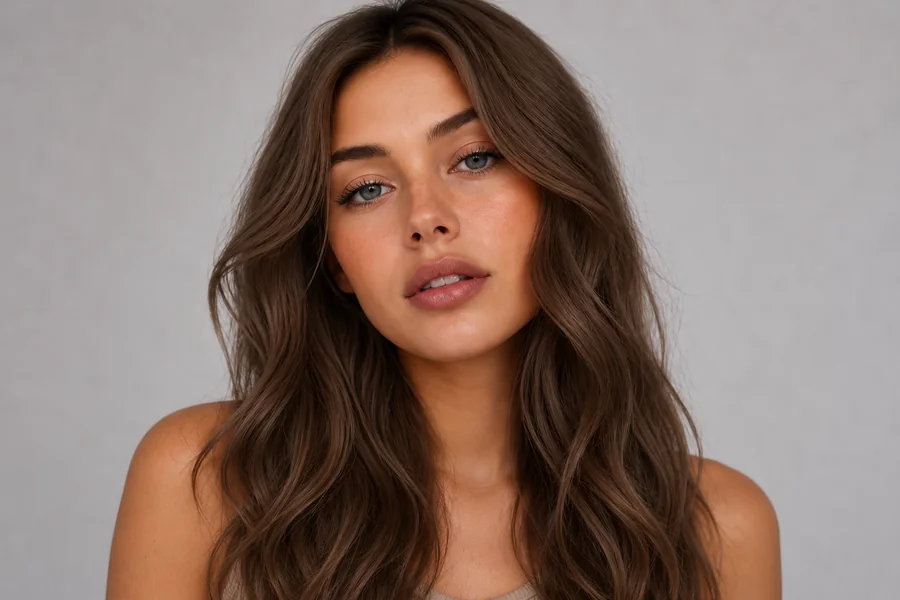
Exemple de référence. Ce résultat n’a pas été généré à partir de votre image.
Le blond, le cuivré, le brun et les couleurs vives réagissent différemment à la lumière du portrait. Utilisez la même image pour chaque simulation de couleur de cheveux afin de comparer plus facilement les rendus.
Observez les exemples puis choisissez les réglages adaptés à votre fichier.
Comparez une teinte chaude et un rendu plus froid.
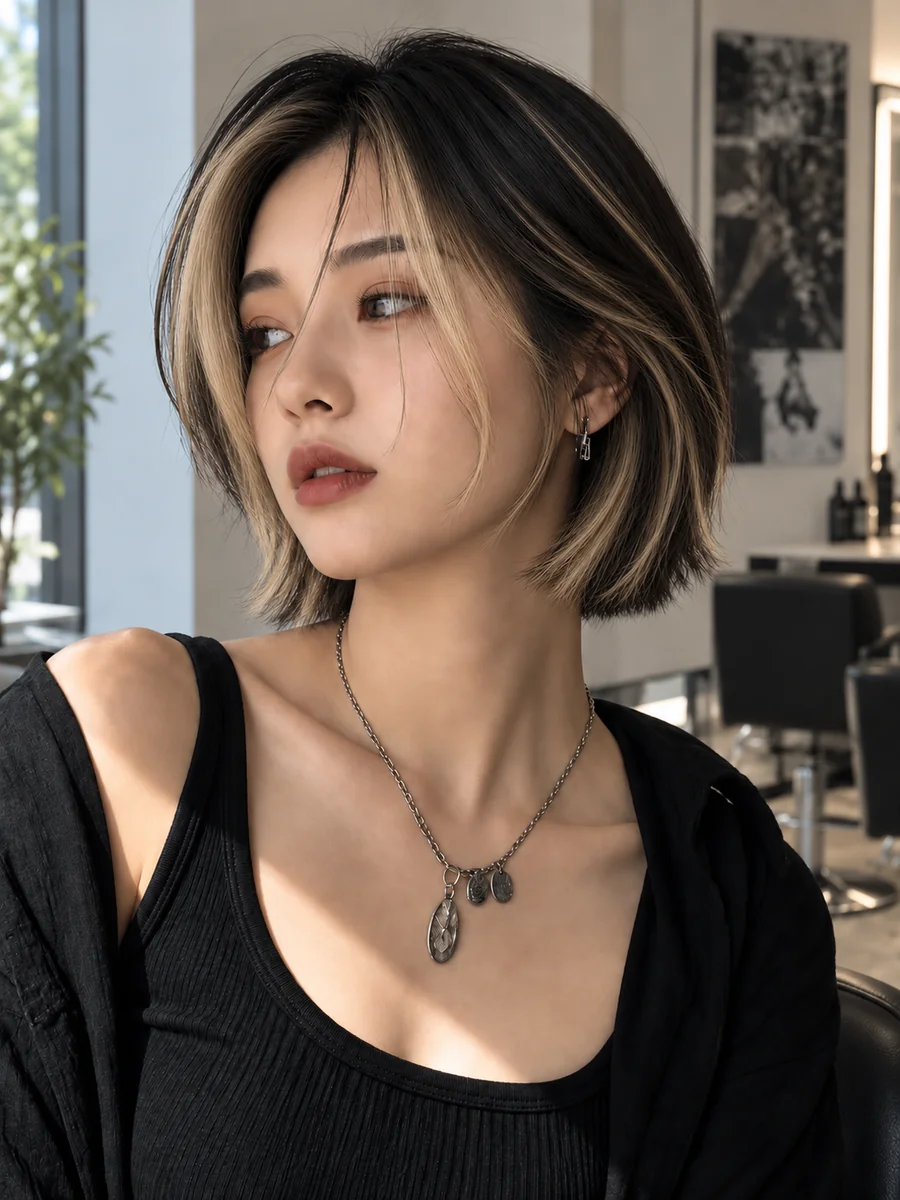
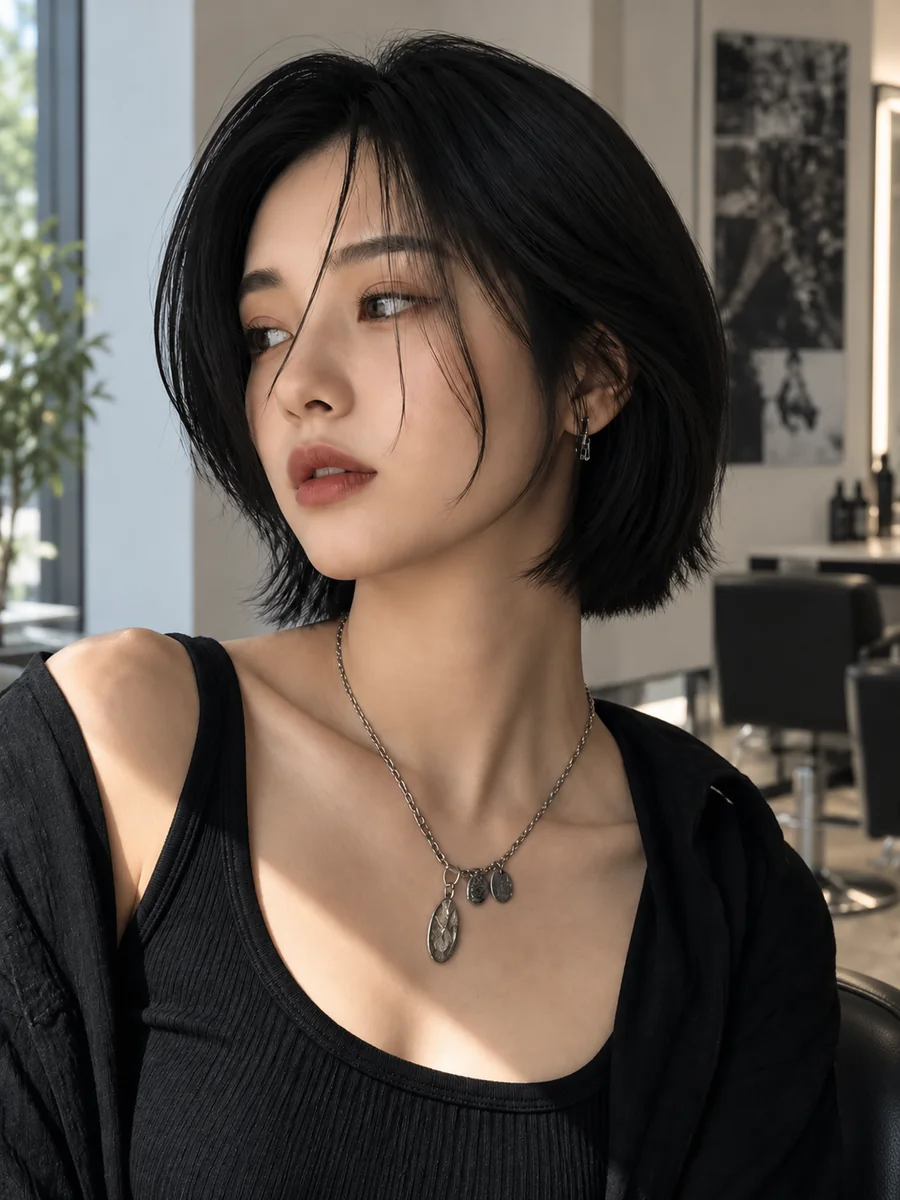
Éclaircissez certaines zones pour observer leur effet sur le portrait.
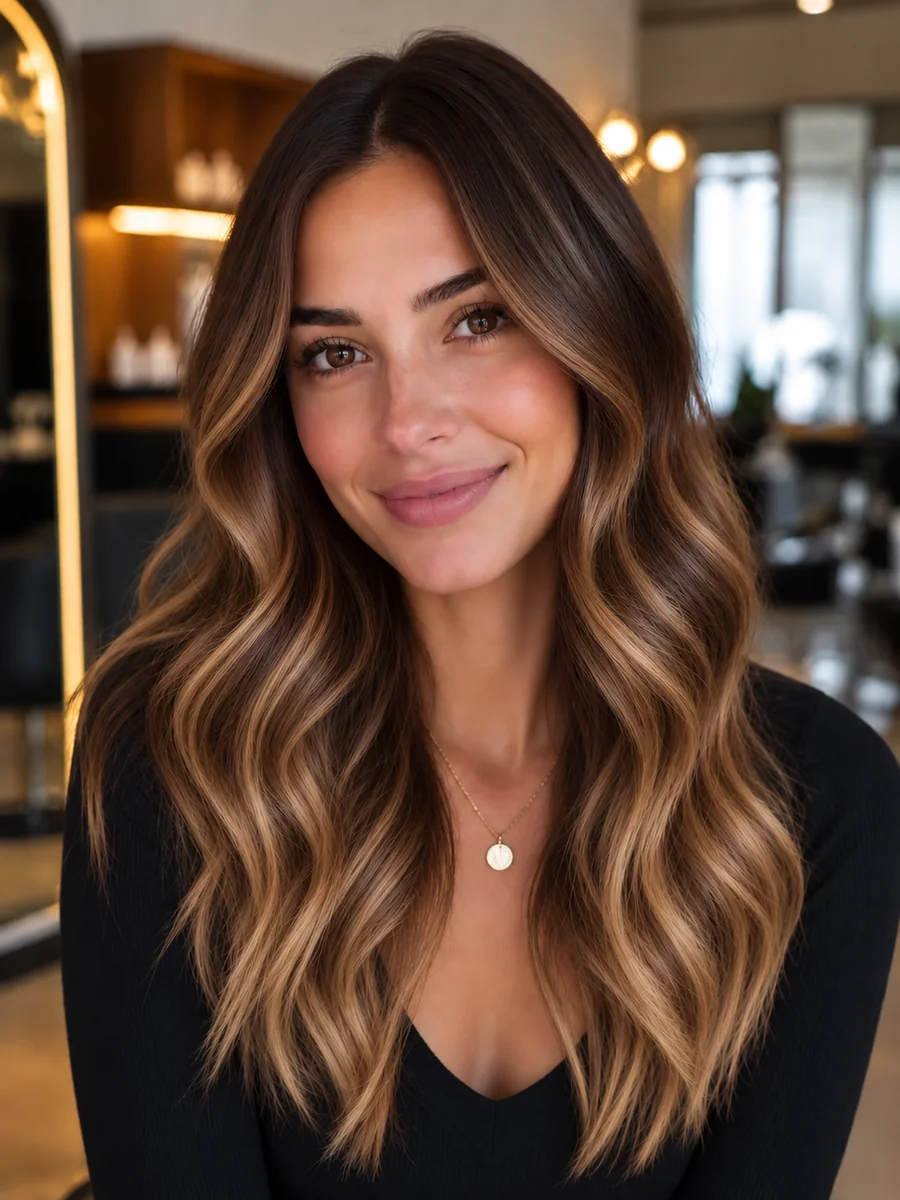
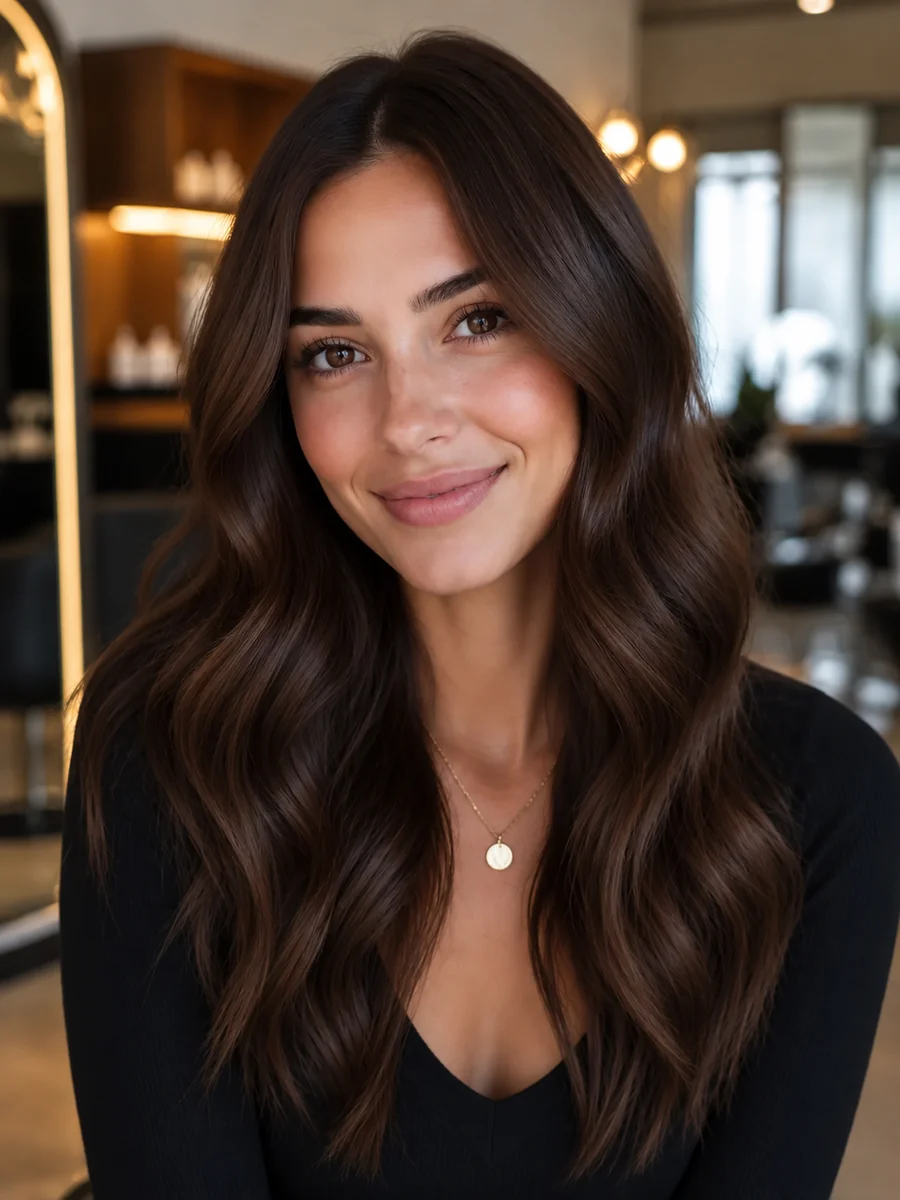
Testez une répartition progressive de la couleur.
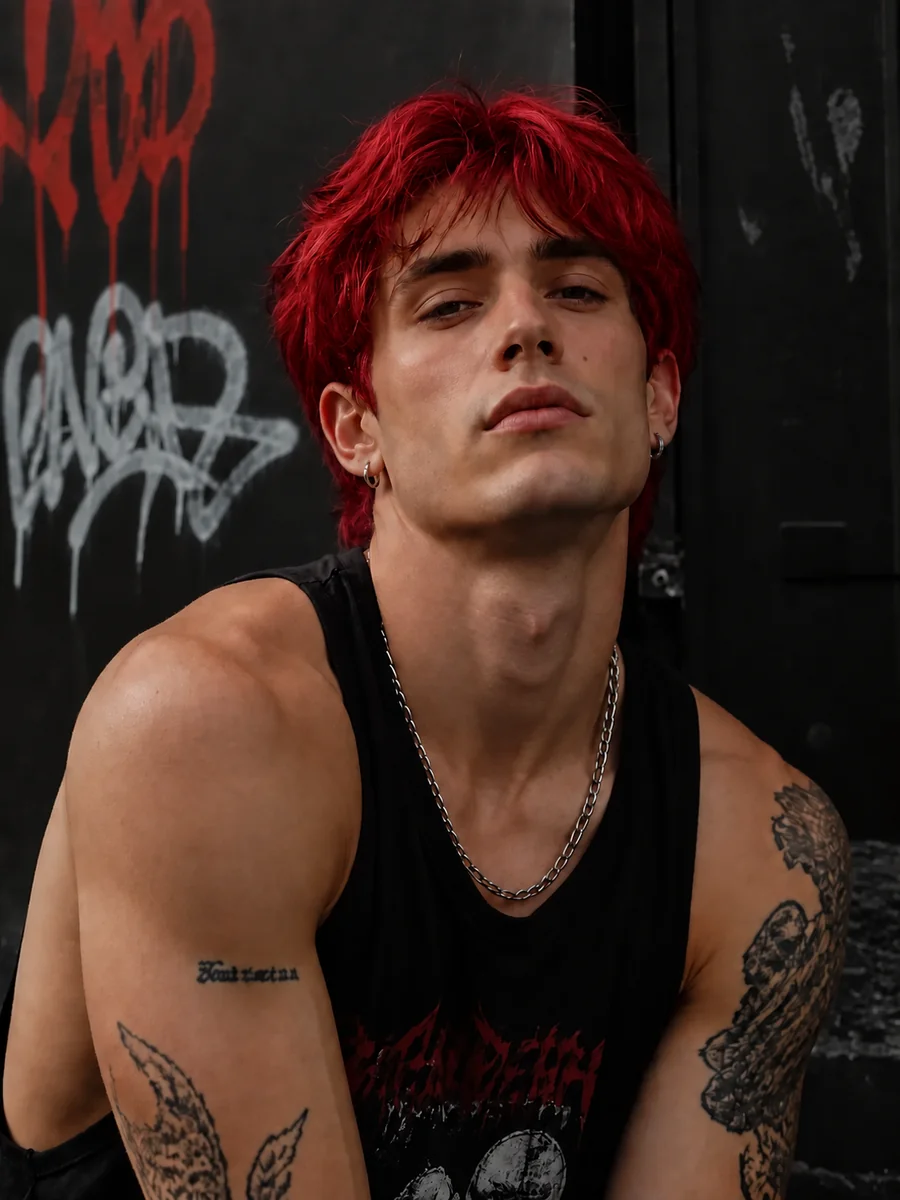

Ajustez l’intensité pour comparer un changement plus marqué.
Préparez votre fichier, lancez le traitement et contrôlez le résultat.
Choisissez une photo nette que vous avez le droit d’utiliser.
Sélectionnez les options correspondant à votre objectif et précisez les détails si un champ est proposé.
Comparez avec l’original et vérifiez les détails importants avant de télécharger.
Le résultat dépend de votre fichier et des réglages choisis.
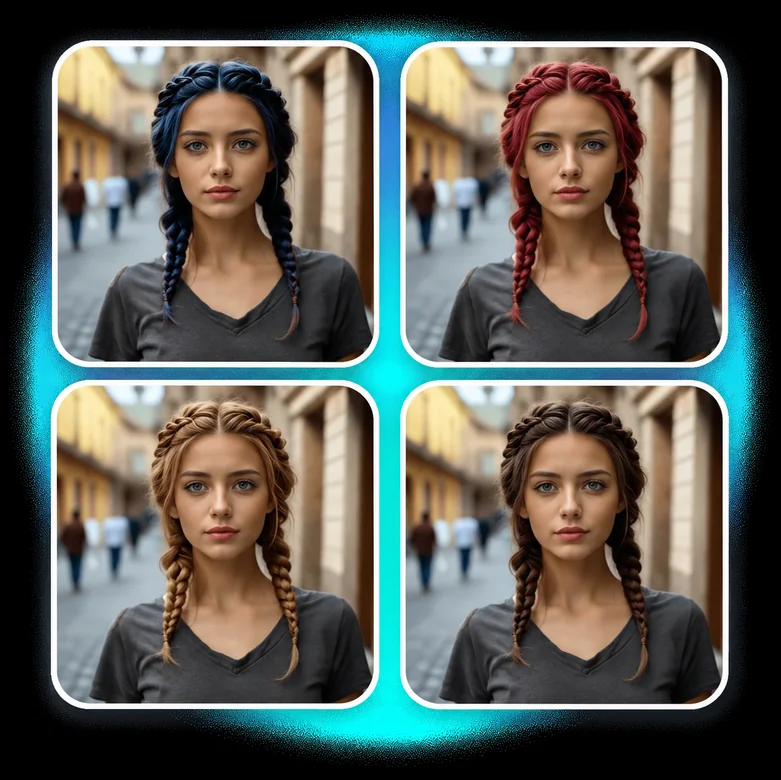
Comparez les mèches et la ligne des cheveux après la retouche.
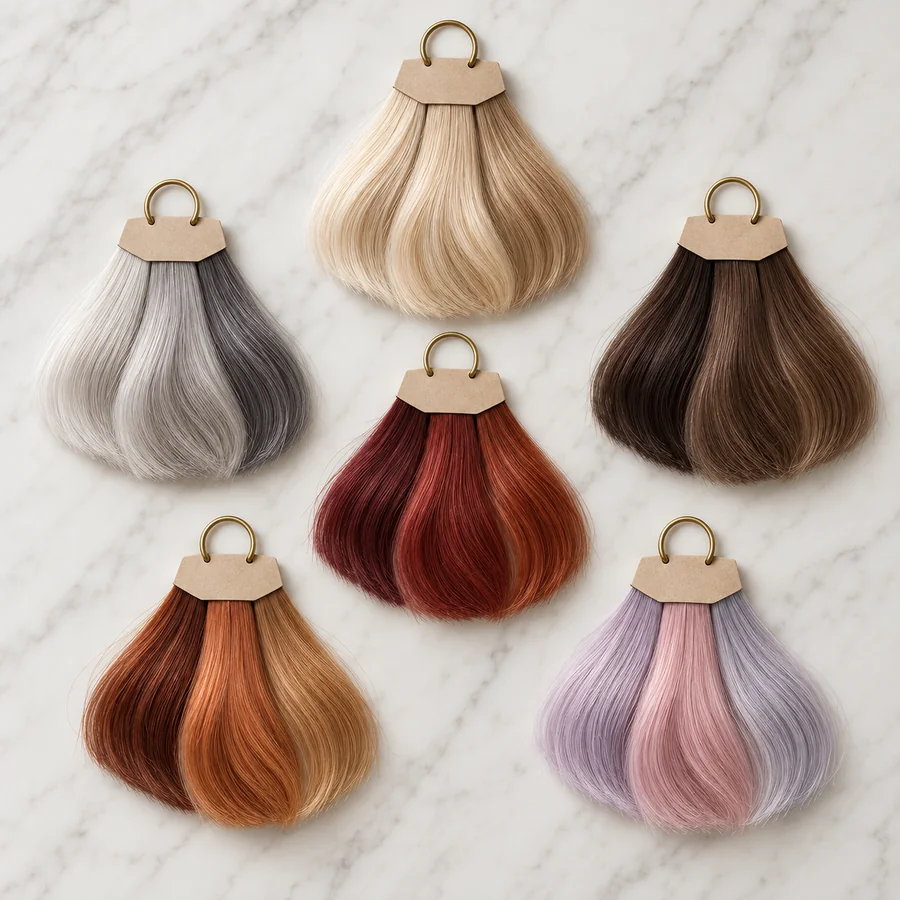
Choisissez une famille de couleur puis ajustez la teinte.
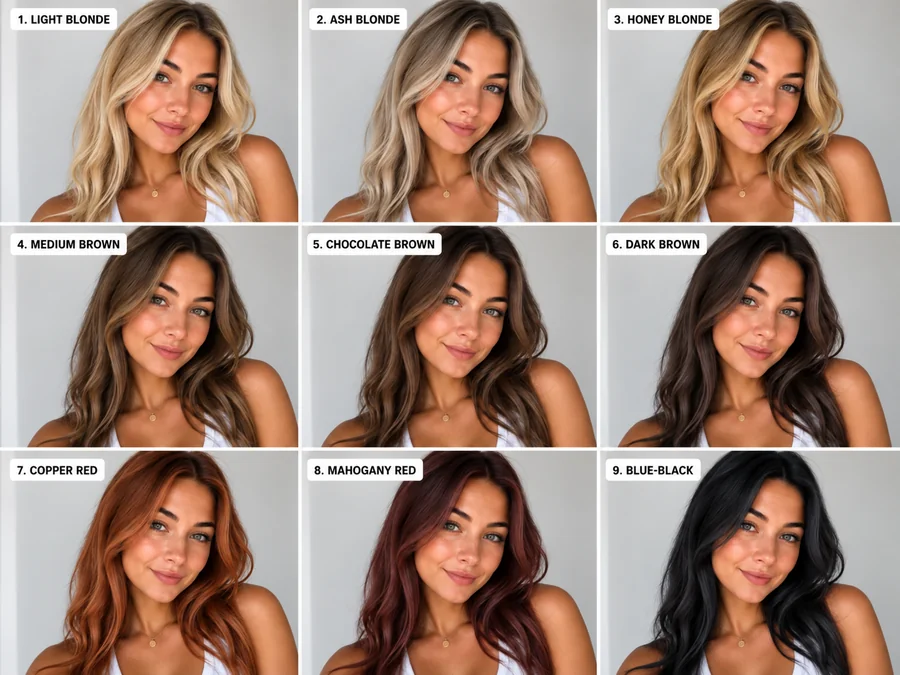
Comparez les versions côte à côte sur la même photo.
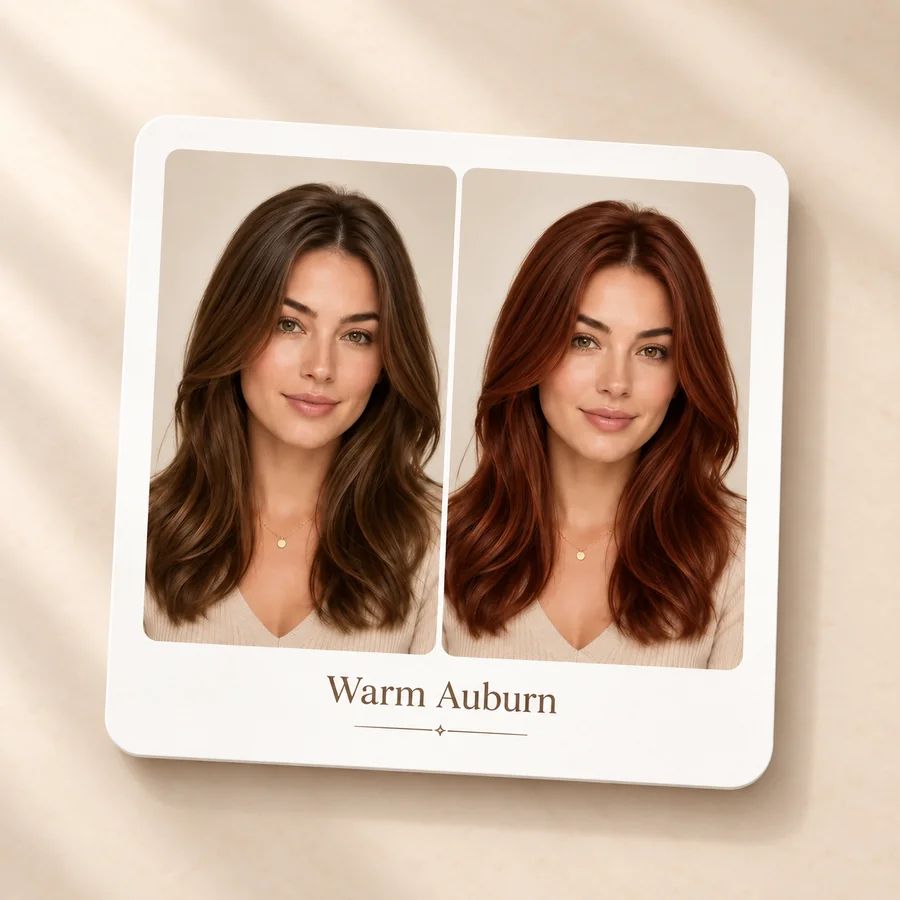
Montrez le rendu comme une idée visuelle à votre coiffeur.
Adaptez le rendu à votre usage après l’avoir vérifié.
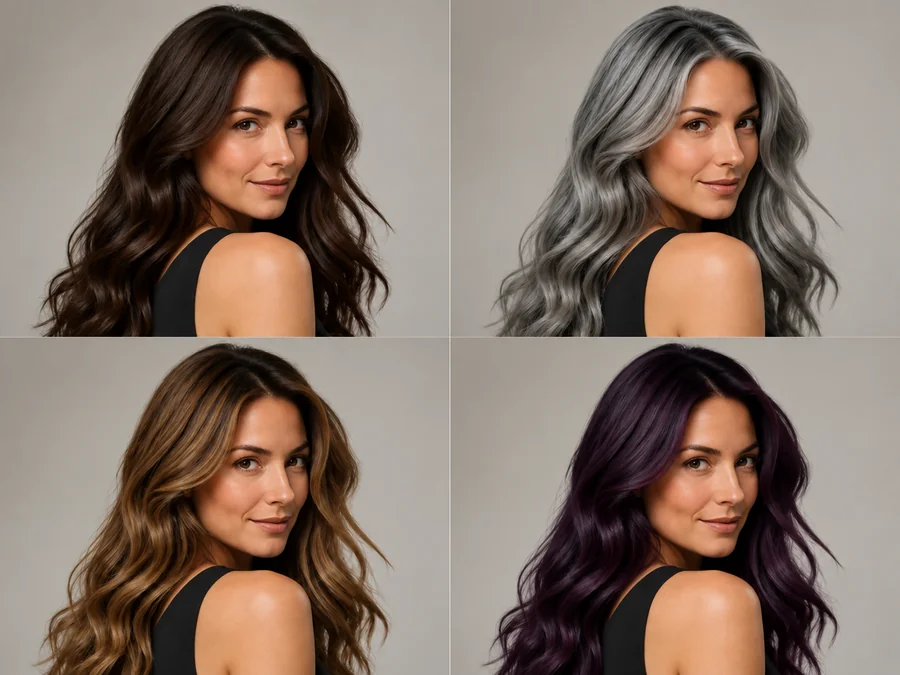
Explorez une version du portrait qui correspond à votre idée.
Utilisez le rendu comme référence de discussion, sans garantie de résultat réel.
Intégrez l’image à une carte ou une présentation.
Gardez la même photo pour comparer plus facilement les réglages.
Une référence claire et une vérification attentive aident à choisir le bon rendu.
Préférez le fichier d’origine à une copie compressée.
Gardez la même photo pour comparer les couleurs et leur intensité. Les reflets et la couleur de départ influencent le rendu.
Examinez les zones importantes à une taille lisible.
Conservez l’original pour revenir sur vos choix et comparer les versions.
Fonctionnement, résultats et conditions d’utilisation.
Chaque simulation de couleur par IA utilise des crédits. Inscrivez-vous et recevez 100 crédits offerts. Votre premier achat d’une formule ou d’un pack de crédits les débloque définitivement.
Comparez plusieurs teintes sur une photo bien éclairée. Regardez l’ensemble du portrait plutôt qu’un détail isolé.
Importez votre photo, choisissez une teinte et une répartition, puis comparez le résultat.
Non. La couleur réelle dépend notamment de la base, du produit et de la lumière. La simulation reste un aperçu visuel.
Utilisez les options de répartition et précisez la zone dans les instructions.
Oui. Ajoutez une référence de teinte. Vérifiez que son éclairage ne fausse pas la comparaison.
Changer de couleur de cheveux avec une photo permet de comparer des teintes sur un même portrait. Choisissez une couleur, sa répartition et son intensité, ou importez une référence. Le rendu sert à explorer une idée avant une éventuelle coloration.