Carte citation
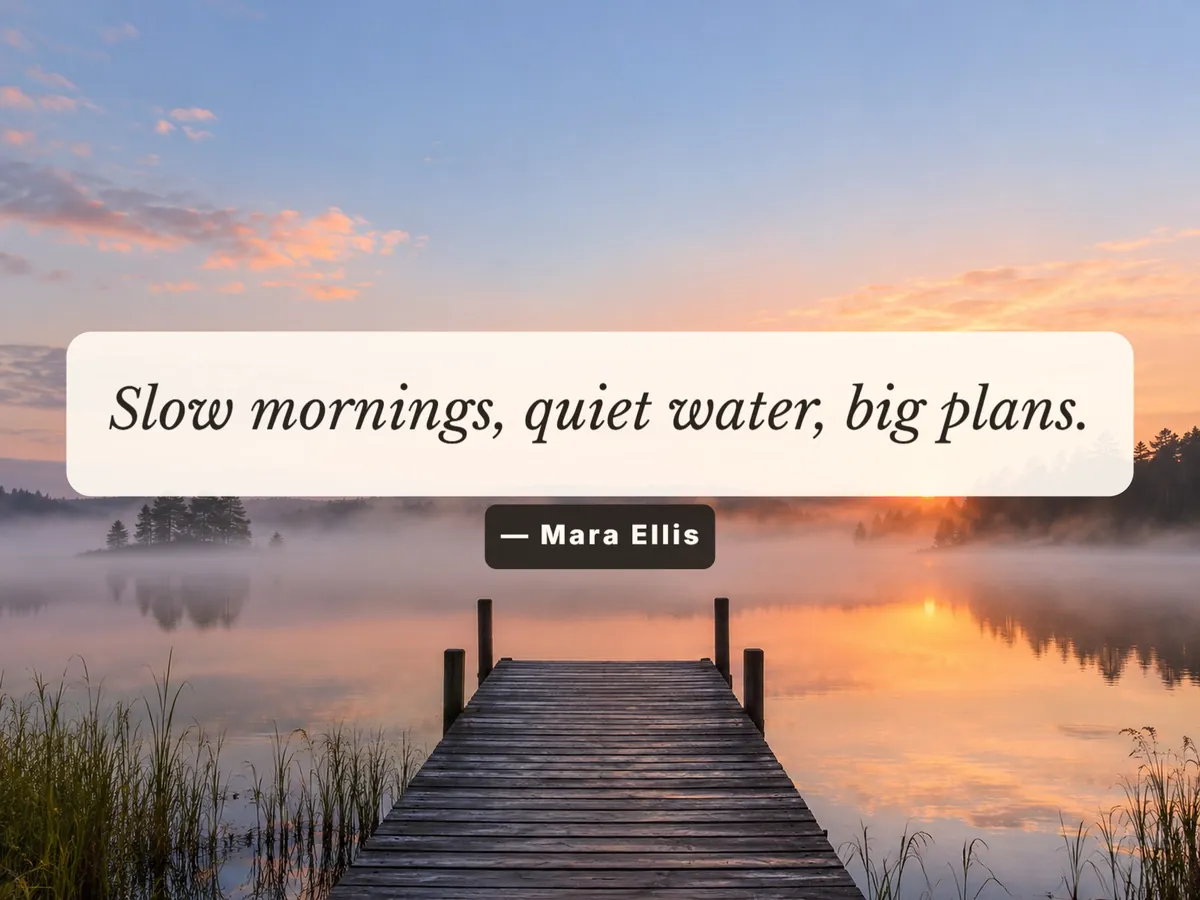
Une citation centrée à empattements dans un encadré arrondi et doux, avec une petite ligne d’auteur, pour les maximes, les avis et les poèmes courts.
Ajoutez du texte en quelques gestes : tapez une légende, une citation, un prix ou un titre, faites-le glisser à sa place, redimensionnez-le, faites-le pivoter et habillez-le avec dix polices, des contours, des ombres et des fonds. Empilez jusqu’à 20 calques de texte et téléchargez la photo à sa taille d’origine. Mettre du texte sur une photo en ligne est gratuit et sans inscription : votre image ne quitte jamais votre appareil.
1Votre photo
Photo d’exempleEssayez l’éditeur sur l’exemple, puis importez votre photo. Vos textes restent en place.
2Partir d’un modèle
Un modèle remplace le texte actuel. « Annuler » le rétablit.
3Calques de texte
0 sur 204Modifier le texte sélectionné
Sélectionnez un texte sur la photo ou dans la liste pour le modifier. Double-cliquez sur un texte pour le saisir directement.
Mettre du texte sur une image devrait prendre une minute, pas une formation en graphisme. Ouvrez une photo, tapez ce que vous voulez dire et le texte s’affiche directement sur l’image : vous pouvez écrire sur une photo en ligne sans installer d’application. Chaque texte est un calque à part, si bien qu’un titre, une légende et un petit crédit peuvent cohabiter sur la même photo et se déplacer séparément.
La lisibilité est la vraie difficulté du texte sur photo ; chaque calque dispose donc des outils qu’il faut : un contour pour les arrière-plans chargés, une ombre douce pour les ciels lumineux, et un encadré ou un bandeau pleine largeur derrière les mots quand la photo est trop détaillée. Espacement des lettres, interligne, alignement et opacité sont là pour les réglages fins.
Ici, ajouter du texte sur une photo se fait sur votre appareil. L’image est dessinée sur un canevas dans cet onglet et n’est pas envoyée, il n’y a pas de compte à créer, et le téléchargement garde la photo à sa taille d’origine en pixels, pas un aperçu réduit.
Choisissez une mise en page, puis changez les mots, les polices et les couleurs. Chaque exemple ci-dessous a été créé avec l’éditeur.
Une citation centrée à empattements dans un encadré arrondi et doux, avec une petite ligne d’auteur, pour les maximes, les avis et les poèmes courts.
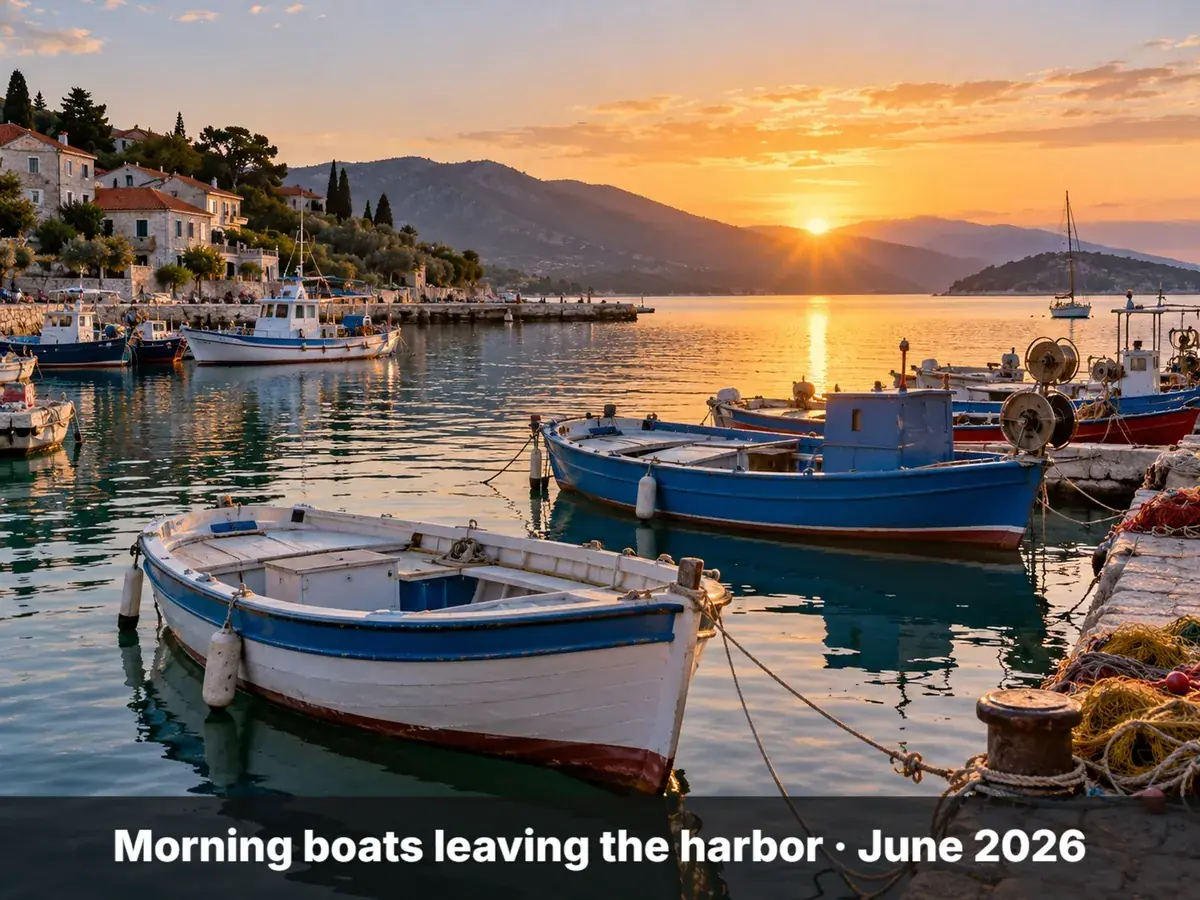
Un bandeau sombre en bas de l’image avec une ligne de texte blanc bien lisible : la façon classique de légender une photo de voyage ou d’actualité.
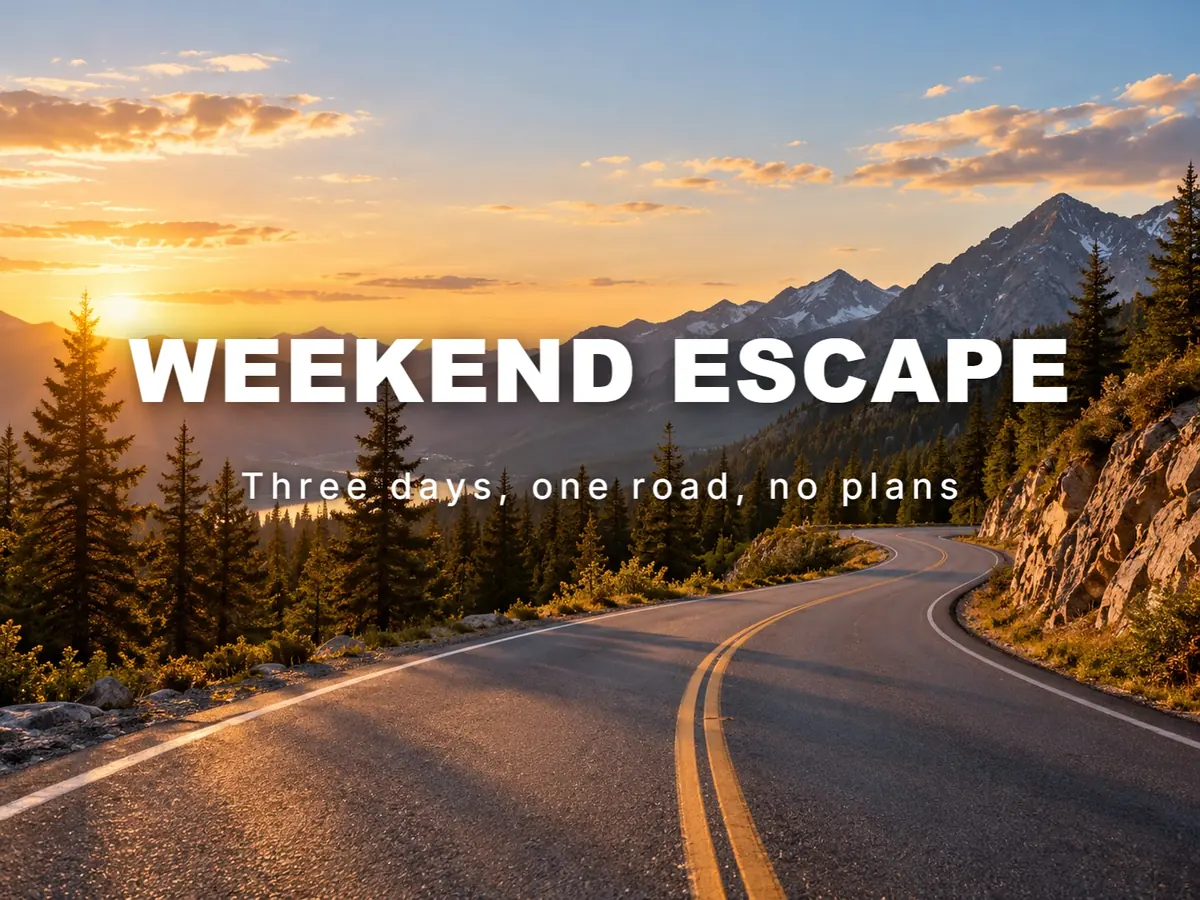
Un grand titre très gras avec une ombre portée et un petit sous-titre, pour une pochette d’album, un en-tête de blog ou une photo d’événement.
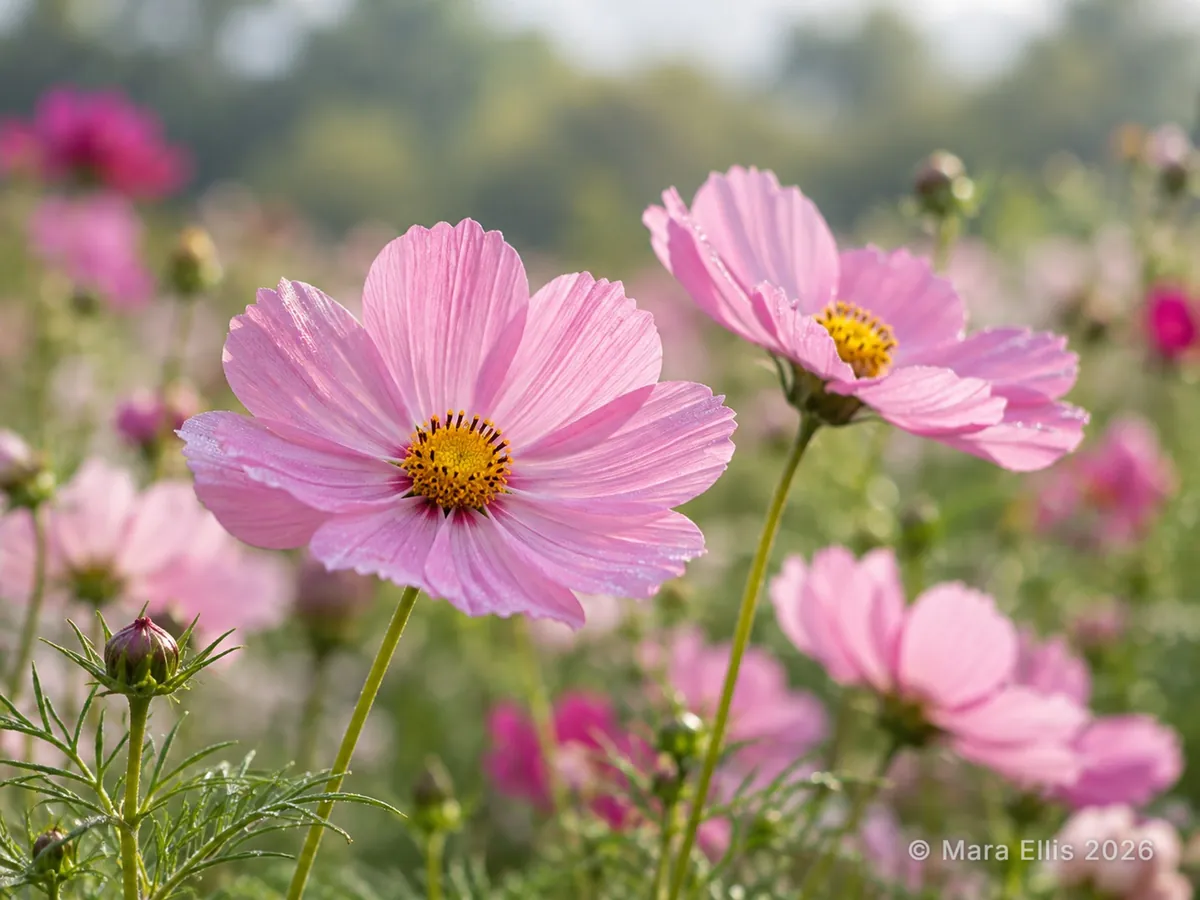
Un nom et une année, petits et semi-transparents, dans un coin : vos photos partagées gardent votre signature.

Une étiquette rouge inclinée avec un prix et un court libellé, pour les photos de produits, les flyers et les annonces en ligne.

Un titre affirmé dans un encadré coloré et une ligne de pseudo, pensés pour les publications carrées et verticales.
Déposez une image JPG, PNG ou WebP de 20 Mo maximum dans la zone « Votre photo ». En attendant, l’éditeur affiche une photo d’exemple pour que vous puissiez essayer chaque réglage.
Écrivez dans le champ « Votre texte » (Entrée pour aller à la ligne), puis faites glisser les mots sur la photo. Tirez la poignée jaune du coin pour redimensionner et faire pivoter, ou pincez à deux doigts sur téléphone.
Choisissez une police, une couleur et une taille, puis ajoutez un contour, une ombre ou un fond si la photo est chargée. Ajoutez d’autres calques pour un sous-titre, une date ou un crédit.
Enregistrez en PNG pour un lettrage net ou en JPG pour un fichier plus léger. Le téléchargement utilise la pleine résolution de votre photo d’origine.
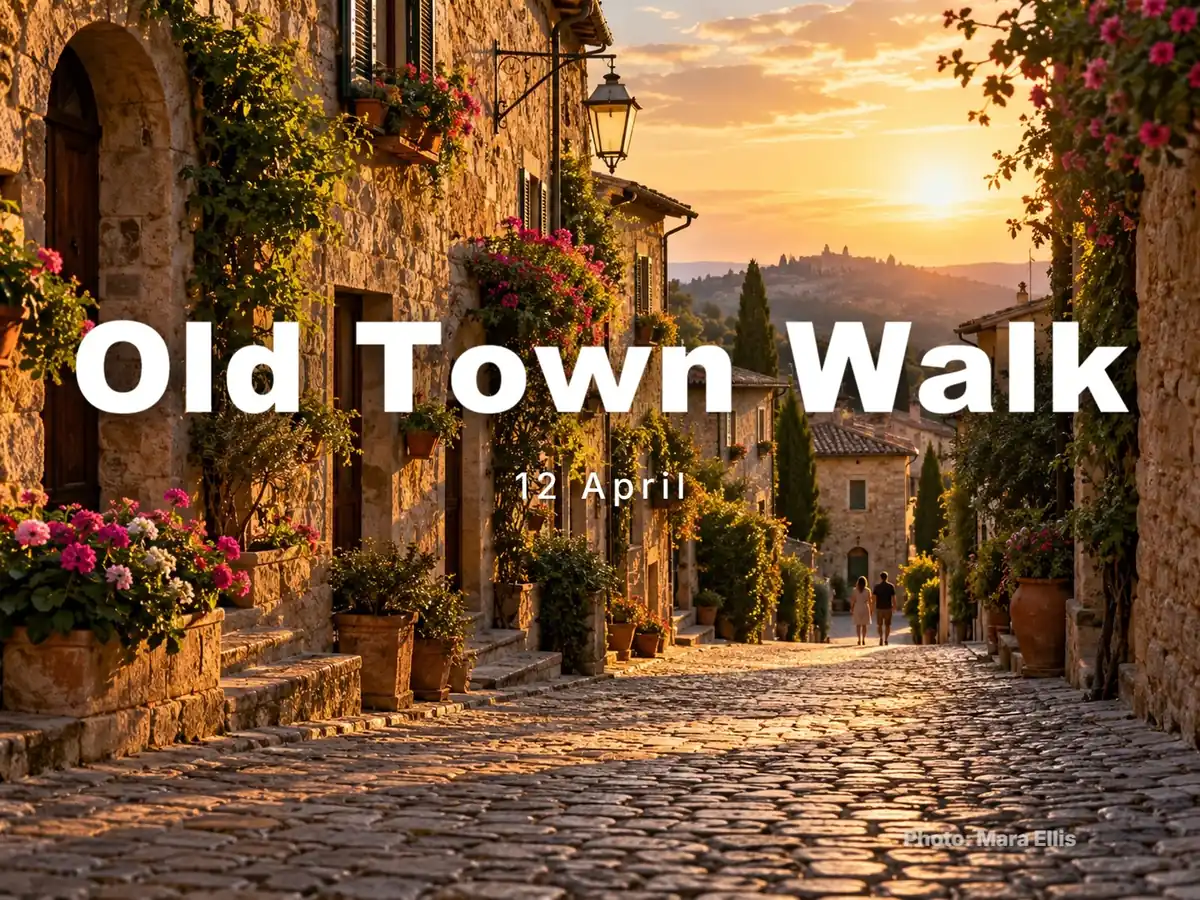
Ajoutez jusqu’à 20 calques de texte, dupliquez-en un pour garder son style, masquez-le un instant ou faites-le passer derrière un autre. Annuler et Rétablir couvrent chaque modification, du déplacement au changement de couleur : vous pouvez tester sans perdre une bonne version.
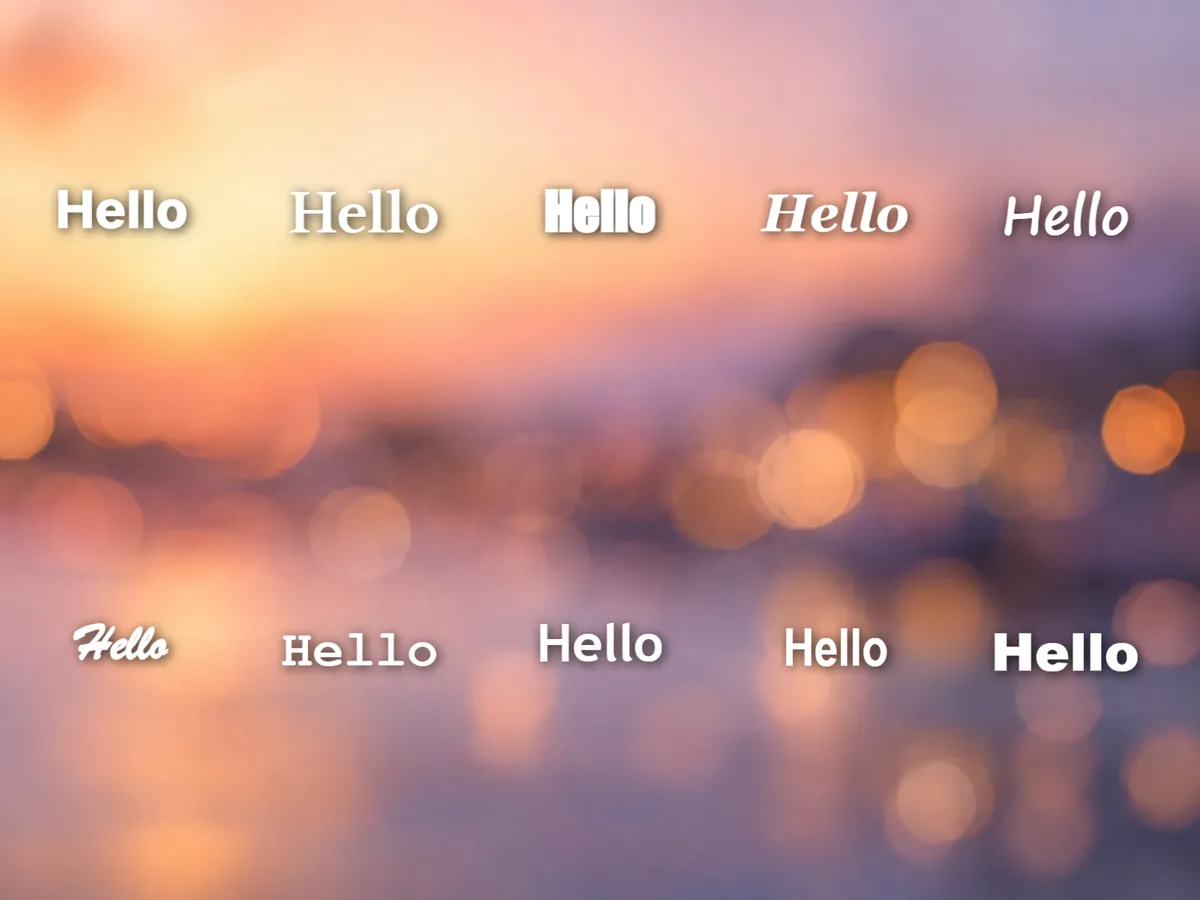
Police moderne sans empattements, caractère classique à empattements, police d’affiche très grasse, écriture manuscrite, calligraphie, machine à écrire, police arrondie ou condensée : passez librement de l’une à l’autre. Gras et italique fonctionnent sur chacune, et la liste montre chaque police avant que vous la choisissiez.
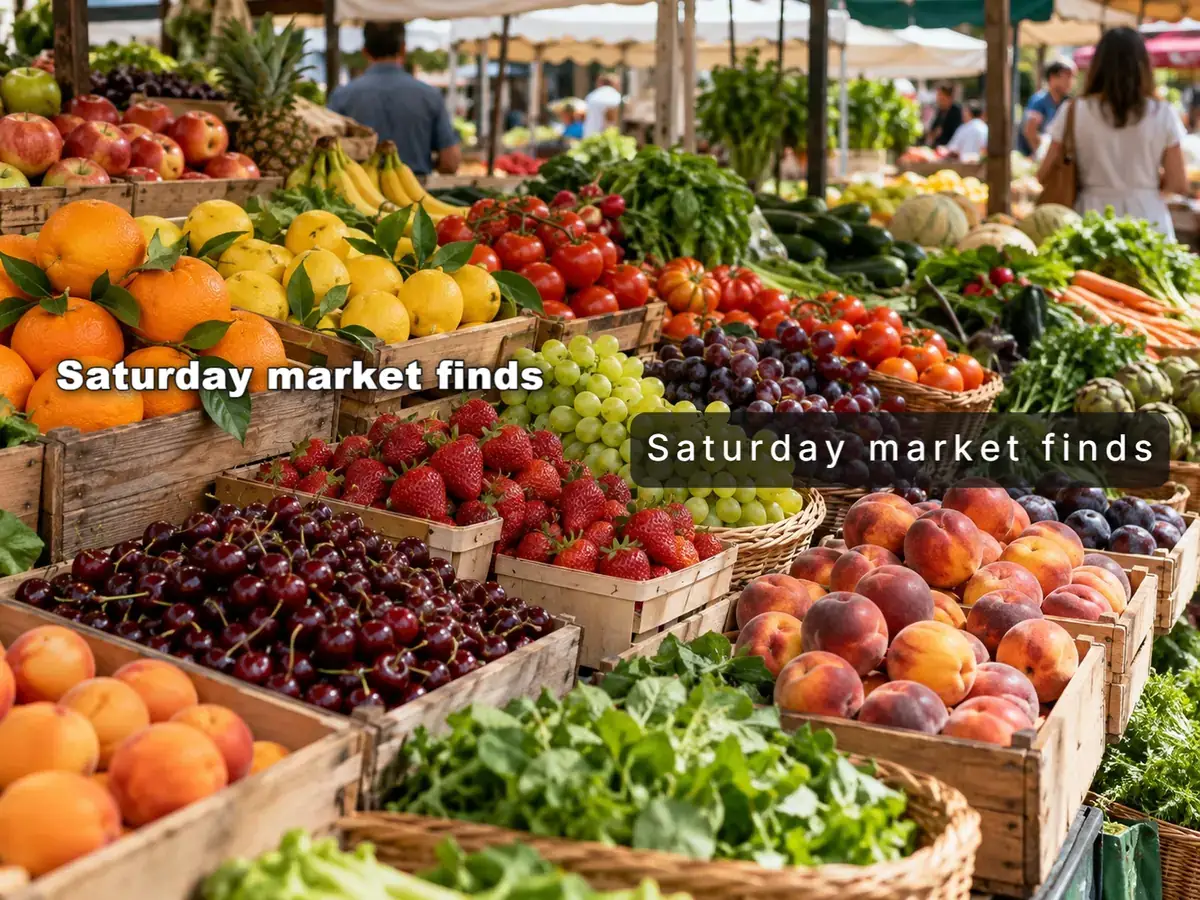
Un fin contour sombre détache des lettres blanches d’une rue animée, une ombre douce sépare un titre d’un ciel lumineux, et un encadré ou un bandeau pleine largeur donne une base calme aux petits caractères. Réglez la couleur et l’opacité du fond pour que la photo reste visible.
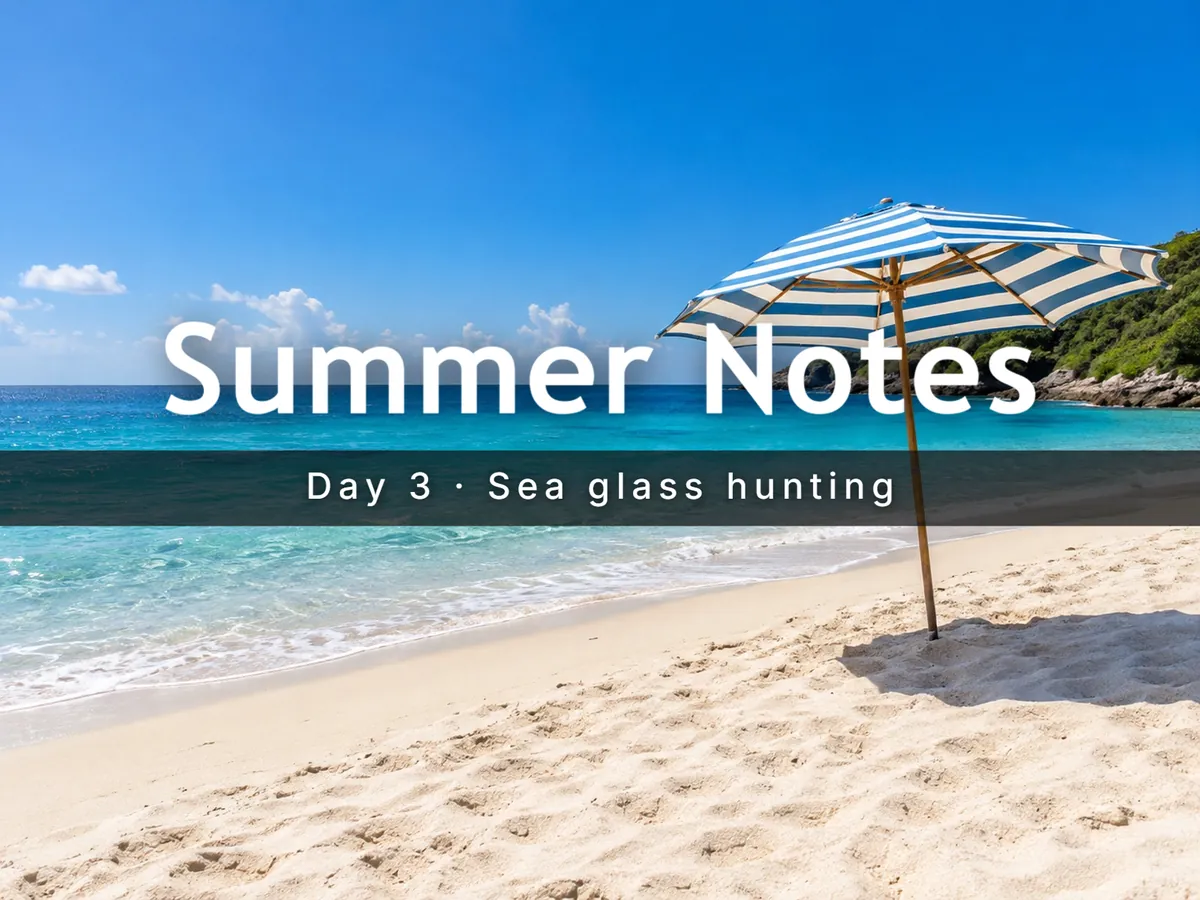
Beaucoup d’éditeurs rapides exportent une copie réduite. Ici, l’image finale est recalculée à la taille de la photo importée : les bords du texte restent nets à l’impression comme au zoom. Les très grandes photos sont ramenées à 16 mégapixels pour que le téléchargement reste fiable.
| Mise en page | Idéale pour | Astuce de lisibilité | Police de départ |
|---|---|---|---|
| Carte citation | Citations, avis, poèmes courts | Encadré translucide derrière les mots | Classique |
| Bandeau légende | Photos de voyage, d’actualité et d’événements | Bandeau sombre pleine largeur | Moderne |
| Titre superposé | Couvertures, en-têtes, miniatures | Ombre portée sous un titre très gras | Très grasse |
| Texte en filigrane | Crédits photo sur les images partagées | Faible opacité dans un coin calme | Moderne |
| Étiquette de prix | Photos de produits et annonces | Encadré rouge plein, légèrement incliné | Très grasse |
| Post réseaux sociaux | Publications carrées et verticales | Encadré coloré et petite ligne de pseudo | Arrondie |
Chaque mise en page est un point de départ : changez la police, la couleur, la taille et la position de chaque calque après l’avoir appliquée.
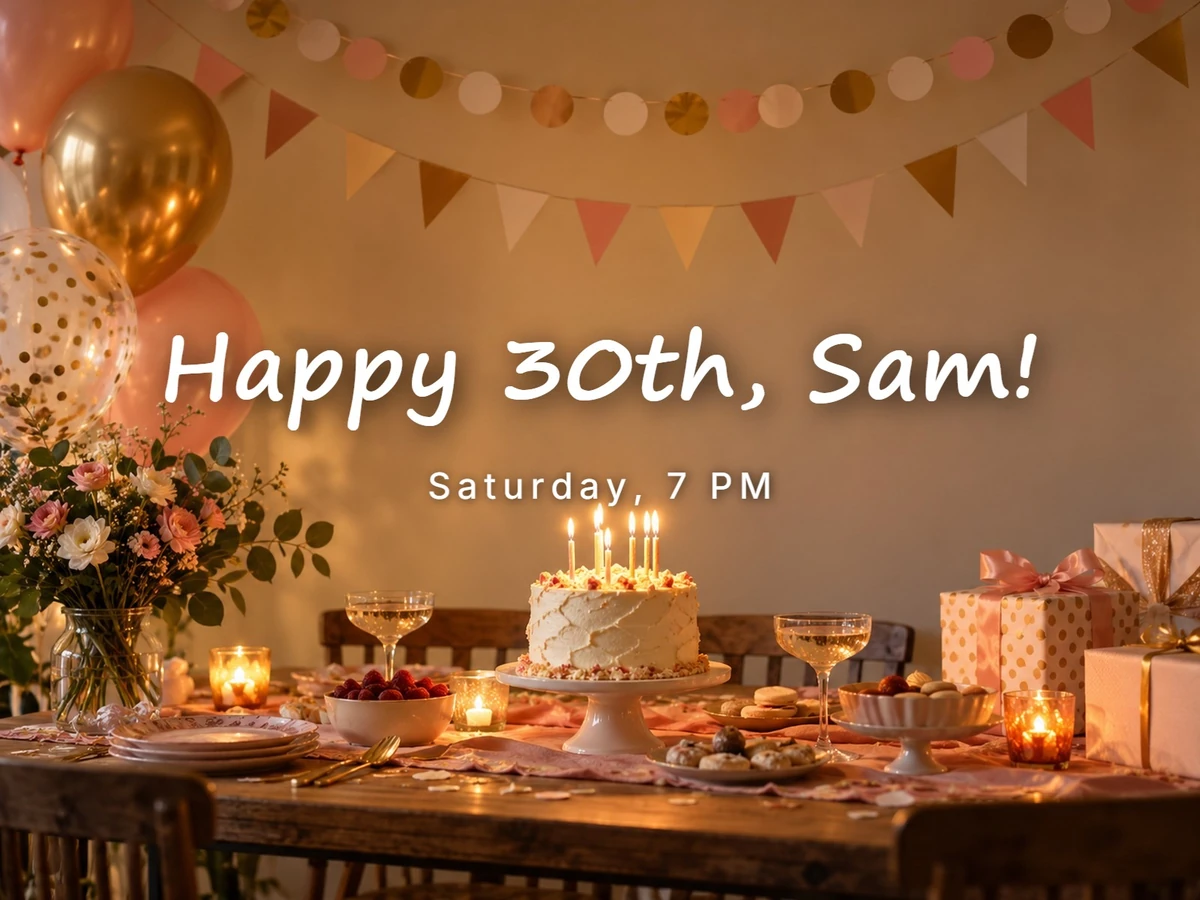
Légendez vos photos avant de les partager : le message se lit même sans le son et sans déplier la description.
Écrivez directement sur vos photos de produits : un prix, une taille ou « nouveauté », plutôt que d’espérer que l’acheteur lise la description.
Transformez une photo préférée en invitation à une fête ou en annonce de déménagement, avec un titre, une date et une courte ligne de détails.
Ajoutez le lieu et l’année sur vos vieilles photos : l’histoire reste attachée à l’image, qu’elle soit imprimée ou transférée.
Annotez les parties d’un schéma, numérotez les étapes d’une recette ou signalez le détail important d’une capture d’écran.
Signez vos photos et vos illustrations d’un nom discret dans un coin avant de les publier dans des galeries publiques.
Ciel, murs, eau et plans de travail sont les meilleurs endroits pour placer du texte sur une image. Évitez les visages et le sujet principal.
Un texte blanc ou noir avec contour se lit sur presque tout. Les couleurs vives sont belles mais demandent une zone plus sombre ou un bandeau.
Un titre court et grand, accompagné d’une ligne plus petite, se lit plus vite que trois lignes de même taille.
Écartez un peu le texte des bords : les plateformes et les imprimeurs rognent quelques pour cent, et des mots collés au bord paraissent à l’étroit.
Associez une police d’affichage pour le titre à une police simple sans empattements pour les détails. Au-delà de deux polices, l’image paraît vite chargée.
Dézoomez l’aperçu avant de télécharger : si la légende est illisible en miniature, agrandissez-la ou ajoutez un bandeau.
Réunissez plusieurs photos légendées dans un GIF en boucle pour les messageries et les réseaux sociaux.
Ouvrir l’outilBesoin de l’inverse ? Copiez sous forme de texte modifiable les mots déjà imprimés sur une image.
Ouvrir l’outilPour créer de zéro une image avec du texte, comme un flyer complet, décrivez-la et laissez l’IA faire la mise en page.
Ouvrir l’outilOuvrez la photo dans l’éditeur ci-dessus, tapez vos mots dans le champ « Votre texte » et faites-les glisser à l’endroit voulu. Utilisez la poignée du coin pour redimensionner ou faire pivoter, choisissez une police et une couleur, puis cliquez sur « Télécharger le PNG » ou « Télécharger le JPG ».
Sur téléphone, ouvrez cette page dans le navigateur, touchez la zone « Votre photo » et choisissez l’image dans votre galerie ou vos fichiers. Tapez ensuite votre texte, placez-le du doigt et téléchargez le résultat : le fichier est enregistré sur votre appareil.
Commencez par la mise en page « Bandeau légende » : elle place une ligne de texte blanc sur une bande sombre le long du bord inférieur. Pour un rendu plus léger, laissez le texte directement sur la photo et ajoutez un fin contour ou une ombre à la place du bandeau.
Oui. Cet éditeur est gratuit, fonctionne dans le navigateur sans compte et n’impose aucune limite d’export, car tout se passe sur votre appareil. Vous pouvez ajouter du texte sur une photo gratuitement depuis un téléphone comme depuis un ordinateur.
Non. L’image est ouverte et dessinée localement dans cet onglet, et le fichier téléchargé est créé sur votre appareil. Fermer l’onglet efface tout.
Le téléchargement est recalculé à la taille d’origine en pixels de votre photo : elle n’est pas réduite. Le PNG garde un lettrage parfaitement net ; le JPG est plus léger et enregistré en haute qualité. Les images très grandes sont limitées à 16 mégapixels.
Oui. Ajoutez jusqu’à 20 calques ; chacun se déplace, se redimensionne, pivote, change de style, se duplique, se masque ou passe devant ou derrière les autres. Les flèches du clavier décalent le calque sélectionné et Ctrl+Z annule une modification.
Dix styles : Moderne, Classique, Impact gras, Italique élégante, Manuscrite, Calligraphie, Machine à écrire, Arrondie, Condensée et Très grasse. Certains styles utilisent des polices déjà installées sur votre appareil : un téléphone peut afficher une police de remplacement proche.
C’est un outil manuel : vous tapez les mots et ils sont dessinés exactement comme vous les avez écrits, donc l’orthographe et les polices sont toujours justes. Pour créer avec l’IA une image qui contient du texte, essayez plutôt l’outil de création de flyers.
Oui. La mise en page « Texte en filigrane » place un nom et une année, petits et semi-transparents, dans un coin ; changez le texte et l’opacité à votre goût. Ne signez que des photos que vous avez prises ou créées.
Ne modifiez et ne partagez que des photos qui vous appartiennent ou que vous avez le droit d’utiliser, et n’ajoutez pas de texte qui déforme la réalité au sujet d’une personne, d’un produit ou d’un événement. Ajouter une légende ne change pas le titulaire des droits sur l’image.
Ouvrez une image, tapez une légende ou un titre, réglez le style jusqu’à ce qu’il soit lisible et enregistrez-la en pleine taille. Gratuit, privé et dans votre navigateur.