

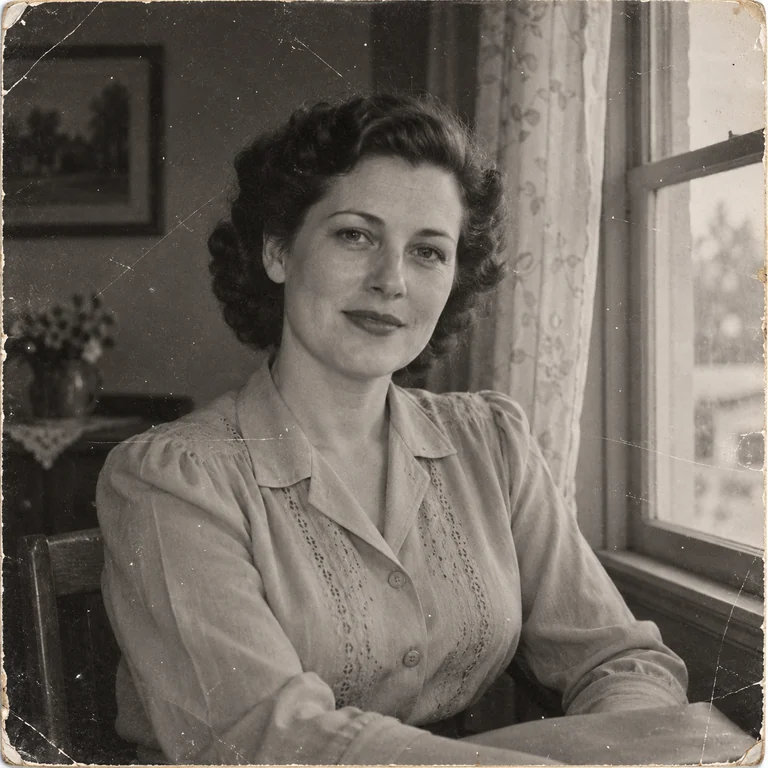
Portrait noir et blanc rayé
Des rayures fines traversent un portrait de studio aux coins usés. La restauration complète les efface en gardant les boucles, le chemisier brodé et la douce lumière de la fenêtre.
Restaurer une vieille photo commence par un bon scan. Importez-le, choisissez un nettoyage léger ou une restauration complète, gardez les tons d’origine ou colorisez, puis comparez les visages en taille réelle avant d’enregistrer une copie restaurée en 2K ou 4K.
Problèmes fréquents sur les vieilles photos
Réglages fins
Exemple de référence. Ce résultat n’a pas été généré à partir de votre image.
La restauration de photos anciennes part de ce qui subsiste sur le tirage. Importez un scan : l’IA retire la poussière, les rayures, les plis et les dominantes de couleur, puis retrouve le contraste estompé par les années. Le nettoyage léger traite les marques de surface ; la restauration complète s’attaque aussi aux déchirures, aux taches et aux couleurs très passées. Vous pouvez ainsi remasteriser une photo de vos grands-parents, de mariage ou de classe sans en faire une autre image.
Une IA de restauration photo comble les manques par déduction : un coin d’œil absent ou un col déchiré est reconstruit, pas retrouvé. C’est aussi ce qui distingue la restauration de photos anciennes de leur recréation, où l’on rejoue la scène dans la même pose. Si c’est la première fois que vous restaurez une photo ancienne, commencez ici : cette page traite plusieurs types de dégâts à la fois, et le tableau plus bas vous oriente vers des outils dédiés au flou, au grain ou à une mauvaise exposition.
Des rayures fines traversent un portrait de studio aux coins usés. La restauration complète les efface en gardant les boucles, le chemisier brodé et la douce lumière de la fenêtre.
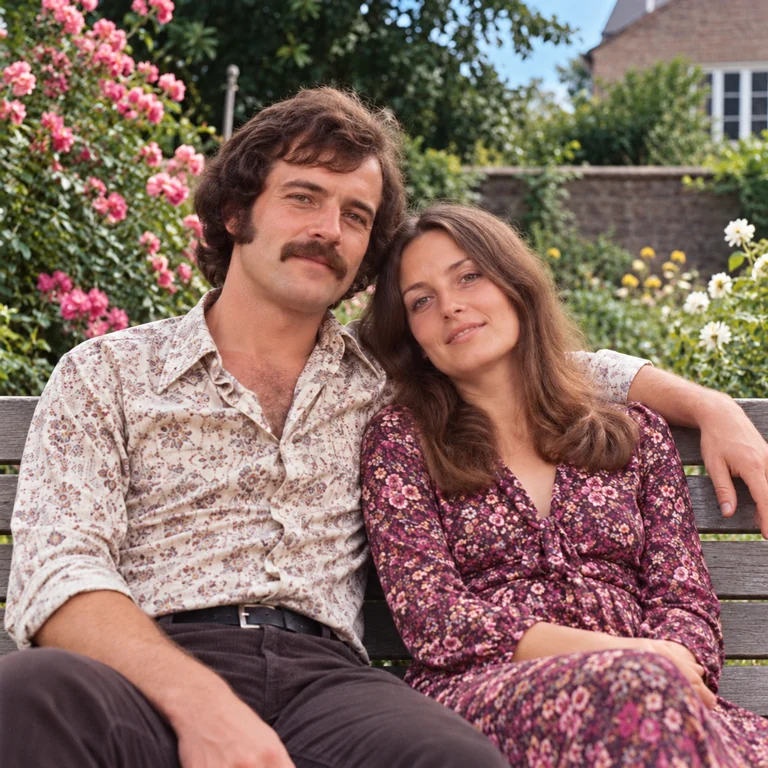
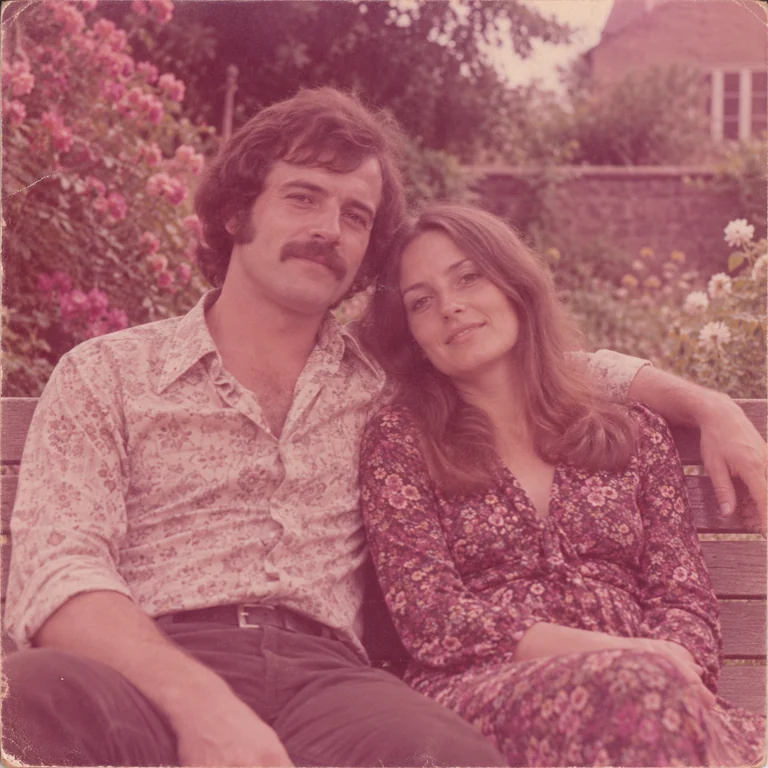
Une dominante magenta a délavé la photo de ce couple assis sur un banc de jardin. « Garder l’original » ravive le vert des feuilles, le rose des fleurs et des tons de peau naturels, sans inventer une nouvelle palette.
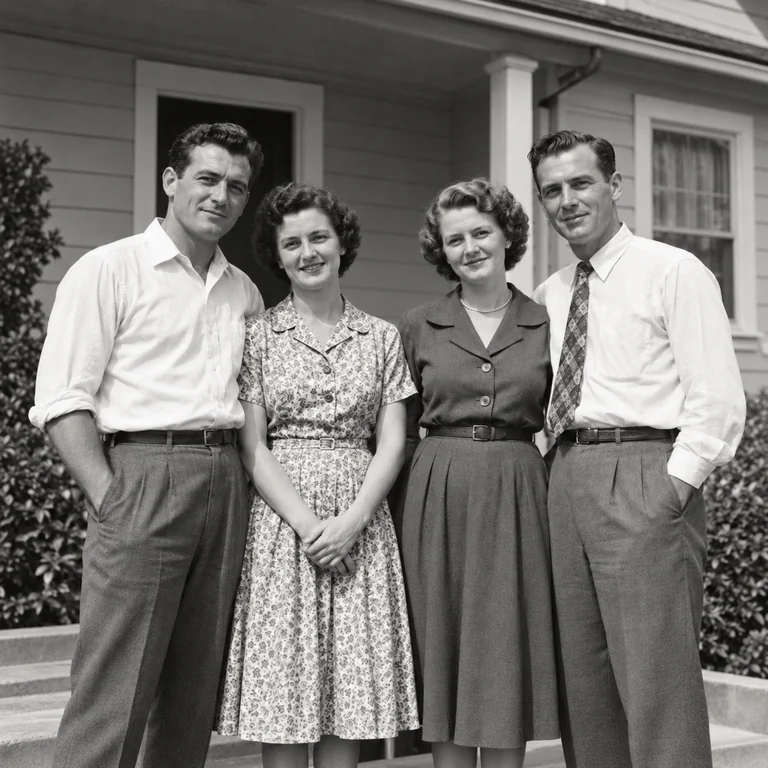
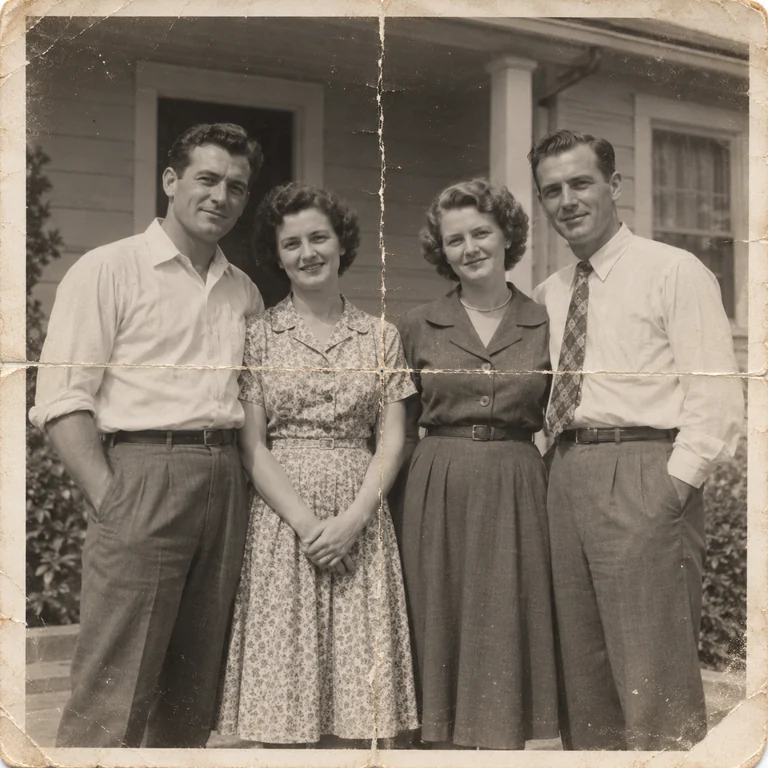
Un pli et une déchirure traversent ce groupe de quatre personnes. La restauration complète raccorde chemises, robes et poteaux du porche ; vérifiez les visages là où passait le pli.
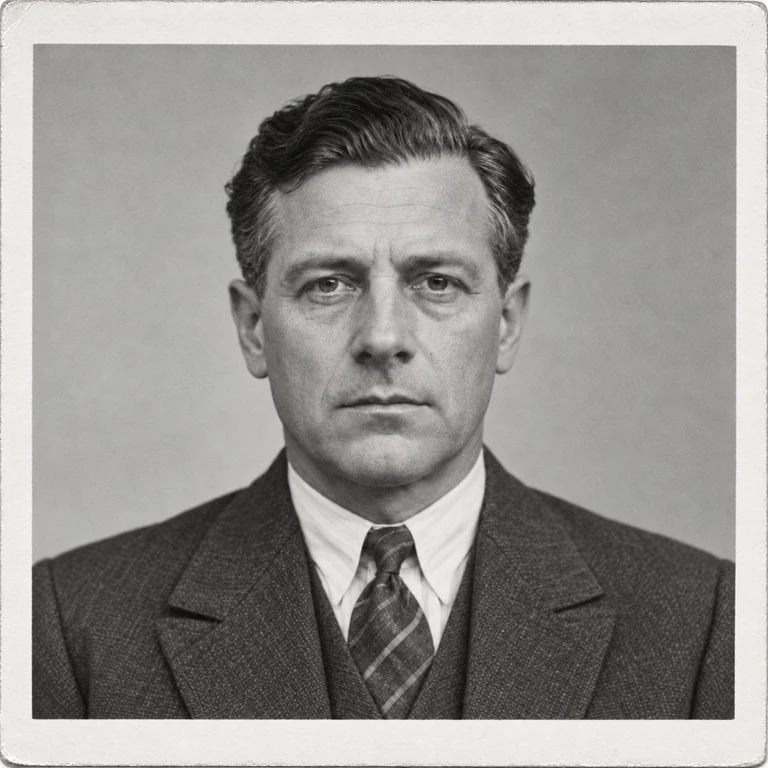
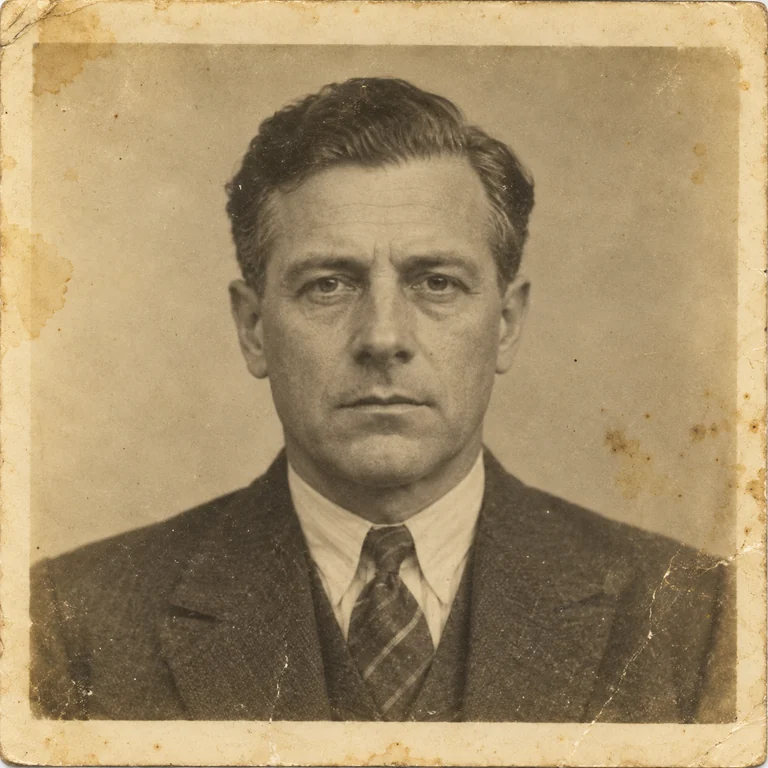
Papier jauni, rousseurs et bordure tachée entourent un portrait posé. La copie restaurée retrouve des gris neutres et des bords nets : un cas typique de photo ancienne abîmée par le temps.
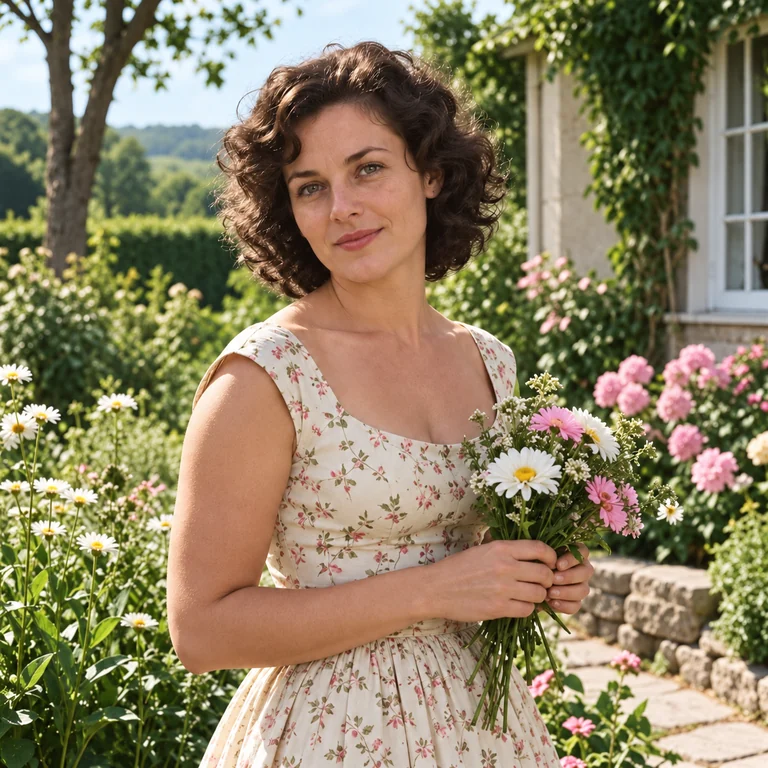
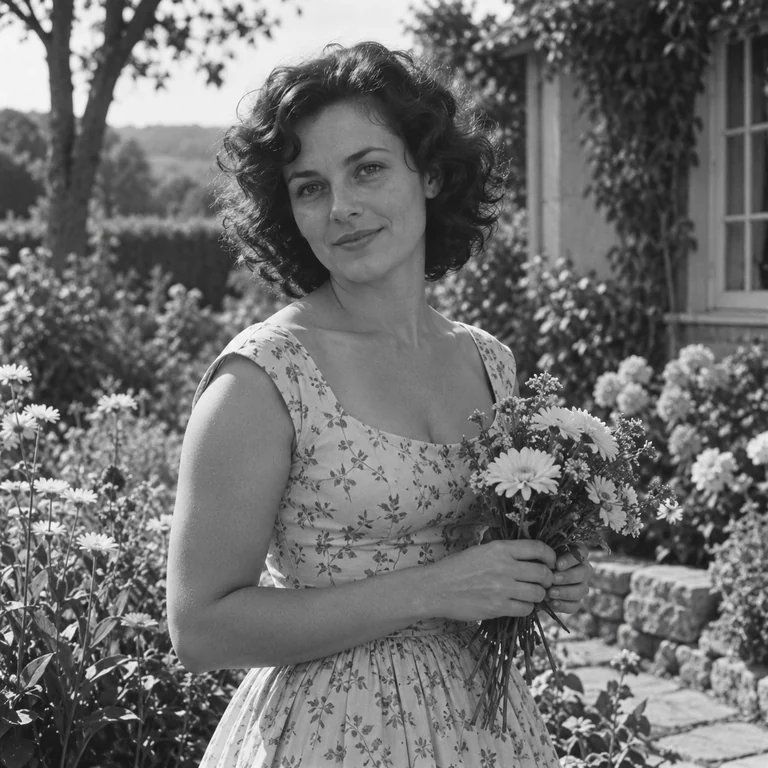
Un portrait au jardin, d’abord restauré puis colorisé. La robe, les fleurs et la peau reçoivent des couleurs plausibles, mais les vraies restent inconnues : indiquez que l’image est colorisée.
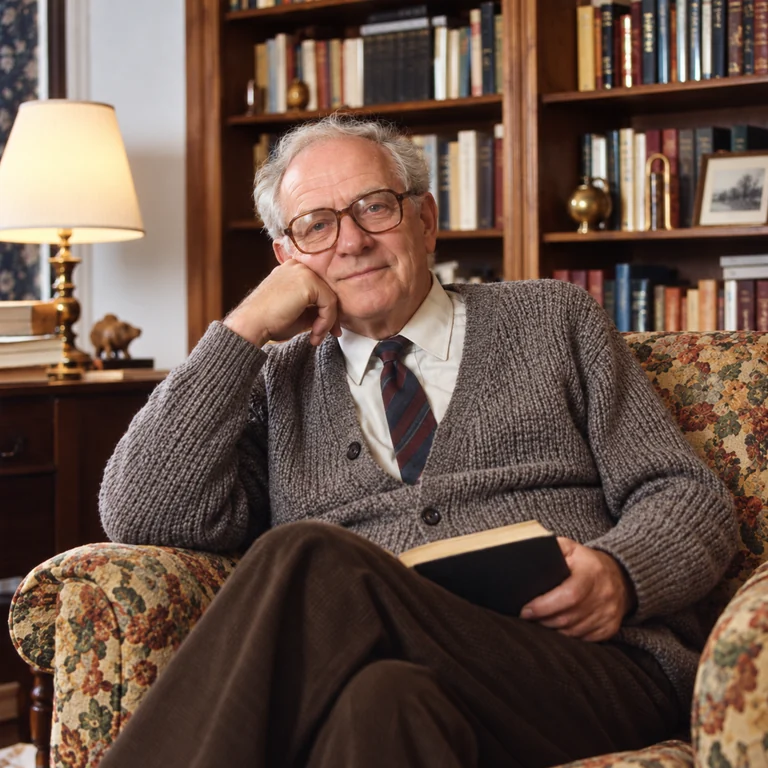
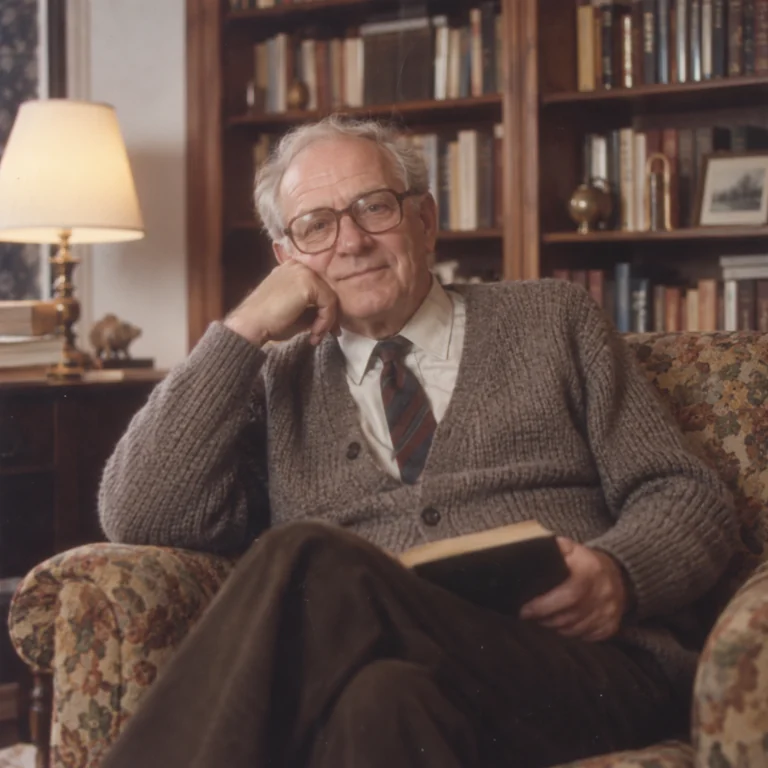
Une photo couleur un peu floue d’un homme âgé dans son fauteuil de lecture. Les détails du visage précisent son regard, ses lunettes et son gilet en maille sans changer son expression.
Numérisez à 300–600 DPI sur une vitre propre. Au téléphone, tenez l’appareil parallèle au tirage et éclairez des deux côtés pour que les reflets ne masquent pas les dégâts.
Le nettoyage léger traite la poussière et les rayures fines. Pour restaurer une photo abîmée par des plis, des taches ou des couleurs passées, choisissez la restauration complète. Laissez la couleur sur « Garder l’original » pour un premier passage.
Zoomez sur les yeux, les bouches, les inscriptions et les motifs du tissu. Si un visage paraît trop lisse ou méconnaissable, relancez avec les détails du visage désactivés.
Choisissez 2K pour l’écran ou 4K pour un grand tirage, puis téléchargez. Gardez le scan intact et colorisez une copie séparée si vous voulez de la couleur.
Toutes les vieilles photos n’ont pas besoin de la même intensité. Le nettoyage léger retire la poussière, les points et les rayures fines en modifiant le moins possible. La restauration complète répare aussi les plis, les taches et le contraste perdu. Testez les deux sur un tirage précieux et gardez le résultat qui corrige les dégâts avec le moins de changements.
« Garder l’original » est la façon la plus sûre de restaurer des photos : le noir et blanc reste noir et blanc, et les tirages couleur délavés retrouvent leurs propres teintes. « Coloriser » ajoute des couleurs plausibles à une photo monochrome. C’est une interprétation : partagez le résultat avec une mention, ou passez par l’outil Coloriser une photo pour mieux contrôler les couleurs.
C’est sur les visages qu’une IA de restauration risque d’en faire trop. Activée, l’option précise les yeux, les lèvres et les cheveux des visages flous ou petits ; désactivée, elle laisse le flou d’origine quand le visage est déjà lisible. Sur une photo de groupe, vérifiez chaque visage, pas seulement le premier rang.
Le 2K suffit pour partager une photo ou composer un album numérique ; le 4K offre plus de pixels pour un grand tirage ou un recadrage serré. Plus de pixels n’apportent pas plus de vérité historique : vérifiez visages et inscriptions avant de commander des tirages de vos photos restaurées.
| Dégâts sur la photo | Outil dédié | Idéal pour |
|---|---|---|
| Rayures, déchirures et dégâts des eaux | Réparer une photo endommagée | Cibler un seul type de dégât, comme les plis ou l’humidité |
| Original en noir et blanc | Coloriser une photo | Ajouter des couleurs plausibles après la réparation |
| Flou de bougé ou mise au point ratée | Déflouter une photo | Le flou que la restauration seule ne corrige pas |
| Grain argentique et bruit numérique | Réduire le bruit d’une image | Scans granuleux et photos prises en haute sensibilité |
| Contours un peu mous | Rendre une photo plus nette | Des bords plus nets sur une photo presque au point |
| Scan petit ou en basse résolution | Agrandir une image (upscale IA) | Plus de pixels avant d’imprimer une petite photo ancienne |
| Exposition sombre ou inégale | Corriger l’éclairage d’une photo | Scans sous-exposés et ombres dures |
Pour retrouver les photos anciennes qui méritent une restauration, demandez à vos proches les tirages et les négatifs d’origine. Un original contient généralement plus de détails qu’une copie enregistrée depuis un site.
Un bon scan donne à l’IA une vraie texture sur laquelle travailler. Restaurer une capture d’écran ou une minuscule vignette donne rarement de bons résultats : l’agrandir d’abord ne fait qu’amplifier le flou.
Restaurez avec « Garder l’original » et enregistrez ce fichier. Colorisez ensuite une copie : vous garderez toujours une version noir et blanc fidèle.
Pour un portrait, lancez les deux réglages et comparez-les à 100 %. Gardez la version qui préserve l’âge et l’expression de la personne, ainsi que le grain de la photo.
Les plis qui traversent les yeux, un bijou, des boutons ou une inscription sont les zones où l’IA risque le plus d’inventer. Vérifiez-les avant d’enregistrer.
Rangez le scan intact à côté du fichier restauré. Les sites d’hébergement de photos compressent souvent les fichiers : gardez aussi des copies en pleine résolution sur votre propre disque.
 Coloriser une photoColoriser une photo en noir et blanc : choisissez un style et précisez les couleurs connues pour guider la colorisation par IA.
 Déflouter une photoDéflouter une photo avec l’IA : choisissez le type de flou, comparez la netteté et vérifiez les détails avant de télécharger.
 Rendre une photo plus netteRendre une photo plus nette en ligne : l’IA affine les contours d’un produit, d’un texte ou d’un pelage, avec ou sans agrandissement 2× ou 4×.
 Upscale IAUpscale IA en ligne : l’upscaler agrandit vos photos, logos et illustrations en 2×, 4× ou 4K, sans retoucher les visages ni le texte.
Rehaussez la lumière, les couleurs et la netteté d’une photo restaurée avant de la partager.
Lire le guideDécrivez une correction précise, comme effacer une date imprimée ou une trace de stylo dans un coin.
Lire le guideCréez une nouvelle illustration à partir d’une description, par exemple la couverture d’un album de famille.
Lire le guideNumérisez le tirage à 300–600 DPI, ou photographiez-le à plat sous une lumière douce et uniforme. Importez-le, choisissez la restauration complète en gardant la couleur d’origine, et laissez les détails du visage activés pour un portrait. Comparez le résultat avec le scan en taille réelle, puis enregistrez une copie en 2K ou 4K et conservez l’original.
Non. La restauration par IA nécessite un compte et chaque traitement utilise des crédits ; le bouton affiche le coût avant le lancement. Inscrivez-vous et recevez 100 crédits offerts. Votre premier achat d’une formule ou d’un pack de crédits les débloque définitivement.
N’importez que des photos qui vous appartiennent ou que vous êtes autorisé à restaurer, par exemple les tirages de votre album de famille. Si une image appartient à des archives, à un photographe ou à un autre membre de la famille, demandez d’abord, et respectez la vie privée des personnes représentées.
Choisissez le nettoyage léger pour la poussière, les points et les rayures légères sur un tirage en bon état. Choisissez la restauration complète si la photo présente aussi des plis, des taches, des déchirures ou des couleurs très passées. En cas de doute, lancez les deux et comparez-les en taille réelle.
Restaurez d’abord en gardant l’original, puis colorisez une copie. La colorisation ajoute des couleurs plausibles à une photo noir et blanc, mais elle ne peut pas connaître la vraie couleur d’une robe ou d’une voiture. Pour plus d’options, passez le fichier restauré dans l’outil Coloriser une photo.
Importez un JPG, PNG ou WebP jusqu’à 20 Mo, par exemple un scan à plat ou une photo du tirage prise au téléphone, puis choisissez 2K ou 4K dans « Sortie ». Pour restaurer des images scannées issues d’archives, partez du scan le plus grand plutôt que d’une copie réduite.
Cet outil n’est pas un logiciel à installer : il s’utilise depuis le navigateur, en français, sur ordinateur comme sur téléphone, et la restauration par IA utilise des crédits. Pour comparer des solutions, testez le même scan et examinez visages, grain et inscriptions en taille réelle. La retouche d’une vieille photo précieuse et très abîmée peut encore justifier le recours à un restaurateur professionnel.
Choisissez la restauration complète : elle répare les plis, les taches et les zones déchirées à partir de ce qui reste autour. Les parties manquantes sont reconstituées par l’IA, pas retrouvées. Comparez donc les visages avec le scan et gardez l’original.
Cet outil restaure la copie numérique, pas le papier. Retirez la poussière avec une poire soufflante, n’essuyez et ne mouillez jamais la surface, et tenez les tirages par les bords. Une photo jaunie dont l’émulsion colle ou qui présente des moisissures relève d’un restaurateur spécialisé : scannez-la telle quelle et laissez la restauration traiter la copie.
Non. Les réglages Niveau de restauration, Couleur et Détails du visage composent les instructions à votre place : cette page n’a pas de champ de description. Dans un éditeur plus général comme la retouche photo IA, une bonne description nomme les dégâts à retirer et ce qu’il faut garder : visage, pose, vêtements et tons d’origine.
Envoyez le fichier 4K à un laboratoire photo, en boutique ou en ligne, et vérifiez ses formats et ses papiers. Pour des originaux fragiles, demandez si le laboratoire numérise les tirages à la main. Les sites de partage et de stockage de photos compressent souvent les fichiers : conservez aussi votre copie en pleine résolution.
Importez un scan, choisissez un niveau de restauration et comparez le résultat avec l’original avant de télécharger. Restaurer une photo de famille, c’est aussi garder ce qui la rend unique.

