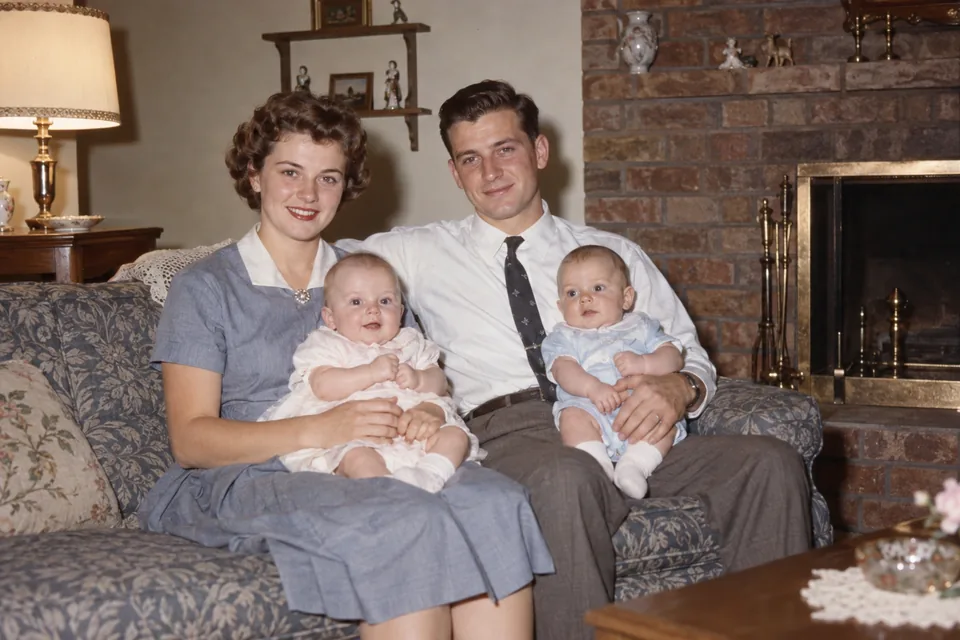
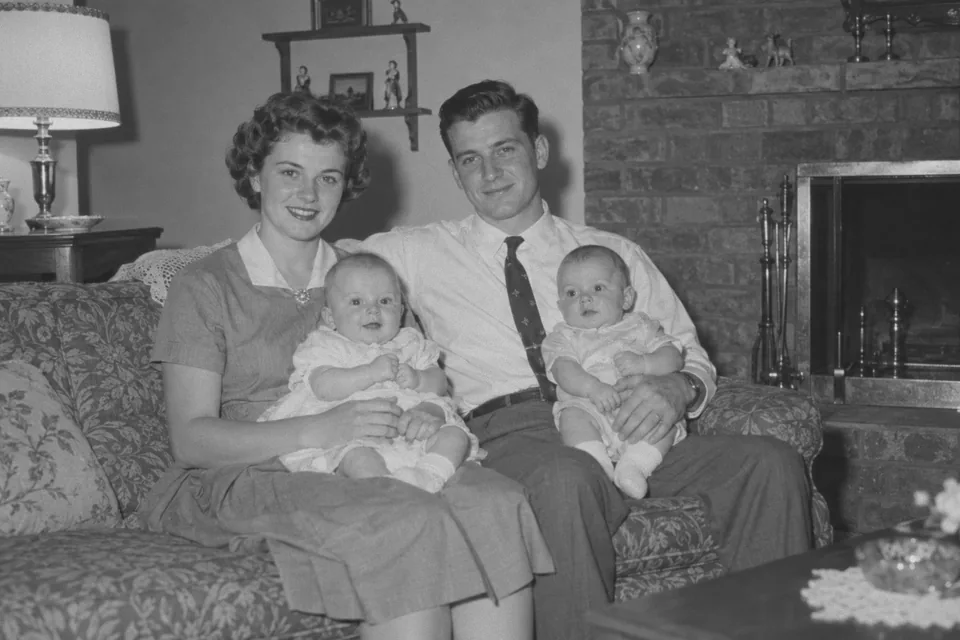
Photo de famille
Choisissez un rendu naturel et précisez les couleurs dont vous vous souvenez.
Coloriser une photo en noir et blanc permet de revoir un portrait ou un paysage avec une autre palette. Choisissez le style de rendu et indiquez les couleurs dont vous vous souvenez. L’IA propose une interprétation de la scène.
Quel sujet souhaitez-vous coloriser ?
Réglages fins

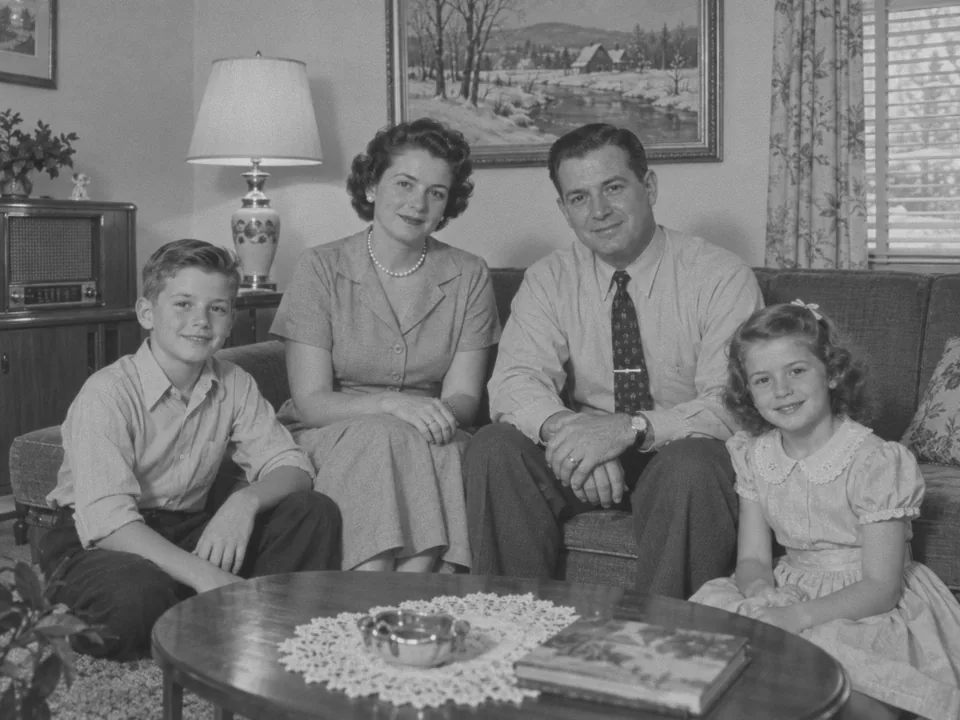
Exemple de référence. Ce résultat n’a pas été généré à partir de votre image.
Une photo en noir et blanc colorisée par IA reste une interprétation. Les tons de peau, les tissus et le ciel sont estimés à partir de l’image. Si vous connaissez la couleur d’un vêtement ou d’un objet, indiquez-la pour guider le résultat.
Comparez les exemples, puis adaptez les réglages à votre propre image.
Choisissez un rendu naturel et précisez les couleurs dont vous vous souvenez.
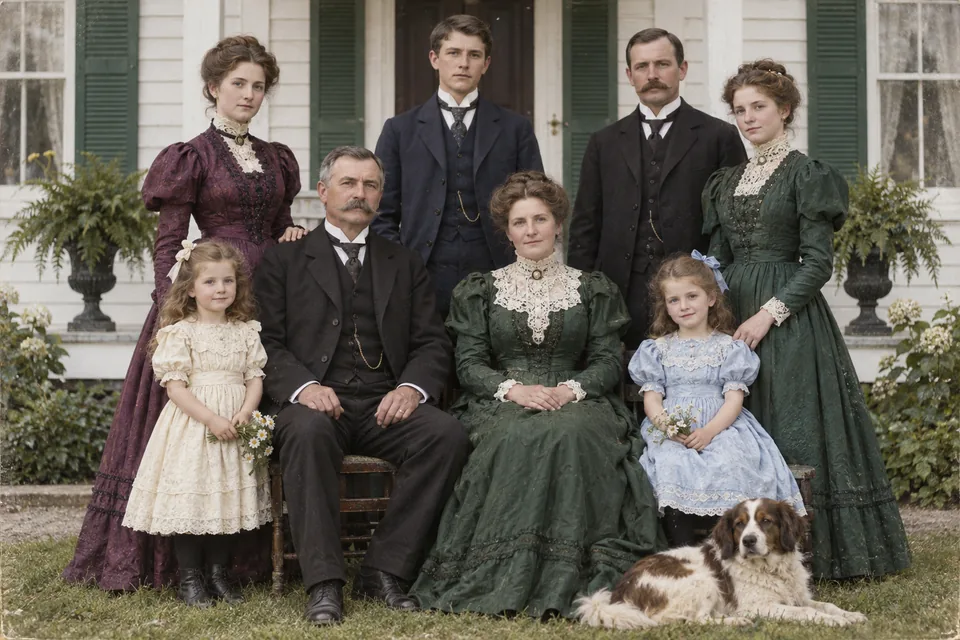
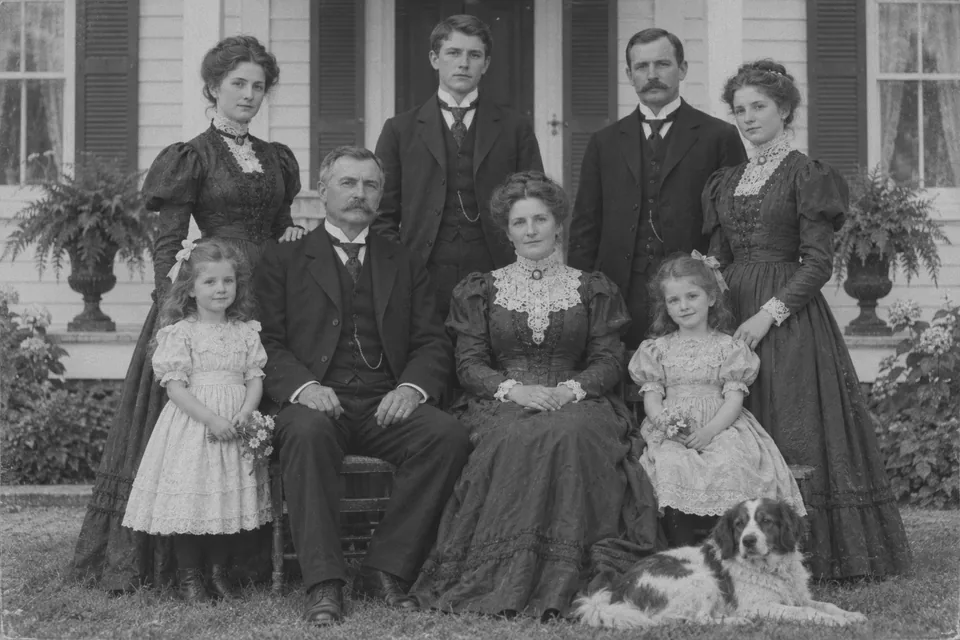
Vérifiez les visages, les tissus et les petits accessoires.
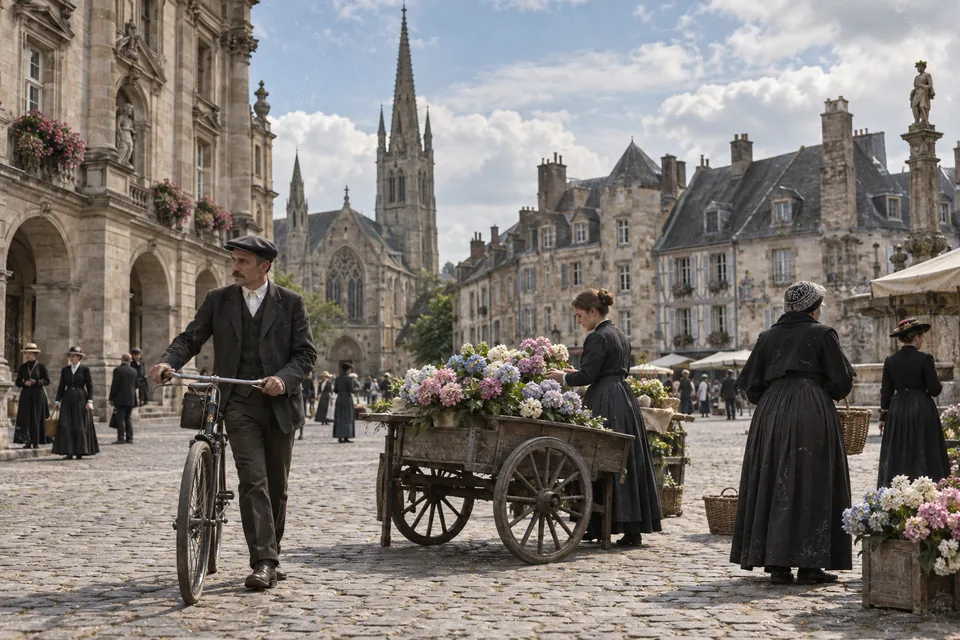
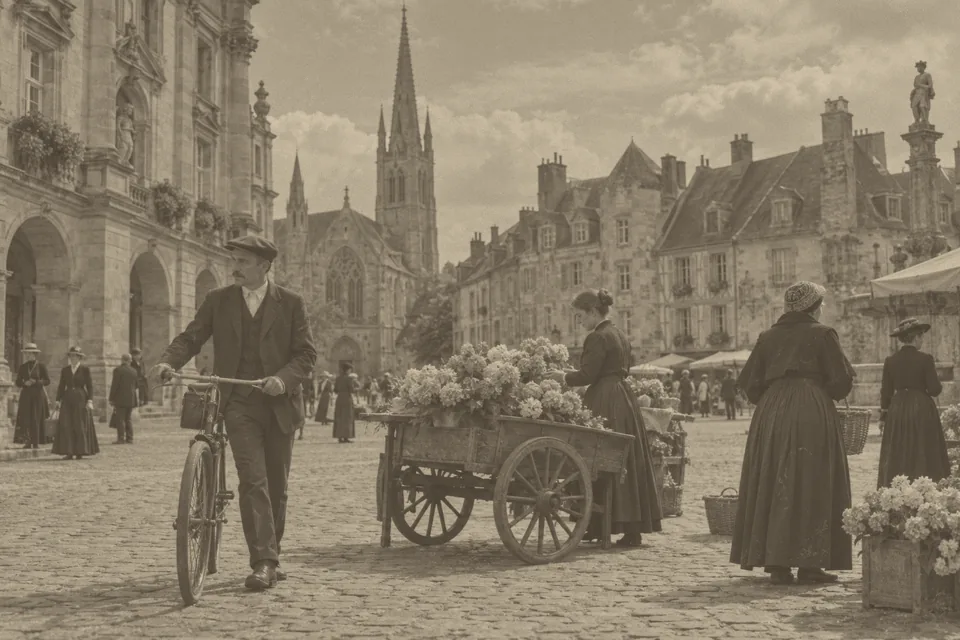
Une palette douce peut convenir à un décor ancien.
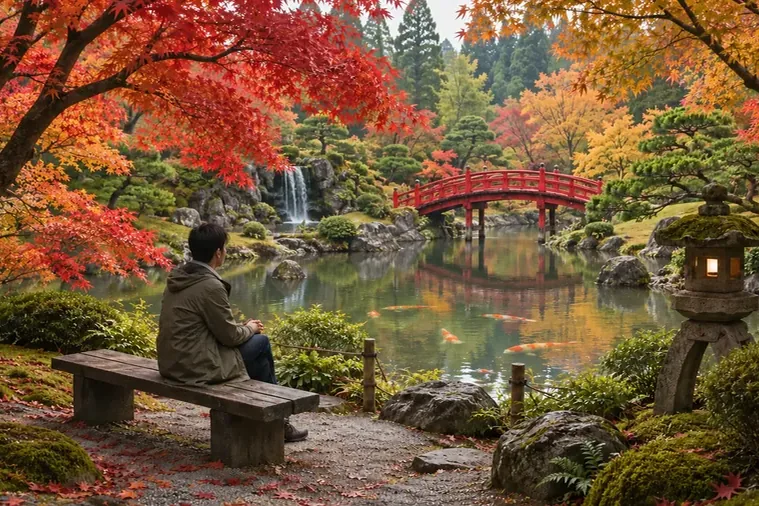
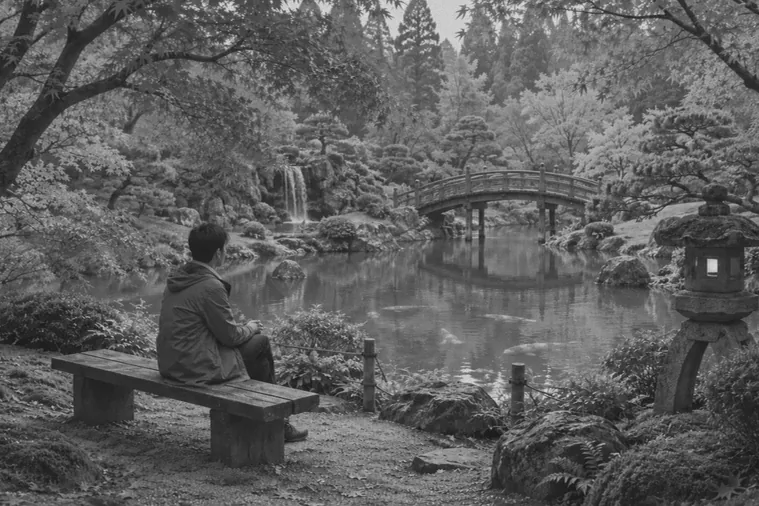
Contrôlez le ciel, l’eau et la végétation pour garder une palette cohérente.
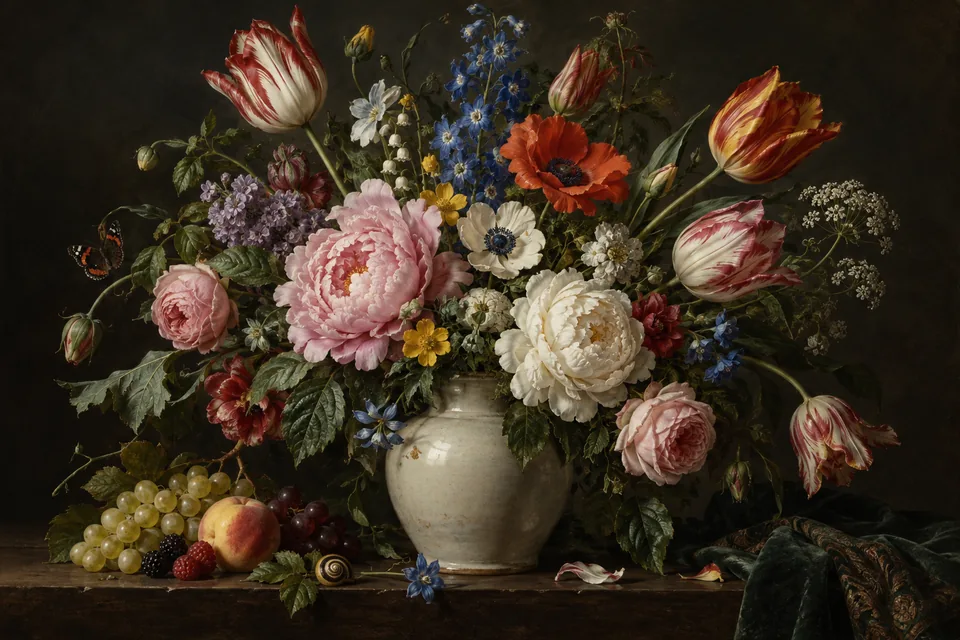
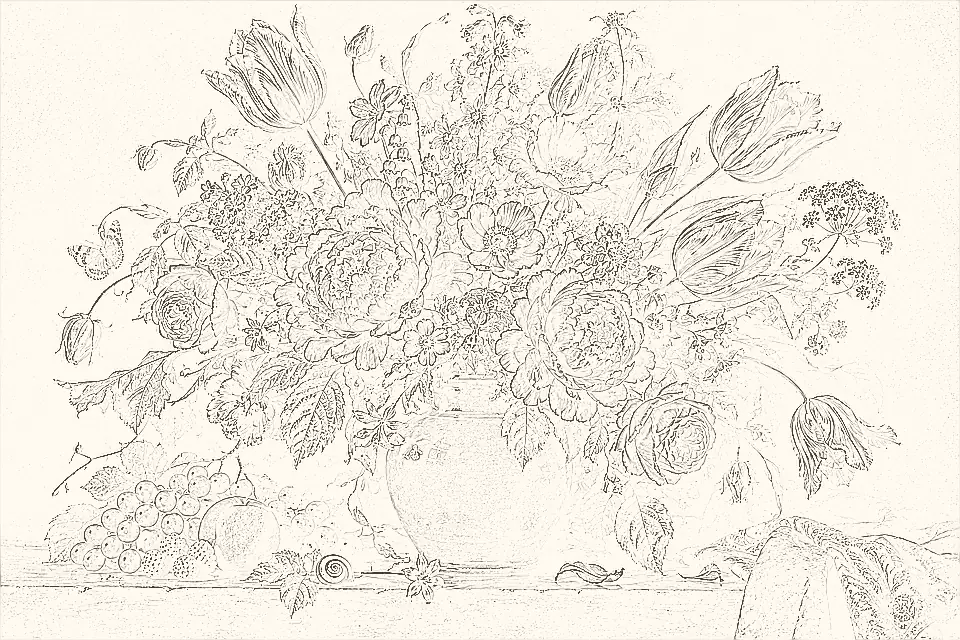
Le mode dessin guide la mise en couleur des formes et des lignes.
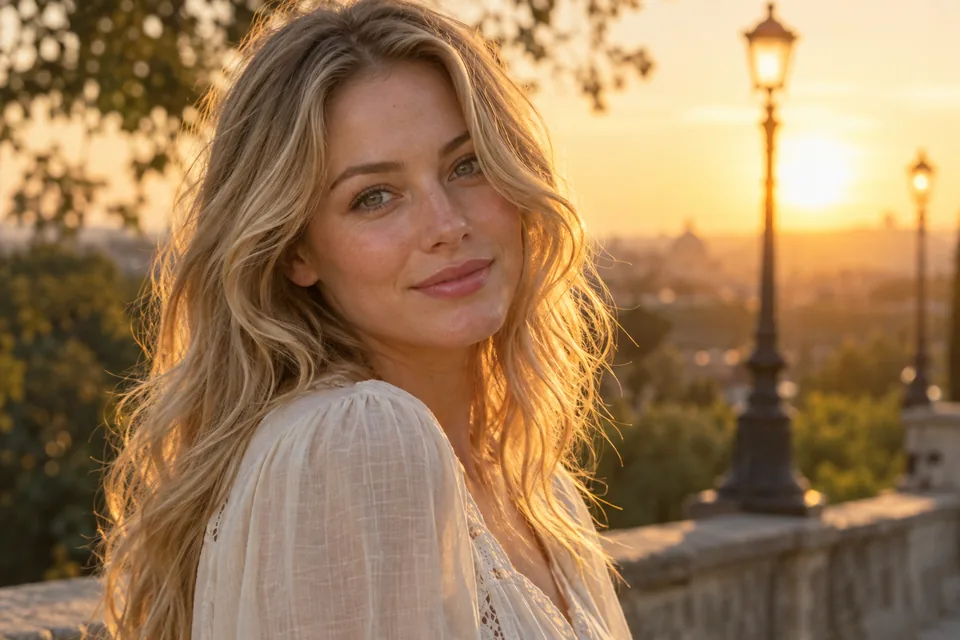
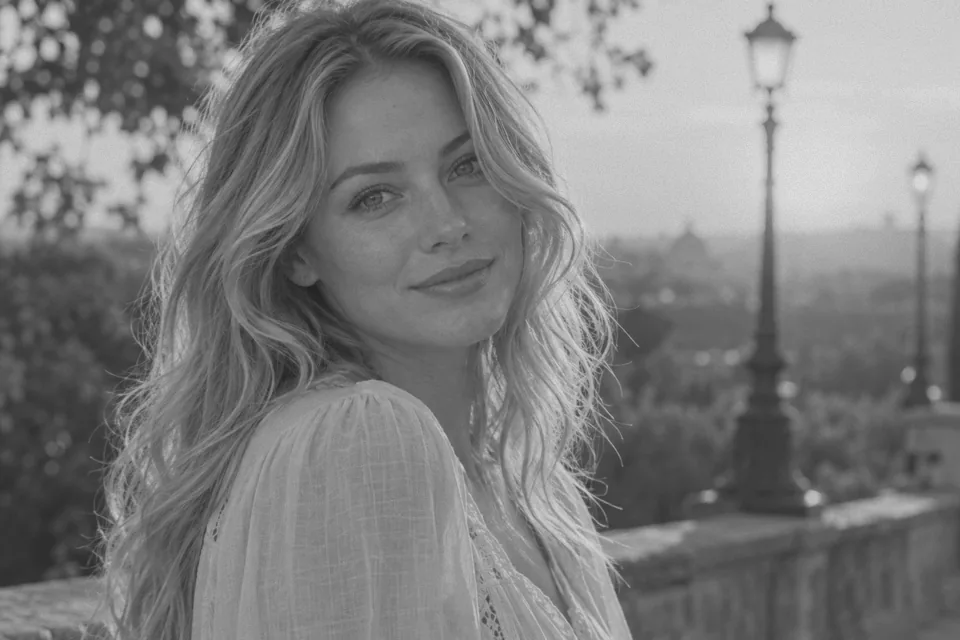
Vérifiez la peau et les cheveux dans les zones éclairées.
Préparez votre fichier, choisissez les réglages et contrôlez le résultat.
Choisissez une image nette dans les formats et les limites indiqués par l’outil.
Sélectionnez les options adaptées au sujet et au résultat souhaité.
Lancez le traitement puis vérifiez le résultat avant de le conserver.
Une comparaison attentive aide à repérer les détails réinterprétés.
Conservez une copie non modifiée pour la comparaison.
Vérifiez les visages, les objets et les inscriptions à une taille lisible.
Retenez le rendu adapté à votre usage après avoir contrôlé les zones importantes.
Choisissez les réglages adaptés à votre image et à votre objectif.
| Palette | Rendu recherché | Sujet possible |
|---|---|---|
| Naturel | Palette équilibrée | Portrait ou photo de famille |
| Pellicule ancienne | Tons plus doux | Rue d’époque |
| Couleurs vives | Palette plus intense | Paysage ou fleurs |
| Colorisation à la main | Teintes délicates | Portrait de studio |
| Croquis et dessin | Couleurs dans les formes dessinées | Illustration |
Indiquez les couleurs connues pour guider le modèle. Les couleurs générées restent une interprétation.
Choisissez le traitement qui correspond à votre projet et vérifiez les détails du résultat.
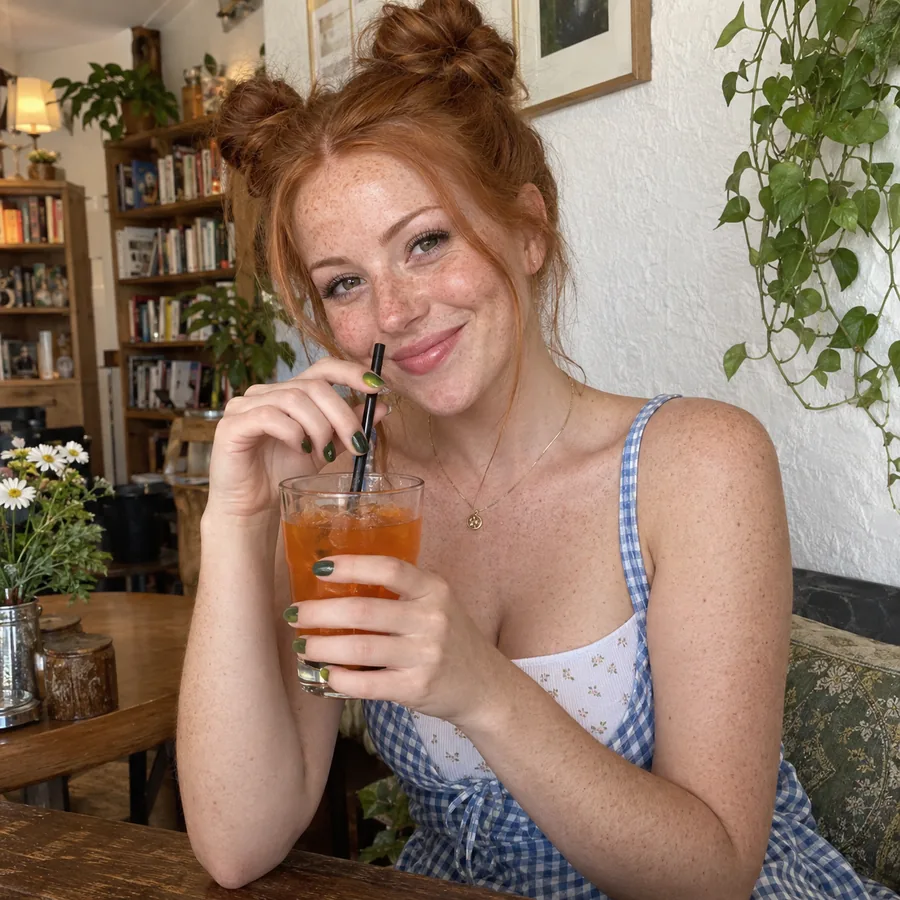
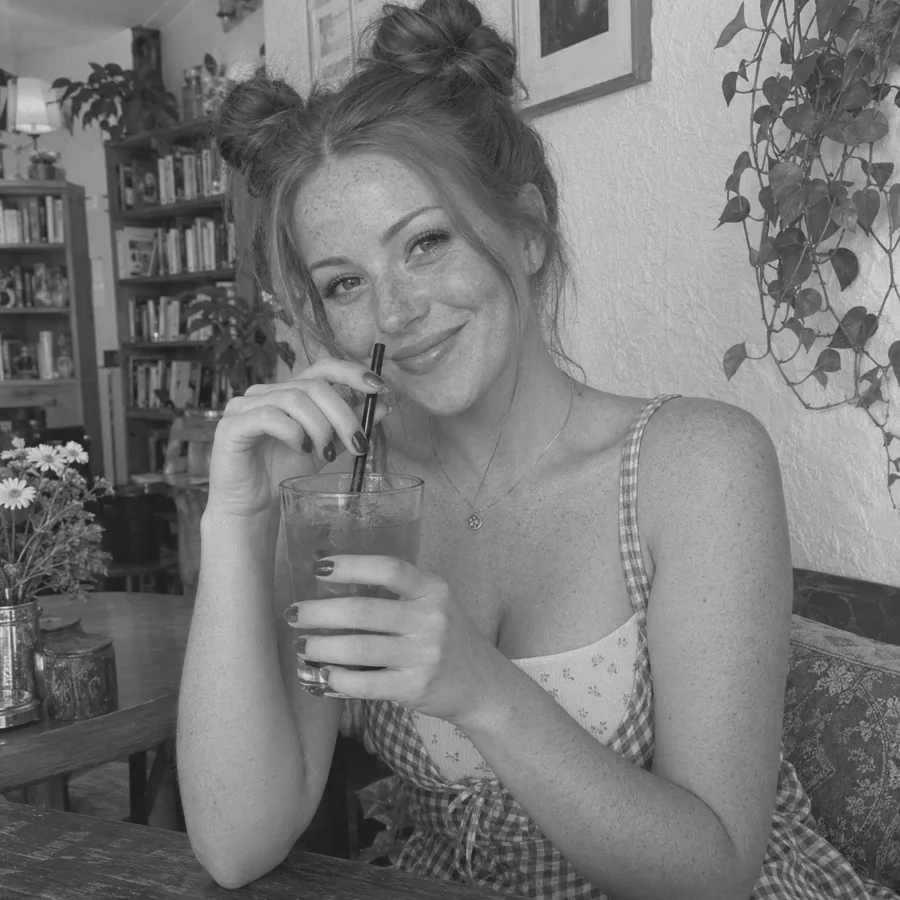
Comparez les tons du visage et les matières après traitement.
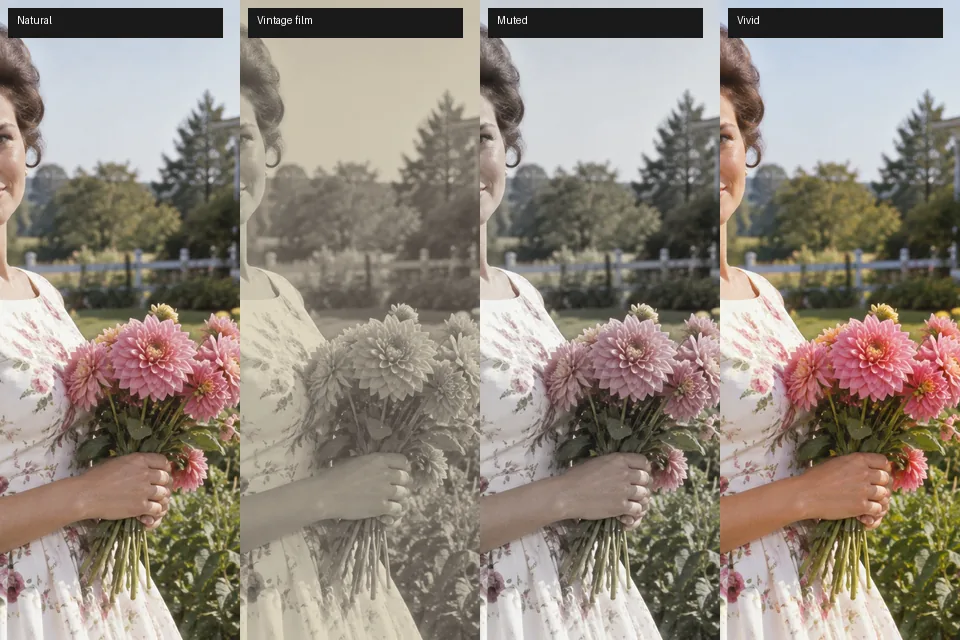
Les styles proposés vont d’un rendu discret à une palette plus vive.
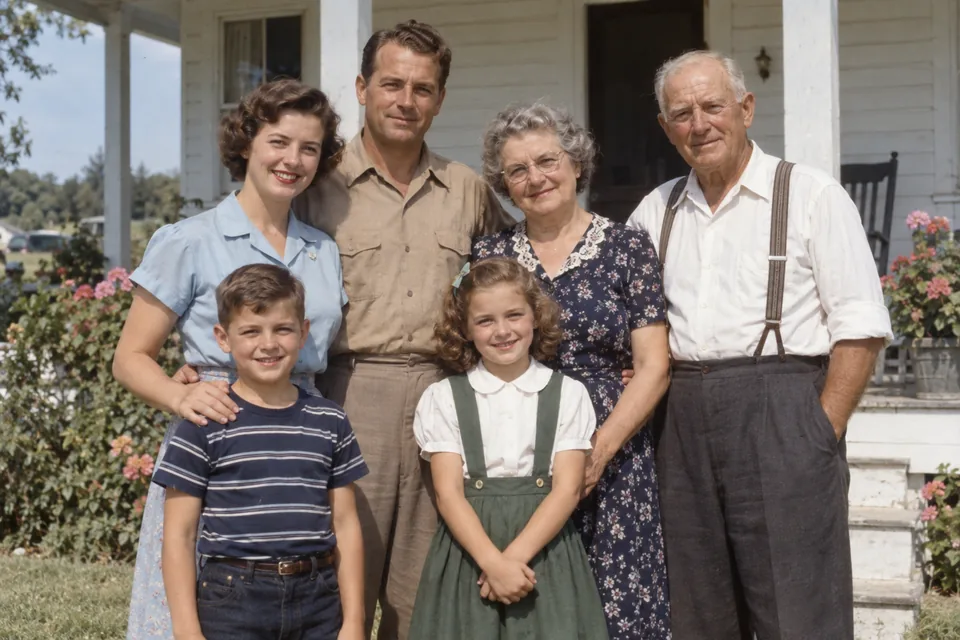
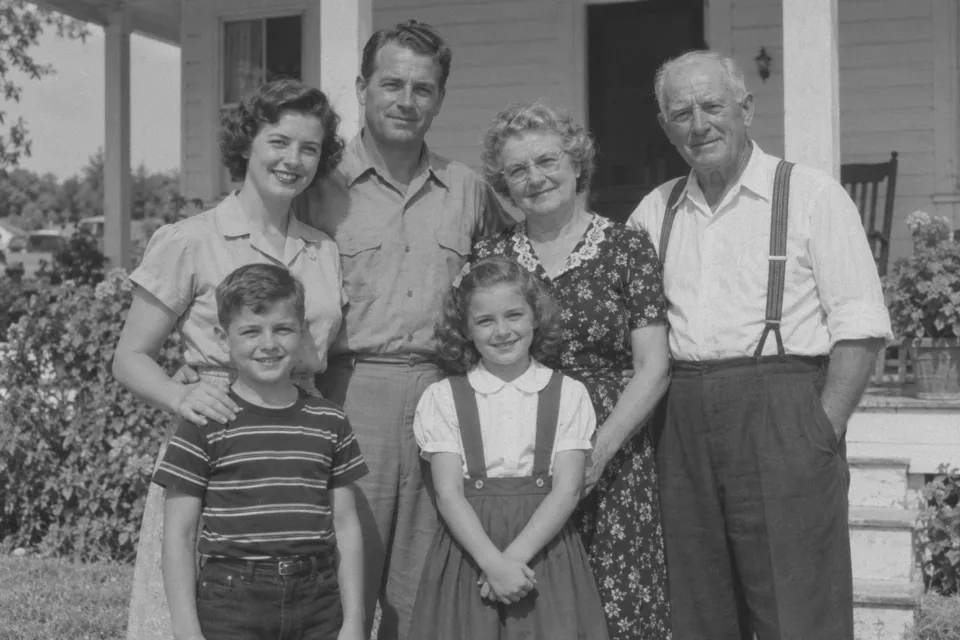
Décrivez les vêtements et les objets pour guider l’IA.
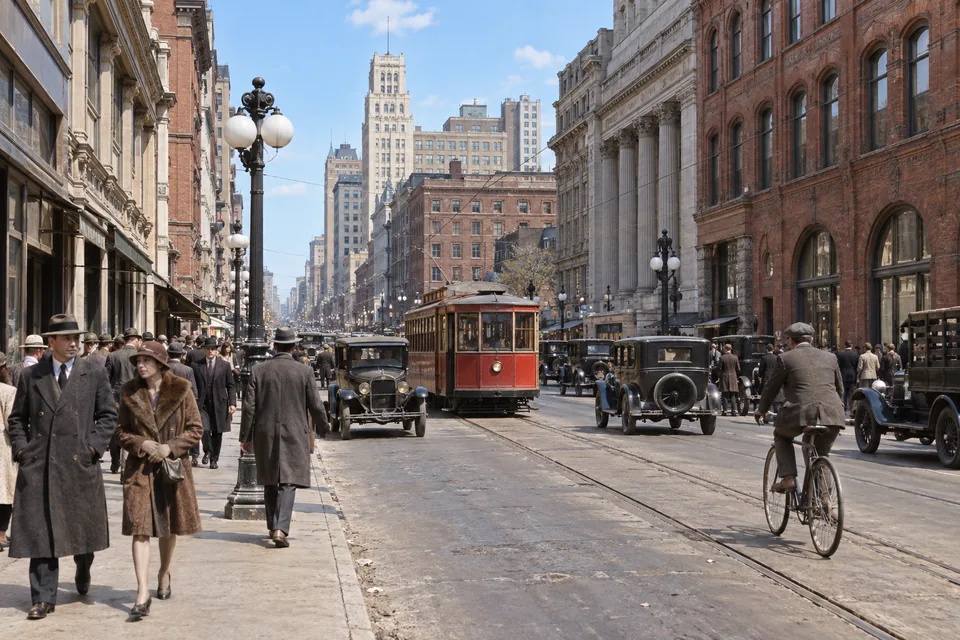
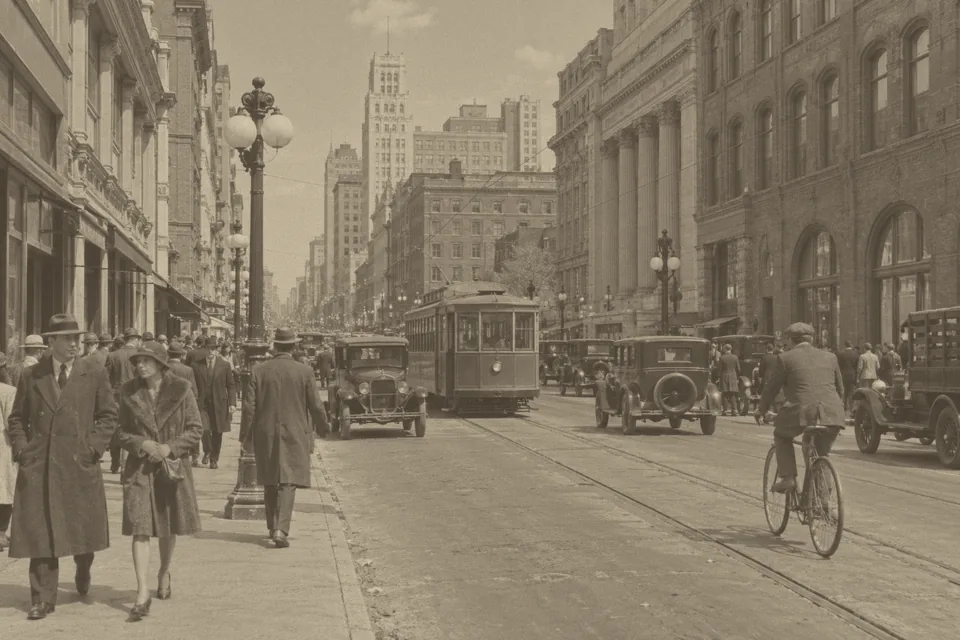
Une photo passée peut servir de référence à une nouvelle version colorisée.
Choisissez un usage adapté à votre image et au rendu obtenu.
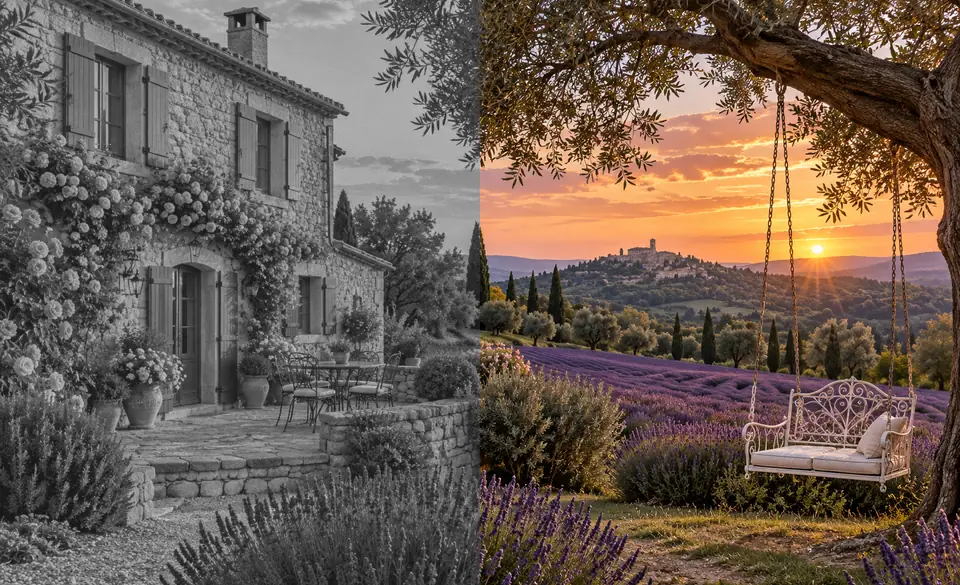
Ajoutez une version colorisée à côté de l’original.
Préparez une illustration à offrir ou à partager.
Signalez clairement la colorisation lorsque vous présentez une image ancienne.
Testez une palette sur une création dont vous possédez les droits.
Quelques choix simples facilitent la comparaison et la vérification.
Une copie nette aide à distinguer les formes.
Une information précise guide mieux qu’une ambiance vague.
Vérifiez les contours, les bijoux et les motifs.
Elle reste la référence documentaire.
Fonctionnement, réglages et conditions d’utilisation.
Importez une image en noir et blanc, choisissez un style et ajoutez les couleurs connues. Comparez le résultat avec l’original.
La colorisation par IA utilise des crédits. Inscrivez-vous et recevez 100 crédits offerts. Votre premier achat d’une formule ou d’un pack de crédits les débloque définitivement.
Utilisez le mode de colorisation adapté au sujet. L’IA estime une palette ; les couleurs obtenues ne prouvent pas celles de la scène d’origine.
Non. L’outil fonctionne dans le navigateur, sans installation. Chaque colorisation utilise des crédits.
Oui. Le style croquis et dessin convient aux lignes illustrées, tandis qu’un rendu naturel convient mieux aux portraits.
Utilisez une numérisation nette et précisez les couleurs dont vous disposez. Conservez l’original et indiquez que la nouvelle version a été colorisée.
Cette page vise surtout la mise en couleur d’images monochromes. Pour changer une couleur existante, utilisez un éditeur photo avec une consigne ciblée.
Cet outil fait l’inverse : il ajoute des couleurs à une image monochrome. Pour retirer les couleurs, choisissez un réglage noir et blanc dans un éditeur.
Connectez-vous, importez la photo et lancez la colorisation, qui utilise des crédits. Les crédits offerts à l’inscription se débloquent au premier achat d’une formule ou d’un pack de crédits.
Oui. Choisissez le style croquis et dessin pour colorier une image au trait. Vérifiez les contours et les petites zones après le traitement.
Coloriser une photo en noir et blanc permet de revoir un portrait ou un paysage avec une autre palette. Choisissez le style de rendu et indiquez les couleurs dont vous vous souvenez. L’IA propose une interprétation de la scène.
Les couleurs ajoutées par l’IA sont une interprétation, pas un relevé de la scène d’origine. Lorsque vous partagez une photo historique colorisée, signalez cette modification.