Scène musicale
Une photo de répétition peut servir de point de départ à une performance générée.
Animer une photo permet de faire bouger un portrait, un animal ou une illustration. Décrivez un geste précis, puis choisissez le modèle et la durée proposés. Votre image devient le point de départ d’une nouvelle séquence.
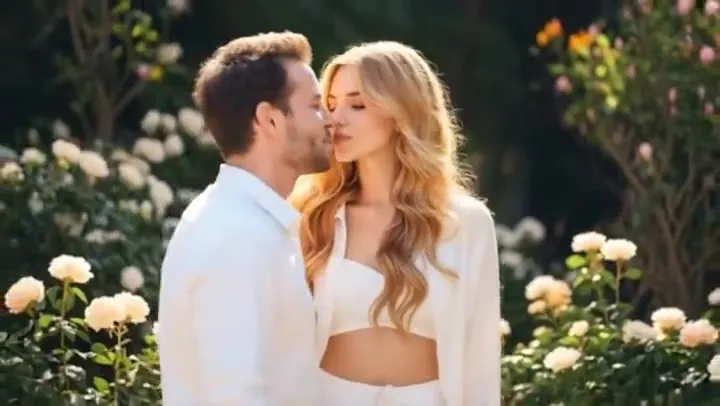
In a bright rehearsal room, sunlight streams through the windows, and a standing microphone is placed in the center of the room. The lead singer stands in front of the microphone with her eyes closed and sings, the other band members harmonize around her, and the camera slowly pans around the band.
Exemple de référence. Ce résultat n’a pas été généré à partir de votre image.
Choisissez d’abord ce qui doit bouger : un sourire, un signe de la main, des nuages ou un produit. Une seule action claire aide à obtenir une animation lisible. Animer une image crée une nouvelle scène, sans restituer un événement réellement filmé.
Comparez les exemples, puis adaptez les réglages à votre propre image.
Une photo de répétition peut servir de point de départ à une performance générée.
Décrivez le geste du personnage et le mouvement de caméra.
Un sourire discret et un léger mouvement de tête conviennent à un portrait.
Une consigne expressive peut créer une courte réaction.
L’animation peut aussi montrer une transformation de dessin en volume.
Décrivez le mouvement de l’objet et son entrée dans la scène.
Préparez votre fichier, choisissez les réglages et contrôlez le résultat.
Choisissez un portrait, un animal ou une illustration nette.
Demandez un mouvement clair et choisissez les réglages proposés.
Vérifiez toute la séquence avant de télécharger.
Choisissez le traitement qui correspond à votre projet et vérifiez les détails du résultat.
Commencez par un geste léger pour limiter les changements d’apparence.
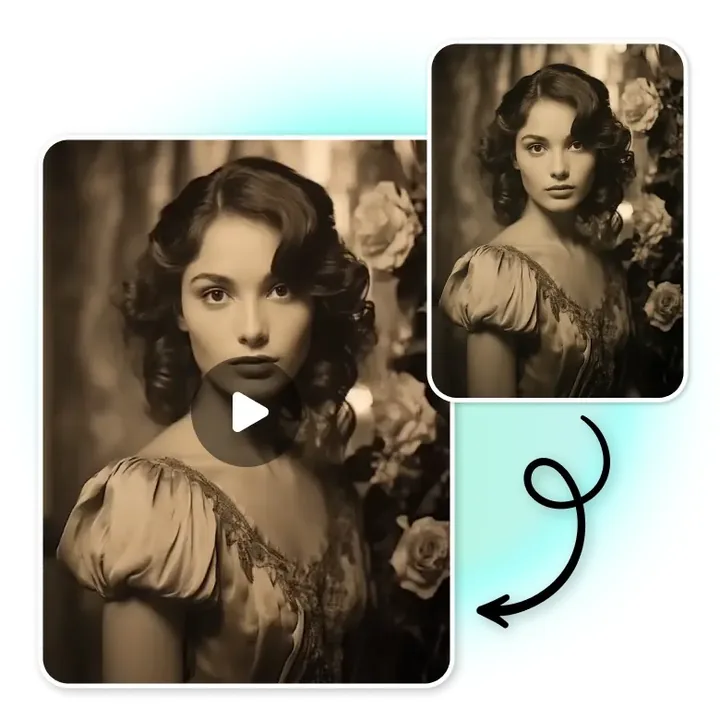
Un clignement des yeux ou une respiration suggérée suffit à donner du mouvement au souvenir.
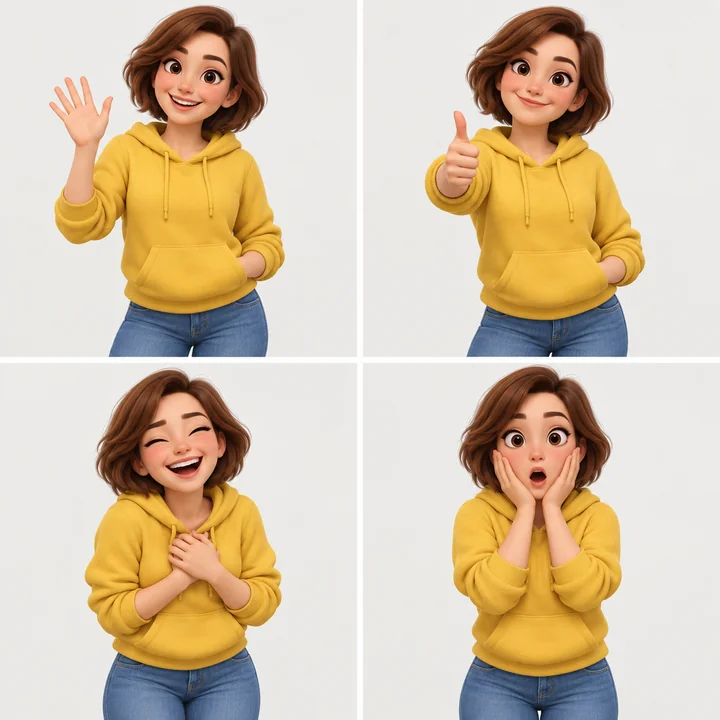
Demandez de conserver le style du dessin tout en précisant l’action.
Faites tourner le produit ou bouger un élément du décor.
Choisissez les réglages adaptés à votre image et à votre objectif.
| Modèle | Durée proposée | Son |
|---|---|---|
| Kling 2.6 | 5 ou 10 s | Facultatif |
| Hailuo 2.3 | 6 ou 10 s | Sans son |
| Grok Imagine | 6 ou 10 s | Généré avec la vidéo |
Le modèle, la durée et la résolution déterminent le coût en crédits affiché avant le lancement.
Choisissez un usage adapté à votre image et au rendu obtenu.
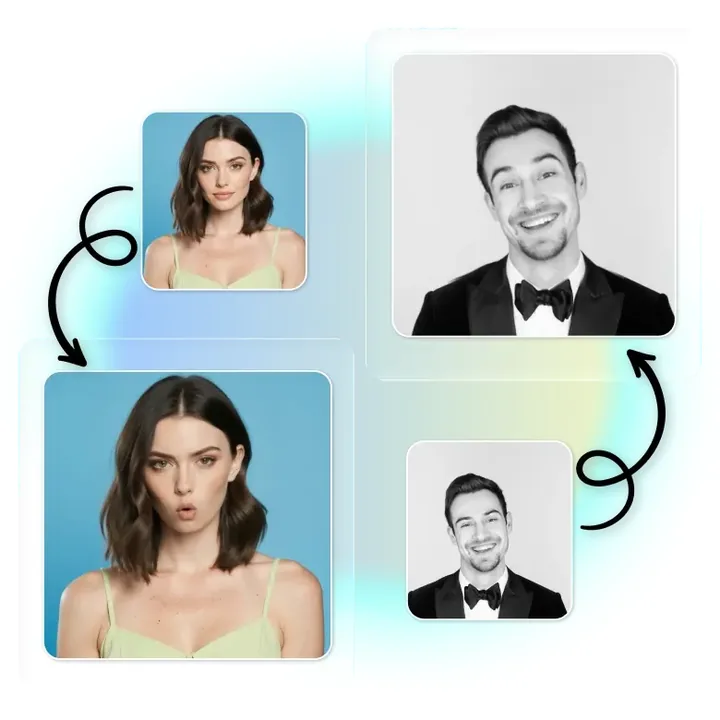
Préparez une version animée d’une photo choisie.
Ajoutez un mouvement discret à une copie ancienne.
Explorez un geste ou une transformation dans votre dessin.
Essayez une mise en scène en mouvement.
Quelques choix simples facilitent la comparaison et la vérification.
Évitez les visages minuscules ou coupés.
Décrivez une action simple plutôt qu’une suite d’événements.
Les détails flous risquent d’être réinterprétés.
Regardez la vidéo jusqu’à la fin et contrôlez les changements.
Fonctionnement, réglages et conditions d’utilisation.
L’animation d’une photo utilise des crédits, comme toute génération vidéo. Le coût s’affiche avant le lancement.
Non. Pour générer une animation, il faut se connecter et disposer des crédits nécessaires. Les exemples sont consultables sans lancer de traitement.
Importez l’image, décrivez un mouvement puis sélectionnez le modèle et les options disponibles. Lancez la création et regardez toute la séquence avant de la télécharger.
Choisissez une copie nette et demandez un mouvement discret. L’animation est inventée à partir du portrait ; elle ne constitue pas un enregistrement historique.
Cet outil fonctionne dans le navigateur. Il n’est pas nécessaire d’installer une application dédiée.
Les crédits offerts se débloquent au premier achat. Ils ne permettent donc pas de générer une vidéo gratuitement dès l’inscription.
Vérifiez les options du modèle choisi. Certains modèles proposent du son, tandis que d’autres produisent une vidéo muette.
Les dessins peuvent servir de référence, mais la génération vidéo reste payante en crédits. Décrivez le mouvement et le style à conserver.
Elle peut produire un sourire ou un geste à partir du portrait. Le mouvement est généré : il ne représente pas un événement réellement filmé.
Animer une photo permet de faire bouger un portrait, un animal ou une illustration. Décrivez un geste précis, puis choisissez le modèle et la durée proposés. Votre image devient le point de départ d’une nouvelle séquence.
Kling est une marque de Kuaishou Technology, Hailuo de MiniMax et Grok Imagine de xAI. EzImgMaker est un service indépendant, sans affiliation avec ces entreprises.