
Portraits
Comparez les yeux et la texture de peau avant de conserver le résultat.
Améliorer la qualité d’une photo demande de choisir le bon traitement. Agrandissez une image trop petite ou passez en restauration pour corriger le flou, le bruit ou les couleurs. Comparez les détails avant de conserver le résultat.
Préréglages d’amélioration
Réglages fins

Exemple de référence. Ce résultat n’a pas été généré à partir de votre image.
Une image trop petite ne demande pas le même traitement qu’une photo sombre et bruitée. Le mode agrandissement augmente la résolution. Le mode restauration travaille les défauts visibles et peut aussi réinterpréter des détails.
Comparez les exemples, puis adaptez les réglages à votre propre image.
Comparez les yeux et la texture de peau avant de conserver le résultat.
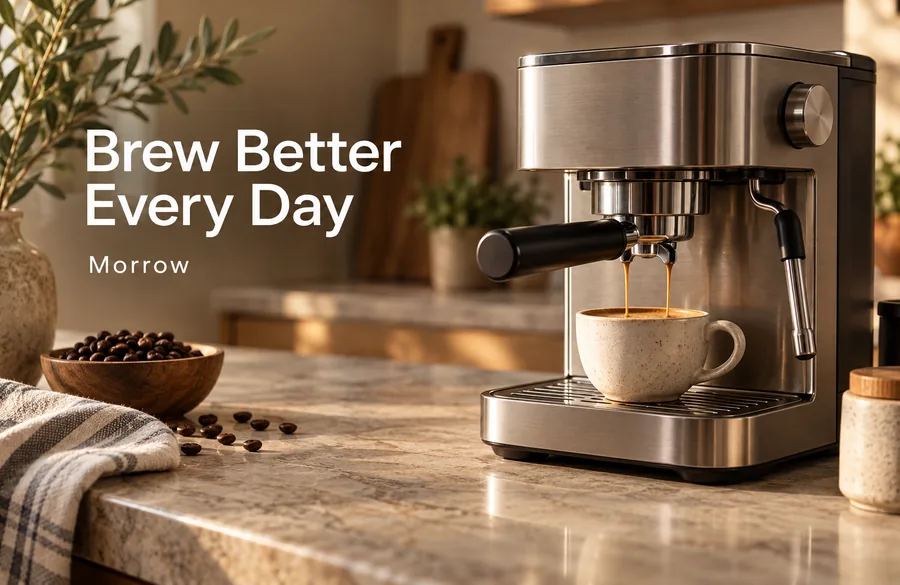

Vérifiez les contours et les inscriptions sur le produit.
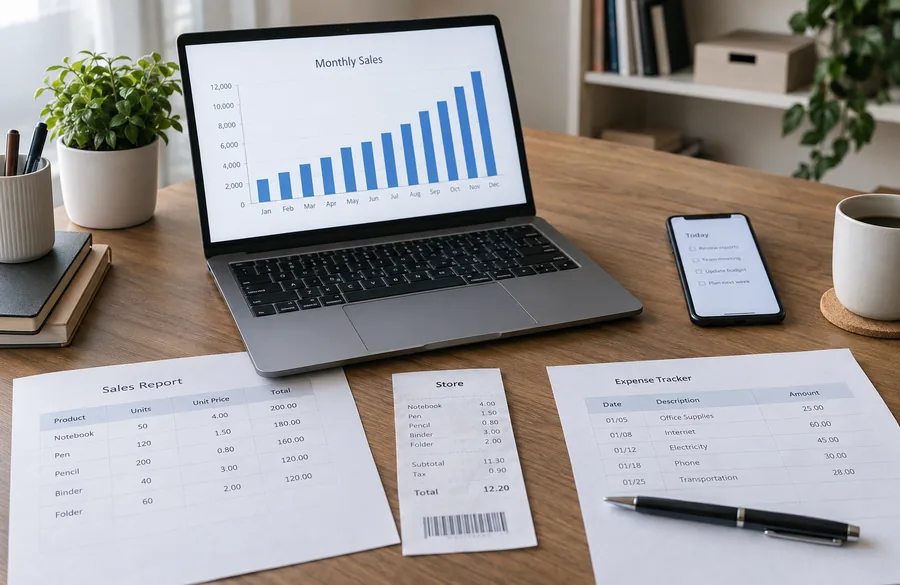
Une meilleure lisibilité apparente ne garantit pas la fidélité des caractères.
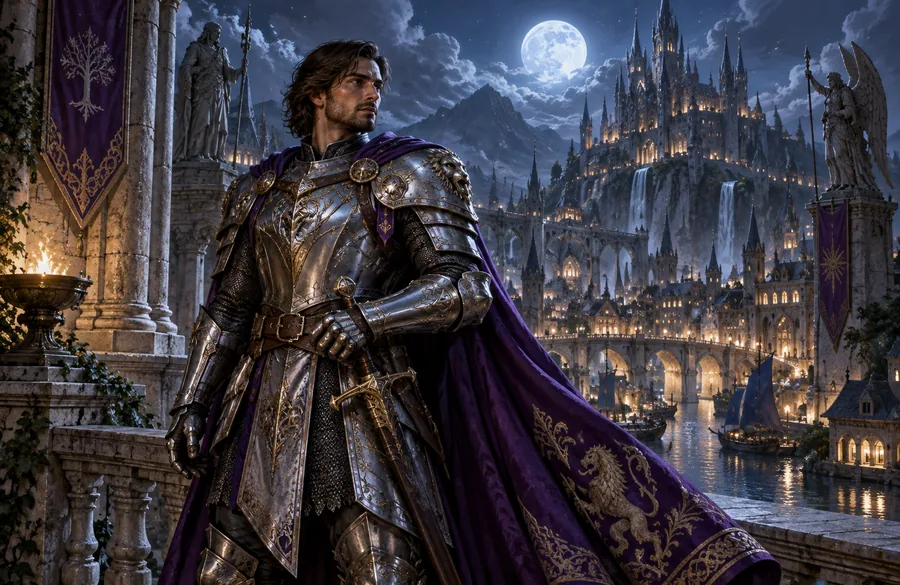
Observez les traits fins et les petits motifs.


Travaillez depuis le fichier d’origine pour limiter les défauts de compression.
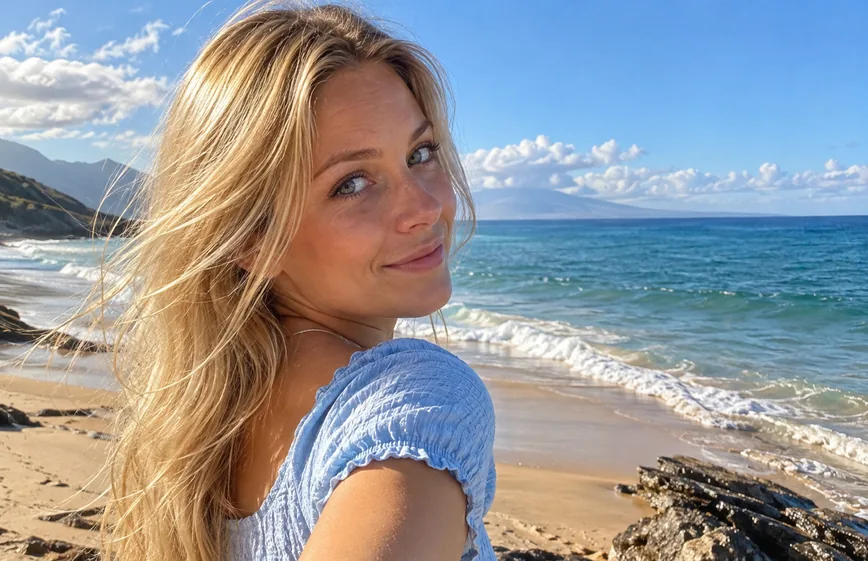
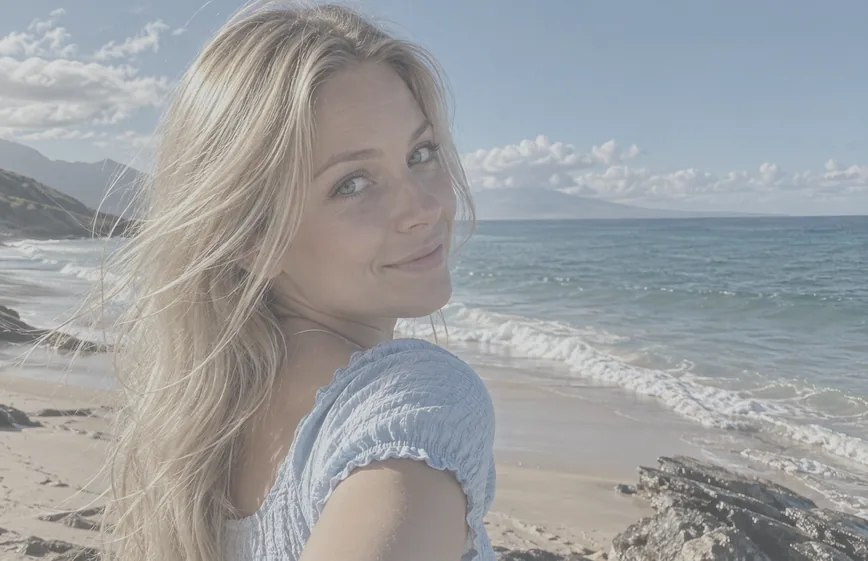
Atténuez un rendu voilé en vérifiant les couleurs du sujet.
Préparez votre fichier, choisissez les réglages et contrôlez le résultat.
Importez la photo à améliorer dans sa meilleure version disponible, en respectant les formats et limites indiqués.
Sélectionnez les options adaptées au sujet et au résultat souhaité.
Lancez le traitement puis vérifiez le résultat avant de le conserver.
Choisissez le traitement qui correspond à votre projet et vérifiez les détails du résultat.
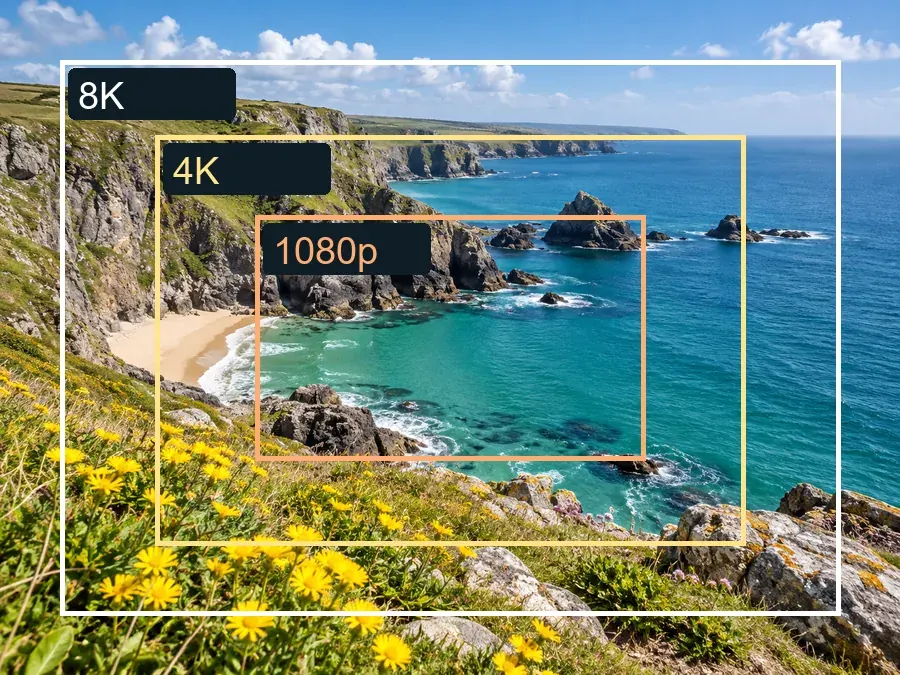
Le mode agrandissement convient à une image nette mais trop petite.

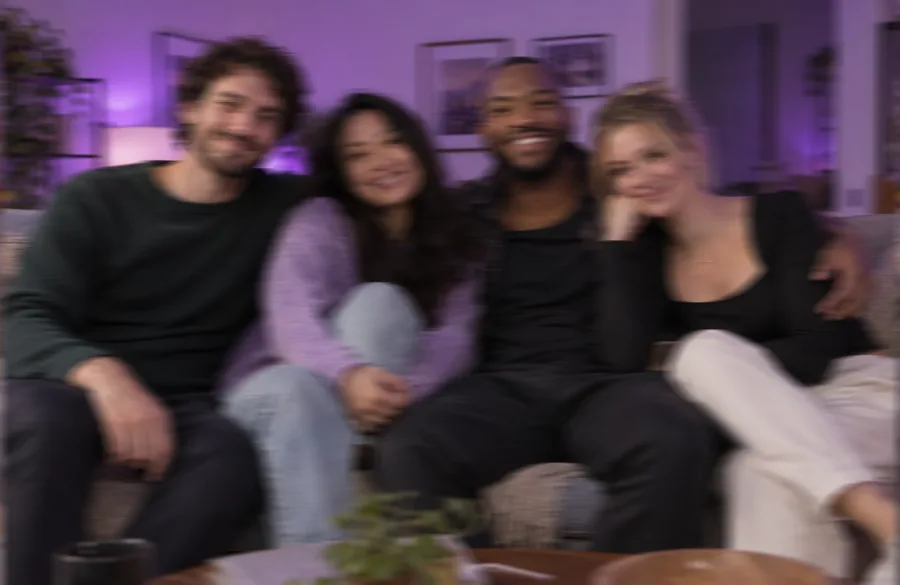
En mode restauration, décrivez le problème principal à corriger.
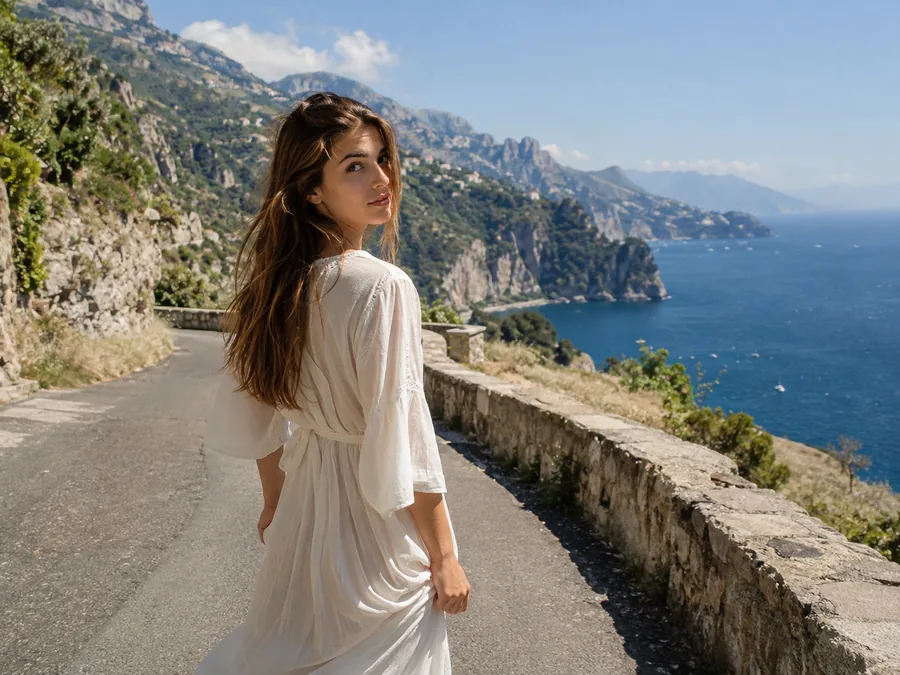
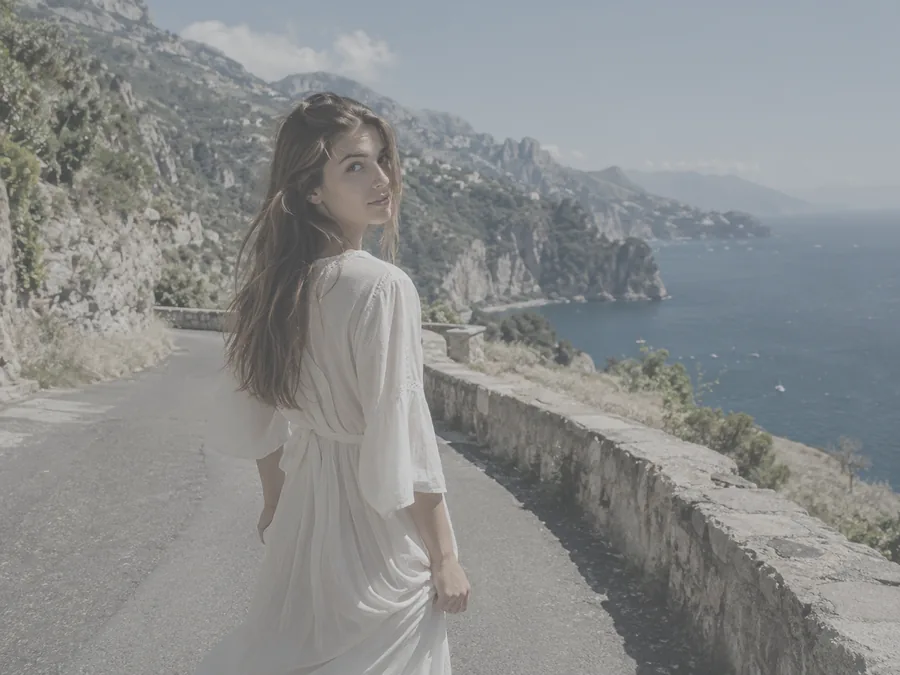
Une photo terne peut gagner en contraste, sans pousser les couleurs au-delà du rendu souhaité.
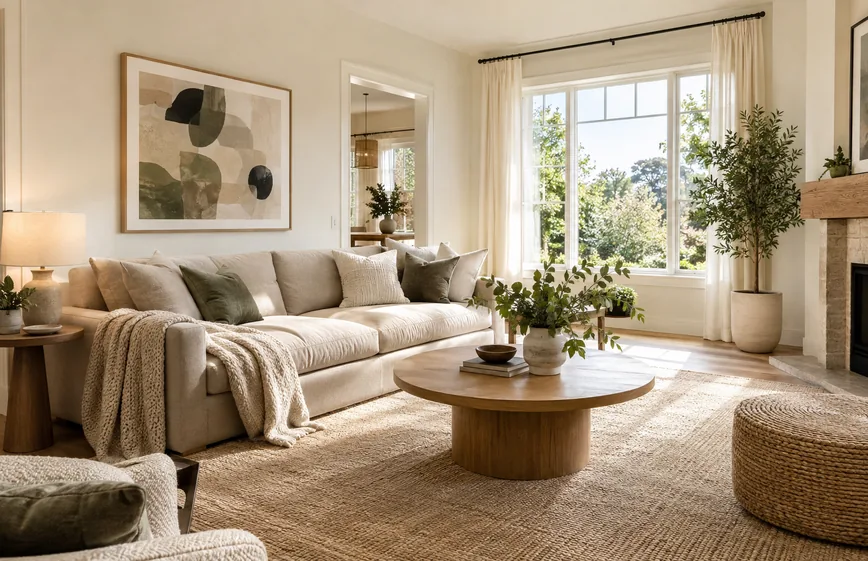
Vérifiez les lignes, les matières et les éléments de décoration après traitement.
Choisissez un usage adapté à votre image et au rendu obtenu.
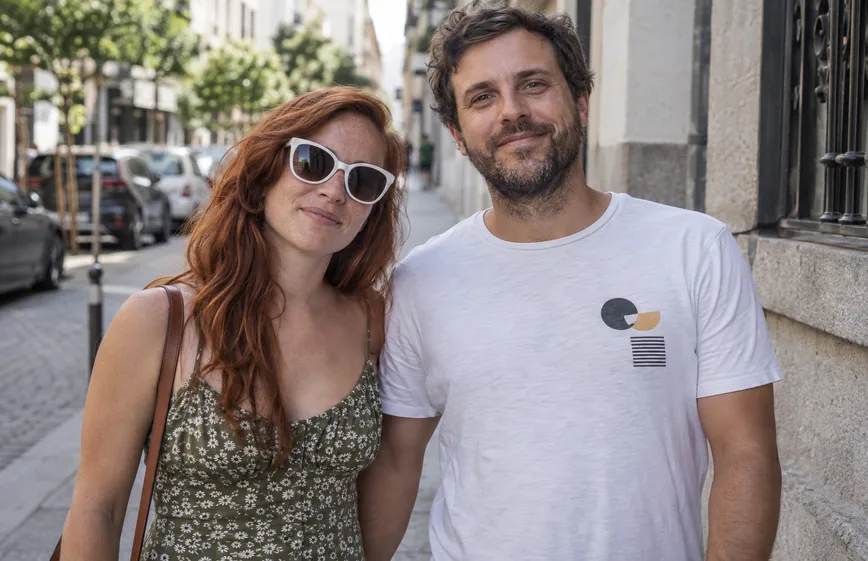
Préparez une copie plus lisible d’un souvenir.
Améliorez la présentation d’une photo de produit.
Travaillez les images d’intérieur en contrôlant les détails.
Réutilisez une illustration dans une mise en page plus grande.
Quelques choix simples facilitent la comparaison et la vérification.
Traitez d’abord le défaut le plus visible.
Agrandissement pour la taille, restauration pour les défauts.
Vérifiez les zones importantes à côté de l’original.
Gardez toujours le fichier non modifié.
Découvrez les outils disponibles en français.
 Upscale IAUpscale IA en ligne : l’upscaler agrandit vos photos, logos et illustrations en 2×, 4× ou 4K, sans retoucher les visages ni le texte.
 Déflouter une photoDéflouter une photo avec l’IA : choisissez le type de flou, comparez la netteté et vérifiez les détails avant de télécharger.
 Coloriser une photoColoriser une photo en noir et blanc : choisissez un style et précisez les couleurs connues pour guider la colorisation par IA.
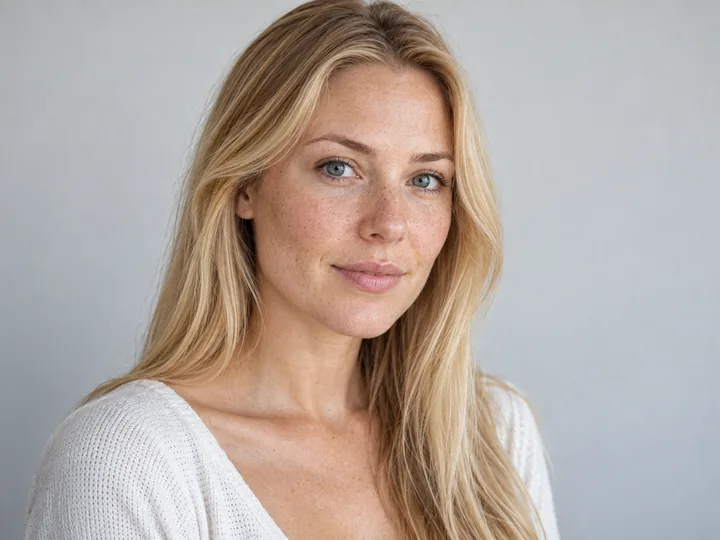 Retouche photo du visageRetouche photo du visage et des détails : marquez une zone ou décrivez la correction, puis comparez le rendu avec l’original.
 Améliorer la qualité d’une vidéoAméliorer la qualité d’une vidéo : atténuez le bruit et les traces de compression, avec ou sans augmentation de la résolution.
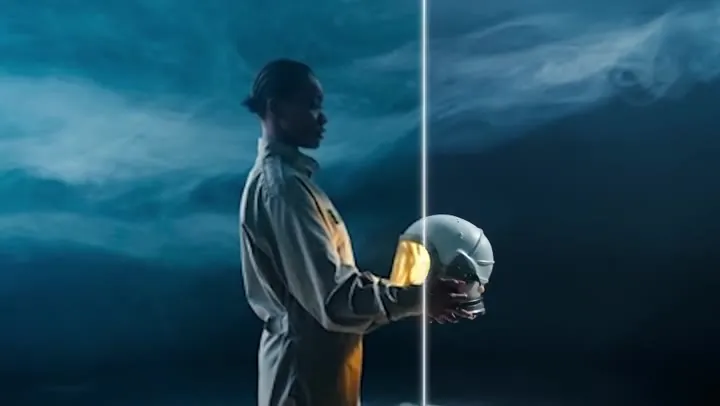 Agrandir une vidéo par IAL’agrandissement vidéo par IA augmente la résolution de votre séquence. Importez un fichier, choisissez le facteur et comparez les détails.
 Retouche photo IARetouche photo IA en ligne : décrivez la modification pour changer le fond, effacer un objet ou une personne, ou créer un montage photo, sans logiciel.
 Enlever le fond d’une imageEnlever le fond d’une image, détourer un portrait ou choisir un fond blanc : importez votre photo et comparez le résultat avant de le télécharger.
 Enlever un filigrane sur une photoEnlever un filigrane sur une photo autorisée : sélectionnez la marque, lancez le traitement et vérifiez les détails du fond.
Fonctionnement, réglages et conditions d’utilisation.
Importez le fichier puis choisissez agrandissement ou restauration. Décrivez le défaut si nécessaire et comparez le résultat.
L’augmentation de la résolution par IA utilise des crédits. Inscrivez-vous et recevez 100 crédits offerts. Votre premier achat d’une formule ou d’un pack de crédits les débloque définitivement.
Choisissez un préréglage correspondant au problème : flou, bruit, couleur ou restauration. Vérifiez les détails générés avant utilisation.
Non. L’amélioration par IA nécessite un compte et utilise des crédits. Les exemples restent consultables sans inscription.
Utilisez le mode agrandissement. L’extension de décor est une autre fonction, destinée à ajouter du contenu autour de la photo.
Non. Les éléments peu visibles peuvent être estimés. Contrôlez particulièrement les visages, les chiffres et les inscriptions.
Le mode restauration peut atténuer les marques et les couleurs passées. Une numérisation nette donne une meilleure base.
Importez la photo dans le navigateur, sélectionnez le traitement et téléchargez le résultat. Aucun logiciel dédié n’est nécessaire.
Choisissez le traitement pour chaque fichier selon son défaut principal. Conservez les originaux et comparez les détails importants.
Chaque amélioration utilise des crédits. Vérifiez ensuite la résolution et la taille du tirage avant l’impression.
Améliorer la qualité d’une photo demande de choisir le bon traitement. Agrandissez une image trop petite ou passez en restauration pour corriger le flou, le bruit ou les couleurs. Comparez les détails avant de conserver le résultat.