
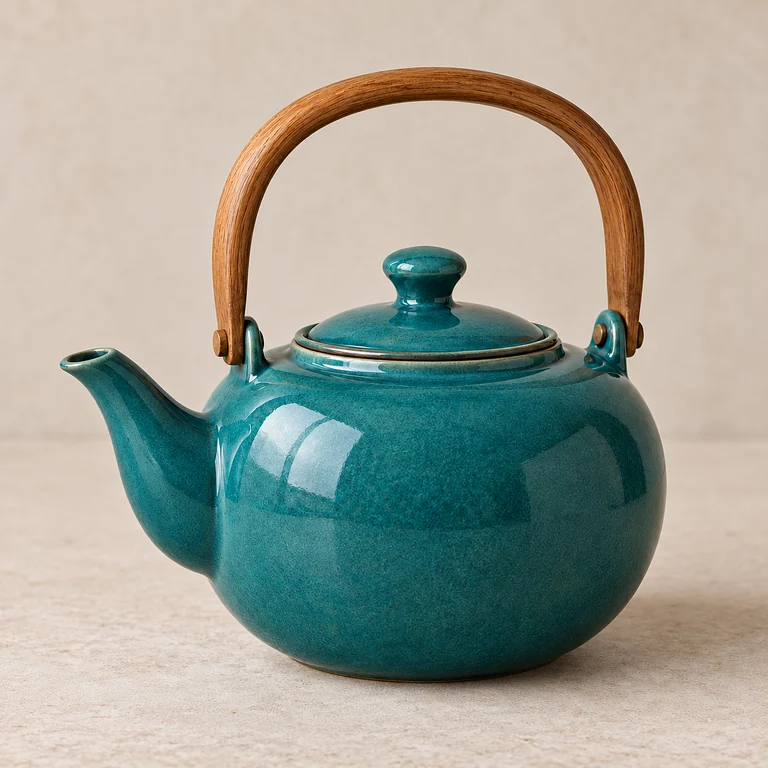
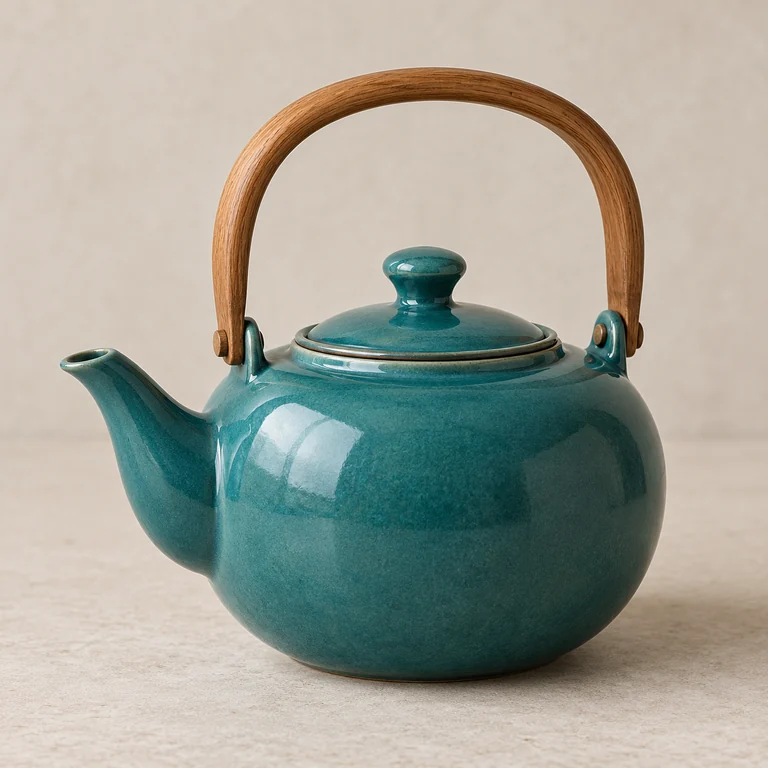
Une théière émaillée aux contours nets
Une photo de produit dont le bord du couvercle et la poignée en bois semblaient mous. L’intensité moyenne affine le contour et les reflets de l’émail sans halo sur le fond uni.
Rendre une photo plus nette sans la redessiner : produits, texte, pelage ou paysages retrouvent des contours précis. Choisissez une intensité légère, moyenne ou forte, ou combinez netteté et agrandissement 2× ou 4× en une seule étape. Pour un flou important, utilisez plutôt l’outil Déflouter une photo.
Que voulez-vous rendre plus net ?
Réglages fins
Exemple de référence. Ce résultat n’a pas été généré à partir de votre image.
Rendre une photo plus nette, c’est renforcer les contours et les textures fines d’une image déjà presque au point : une photo de produit un peu molle, une capture d’écran qui a perdu son piqué, un pelage ou un feuillage qui se fond dans le reste. L’amélioration de la netteté d’une image porte ici sur les détails déjà présents : l’IA les renforce sans redessiner la photo, ce qui en fait un outil pratique pour les images du quotidien.
Accentuer la netteté n’est pas déflouter. Si la photo montre des traînées de mouvement, un flou de bougé ou une mise au point ratée, passez plutôt par l’outil Déflouter une photo, qui reconstruit les détails perdus. Pour obtenir un fichier plus grand, choisissez ici « Netteté + agrandissement 2× » ou « 4× » : l’image est agrandie en même temps qu’elle gagne en netteté.
Une photo de produit dont le bord du couvercle et la poignée en bois semblaient mous. L’intensité moyenne affine le contour et les reflets de l’émail sans halo sur le fond uni.


Une photo un peu floue d’une plaque d’horaires. La netteté raffermit le contour des lettres sans rien réécrire : les mots et les horaires restent identiques.
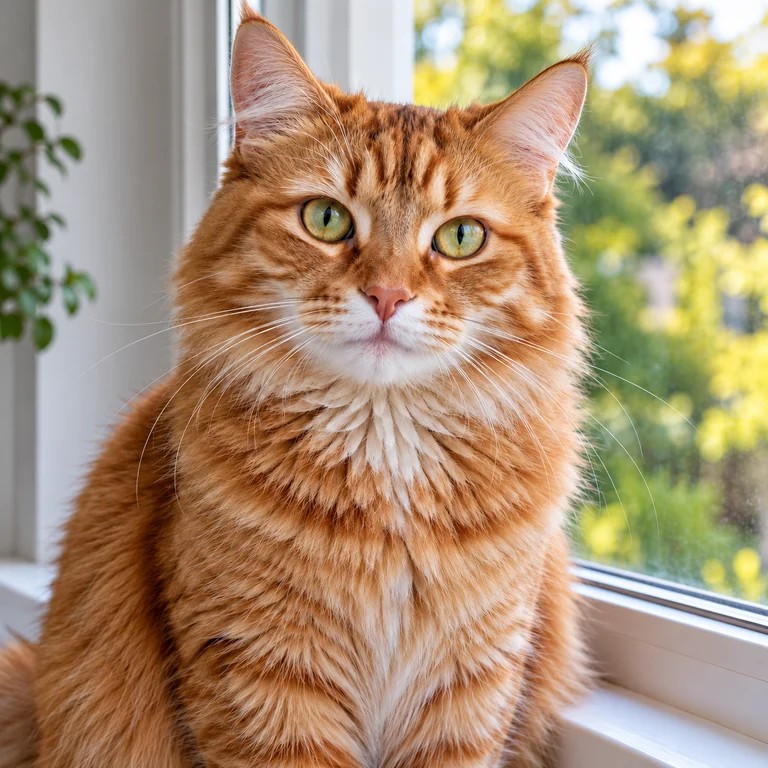
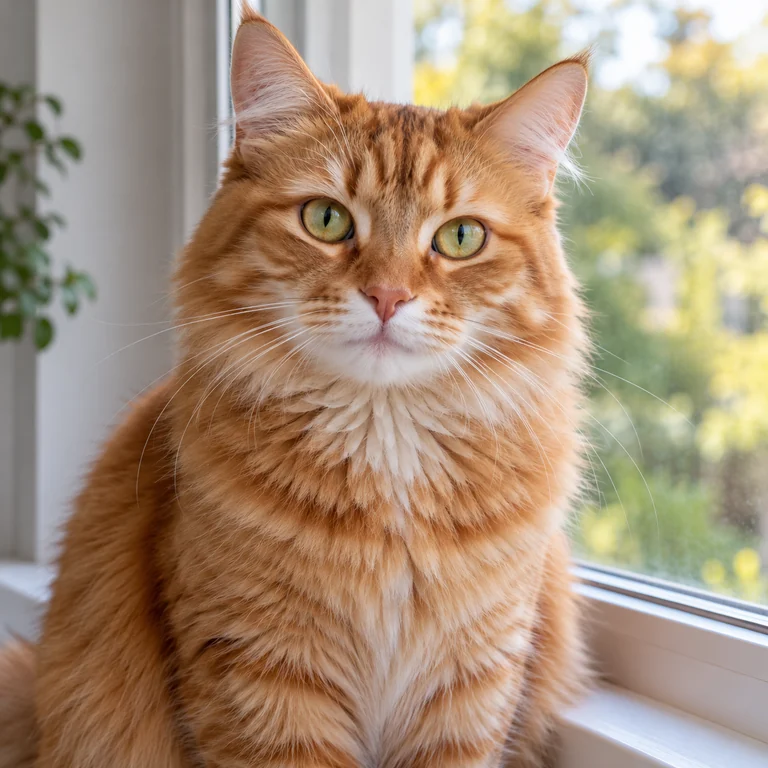
Les moustaches et les poils se détachent mieux, tandis que les yeux et le jardin flou derrière la fenêtre restent naturels.
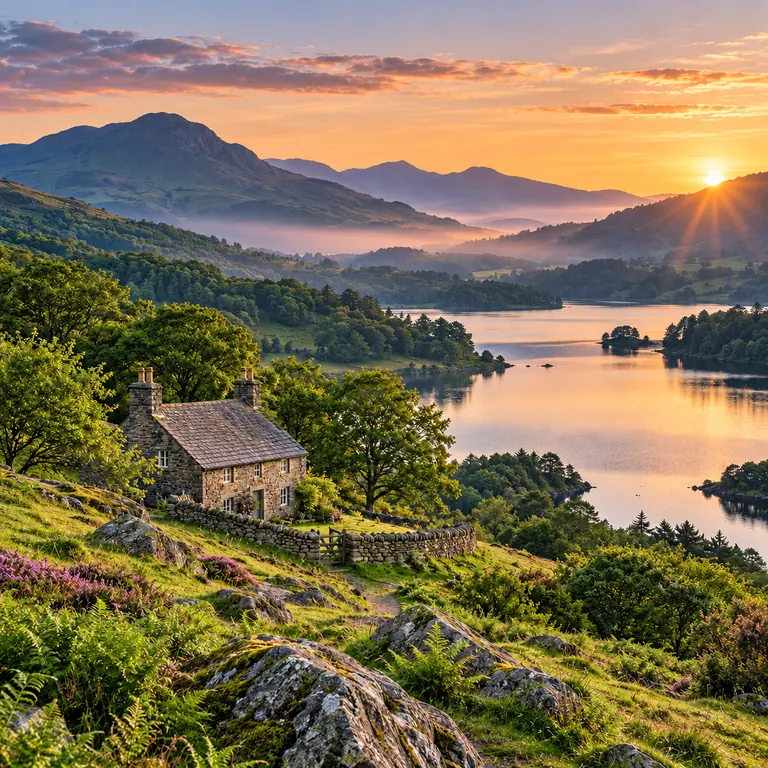
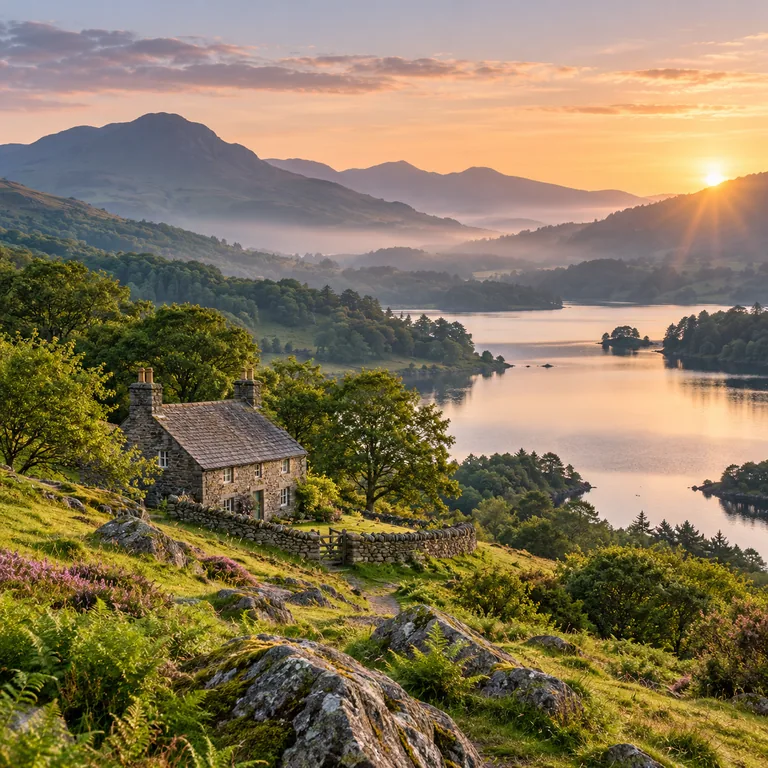
Murs de pierre, toit du cottage et arbres lointains gagnent en définition. La brume et le ciel du matin restent doux au lieu de devenir granuleux.
Utilisez le fichier sorti de l’appareil, en JPG, PNG ou WebP jusqu’à 10 Mo. La capture d’écran d’une photo a déjà perdu des détails : partez de la source quand c’est possible.
« Netteté » affine les contours mous et garde le cadrage. « Netteté + agrandissement 2× » ou « 4× » agrandit aussi la photo, ce qui aide pour les petites images.
En mode Netteté, commencez par l’intensité Légère ou Moyenne. L’intensité Forte convient aux contours très mous sur des formes simples, mais peut créer des halos autour des bords clairs.
Vérifiez les lettres, les bords et les cheveux en taille réelle, pas en miniature. Téléchargez quand les détails correspondent toujours à l’original.
Pour rendre plus nette une photo de produit, une touche légère suffit souvent : l’outil précise les bords, les poignées et les arêtes des emballages pour que l’article se lise clairement dans une annonce. Commencez par l’intensité Légère et augmentez seulement si les bords restent mous ; trop d’intensité dessine des liserés clairs sur les fonds unis.
Les captures, panneaux et menus un peu flous se lisent mieux quand le contour des lettres est plus ferme. L’IA a pour consigne de laisser tels quels les mots illisibles plutôt que de les inventer : comparez chaque caractère et considérez le résultat comme une aide à la lecture, pas comme une copie vérifiée.
L’intensité moyenne sépare poils, cheveux et herbe tout en laissant intactes les zones lisses comme la peau ou le ciel. Si le pelage devient granuleux ou si les yeux prennent un liseré clair, passez à l’intensité Légère.
« Netteté + agrandissement 2× » ou « 4× » agrandit les petites photos plus proprement qu’un simple redimensionnement, en ajoutant des pixels tout en définissant les contours. Le réglage d’intensité est masqué dans ces modes. La texture ajoutée est une estimation de l’IA : comparez-la avec l’original.
Si vous avez pris une rafale, choisissez la photo la moins floue avant d’accentuer la netteté. L’outil donne le meilleur résultat quand les détails sont déjà là.
Les halos apparaissent d’abord là où un objet sombre rencontre un fond clair. Si un contour lumineux se forme, baissez l’intensité.
Une forte netteté exagère les pores et les artefacts de compression. Pour un portrait, l’intensité Légère donne en général un rendu plus net sans rendre la peau rugueuse.
Pour améliorer une photo floue à cause d’un bougé ou d’une mise au point ratée, passez par l’outil Déflouter une photo. Accentuer la netteté d’une image très floue ne fait que souligner le flou.
Pour une petite photo, choisissez « Netteté + agrandissement 2× » ou « 4× » plutôt que d’agrandir d’abord une copie molle ailleurs. Vous gagnez en netteté et en pixels dans la même étape.
Importez des images qui vous appartiennent ou que vous pouvez modifier, et gardez l’original à côté de la copie retouchée pour pouvoir recommencer.
Rehaussez couleurs, lumière et netteté en une seule fois quand une photo demande plus qu’un renfort des contours.
Lire le guideRédigez votre propre consigne, par exemple supprimer un reflet après avoir accentué la netteté.
Lire le guideCréez une nouvelle image à partir d’une description quand l’original est trop petit ou trop flou pour servir.
Lire le guideTout dépend du flou. Si la photo est presque au point mais que les contours paraissent mous, accentuez la netteté ici. Pour un flou de bougé ou une mise au point ratée, où les détails sont étalés, passez par l’outil Déflouter une photo. Zoomez pour trancher : des bords mous appellent la netteté, des traînées ou des doubles contours appellent le défloutage.
L’accentuation de la netteté se fait par IA et utilise des crédits ; le bouton affiche le coût avant le lancement. Inscrivez-vous et recevez 100 crédits offerts. Votre premier achat d’une formule ou d’un pack de crédits les débloque définitivement.
Importez uniquement des photos qui vous appartiennent ou que vous êtes autorisé à modifier, comme vos propres photos de produits ou de votre animal. N’utilisez pas des copies retouchées des images d’autrui d’une manière que leur propriétaire n’a pas acceptée.
Commencez avec l’intensité Légère et comparez à 100 %. Passez à Moyenne seulement si les bords restent mous. L’excès de netteté se voit aux halos et à la texture granuleuse : arrêtez-vous dès que les détails se lisent clairement.
Ces niveaux règlent la force avec laquelle le mode Netteté renforce le contraste des contours. Légère convient aux visages et aux sujets lisses, Moyenne à la plupart des produits, pelages et paysages, Forte aux contours très mous sur des formes simples. L’intensité n’apparaît qu’en mode Netteté.
Quand une photo est petite en plus d’être molle, par exemple une miniature à imprimer ou à recadrer. L’image est agrandie et rendue plus nette en un seul passage. Essayez d’abord 2× ; le 4× produit un fichier bien plus grand, avec davantage de texture estimée.
Elle peut raffermir des lettres légèrement floues, et elle a pour consigne de ne pas inventer les mots qu’elle ne lit pas. Elle ne peut pas restaurer un texte illisible dans la source : vérifiez chaque chiffre et chaque nom. Pour un logo, exportez plutôt le fichier vectoriel d’origine à la taille voulue.
Repartez de la photo d’origine plutôt que d’une capture de la vue zoomée, recadrez-la, puis lancez « Netteté + agrandissement 2× ». Le zoom numérique supprime des détails : le résultat reste une estimation, à comparer avec la source avant de vous y fier.
Importez un JPG, PNG ou WebP jusqu’à 10 Mo, idéalement la version la plus grande et la moins compressée. L’outil s’utilise depuis le navigateur, sur ordinateur comme sur téléphone : aucune application à installer pour rendre une image nette ou améliorer la netteté d’une photo.
Non. Ce n’est pas un filtre beauté : il garde le visage, l’expression et la texture de la peau tels quels. Si un visage paraît trop dur, passez à l’intensité Légère ou gardez l’original pour ce portrait.
Importez une image un peu molle, choisissez un mode et une intensité, puis comparez la version plus nette en taille réelle avant de la télécharger.





