

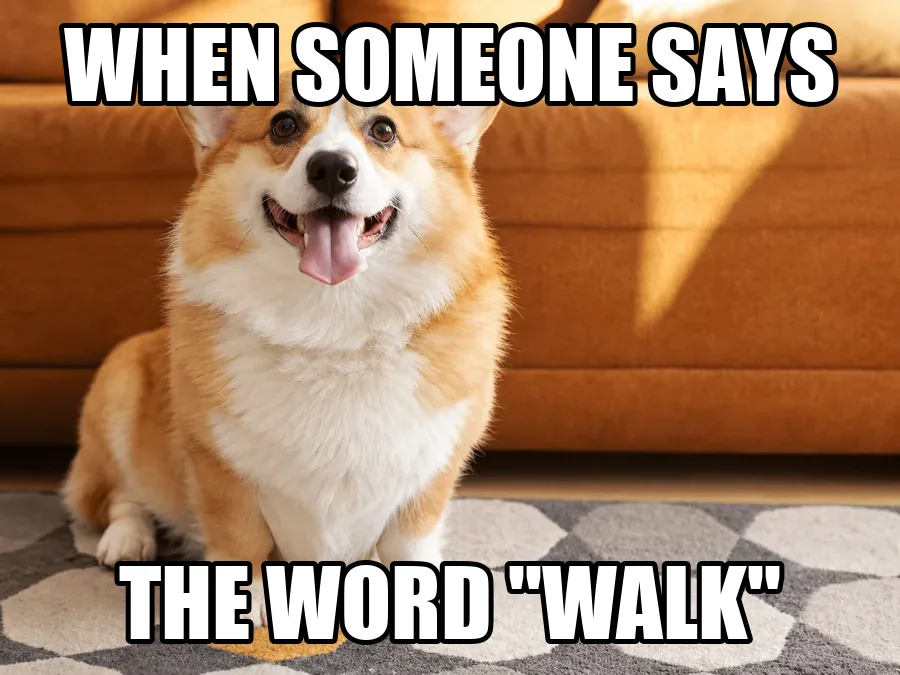
Légendes ajoutées
Retirez les mots superposés à une photo que vous êtes autorisé à modifier.
Retirer le texte d’une image permet de réutiliser une photo sans une légende ou une date ajoutée. Marquez la zone à modifier si vous souhaitez cibler certains mots. Le fond est reconstruit à partir de l’image visible autour.
Types de textes à retirer
Réglages fins
Exemple de référence. Ce résultat n’a pas été généré à partir de votre image.
Une sélection précise aide à distinguer le texte à effacer de celui à conserver. Pour une photo de produit, précisez par exemple que la légende promotionnelle doit disparaître mais que l’étiquette du produit doit rester lisible.
Observez les exemples puis choisissez les réglages adaptés à votre fichier.
Retirez les mots superposés à une photo que vous êtes autorisé à modifier.
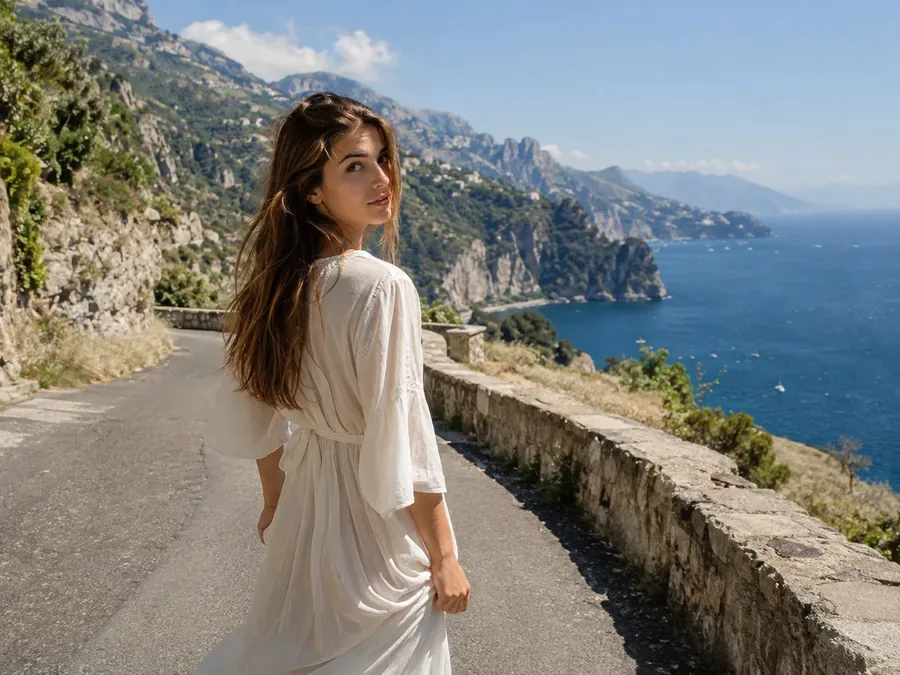
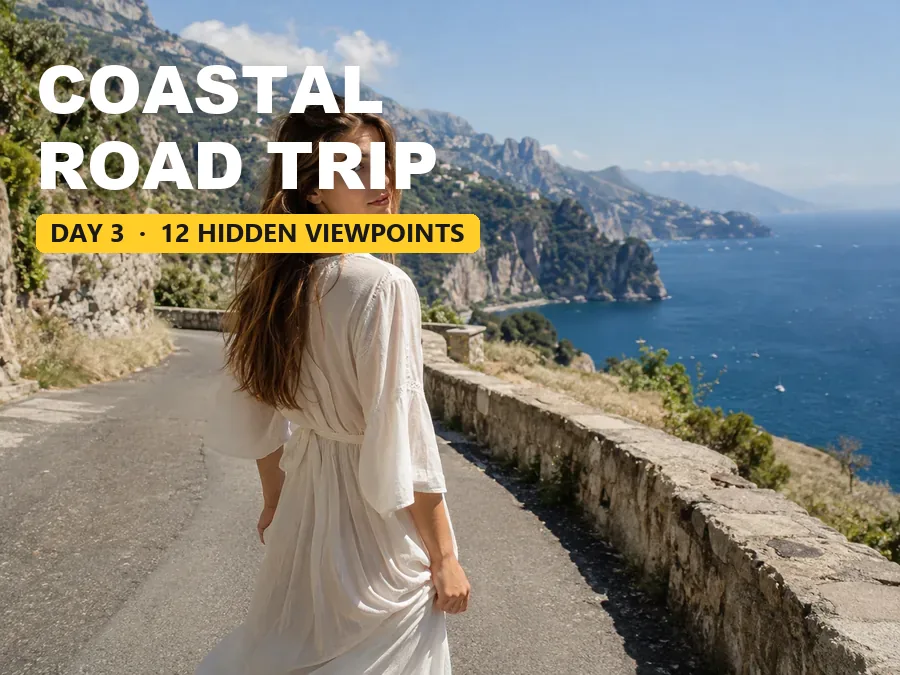
Vérifiez le fond après suppression d’un titre large.
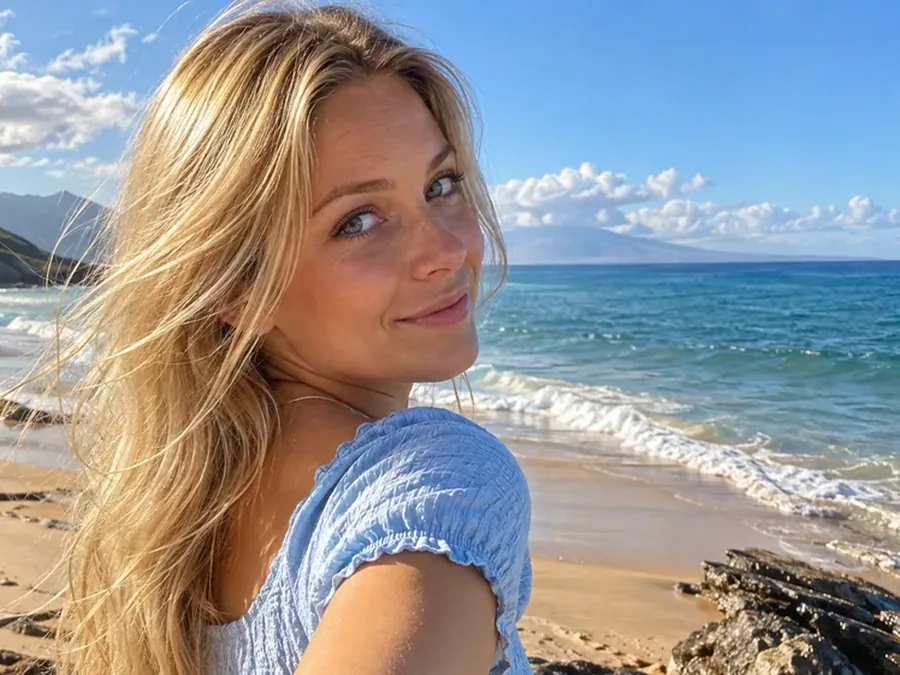
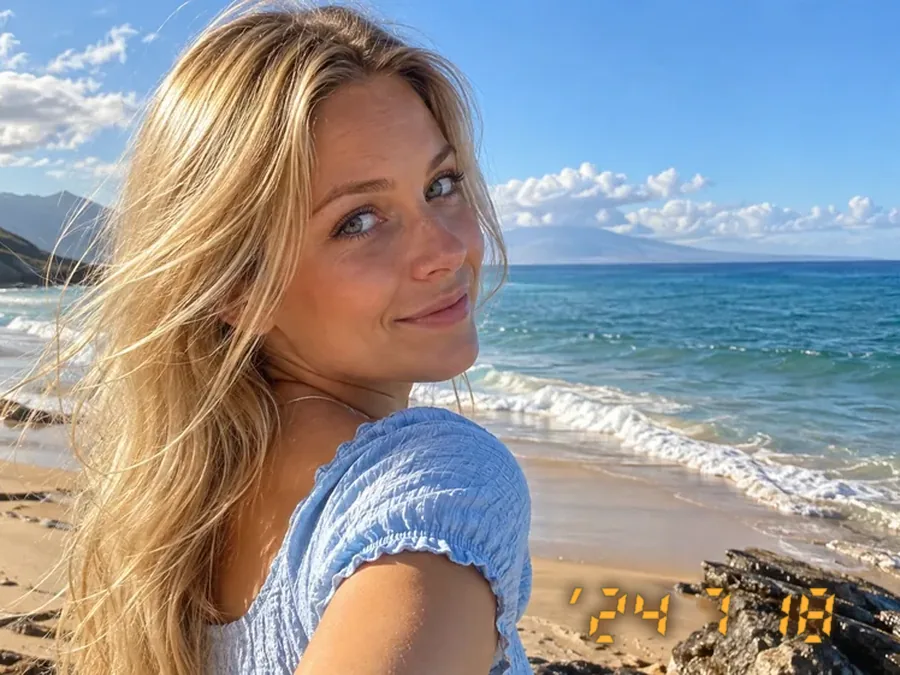
Une date de prise de vue peut être retirée de la copie destinée à une mise en page.
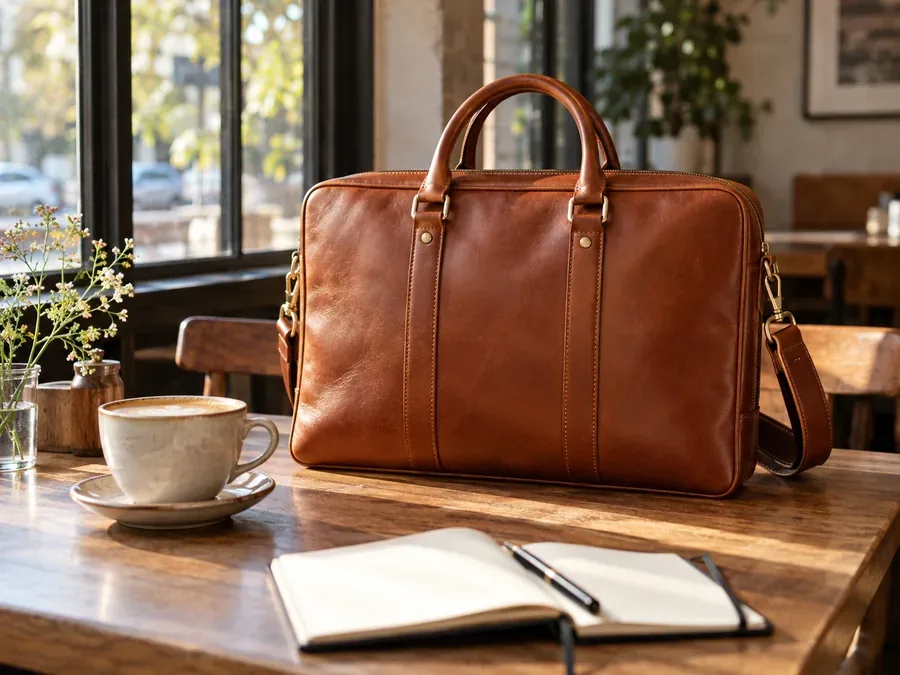
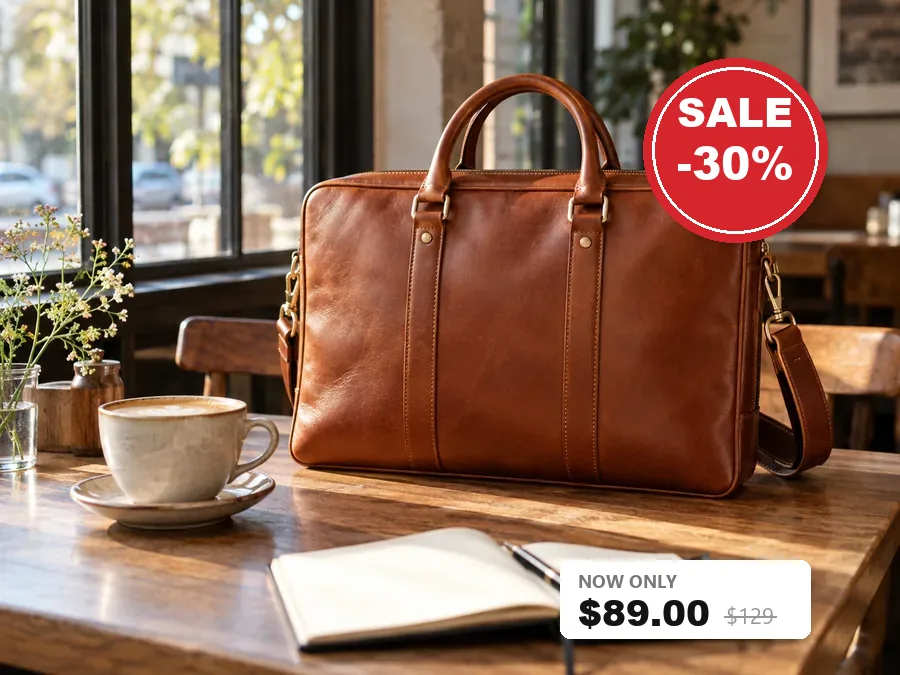
Ciblez l’étiquette et préservez les caractéristiques du produit.
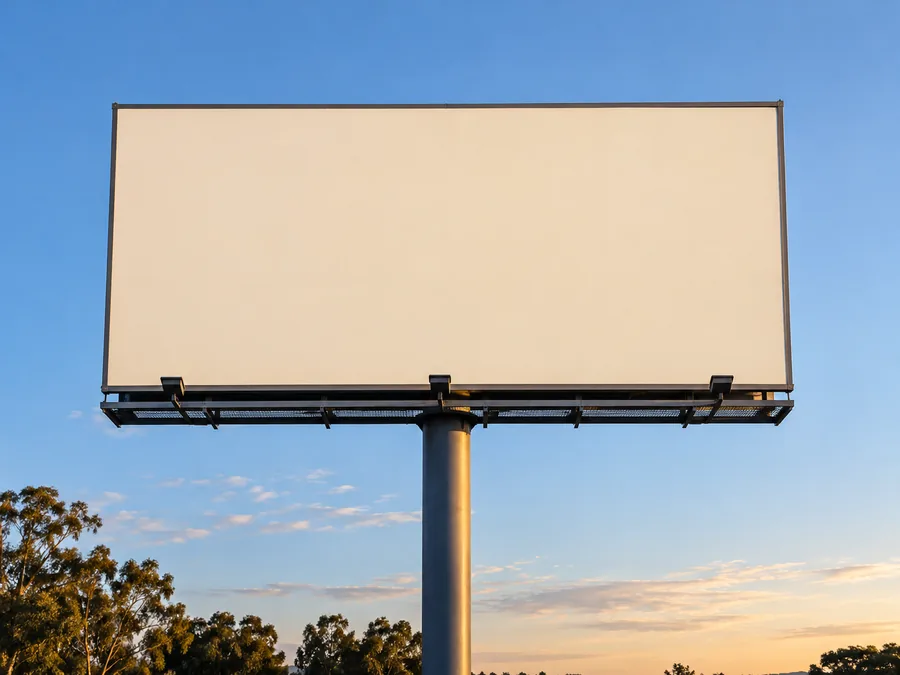
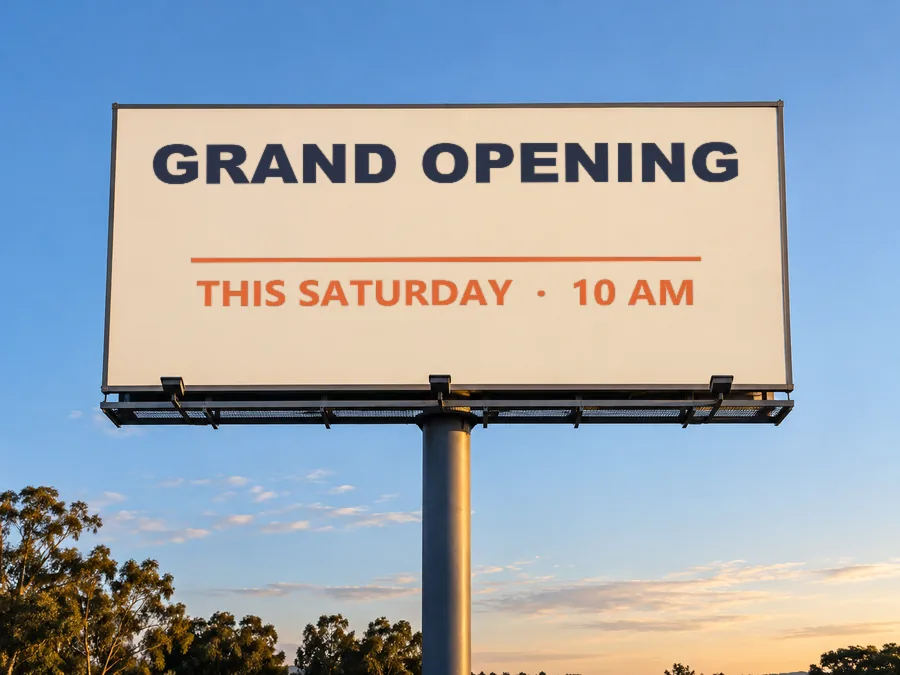
La zone du panneau est reconstruite ; elle ne révèle pas un fond caché.
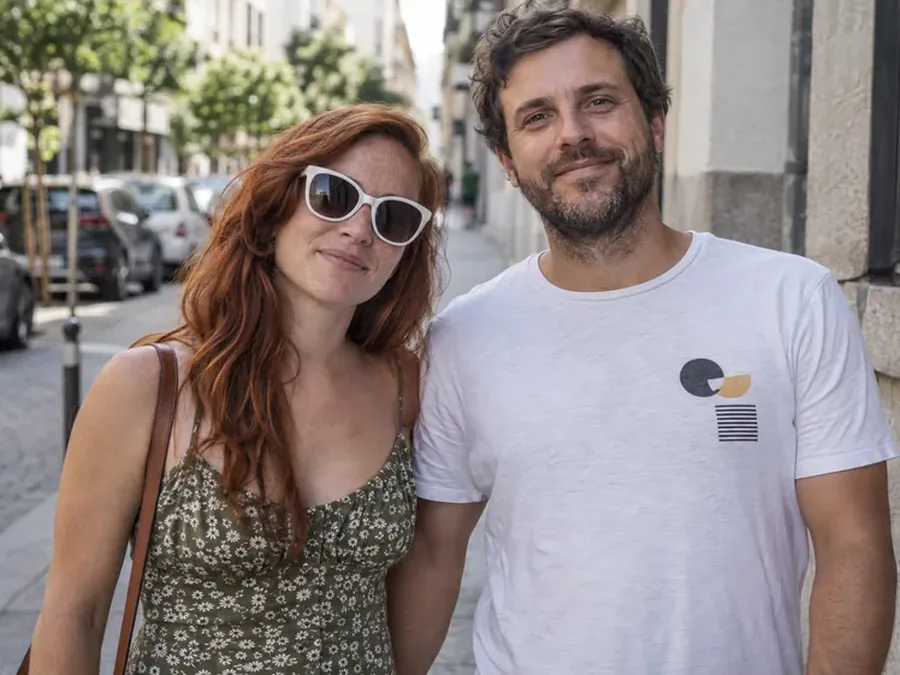
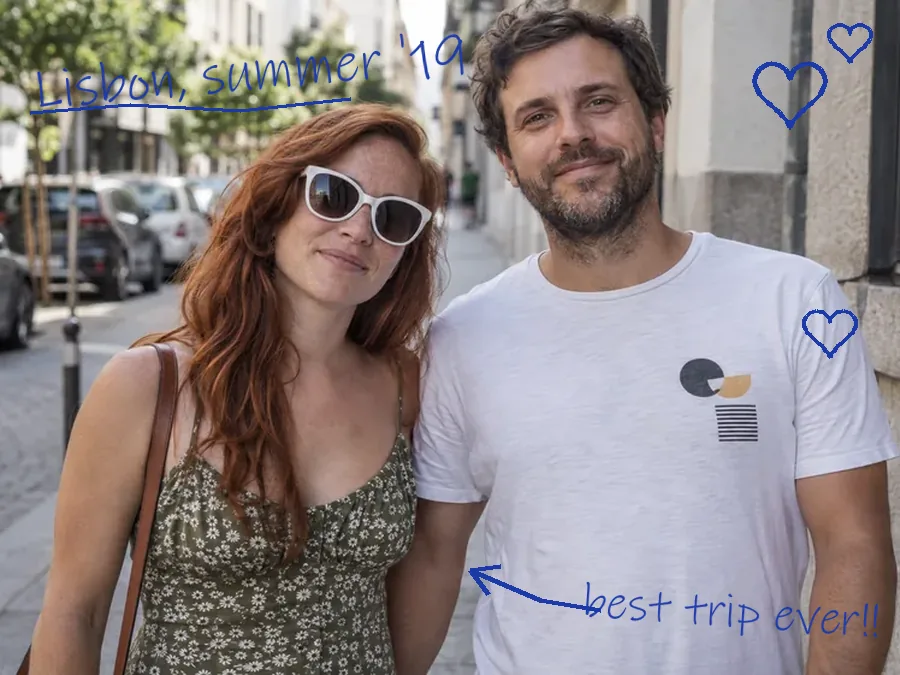
Vérifiez les contours des sujets situés près des annotations.
Préparez votre fichier, lancez le traitement et contrôlez le résultat.
Choisissez une photo nette que vous avez le droit d’utiliser.
Sélectionnez les options correspondant à votre objectif et précisez les détails si un champ est proposé.
Comparez avec l’original et vérifiez les détails importants avant de télécharger.
Préparez votre fichier, lancez le traitement et contrôlez le résultat.
Gardez une version non modifiée pour comparer.
Vérifiez les contours, les textures et les inscriptions.
Retenez le rendu adapté à votre usage.
Les options disponibles dans l’espace de travail guident votre choix.
| Élément | À observer | À vérifier |
|---|---|---|
| Reconstituer le fond | Les pixels sous les mots sont estimés à partir du contexte. | La cohérence avec votre fichier d’origine |
| Vider une bulle | Ciblez le texte pour réutiliser un dessin dont vous possédez les droits. | La cohérence avec votre fichier d’origine |
| Garder le texte utile | Précisez les inscriptions qui doivent rester sur l’objet. | La cohérence avec votre fichier d’origine |
Les détails générés peuvent différer de ceux du fichier d’origine.
Le résultat dépend de votre fichier et des réglages choisis.

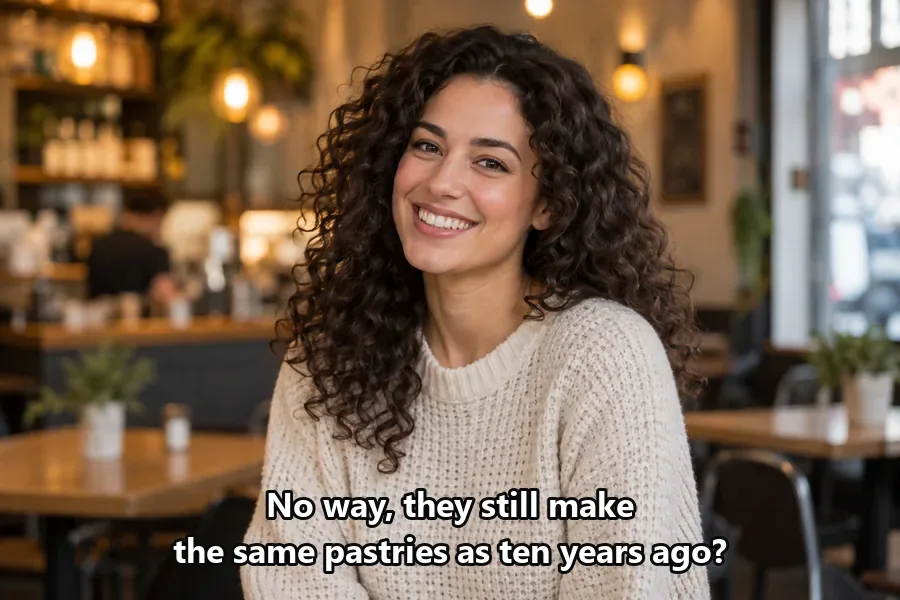
Les pixels sous les mots sont estimés à partir du contexte.
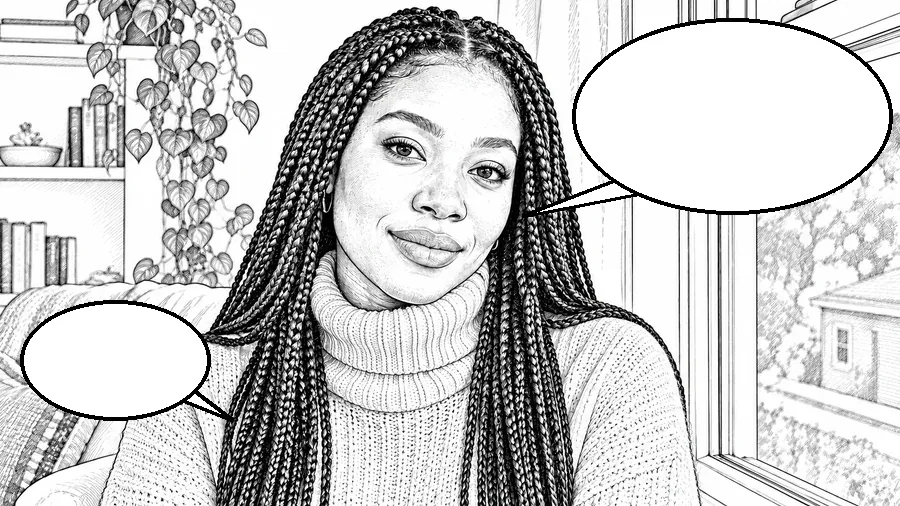
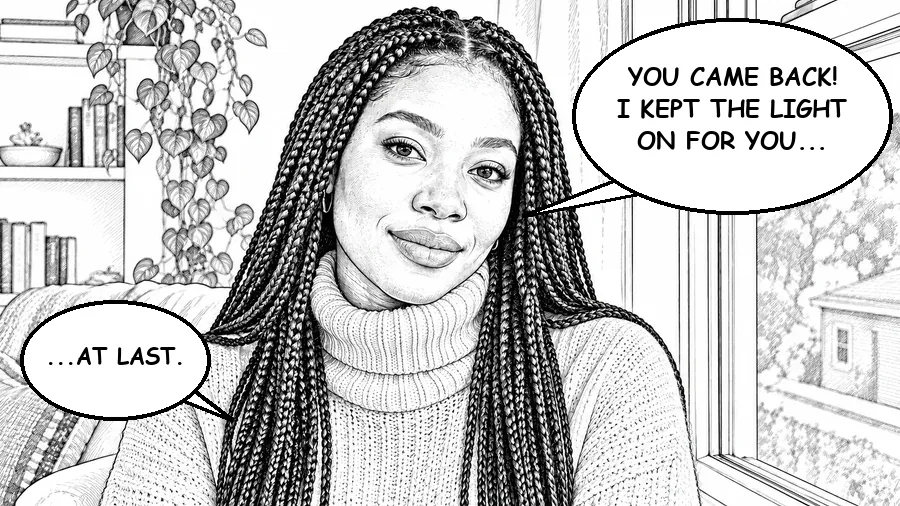
Ciblez le texte pour réutiliser un dessin dont vous possédez les droits.
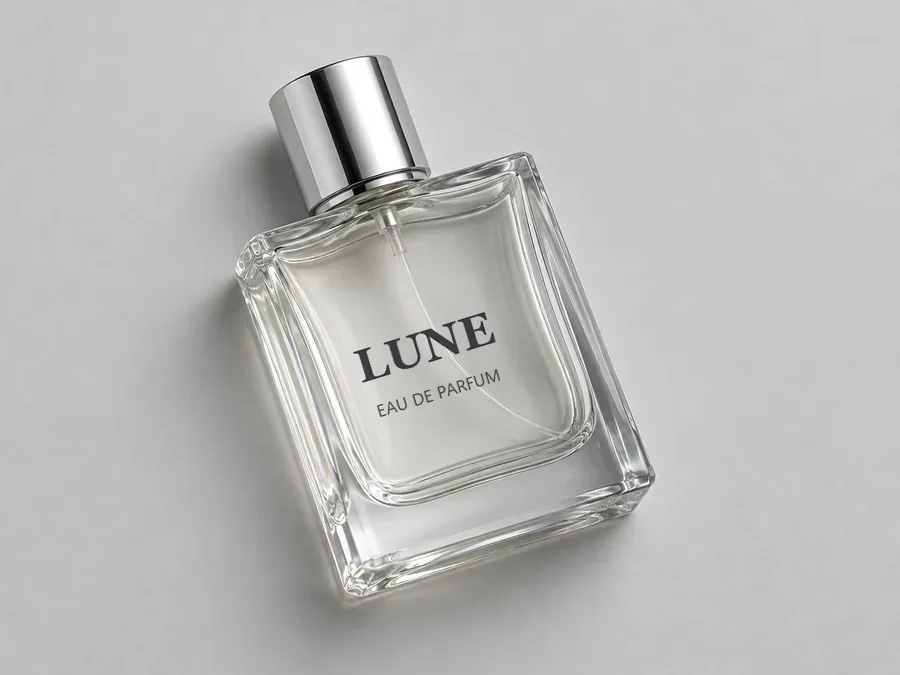
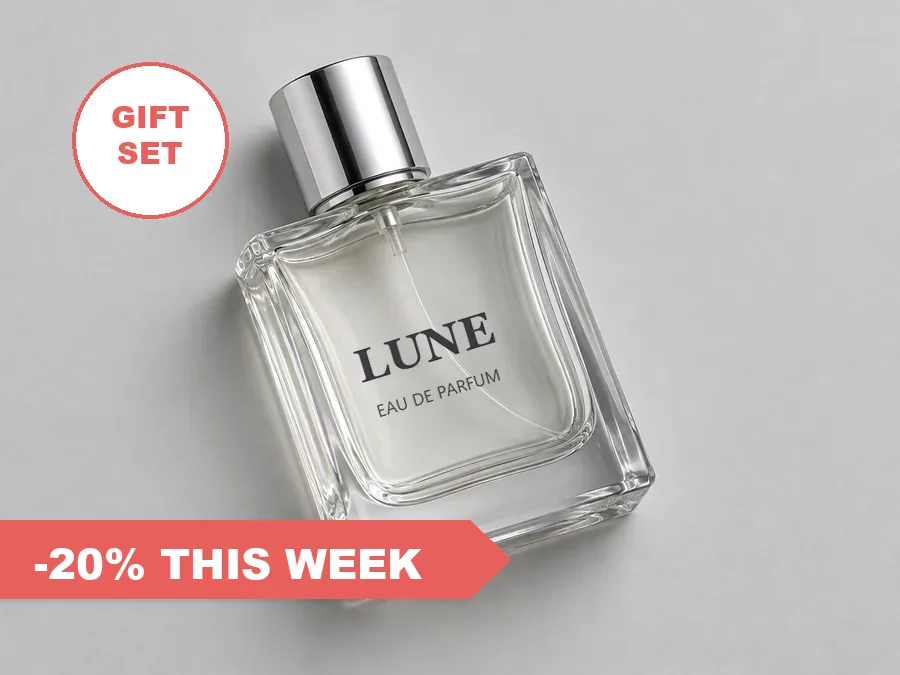
Précisez les inscriptions qui doivent rester sur l’objet.
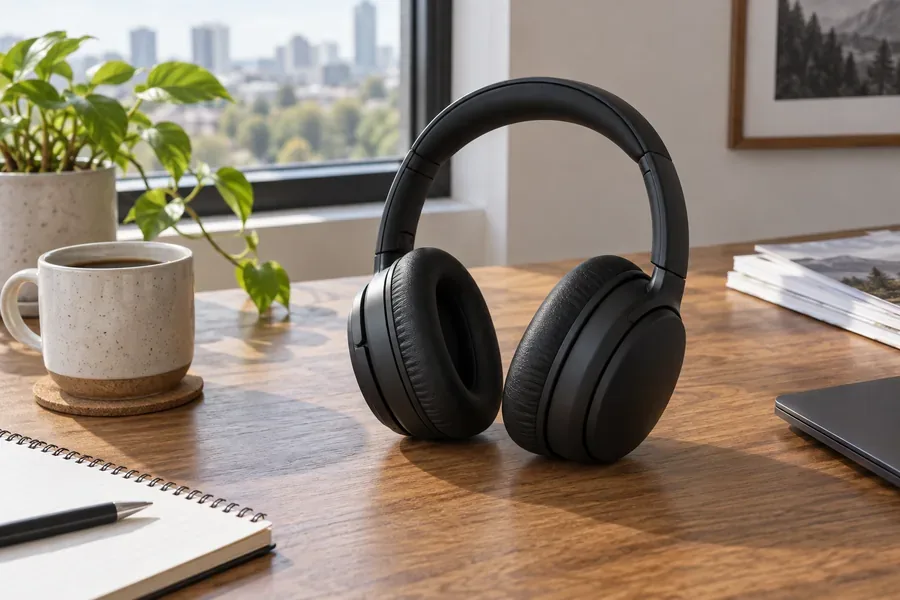
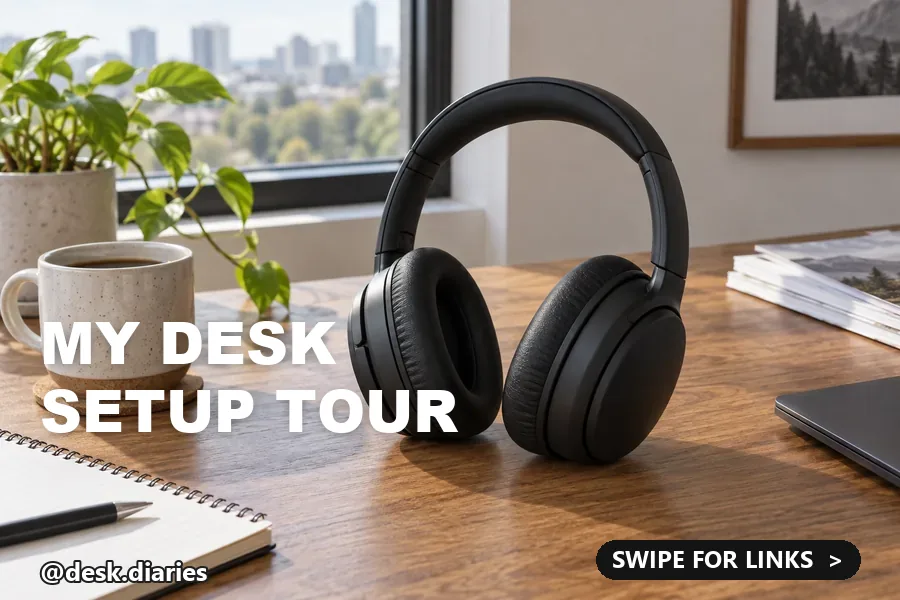
Des titres superposés peuvent être retirés d’une copie de travail.
Adaptez le rendu à votre usage après l’avoir vérifié.


Préparez une copie de travail adaptée à votre composition.
Vérifiez que les caractéristiques du produit ne sont pas déformées.
Réutilisez vos images autorisées dans un nouveau projet.
Gardez l’original à côté de chaque version modifiée.
Une référence claire et une vérification attentive aident à choisir le bon rendu.
Préférez le fichier d’origine à une copie compressée.
Marquez les inscriptions à supprimer et précisez celles à conserver dans les détails. Vérifiez les lettres et les textures voisines.
Examinez les zones importantes à une taille lisible.
Conservez l’original pour revenir sur vos choix et comparer les versions.
Fonctionnement, résultats et conditions d’utilisation.
Importez la photo, marquez éventuellement le texte puis lancez le traitement. Vérifiez le fond et les inscriptions à conserver.
L’effacement de texte par IA utilise des crédits. Inscrivez-vous et recevez 100 crédits offerts. Votre premier achat d’une formule ou d’un pack de crédits les débloque définitivement.
Connectez-vous, importez l’image et marquez le texte à effacer. Chaque traitement utilise des crédits ; le coût s’affiche avant le lancement.
Oui. Marquez les mots concernés et décrivez ceux à conserver. Vérifiez le résultat avant téléchargement.
Non. Il génère un fond plausible, qui peut différer de la scène originale.
Ne modifiez pas un document, un reçu ou une capture pour tromper quelqu’un. Utilisez l’outil sur vos créations autorisées, en gardant l’original.
Marquez les mots manuscrits, puis indiquez ce qui doit rester. Vérifiez les contours et la texture reconstruite.
Retirer le texte d’une image permet de réutiliser une photo sans une légende ou une date ajoutée. Marquez la zone à modifier si vous souhaitez cibler certains mots. Le fond est reconstruit à partir de l’image visible autour.
Utilisez uniquement des images que vous possédez ou êtes autorisé à modifier. Ne retirez pas les mentions de droits d’autrui et ne modifiez pas des documents ou captures pour tromper quelqu’un. Les exemples montrent des scènes et produits fictifs.





