

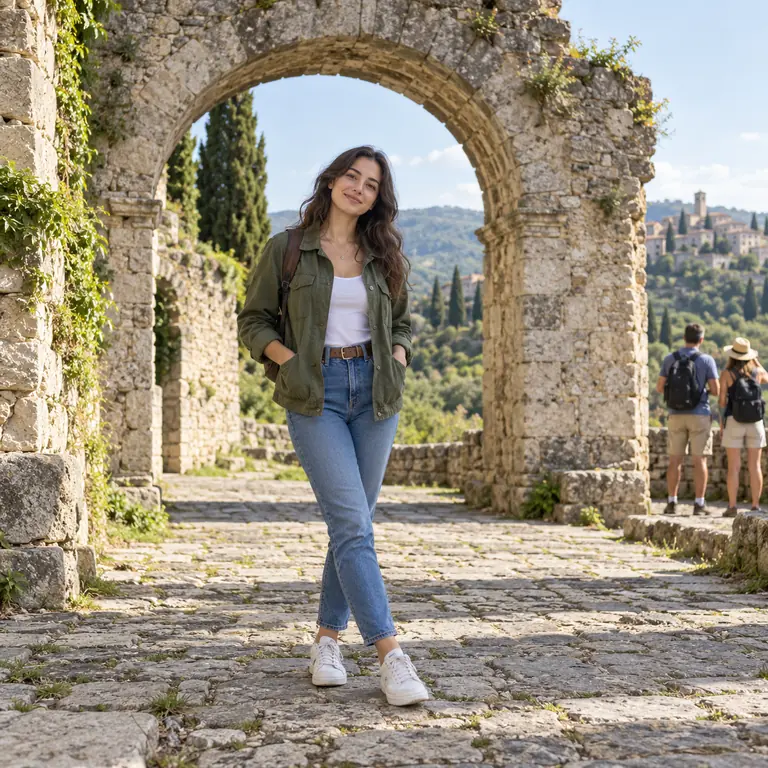
Des randonneurs sous une arche en pierre
Deux randonneurs se tenaient sous une vieille arche derrière la voyageuse. « Retirer les personnes à l’arrière-plan » dégage le chemin et garde sa pose, sa veste et la vue sur le village perché.
Supprimer une personne sur une photo se fait de deux façons : passez le pinceau sur l’intrus, ou choisissez « Retirer les personnes à l’arrière-plan » pour que l’IA garde votre sujet principal et efface la foule derrière lui. Vérifiez la scène reconstituée, puis enregistrez une copie.
Scènes fréquentes avec des intrus
Réglages fins
Exemple de référence. Ce résultat n’a pas été généré à partir de votre image.
Des touristes derrière vous devant un monument, un inconnu qui traverse un portrait de rue, un invité au fond d’une photo de mariage : l’IA les retire et reconstitue la scène derrière eux. Elle a pour consigne de garder votre sujet principal, le cadrage et la lumière tels qu’ils étaient.
Vous vous demandez comment effacer une personne sur une photo ? Cet outil propose deux méthodes. Le pinceau vous permet de marquer exactement qui doit disparaître, ce qui convient aux photos de groupe et aux scènes chargées. « Retirer les personnes à l’arrière-plan » ne demande aucun masque : l’IA garde la personne au premier plan et retire toutes celles qui se trouvent derrière, une façon simple de supprimer des personnes sur une photo prise dans un lieu fréquenté.
Ce qui était caché derrière une personne est généré à partir de la scène environnante, pas retrouvé. Vérifiez la zone reconstituée avant de partager, et n’utilisez jamais cet outil pour fausser la liste des personnes présentes à un événement.
Deux randonneurs se tenaient sous une vieille arche derrière la voyageuse. « Retirer les personnes à l’arrière-plan » dégage le chemin et garde sa pose, sa veste et la vue sur le village perché.
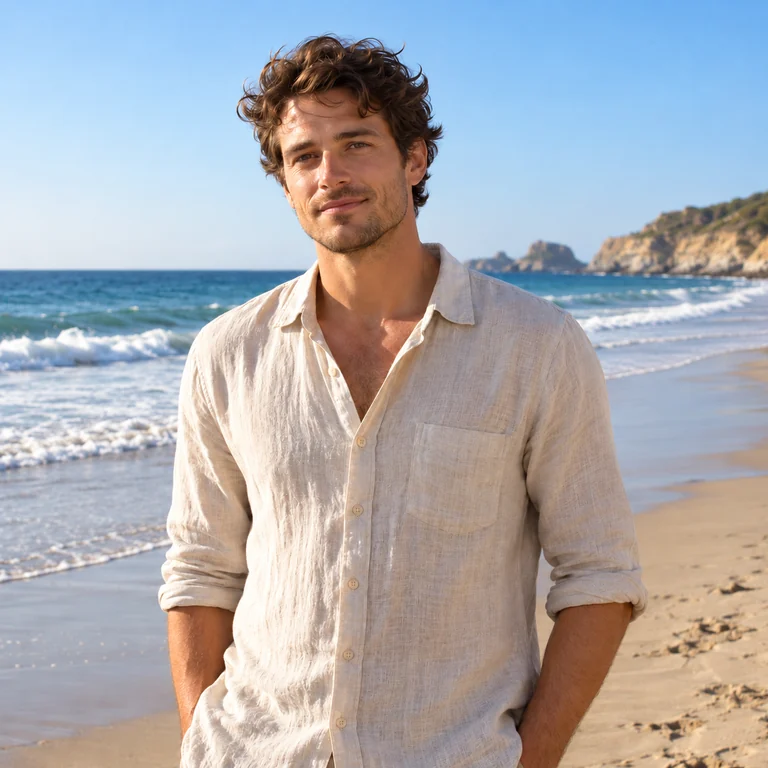
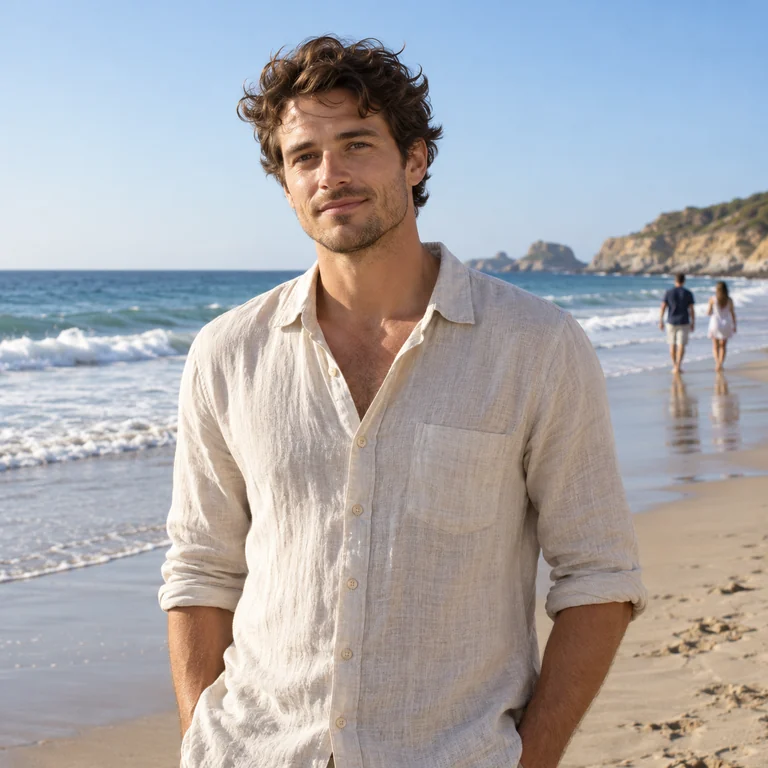
Un couple se promenait au bord de l’eau derrière un homme en chemise de lin. Les vagues et le sable mouillé sont reconstitués, et il reste tel qu’il a été photographié.
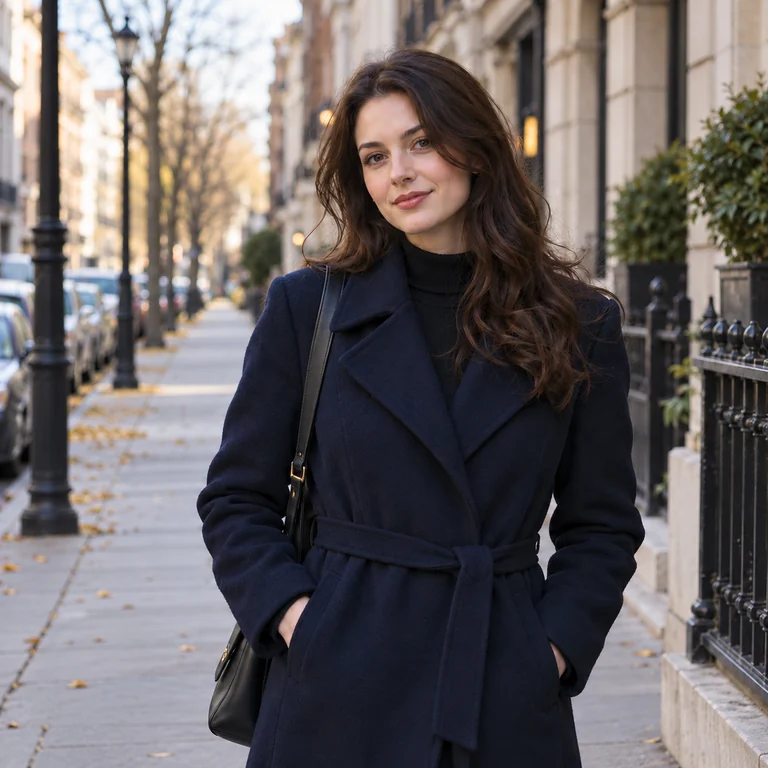
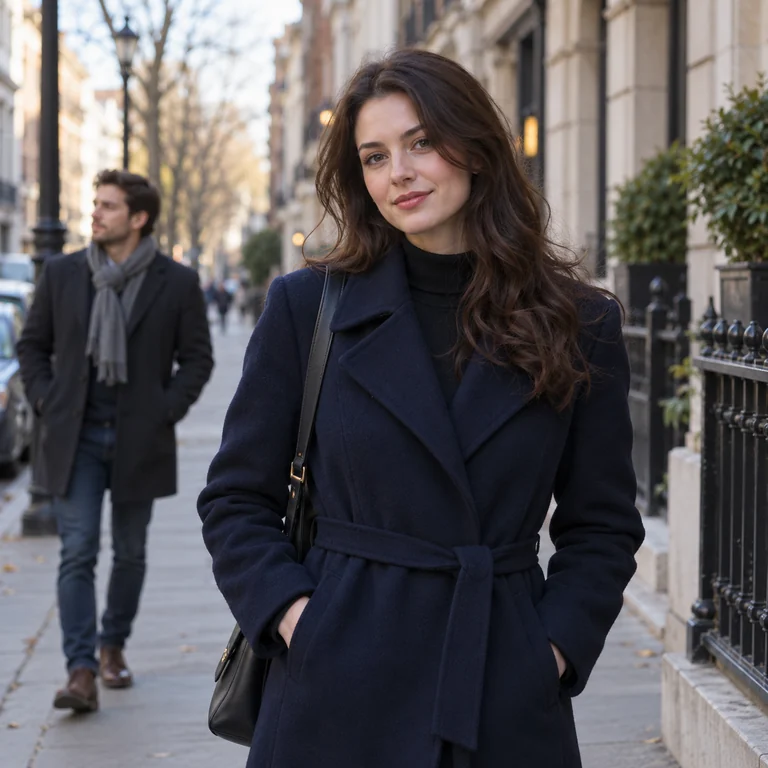
Un homme à l’écharpe traversait la gauche du cadre. Une fois l’homme retiré, le trottoir, les rambardes et les lampadaires se prolongent derrière la femme au manteau bleu marine.
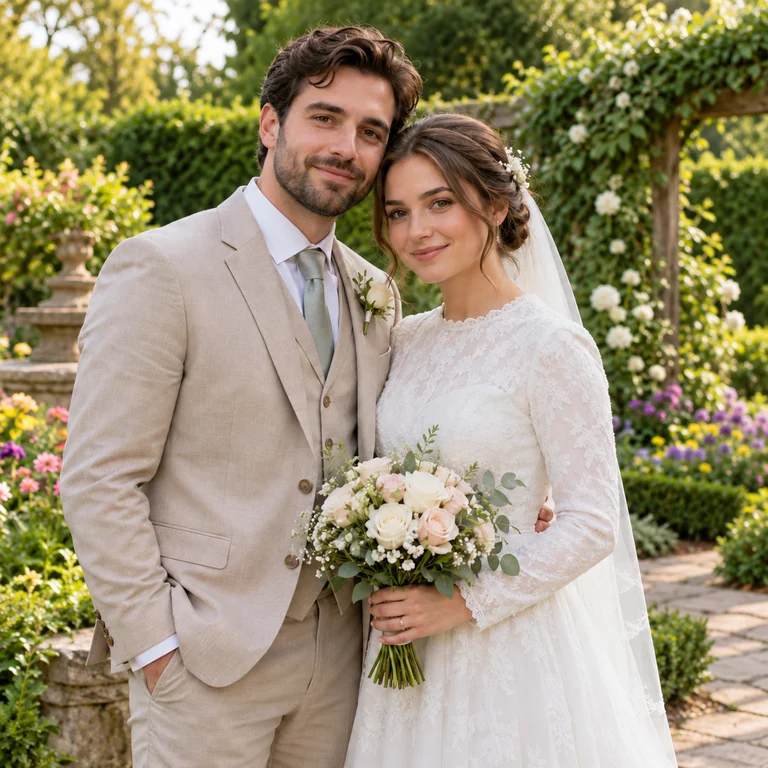
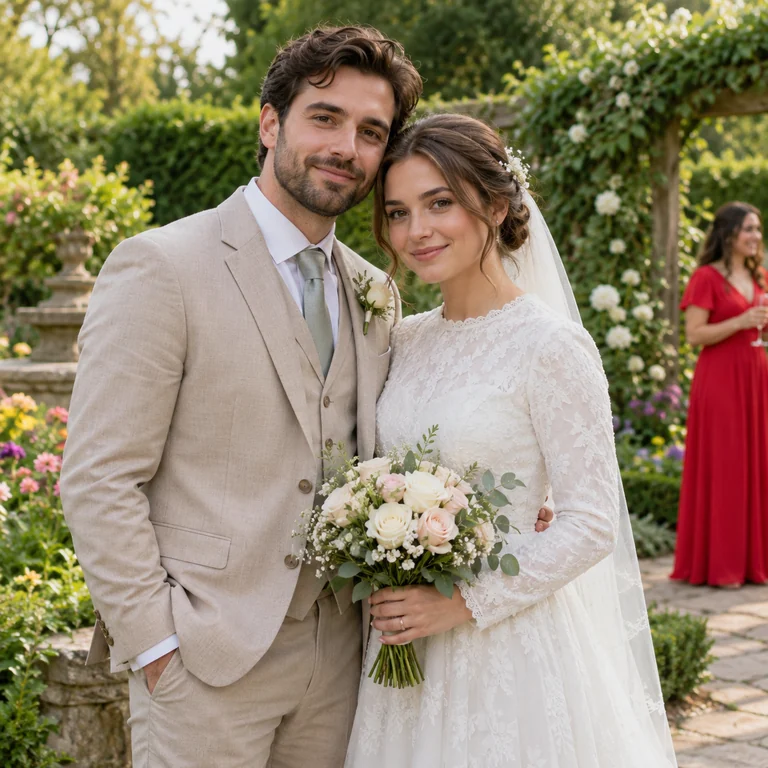
Une invitée en robe rouge se tenait derrière les mariés. Une fois l’invitée retirée, des haies et des fleurs prennent sa place, et le voile et le bouquet de la mariée restent intacts.
Utilisez un JPG, PNG ou WebP jusqu’à 20 Mo dans lequel la personne à garder est bien visible.
Avec le pinceau, peignez chaque personne à retirer ainsi que son ombre. Avec « Retirer les personnes à l’arrière-plan », pas de masque : l’IA garde le sujet principal au premier plan.
Décrivez éventuellement qui doit partir, par exemple « l’homme à l’écharpe grise, à gauche ». Ces précisions aident quand plusieurs personnes partagent la scène.
Regardez l’endroit où se tenait chaque personne, son ombre et tout chevauchement avec votre sujet. Enregistrez ensuite la copie retouchée et gardez l’original.
Le mode pinceau vous donne un contrôle total : marquez la personne, son sac ou son parapluie et son ombre au sol, et laissez sans marque tous ceux que vous voulez garder. L’IA a pour consigne de ne changer que les personnes marquées : c’est le bon mode pour les photos de groupe où il n’est pas évident de savoir qui reste.
Quand une personne se tient clairement au premier plan, choisissez « Retirer les personnes à l’arrière-plan ». L’IA garde ce sujet et efface les personnes derrière lui : pratique sur une plage, une place ou un sentier. Si votre sujet peut être confondu avec quelqu’un d’autre, ajoutez une précision qui le décrit.
Les décors ouverts comme le sable, le ciel, l’herbe ou les pavés sont les plus faciles à reconstituer : les photos de voyage et de plage ressortent souvent propres. Là où une personne chevauchait le bras ou les cheveux de votre sujet, vérifiez ce bord de près : les parties cachées sont générées, pas retrouvées.
Retouchez vos propres photos et gardez l’original. N’utilisez pas le résultat comme preuve, pour fausser la liste des personnes présentes à un événement ou pour retirer quelqu’un d’une manière qui tromperait ceux qui verront l’image.
Les personnes qui se détachent sur le ciel, le sable ou un mur uni sont les plus faciles à retirer. Une foule dense derrière votre sujet demande plus de vérifications.
L’ombre d’une personne au sol ou son reflet dans une vitre reste en place si vous ne passez pas aussi le pinceau dessus.
Laissez un petit espace entre le pinceau et la personne que vous gardez, surtout autour des cheveux et des mains.
Dans une scène chargée, travaillez en plusieurs passages. Les petites retouches sont plus faciles à vérifier qu’un grand masque.
Si deux personnes portent des vêtements semblables, décrivez celle à retirer, par exemple « la femme au chapeau blanc ».
N’effacez pas quelqu’un d’une photo partagée pour tromper, et demandez l’accord de vos amis ou de votre famille avant de publier une photo de groupe retouchée.
Effacez poubelles, fils, panneaux et autres objets avec le même pinceau.
Lire le guideDécrivez une retouche plus importante en quelques mots, comme changer le ciel après avoir retiré la foule.
Lire le guideCréez une nouvelle scène à partir d’une description quand une photo est irrécupérable.
Lire le guideImportez votre photo, choisissez le pinceau et peignez la personne à faire disparaître, ombre comprise. Lancez le traitement et vérifiez la zone reconstituée. Si les personnes indésirables se trouvent toutes derrière un sujet bien visible, « Retirer les personnes à l’arrière-plan » le fait sans masque.
La suppression de personnes se fait par IA et utilise des crédits ; le bouton affiche le coût avant le lancement. Inscrivez-vous et recevez 100 crédits offerts. Votre premier achat d’une formule ou d’un pack de crédits les débloque définitivement.
Importez uniquement des photos qui vous appartiennent ou que vous êtes autorisé à modifier. Retirer quelqu’un de la photo d’une autre personne, ou d’une photo partagée pour tromper les autres, n’est pas acceptable : respectez les personnes photographiées et le photographe.
Le pinceau ne retire que les personnes que vous marquez : vous décidez exactement qui part. « Retirer les personnes à l’arrière-plan » ne demande aucun masque : il garde le sujet principal au premier plan et retire les autres derrière lui. Utilisez le pinceau pour les photos de groupe et le mode arrière-plan quand un seul sujet ressort clairement.
Choisissez « Retirer les personnes à l’arrière-plan », ou partez d’un préréglage comme Monument en voyage ou Plage tranquille. L’IA garde la personne au premier plan et remplit l’arrière-plan là où se tenaient les autres. Pour un ou deux passants proches de votre sujet, le pinceau offre plus de contrôle.
Inutile d’installer une application pour supprimer des personnes sur une photo : l’outil s’utilise depuis le navigateur, sur ordinateur comme sur téléphone. Pour comparer des outils, testez-les sur votre propre photo et vérifiez l’endroit où se tenait la personne, son ombre et les bords près de votre sujet.
Sur iPhone, un simple recadrage ne suffit que si la personne se trouve au bord du cadre. Pour effacer une personne sur une photo iPhone quand elle est au milieu, ouvrez cette page dans le navigateur de votre téléphone, importez la photo et passez le pinceau sur elle avec le doigt.
Utilisez le pinceau et serrez le masque au plus près de la personne à retirer. La partie de votre sujet qui était cachée, comme un bras ou une épaule, doit être générée : vérifiez ce bord de près et redessinez le masque si la forme paraît fausse.
Seulement si elle est incluse. En mode pinceau, peignez aussi l’ombre et tout reflet ; en mode arrière-plan, ajoutez une précision comme « retirer aussi leurs ombres » si l’une d’elles reste.
Importez un JPG, PNG ou WebP jusqu’à 20 Mo. Une photo nette en taille réelle donne à l’IA plus de détails d’arrière-plan qu’une copie compressée enregistrée depuis une messagerie.
Importez une photo de voyage, de rue ou d’événement, choisissez le pinceau ou le mode arrière-plan, et comparez le résultat avec l’original.





