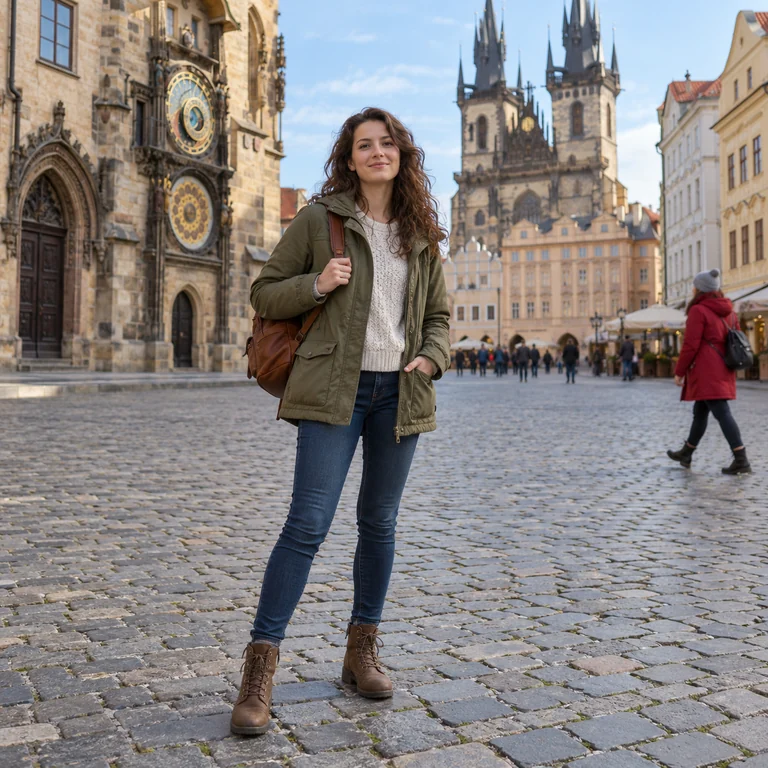
Un passant en manteau rouge
Un promeneur traverse la place derrière une voyageuse. Le pinceau passé sur lui laisse place aux pavés et aux auvents des cafés, tandis que la voyageuse reste hors du masque.
Supprimer un objet sur une photo devient simple : passez le pinceau sur le désordre, des fils, un autocollant ou un passant, et l’IA remplit la zone avec un arrière-plan cohérent. Vous pouvez enlever un élément d’une photo sans toucher au reste : seule la zone marquée change, le cadrage et la lumière restent en place.
Éléments gênants fréquents
Réglages fins
Exemple de référence. Ce résultat n’a pas été généré à partir de votre image.
Pour supprimer un élément d’une photo, il suffit de le marquer : l’IA l’efface et remplit l’espace avec ce qui devrait logiquement s’y trouver, comme des pavés sous une poubelle, du ciel derrière un câble ou une couverture unie sous un autocollant. Le modèle a pour consigne de ne rien changer en dehors de votre sélection : la photo garde son cadrage et sa lumière. Vous pouvez aussi enlever un élément d’une image, comme une capture d’écran ou une illustration.
Contrairement à la gomme d’un logiciel de retouche classique, qui efface les pixels jusqu’à la transparence, cette gomme IA reconstruit l’arrière-plan. Utilisez-la pour nettoyer des photos destinées à une annonce, un album de voyage ou un réseau social, ou pour gommer sur une photo des défauts comme des poussières et des taches. Ce n’est pas le bon outil pour un détourage : pour obtenir un fond transparent, utilisez l’outil Fond transparent.
Cette page est le point de départ des outils de suppression : utilisez-la pour retirer un objet d’une photo, quel qu’il soit, puis passez à un outil spécialisé quand la tâche est précise, comme des personnes à l’arrière-plan, du texte, un filigrane, des reflets ou des emojis. Ces outils sont réglés pour un type de gêne précis.
Un promeneur traverse la place derrière une voyageuse. Le pinceau passé sur lui laisse place aux pavés et aux auvents des cafés, tandis que la voyageuse reste hors du masque.


Des fils fins traversent un ciel bleu dégagé. Passez le pinceau sur toute la longueur de chaque fil, y compris là où il sort du cadre, et le ciel est reconstitué de façon uniforme.
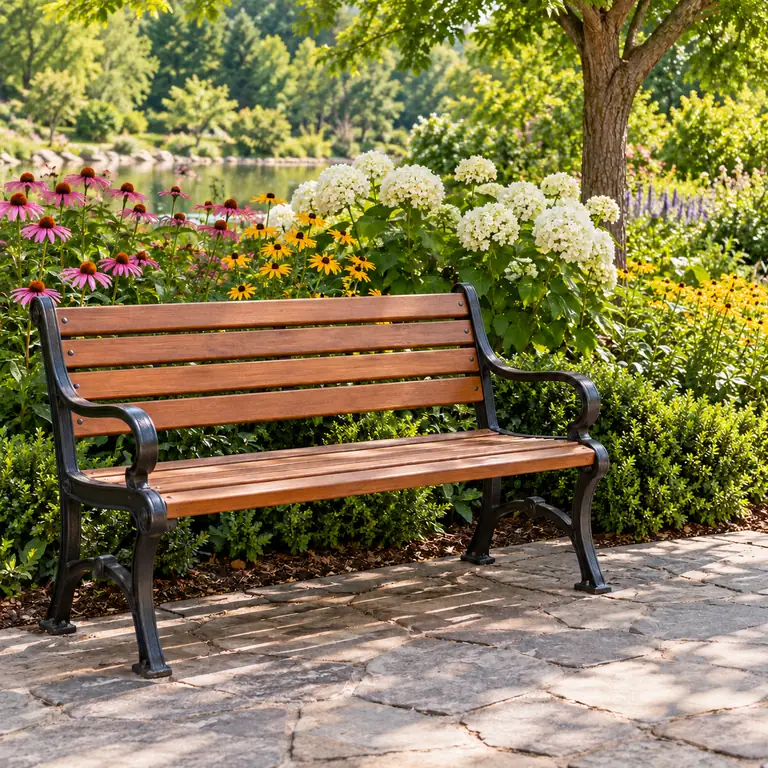
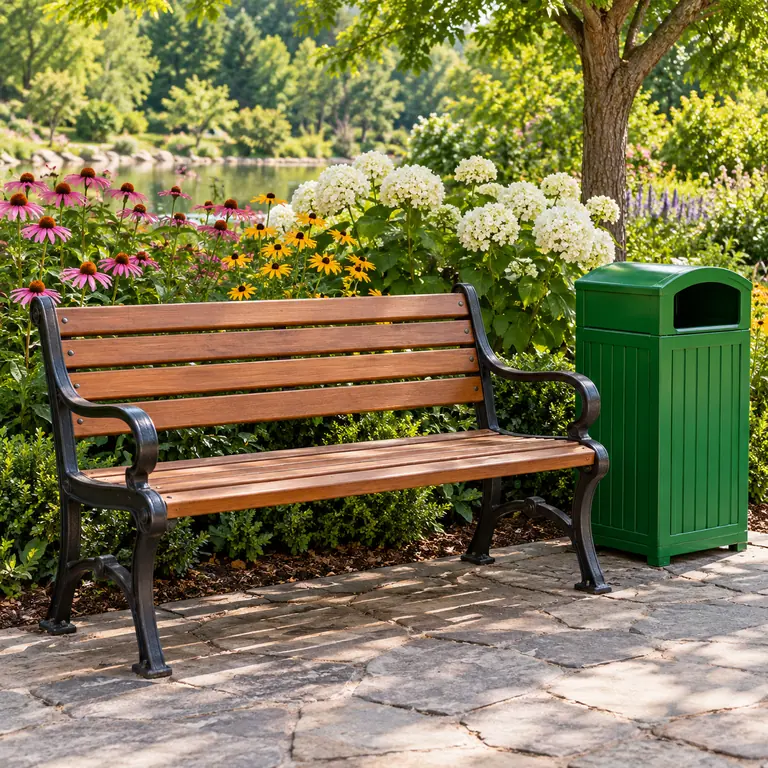
Une poubelle se dresse à côté d’un banc et d’un massif de fleurs. La gomme remplit sa place de pavés et de fleurs ; vérifiez que le motif des pavés reste bien aligné.
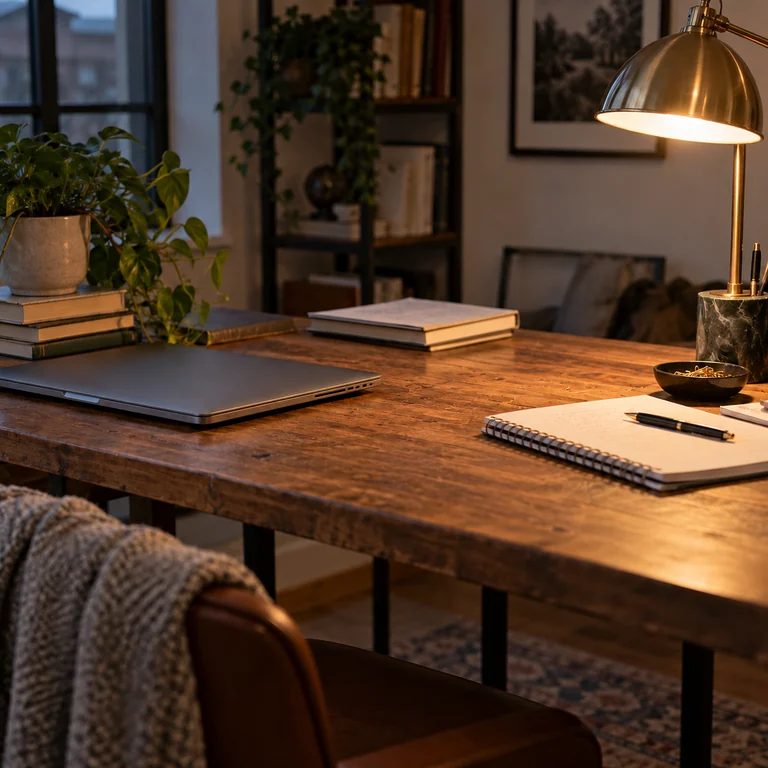
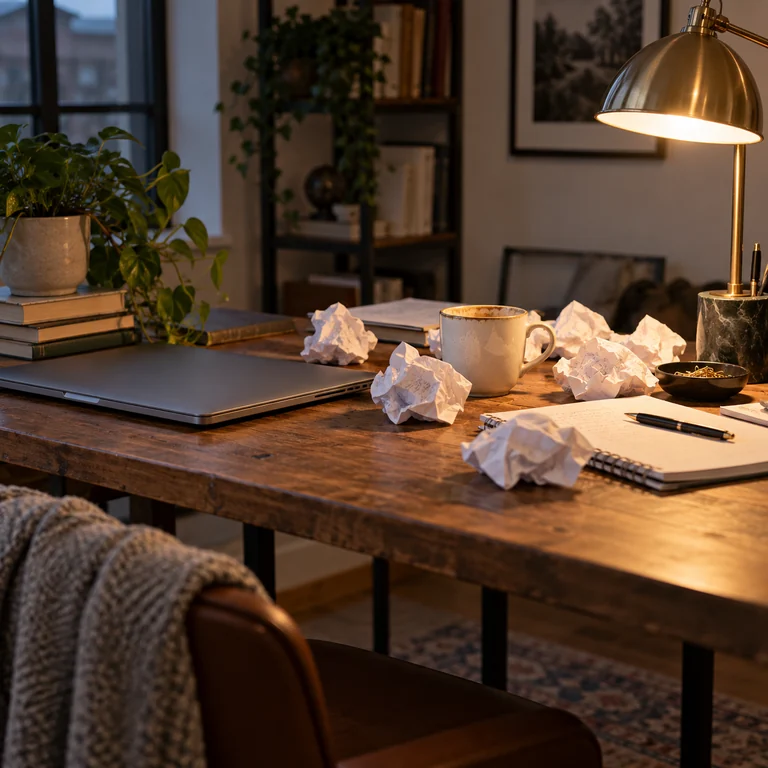
Des boulettes de papier jonchent un bureau en bois. Marquez chacune d’elles avec son ombre : le veinage du bois et la lumière de la lampe se prolongent sur la zone nettoyée.
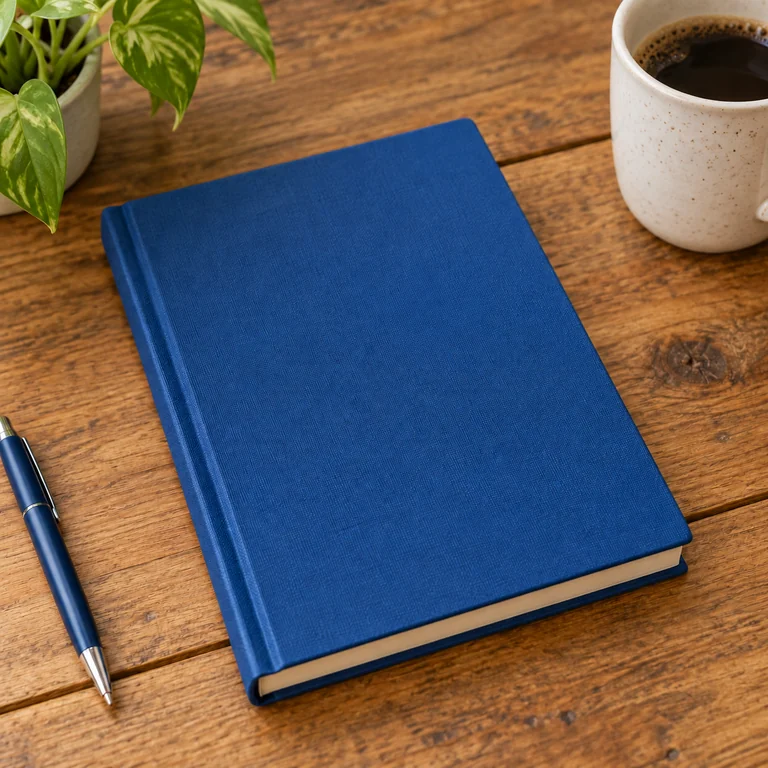

Un autocollant jaune est collé sur une couverture en toile bleue. L’outil restaure la texture unie de la couverture : le carnet paraît intact.


La légende « Summer Day » recouvre des rochers sur un point de vue côtier. Encadrez les lettres et les rochers sont reconstitués ; pour les images très chargées en texte, l’outil Retirer le texte d’une image est plus adapté.
Utilisez un JPG, PNG ou WebP jusqu’à 20 Mo dans lequel l’objet est bien visible. Gardez le fichier d’origine pour comparer.
Passez le pinceau sur l’objet, ou tracez un rectangle autour des éléments aux bords droits comme un panneau. Incluez son ombre et tout reflet à faire disparaître.
Écrivez ce qu’il faut supprimer, par exemple « la poubelle verte et son ombre », quand le masque couvre plusieurs choses. Les préréglages « Éléments gênants fréquents » remplissent ce champ pour vous.
Zoomez sur les bords, les motifs répétés et les lignes de perspective. Si quelque chose cloche, ajustez le masque et relancez.
La gomme ne modifie que ce que vous marquez. Débordez légèrement du bord de l’objet pour ne laisser aucun contour, et gardez visages, mains et sujet principal hors du masque. Passez à la gomme du masque pour annuler un trait allé trop loin.
Les objets hors mise au point ont des halos doux, faciles à oublier. Marquez tout le flou autour d’un fil ou d’un panneau lointain, pas seulement son centre, pour ne pas laisser de trace fantôme.
Pavés, carrelage, clôtures et papiers peints trahissent vite les erreurs. Après le nettoyage, vérifiez que les lignes se rejoignent et que le motif ne se répète pas comme un tampon. Sur une grande surface chargée, procédez en deux passages.
Cet outil remplit la zone marquée avec un nouvel arrière-plan. Pour rendre un fond transparent, utilisez l’outil Fond transparent ; pour les personnes, l’outil Supprimer une personne sur une photo propose aussi un mode dédié aux passants à l’arrière-plan.
Une lumière égale et une texture nette donnent au remplissage une vraie référence. Un bruit important ou du flou rendent la zone effacée plus difficile à fondre dans le décor.
Un objet laisse souvent une ombre au sol ou un reflet dans une vitre. Marquez-les aussi, sinon la scène garde une ombre que plus rien ne projette.
Quand vous effacez près d’une personne, gardez le masque un peu à distance des cheveux et des mains pour qu’ils ne soient pas déformés.
Dans une scène chargée, retirez un objet par passage. L’outil remplit mieux plusieurs petits masques qu’une seule sélection énorme.
Une poussière sur l’objectif, une tache sur un mur ou une petite rayure s’effacent comme n’importe quel objet. Pour les imperfections de la peau, l’outil Retouche photo du visage garde une texture plus naturelle.
Gardez l’original, et n’utilisez pas d’images retouchées comme preuve ni pour donner une fausse image d’un événement, de l’état d’un produit ou d’un bien immobilier.
 Supprimer une personne sur une photoSupprimer une personne sur une photo : passez le pinceau sur l’intrus ou laissez l’IA retirer les passants derrière votre sujet, puis comparez.
 Retirer le texte d’une imageRetirer le texte d’une image : marquez les mots à effacer ou laissez l’IA les détecter, puis contrôlez le fond reconstruit.
 Enlever un filigrane sur une photoEnlever un filigrane sur une photo autorisée : sélectionnez la marque, lancez le traitement et vérifiez les détails du fond.
Importez la photo, peignez ou encadrez l’objet avec son ombre, et ajoutez une courte précision si la sélection peut prêter à confusion. Lancez le traitement, puis zoomez pour vérifier les bords et les motifs avant de télécharger la photo nettoyée.
La suppression d’objets se fait par IA et utilise des crédits ; le bouton affiche le coût avant le lancement. Inscrivez-vous et recevez 100 crédits offerts. Votre premier achat d’une formule ou d’un pack de crédits les débloque définitivement.
Importez uniquement des photos qui vous appartiennent ou que vous êtes autorisé à modifier. N’effacez pas les logos, crédits ou filigranes du travail d’autrui, et respectez les personnes et les biens visibles sur l’image.
Pour supprimer un élément d’une image, seule la zone masquée est censée changer : les instructions demandent au modèle de laisser tout le reste tel quel. Les détails tout proches du bord du masque peuvent encore bouger légèrement : gardez les éléments importants un peu à l’écart de la sélection et comparez avec l’original.
Utilisez le pinceau pour les formes irrégulières comme les fils, les plantes ou le désordre. Utilisez le rectangle pour les éléments aux bords droits comme les panneaux, les autocollants ou les blocs de texte. Les deux dessinent sur le même masque : vous pouvez les combiner, annuler un trait ou effacer le masque pour recommencer.
Nommez l’objet et ce qui l’accompagne, par exemple « la poubelle et son ombre ». Ce champ est facultatif et aide quand le masque couvre plusieurs choses ou que l’objet est peu visible. Réservez les changements sans rapport à la retouche photo IA.
Regardez le bord du masque, les ombres, les motifs répétés et les lignes droites comme une rambarde ou l’horizon. Une photo nettoyée convaincante peut contenir des détails inventés : comparez-la avec l’original avant de la partager.
Pour de petites taches sur un objet, un mur ou un objectif sale, oui : passez le pinceau dessus comme sur n’importe quel élément gênant. Pour la peau, l’outil Retouche photo du visage est plus adapté, car il garde une texture naturelle.
Non. La gomme remplit la zone avec un nouvel arrière-plan. Si vous voulez une zone vide et transparente, utilisez plutôt l’outil Fond transparent.
Cet outil traite tout objet que vous marquez. Pour les personnes, l’outil Supprimer une personne sur une photo peut aussi retirer les passants à l’arrière-plan sans masque. Pour les légendes et les panneaux, utilisez Retirer le texte d’une image ; pour les marques sur vos propres images, Enlever un filigrane sur une photo.
Non. L’outil s’ouvre dans le navigateur, sur ordinateur comme sur mobile : importez la photo et passez le pinceau avec la souris ou le doigt.
Importez une photo, marquez ce qui n’a rien à y faire et comparez la version nettoyée avec l’original avant de la télécharger.