Photos publicitaires
Étiquettes, petits caractères et cheveux redeviennent nets : le visuel tient la route sur un grand écran comme sur un prospectus imprimé.
Importez une photo, un logo, un PNG ou une illustration : l’upscaler IA l’agrandit 2× ou 4×, ou suffisamment pour un écran 4K. Les visages, le texte et les couleurs restent tels quels ; vous gagnez simplement des pixels et des contours plus nets.
Préréglages d’agrandissement
Réglages fins
Exemple de référence. Ce résultat n’a pas été généré à partir de votre image.
L’upscale, ou agrandissement d’image par IA, ajoute des pixels à une image pour l’afficher ou l’imprimer en plus grand. Un redimensionnement classique, l’interpolation bicubique intégrée à la plupart des logiciels, se contente d’écarter les pixels existants : c’est pourquoi un petit fichier devient flou et pixelisé quand on l’agrandit. L’upscaling IA prédit au contraire les détails manquants, si bien que les contours, les lettres, les cheveux et les tissus restent nets à deux ou quatre fois la taille d’origine.
EzImgMaker utilise un modèle d’upscaling fidèle. Il sert d’upscaler pour les photos, les graphismes, les captures d’écran et les illustrations, mais il ne redessine jamais rien : aucun objet ajouté, aucun visage modifié, aucun texte réécrit. Choisissez 2× pour un agrandissement rapide, 4× pour l’impression et le zoom, ou 4K pour remplir un écran de 3 840 pixels de large. Si l’image est floue plutôt que petite, un outil de défloutage ou d’amélioration sera plus adapté.
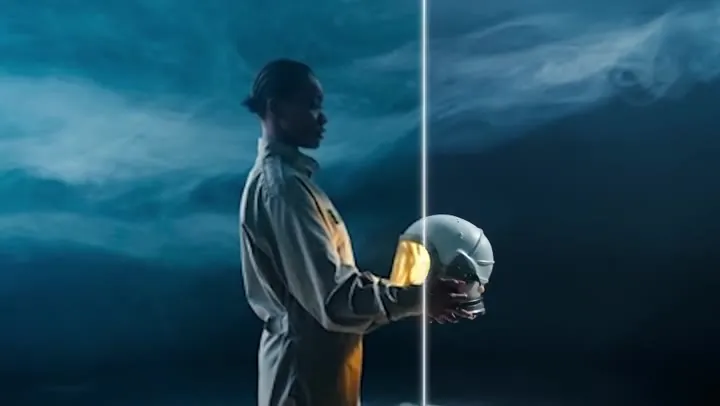
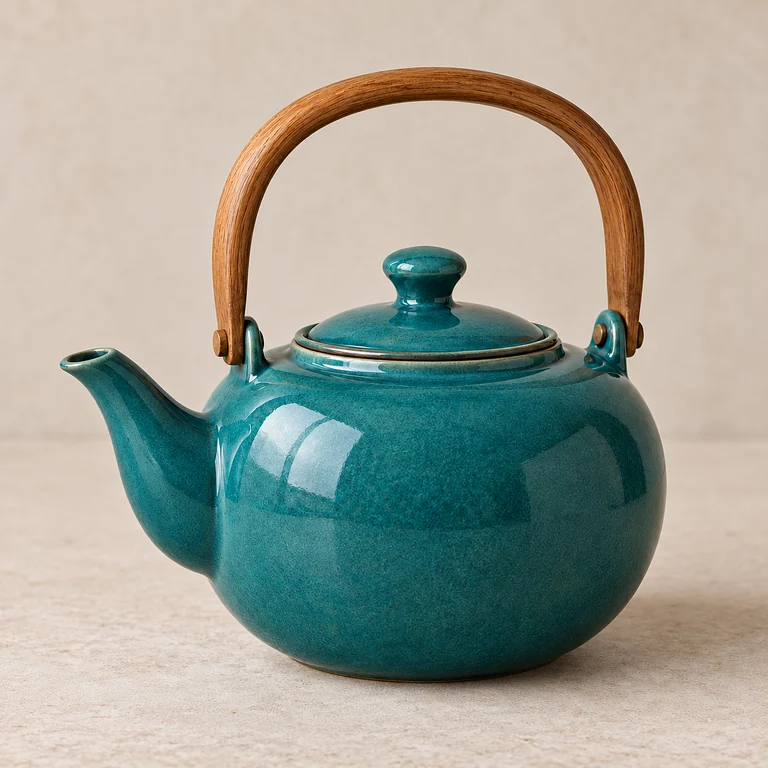
Six types d’images passés par l’upscaler IA, affichés à la même taille. Faites glisser chaque curseur pour comparer l’original et l’image agrandie.
Étiquettes, petits caractères et cheveux redeviennent nets : le visuel tient la route sur un grand écran comme sur un prospectus imprimé.


Les mouchetures de l’émail, les grains de café et la serviette en lin restent détaillés quand l’acheteur zoome sur la fiche produit.
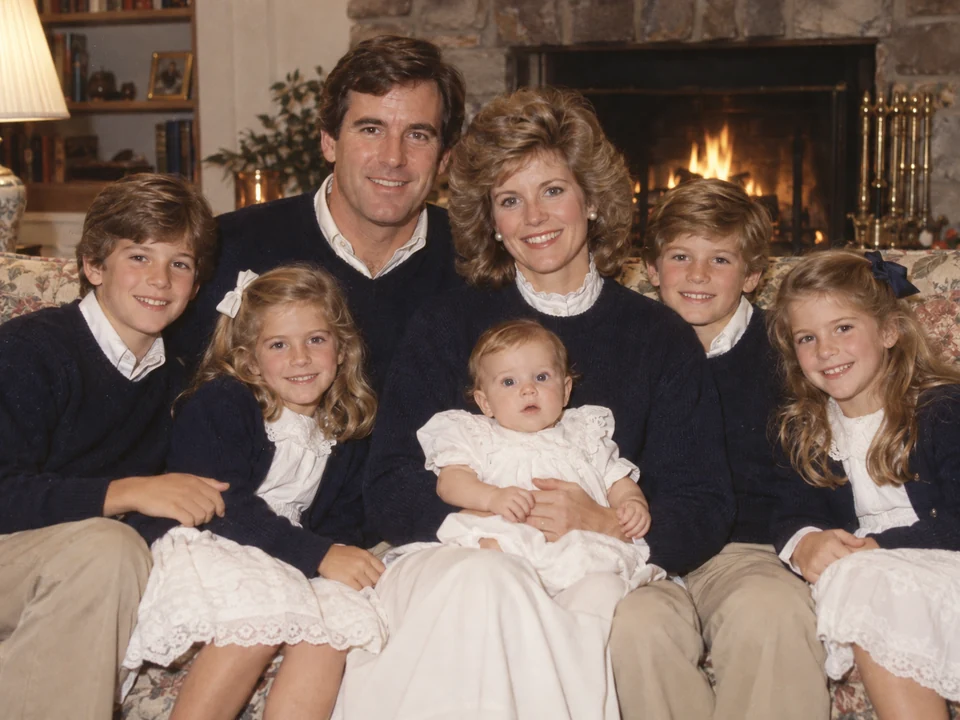
Les anciennes photos numériques et les petits scans gagnent les pixels nécessaires pour un cadre ou un album, sans changer les visages.


Les caractères gras comme les petits textes restent propres. C’est là que l’upscale d’un logo fait la différence face à un simple redimensionnement, qui brouille les lettres et les courbes.


Pétales, osier et lumière de la fenêtre gardent leur texture, prêts pour un en-tête de blog, un tirage ou un grand écran.
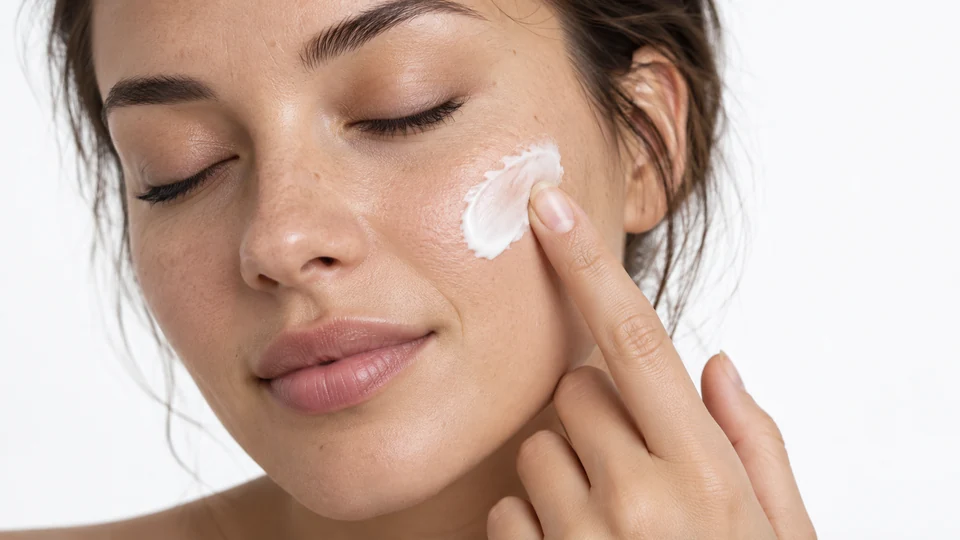

Les cils, le grain de peau et la crème sur le bout du doigt restent naturels. Rien n’est lissé ni repeint.
Trois étapes, sans logiciel, sans extension et sans carte graphique.
Ajoutez un fichier JPG, PNG ou WebP de 10 Mo maximum : photo, logo, photo de produit, capture d’écran, page scannée ou image générée par IA.
2× double la largeur et la hauteur, 4× les quadruple, et 4K choisit le plus petit facteur, jusqu’à 4×, qui atteint 3 840 pixels sur le grand côté. Un préréglage comme « Logo ou texte » fait ce choix pour vous.
Cliquez sur « Agrandir l’image », faites glisser le curseur pour comparer avant et après, puis téléchargez le fichier agrandi.
Plus de pixels, des contours plus nets, et un contenu qui ne change pas.
Beaucoup d’upscalers IA repeignent discrètement les visages et les textures. Celui-ci repose sur un modèle d’upscaling fidèle : il ajoute de la résolution et affine les contours, tandis que les visages, le texte, les logos et la composition restent tels quels. Un choix sûr pour les photos de clients, les fiches produit et les photos de famille, où l’exactitude compte.
Les petits logos et les bannières sont le test le plus difficile : un simple redimensionnement floute les lettres et laisse des courbes en escalier. Choisissez « Logo ou texte » pour agrandir un logo 4× avec des caractères propres et des bords lisses, prêt pour une enseigne, une diapositive ou un tirage. Un PNG s’agrandit de la même façon qu’un JPG.
Les acheteurs zooment. L’upscale des photos de vêtements, de bijoux et d’emballages garde les coutures, la trame du tissu et le texte des étiquettes lisibles en pleine taille, et donne aux tirages les pixels supplémentaires qu’exige un fichier à 300 dpi.
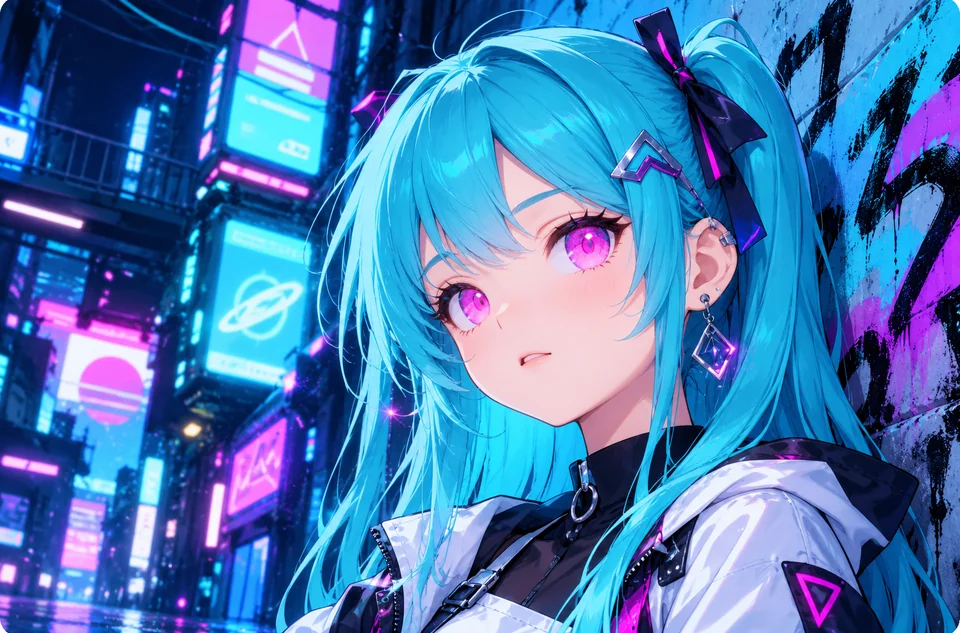
L’art généré, les mèmes, les planches de BD scannées et les vieux éléments de jeu vidéo sont souvent minuscules. Agrandissez un mème avant de le republier, une case de manga pour une lecture plus nette ou une texture pour un mod de jeu. Pour l’anime aux traits très marqués, un upscaler dédié est plus adapté.
Comparaison des méthodes courantes pour agrandir une image. L’upscaling par IA est la seule qui ajoute des détails crédibles au lieu d’étirer ce qui existe déjà.
| Méthode | Comment les pixels sont ajoutés | Contours et texte | Usage conseillé |
|---|---|---|---|
| Plus proche voisin | Chaque pixel est copié dans un bloc plus grand | Bords en escalier | Pixel art et captures de jeux rétro |
| Bilinéaire ou bicubique (réglage par défaut des logiciels) | Moyenne des pixels voisins | Doux et légèrement flous | Petits agrandissements de 10 à 20 % |
| Filtre de Lanczos | Moyenne pondérée sur une zone plus large | Plus nets, avec de légers halos | Agrandissements modérés de photos propres |
| Upscaler IA (cet outil) | Prédit les détails manquants grâce à un modèle entraîné | Nets et fidèles à l’original | Agrandissements 2× et 4×, logos, tirages, écrans 4K |
| Restauration générative | Redessine les détails à partir de ce que voit le modèle | Corrige le flou, mais peut modifier de petits détails | Photos floues, bruitées ou abîmées |
Aucun upscaler ne retrouve les détails que l’appareil n’a jamais capturés : un visage de quelques pixels reste une supposition. En cas de flou, défloutez d’abord, puis agrandissez.
Tous ceux qui ont la bonne image, mais pas à la bonne taille.
Agrandissez les photos de vos fournisseurs pour que le zoom fonctionne sur vos fiches produit et vos places de marché.
Agrandissez logos et anciens visuels de marque pour l’impression, la signalétique et les présentations.
Passez en HD les photos d’anciens appareils, de téléphones ou de scanners pour vos albums et vos cadres.
Agrandissez miniatures, mèmes et art IA pour que vos republications ne paraissent pas pixelisées.
Agrandissez cases de manga, scans de BD et textures de jeu pour des écrans plus grands et plus nets.
Agrandissez graphiques, captures d’écran et images exportées de PDF pour des diapositives et des rapports lisibles.
De petites habitudes qui font une vraie différence.
Un original téléchargé vaut mieux qu’une capture d’écran. Chaque nouvel enregistrement ajoute une compression que l’upscaler agrandit aussi.
Agrandissez d’abord, puis recadrez le carré, la bannière ou la miniature voulue : le recadrage garde ainsi un maximum de détails.
2× suffit pour le web et les réseaux sociaux. 4× laisse de la marge aux affiches, au zoom produit et aux grands tirages.
Un upscaler agrandit ce qui existe. Si la photo est floue, défloutez-la ou améliorez-la, puis agrandissez la version nette.
Fonctionnement, résultat et crédits de l’upscaler IA.
Un upscaler augmente les dimensions en pixels d’une image. Un upscaler IA le fait avec un modèle entraîné qui prédit les détails manquants : la version agrandie paraît nette au lieu d’étirée. C’est l’inverse de la compression ou de la réduction d’une image.
Importez le fichier d’origine, choisissez 2× ou 4×, puis cliquez sur « Agrandir l’image ». L’upscaling IA fidèle garde les contours et le texte nets, sans pixels en escalier. Les images très petites ou déjà floues progressent moins : l’upscale ajoute de la résolution, mais ne peut pas inventer des détails jamais capturés.
Importez la photo et choisissez 2×, 4× ou 4K selon sa taille de départ. Pour rendre une image HD, son grand côté doit atteindre au moins 1 280 pixels (1 920 pour la Full HD) ; l’option 4K vise 3 840 pixels, dans la limite d’un agrandissement 4×. L’IA ajoute les détails manquants au lieu d’étirer les pixels, pour une qualité d’image HD plus convaincante qu’un simple redimensionnement.
Oui, vers le haut : l’upscaler agrandit l’image en 2×, 4× ou 4K en ajoutant des détails. Il ne sert pas à réduire un fichier ; pour diminuer la taille ou le poids d’une image, utilisez un outil de redimensionnement classique.
Non. C’est un upscaler fidèle : il ne prend aucune description et ne repeint pas le contenu. Les visages, les logos, le texte et les couleurs restent identiques, en plus haute résolution. Pour reconstruire les détails d’une photo floue, un outil de restauration est plus adapté.
Oui, à condition de l’agrandir d’abord : après un upscale 2× ou 4×, vous pouvez zoomer sur une photo, recadrer un détail ou l’afficher en grand sans effet d’escalier. Plus l’original est net, plus le zoom reste propre.
Oui. Importez le PNG ou le JPG et choisissez « Logo ou texte » (4×) : les bords droits et les lettres restent propres. Si le logo doit avoir un fond transparent, vérifiez le fichier téléchargé et passez-le dans un outil de détourage si nécessaire.
Si le flou vient de la mise au point ou d’un mouvement, commencez par un outil de défloutage, puis agrandissez la version nette. L’upscale seul traite surtout la taille de l’image.
Non. Une extension pour GIMP ou un upscaler installé sur votre ordinateur demande une carte graphique puissante et du temps de configuration. Ici, le modèle tourne sur nos serveurs : n’importe quel navigateur suffit, sur ordinateur comme sur téléphone.
L’agrandissement par IA utilise des crédits, et les grands formats (4K et au-delà) coûtent plus cher que les petits. Inscrivez-vous et recevez 100 crédits offerts. Votre premier achat d’une formule ou d’un pack de crédits les débloque définitivement.
Les fichiers importés peuvent peser jusqu’à 10 Mo. Choisissez 2×, 4× ou 4K (le plus petit facteur qui atteint 3 840 pixels sur le grand côté). Le résultat peut atteindre 20 000 pixels sur le grand côté ; une image importée très grande est automatiquement agrandie d’un facteur plus faible pour rester dans cette limite.
Des photos, graphismes, captures d’écran et illustrations JPG, PNG ou WebP qui vous appartiennent ou que vous avez le droit de modifier. Agrandir la photo ou l’œuvre de quelqu’un d’autre ne vous donne pas le droit de la réutiliser ni de la vendre.
Importez une photo, un logo ou une illustration et obtenez une version plus nette en 2×, 4× ou 4K.