


Un fond transparent pour vos compositions
Le sujet détouré peut être placé sur une diapositive, une affiche ou une maquette. Le PNG conserve les zones transparentes.
Enlever le fond d’une image permet de réutiliser un portrait, une photo de produit ou une illustration. Importez votre photo, choisissez un fond transparent, blanc, noir ou coloré, puis laissez l’IA réaliser le détourage. Vous pouvez aussi flouter le décor ou en décrire un nouveau.
Préréglages
Réglages fins
Exemple de référence. Ce résultat n’a pas été généré à partir de votre image.
Un décor chargé peut détourner l’attention d’un produit ou compliquer la mise en page d’un portrait. Le détourage sépare le sujet de son arrière-plan pour vous permettre de le placer dans une autre composition. Vous n’avez pas à dessiner tout son contour à la main.
Pour supprimer le fond d’une image, choisissez la transparence et conservez le résultat en PNG. Pour une fiche produit, un fond blanc offre une présentation sobre. Une couleur unie convient aux visuels de marque, tandis qu’un décor décrit en quelques mots permet de changer l’ambiance.
Le résultat dépend de la photo de départ. Les cheveux, les objets transparents et les contours peu contrastés méritent une vérification attentive avant utilisation.
Comparez chaque exemple avant et après pour choisir le rendu qui convient à votre photo.
Le sujet détouré peut être placé sur une diapositive, une affiche ou une maquette. Le PNG conserve les zones transparentes.
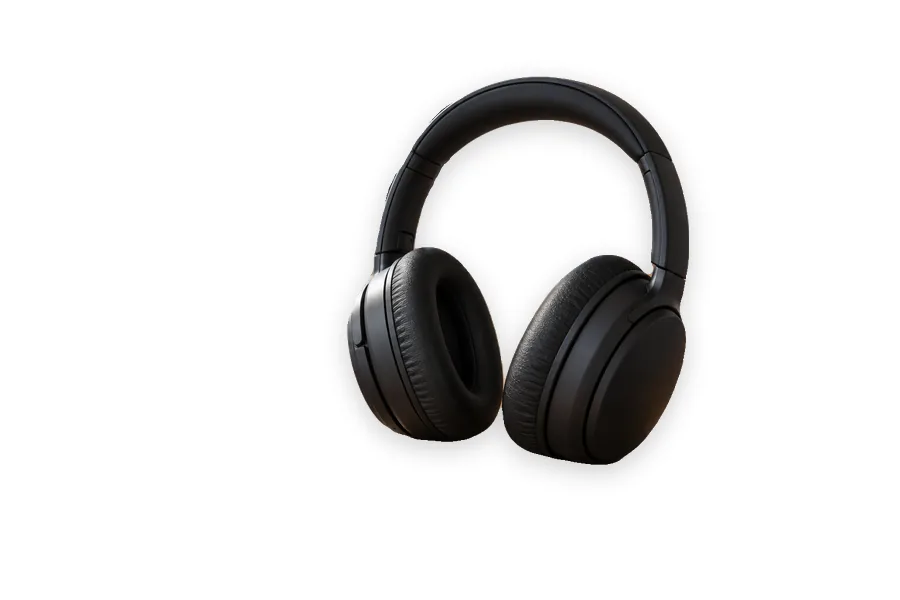
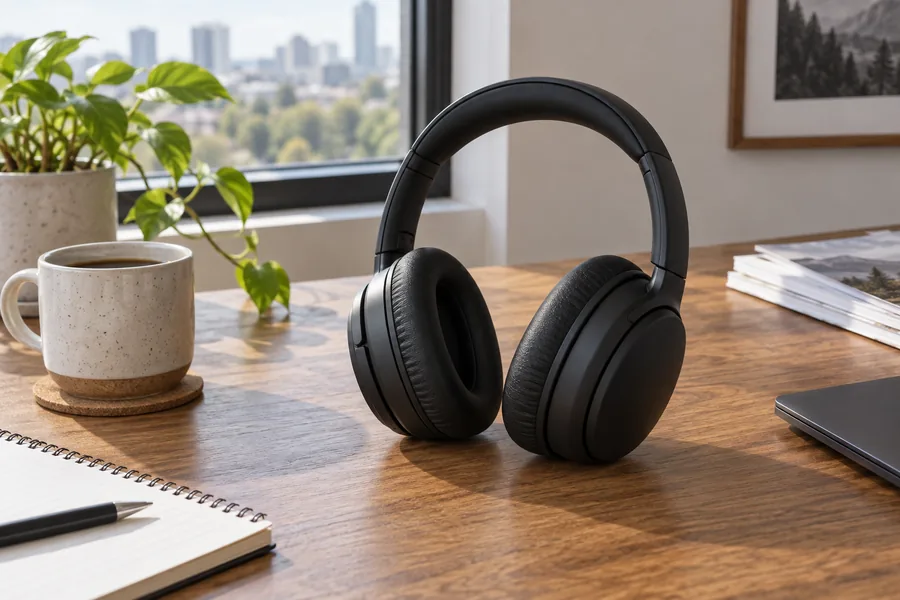
Un fond uni réduit les distractions autour de l’objet. Vérifiez ensuite les exigences propres à votre plateforme de vente.


Vous préférez garder le lieu de la prise de vue ? Le flou atténue le décor tout en conservant le sujet au premier plan.


Choisissez une couleur unie pour harmoniser des portraits, des vignettes ou des images de produit.
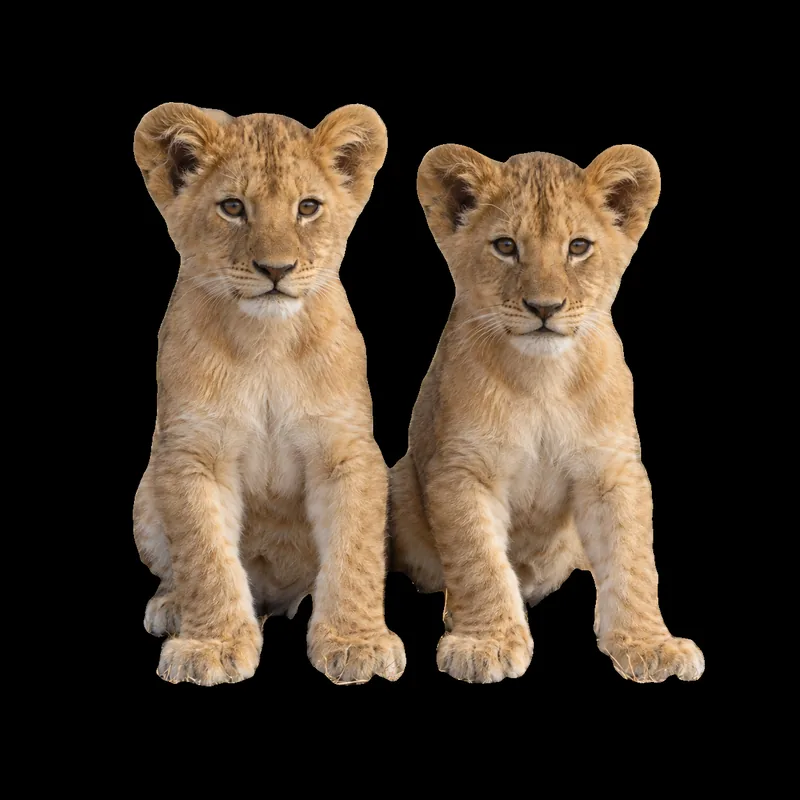
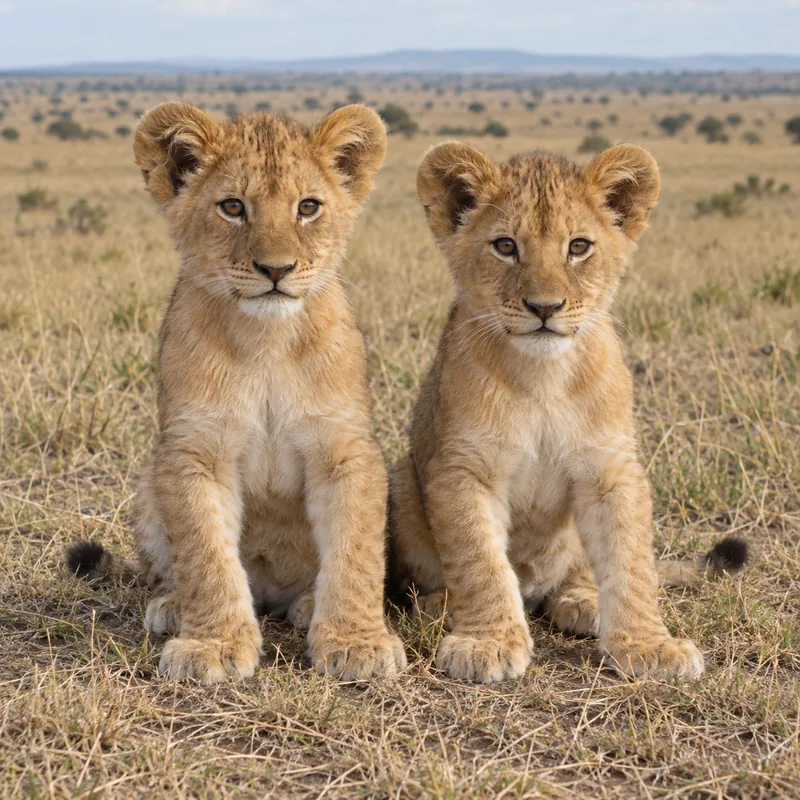
Un fond sombre peut souligner les contours et les couleurs. Contrôlez les bords des zones déjà sombres après le détourage.
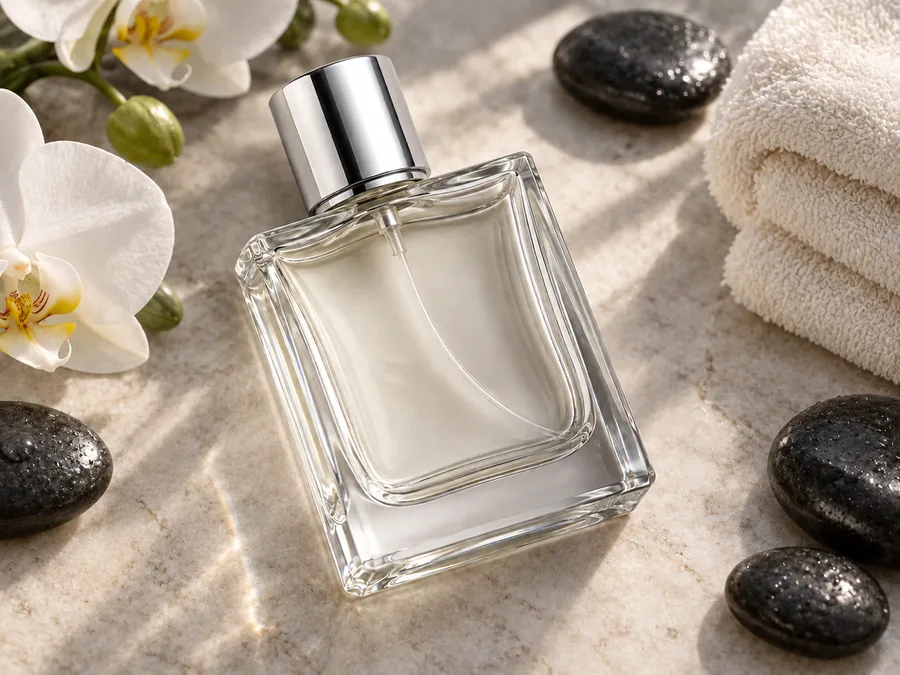
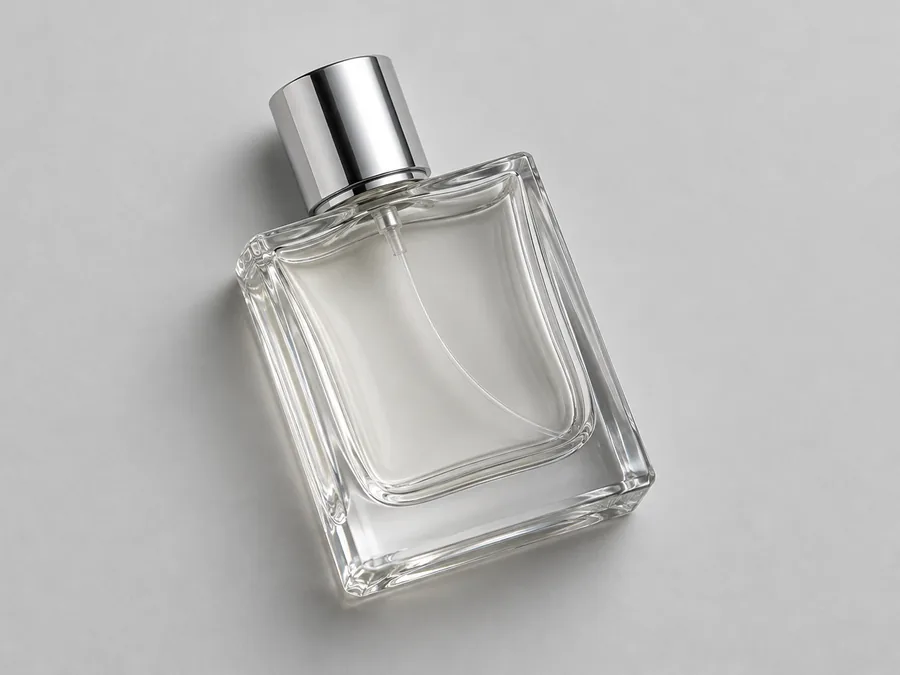
Décrivez le lieu et la lumière souhaités. L’IA génère un arrière-plan à partir de votre description.
Du fichier d’origine au téléchargement, vous gardez un aperçu du résultat.
Choisissez un fichier JPG, PNG ou WebP dans les limites indiquées par l’outil. Un sujet net et bien éclairé facilite le détourage.
Sélectionnez la transparence, une couleur unie, le flou ou un nouveau décor. Le format PNG est nécessaire pour conserver un fond transparent.
Lancez le traitement, comparez les contours avec la photo d’origine, puis téléchargez le résultat.
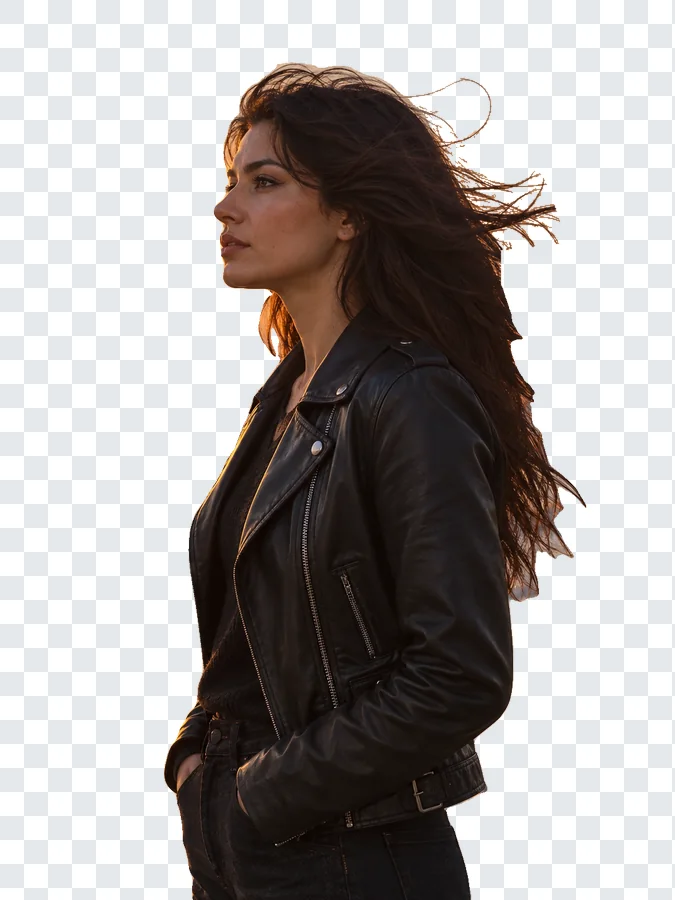
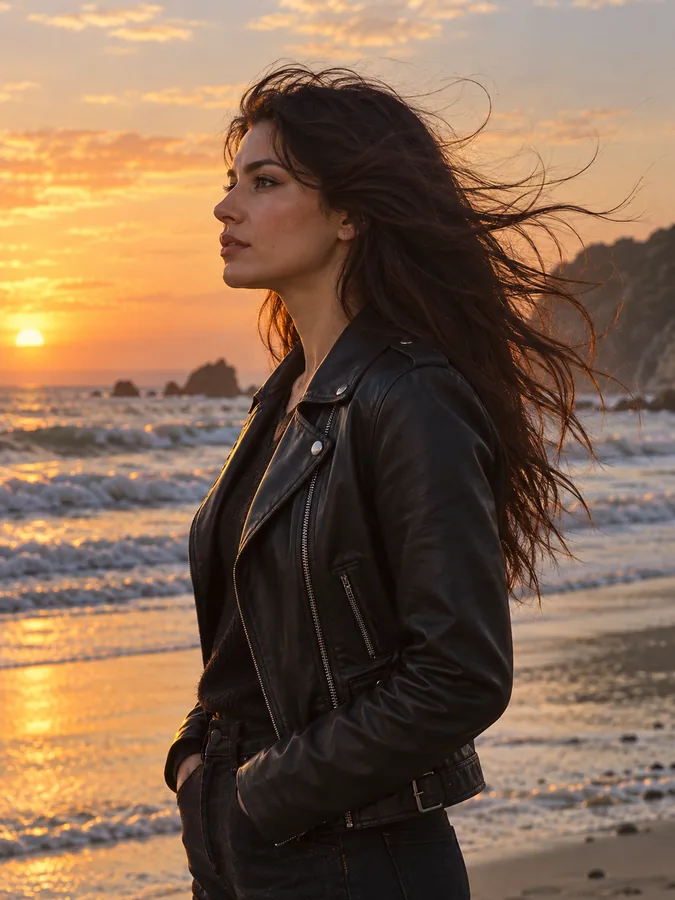
L’IA aide à isoler les mèches et les petits contours. Agrandissez l’aperçu pour repérer un halo ou une zone oubliée, surtout si le sujet se confond avec le décor.
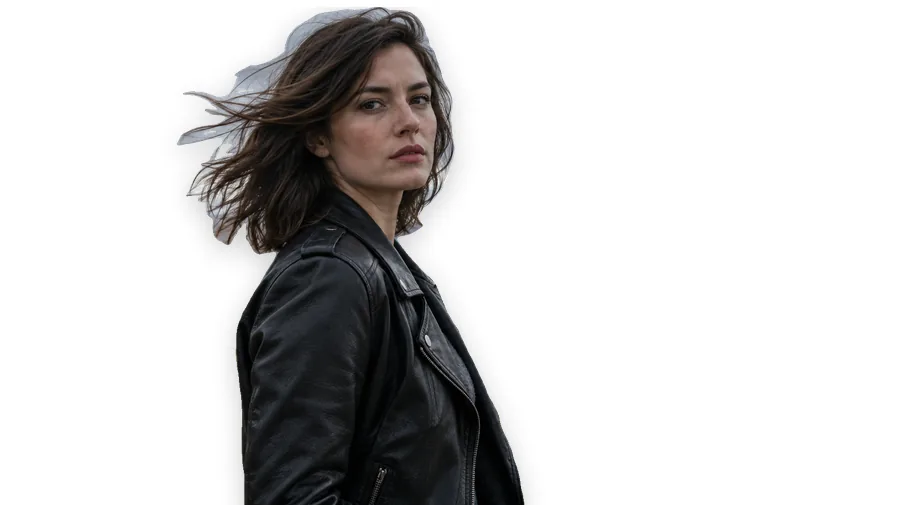
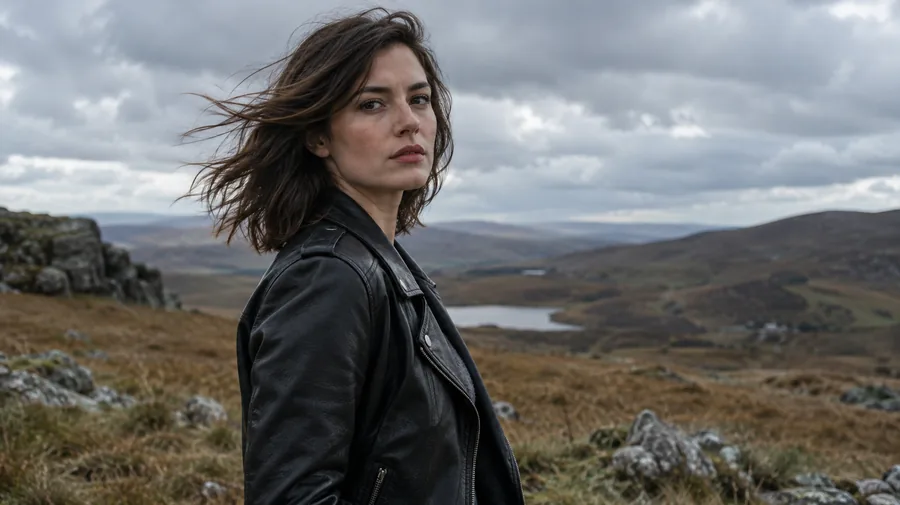
Remplacez un décor chargé par un fond clair. Pour un document officiel, vérifiez les règles de l’organisme : changer le fond ne garantit pas l’acceptation de la photo.
Pour effacer l’arrière-plan tout en donnant un contexte au sujet, décrivez une nouvelle scène. Précisez la direction de la lumière pour guider le rendu.
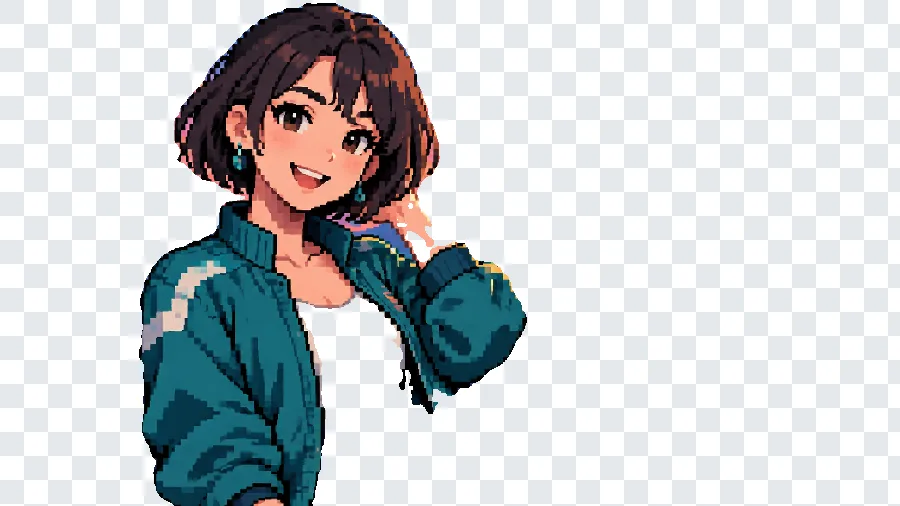

Utilisez le fichier d’origine plutôt qu’une capture d’écran compressée. La qualité du détourage dépend des détails présents dans l’image.
Un sujet isolé est plus facile à intégrer dans plusieurs mises en page.
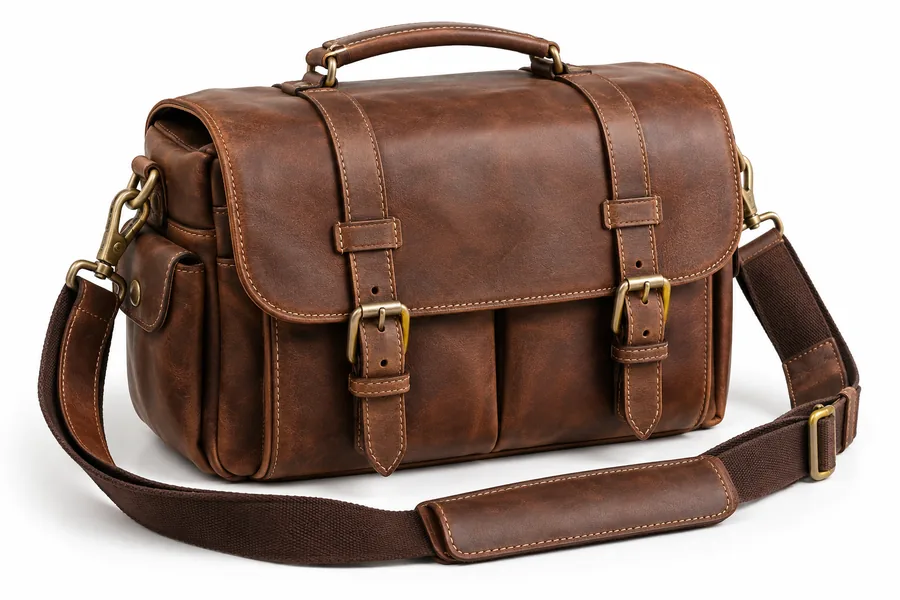
Harmonisez le fond de vos photos pour présenter une collection dans votre boutique.
Préparez des portraits au fond sobre pour une page d’équipe ou une présentation.
Placez un sujet sur une affiche ou une bannière sans conserver le rectangle de la photo d’origine.
Choisissez un fond uni qui reste lisible même lorsque l’image est affichée en petit.
Isolez un dessin dont vous possédez les droits pour le réutiliser dans une composition.
Atténuez un décor encombré en choisissant un fond plus simple ou un flou.
Quelques choix à la prise de vue facilitent la suppression de l’arrière-plan.
Un contraste de couleur ou de luminosité aide à distinguer les contours. Évitez, par exemple, un objet blanc sur un mur blanc.
Les ombres très marquées et les reflets peuvent masquer les limites du sujet.
Une image nette contient davantage de détails utiles qu’une petite copie compressée.
Pour un nouveau décor, indiquez une lumière proche de celle qui éclaire déjà votre sujet.
Retrouvez les outils disponibles en français.
 Fond transparentMettez un fond transparent sur une image : l’IA enlève le fond blanc ou le décor et vous téléchargez une image sans fond en PNG, idéale pour un logo.
 Agrandir des photosAgrandir des photos en étendant leur décor : choisissez un nouveau format et laissez l’IA compléter l’espace autour de l’image.
 Retouche photo IARetouche photo IA en ligne : décrivez la modification pour changer le fond, effacer un objet ou une personne, ou créer un montage photo, sans logiciel.
 Améliorer la qualité d’une photoAméliorer la qualité d’une photo : agrandissez l’image ou utilisez la restauration pour atténuer le flou, le bruit et les couleurs ternes.
 Enlever un filigrane sur une photoEnlever un filigrane sur une photo autorisée : sélectionnez la marque, lancez le traitement et vérifiez les détails du fond.
Formats, transparence et conditions d’utilisation.
Importez votre photo, choisissez le fond souhaité et lancez le traitement. L’IA isole le sujet. Vérifiez le résultat dans l’aperçu avant de le télécharger.
Le détourage par IA utilise des crédits. Inscrivez-vous et recevez 100 crédits offerts. Votre premier achat d’une formule ou d’un pack de crédits les débloque définitivement.
Choisissez le fond transparent et le format PNG. Les zones supprimées restent transparentes dans le fichier téléchargé.
Le JPG ne conserve pas la transparence. Utilisez le PNG pour placer votre sujet sur un autre fond sans rectangle coloré autour.
Utilisez une photo nette où le sujet se distingue du décor. Vérifiez les cheveux, les poils et les objets transparents : aucun détourage automatique ne garantit un résultat parfait sur toutes les images.
Non. Vous pouvez importer votre photo depuis le navigateur de votre téléphone ou de votre ordinateur. Le traitement par IA nécessite un envoi du fichier.
Oui. Choisissez un fond noir, blanc ou une couleur unie dans les réglages. Vous pouvez aussi décrire une nouvelle scène.
Oui. L’option de flou conserve le contexte de la photo tout en atténuant l’arrière-plan.
L’outil accepte les photos JPG, PNG et WebP dans les limites affichées lors de l’importation. Convertissez un fichier vectoriel en image matricielle avant de l’utiliser ici.
Utilisez uniquement des images que vous avez le droit de modifier, notamment vos propres photos ou des portraits réalisés avec l’accord de la personne.
Choisissez une photo, définissez le fond souhaité et vérifiez le résultat avant de le télécharger.



