


Un flou moyen pour les portraits
Une intensité de 24 transforme les vitrines et le mobilier urbain en formes douces, tandis que les cheveux, la veste et les mains de l’homme restent nets. Un bon réglage par défaut pour une photo de profil.
Flouter l’arrière-plan d’une photo de portrait, d’animal ou de produit : l’IA sépare le sujet, puis vous floutez le fond, assombrissez les éléments gênants et comparez l’avant et l’après en direct.
1Importer et enlever le fond
Le détourage est fait par l’IA. Ensuite, tous les réglages ci-dessous sont gratuits et se font dans votre navigateur.
2Ajuster
Gratuit · rendu en directExemple de référence. Ce résultat n’a pas été généré à partir de votre image.
Vous vous demandez comment flouter l’arrière-plan d’une photo déjà prise ? Ici, le flou se fait en deux temps : l’IA sépare une seule fois la personne, l’animal ou le produit ; ensuite, l’éditeur floute la scène d’origine sous le sujet détouré. Vous pouvez donc essayer un flou léger, moyen ou fort aussi souvent que vous le voulez, sans nouvelle génération.
L’outil fonctionne en ligne : pas d’application à installer pour flouter une image. Vous pouvez aussi assombrir l’arrière-plan pour calmer une fenêtre trop lumineuse, faire glisser le curseur de comparaison sur les cheveux et les épaules, et télécharger un PNG ou un JPG à la taille d’origine.
Une intensité de 24 transforme les vitrines et le mobilier urbain en formes douces, tandis que les cheveux, la veste et les mains de l’homme restent nets. Un bon réglage par défaut pour une photo de profil.
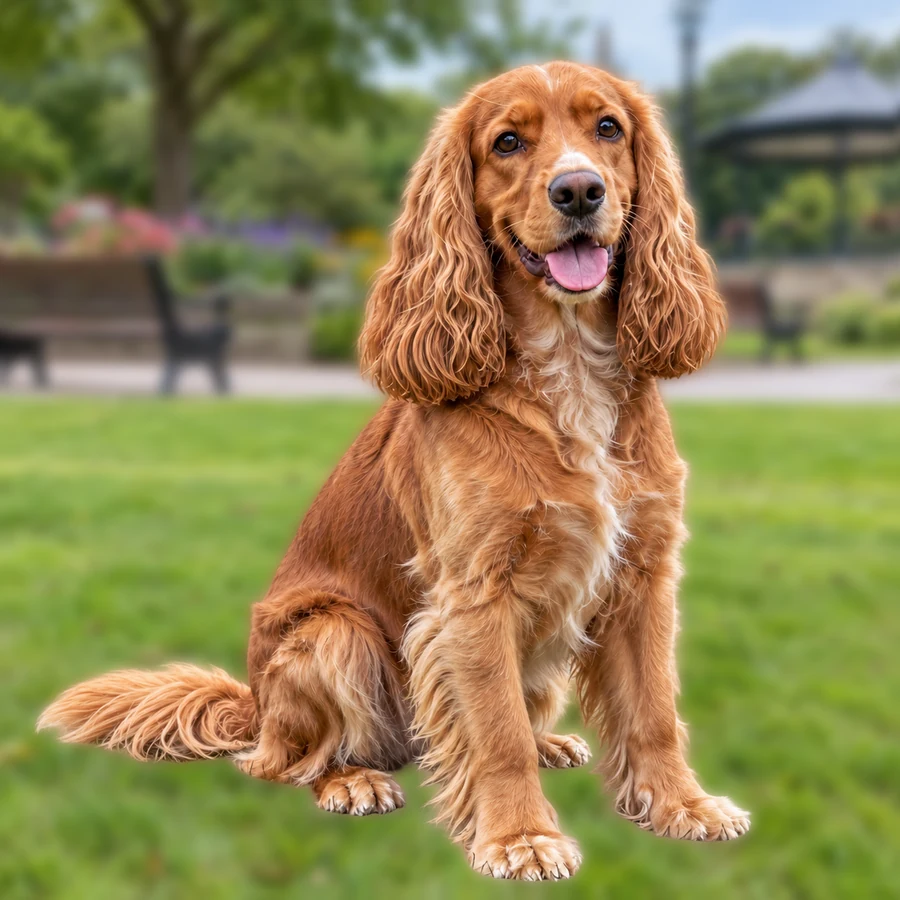
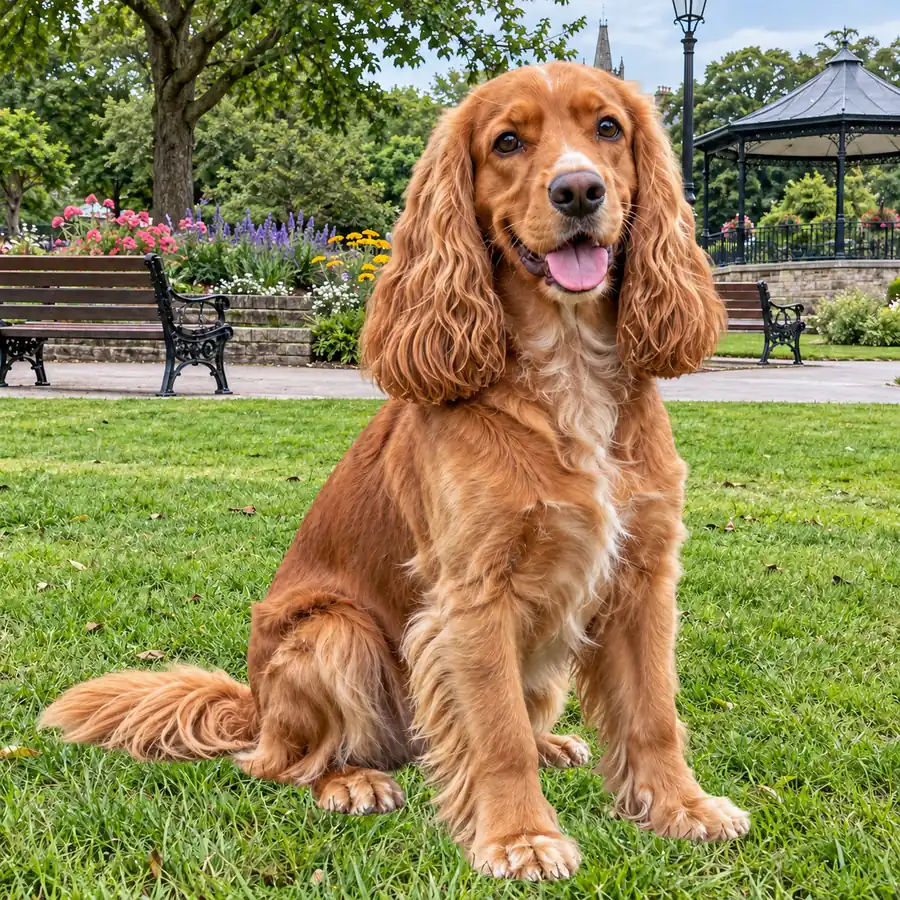
Une intensité de 7 adoucit les bancs et les massifs tout en laissant le parc lisible : l’épagneul ressort sans perdre le décor. À utiliser pour les animaux, les voyages et les événements.
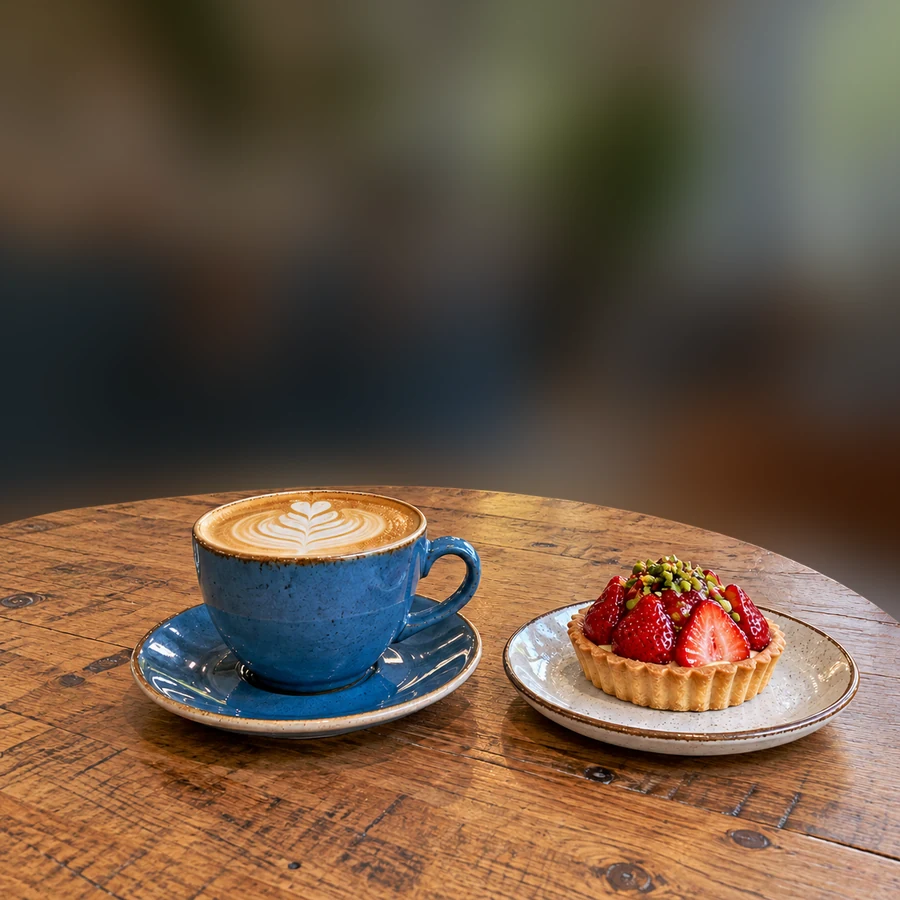
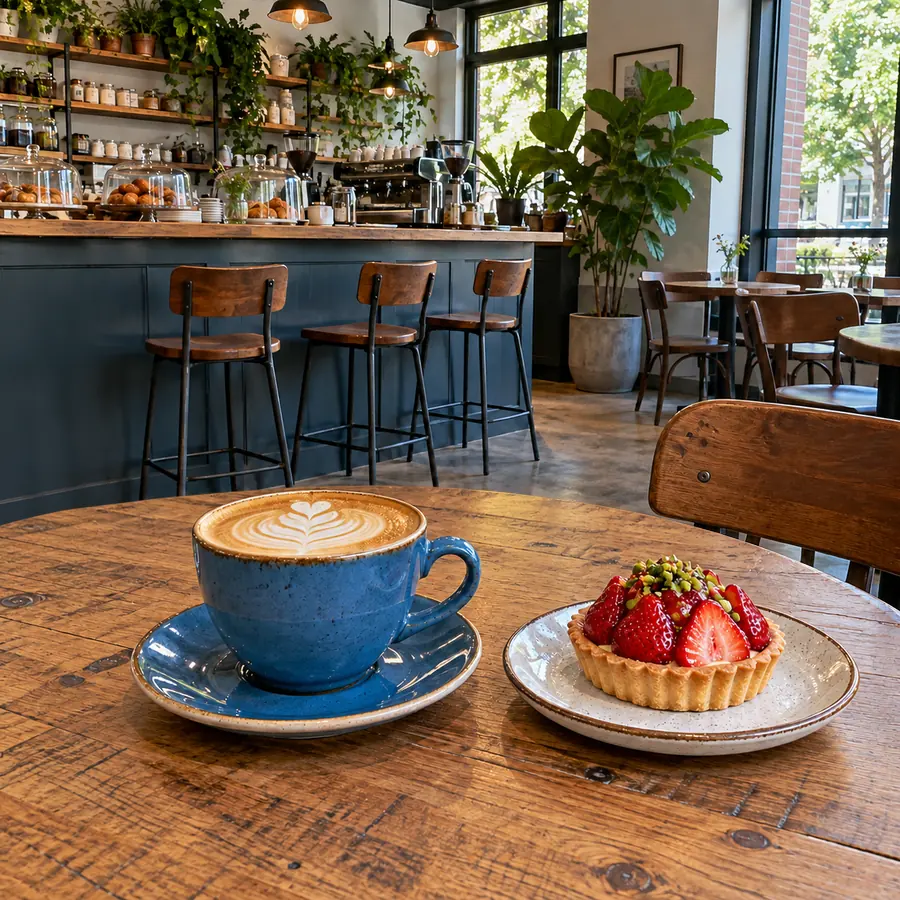
Un flou de 35 avec un arrière-plan assombri de 25 % repousse le comptoir du café et met en avant la tasse et la tarte, presque comme une photo de produit mise en scène.
Choisissez un JPG, PNG ou WebP jusqu’à 5 Mo. Les photos où le sujet se détache nettement du fond se séparent le mieux.
Cliquez sur « Enlever le fond ». L’IA détoure le sujet et garde la scène d’origine en dessous, prête à être floutée.
Choisissez « Bokeh portrait », « Flou léger », « Flou fort » ou « Flou + assombrissement », puis affinez « Intensité du flou » (de 0 à 40) et « Assombrir le fond » (de 0 à 70).
Faites glisser le séparateur avant/après sur les bords du sujet, puis téléchargez l’image floutée en PNG ou en JPG.
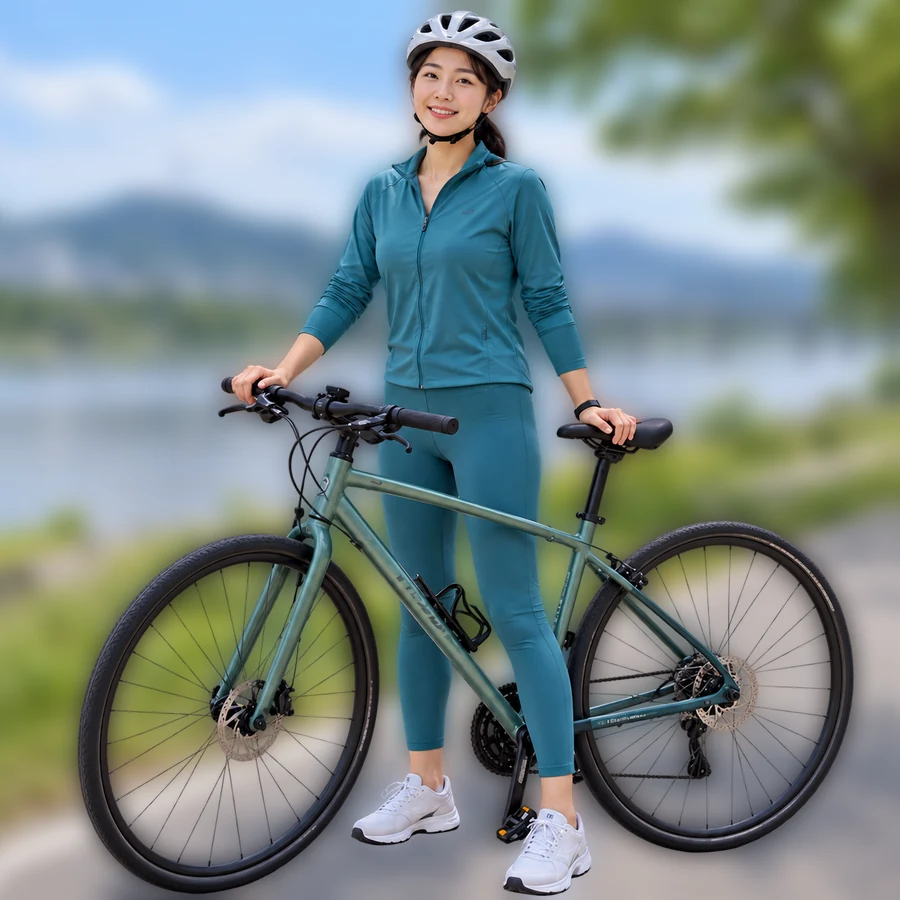
L’IA trouve le sujet une seule fois ; votre navigateur dessine ensuite le flou sur la scène derrière lui. Déplacez le curseur « Intensité du flou » et regardez l’aperçu changer sans nouvelle génération, comme dans une appli pour flouter une photo, mais en ligne.
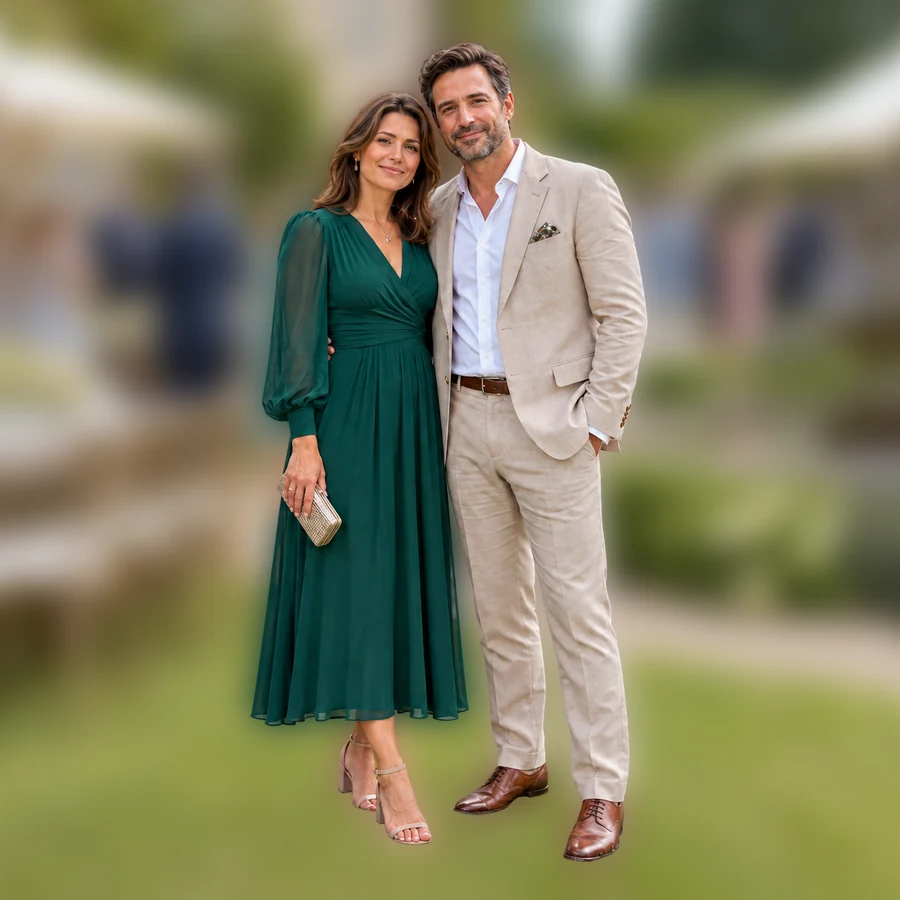
Choisissez le préréglage « Flou léger » pour que les guirlandes du jardin, les tables et les invités restent reconnaissables sans faire concurrence au couple. Une façon douce de flouter une photo quand le lieu compte.
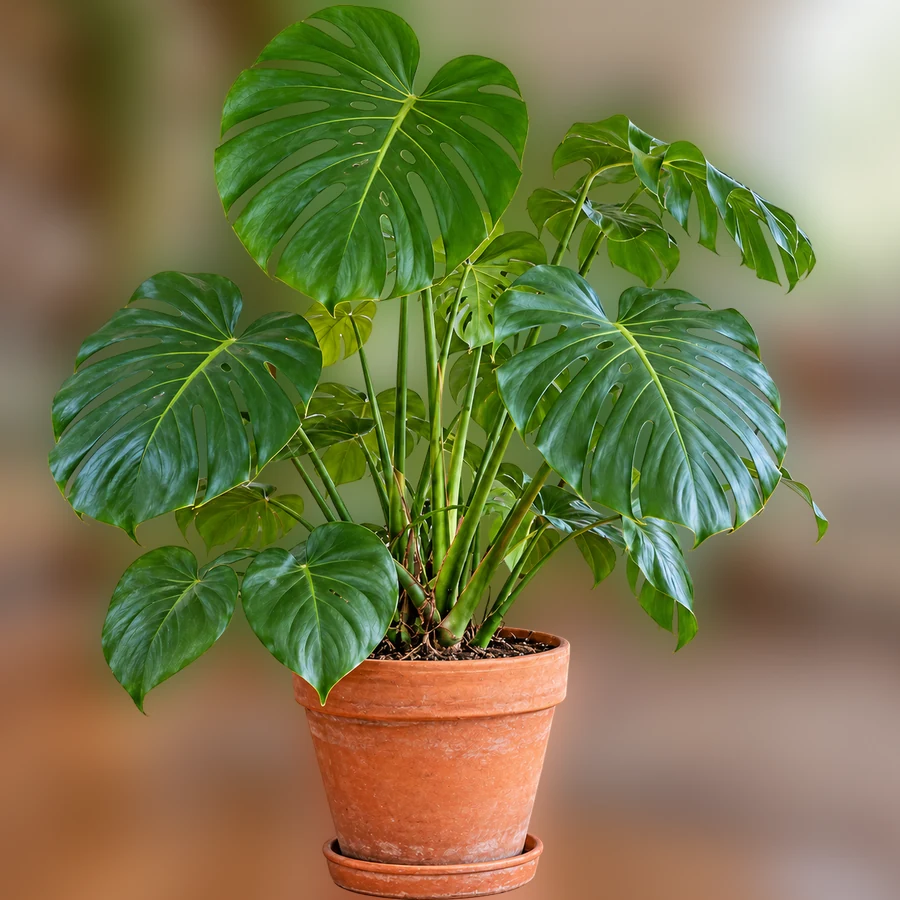
Le mode portrait du téléphone ne fonctionne qu’au moment de la prise de vue. Pour ajouter un effet flou sur une photo existante, importez-la ici, détourez le sujet, puis ajoutez un flou fort et assombrissez la scène pour un rendu de portrait en studio.
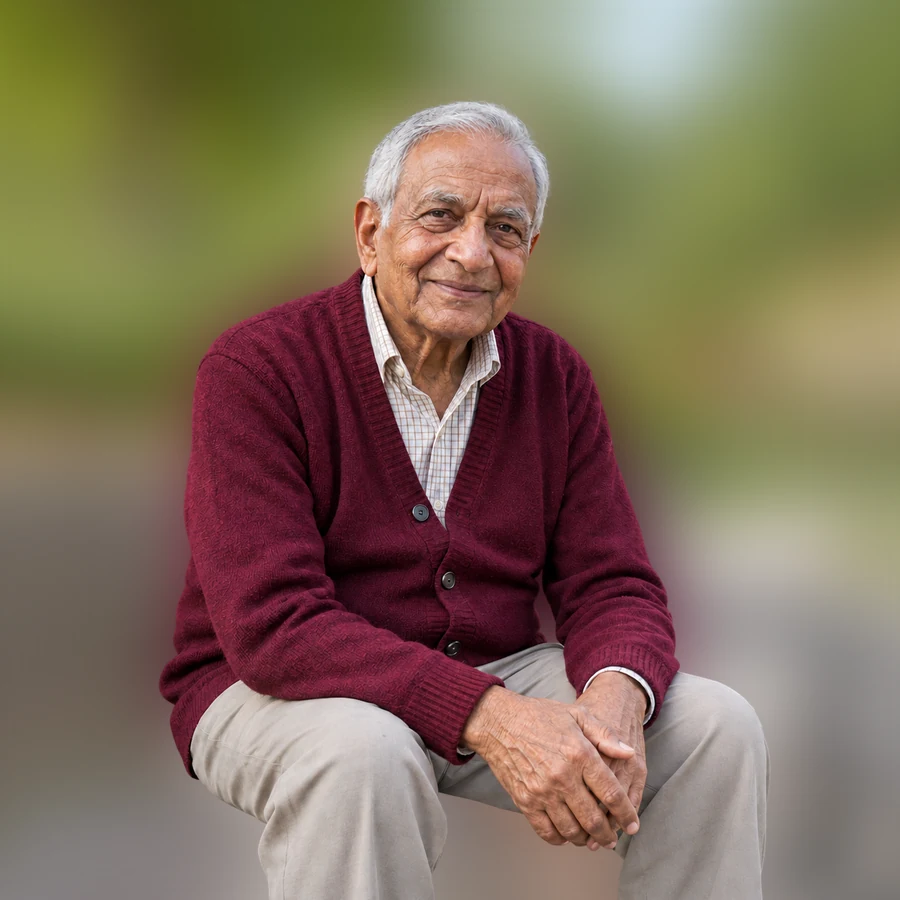
La prochaine fois, laissez de l’espace entre le sujet et le mur, rapprochez-vous, et utilisez le mode portrait ou la plus grande ouverture de votre appareil. Le flou optique de l’appareil, combiné à ce curseur, vous donne le plus de contrôle.
Un mur juste derrière quelqu’un ne serait que légèrement flou sur une vraie photo. Utilisez un flou plus léger pour les fonds proches et plus fort pour les scènes lointaines.
Réglez « Canevas » sur 1:1 ou 4:5 pour une photo de profil ou une publication. L’espace ajouté est rempli avec la même scène floutée, et le sujet net reste exactement au-dessus de son propre arrière-plan.
Si une fenêtre ou une lampe attire encore l’œil, ajoutez 15 à 30 % d’assombrissement plutôt que davantage de flou.
Un léger adoucissement des bords fond les cheveux et le pelage dans la scène floutée ; laissez-le à 0 pour les produits aux bords nets.
Supprimez entièrement l’arrière-plan et gardez le sujet sur un PNG transparent.
Lire le guideRendez transparent un fond uni ou blanc pour les logos et les graphismes.
Lire le guidePlacez le sujet sur un blanc #FFFFFF net plutôt que sur une scène floutée.
Lire le guideImportez la photo, cliquez sur « Enlever le fond » pour que l’IA sépare le sujet, puis augmentez l’intensité du flou jusqu’à ce que la scène s’adoucisse. Le sujet reste net, car il est posé au-dessus d’une copie floutée de votre original.
C’est exactement le rôle de cet outil : le floutage de la photo en ligne se fait après coup, donc n’importe quelle photo existante convient, y compris les scans et les captures d’écran, à condition que le sujet se distingue bien du fond.
Le mode Portrait de l’iPhone agit au moment de la prise de vue. Pour flouter l’arrière-plan d’une photo iPhone prise sans ce mode, ouvrez cette page dans le navigateur du téléphone, importez la photo et réglez le flou après le détourage.
Les étapes sont les mêmes que pour un portrait. Pour un pelage, ajoutez un peu d’adoucissement des bords ; pour un produit aux bords nets, laissez-le à 0 et essayez « Flou + assombrissement » pour faire ressortir l’objet.
Non. Contrairement à une appli de flou sur téléphone, cet outil fonctionne dans n’importe quel navigateur récent, sur ordinateur ou sur mobile : vous pouvez flouter une photo en ligne sans rien installer.
Ce sont des points de départ : « Bokeh portrait » règle le flou sur 20, « Flou léger » sur 7, « Flou fort » sur 35, et « Flou + assombrissement » combine un flou de 24 avec une scène assombrie de 25 %. Déplacez ensuite les curseurs pour affiner chacun d’eux.
Non. Tout l’arrière-plan reçoit la même quantité de flou, alors qu’un objectif floute davantage les objets lointains que les objets proches. Pour une scène avec un mur proche, un flou plus léger paraît en général plus crédible.
Non, il ne modifie que des photos. Pour flouter votre arrière-plan pendant un appel, utilisez les réglages d’arrière-plan de votre logiciel de visioconférence : c’est une fonction en direct, propre à chaque application.
Cet outil floute uniquement l’arrière-plan situé derrière le sujet détouré. Pour flouter une zone précise d’une photo, comme un visage ou une plaque d’immatriculation, il faut un outil de floutage par zone : ce n’est pas le cas ici.
Gardez une intensité faible, autour de 5 à 10, et n’assombrissez pas. Formes et couleurs restent reconnaissables : on voit toujours où la photo a été prise, mais le sujet passe au premier plan.
Celles que vous avez prises ou que vous êtes autorisé à modifier. Flouter un arrière-plan ne rend pas acceptable le partage de la photo de quelqu’un d’autre : demandez l’accord des personnes représentées avant de publier le résultat.
Le détourage du sujet par IA utilise des crédits. Inscrivez-vous et recevez 100 crédits offerts. Votre premier achat d’une formule ou d’un pack de crédits les débloque définitivement. Ensuite, l’intensité du flou, l’assombrissement, l’adoucissement des bords et les téléchargements sont gratuits dans votre navigateur ; seul un nouveau clic sur « Enlever le fond » relance un traitement par IA.
Importez une photo, détourez le sujet une seule fois et faites glisser le flou jusqu’à ce que l’arrière-plan ne lui fasse plus concurrence.





