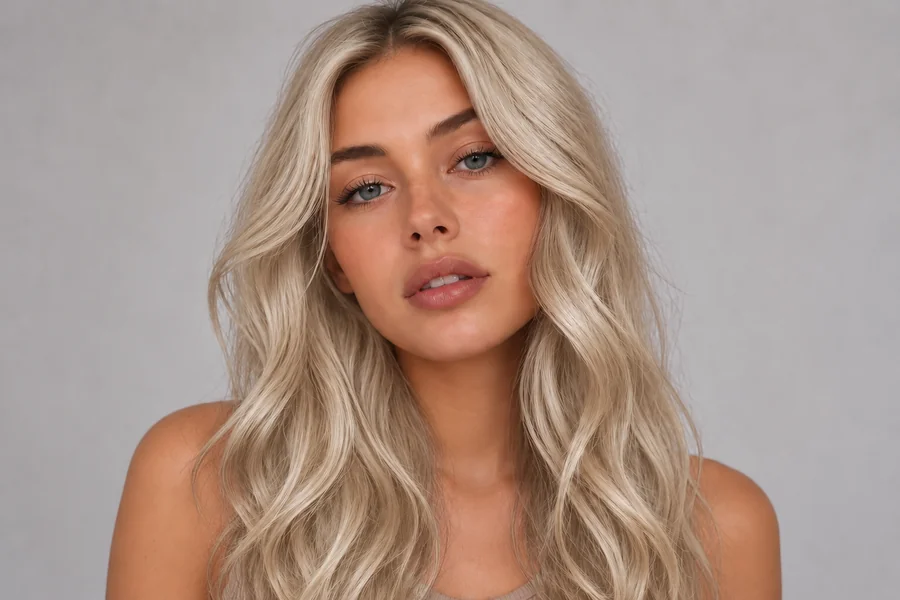
Monture rectangulaire
Des lignes marquées pour comparer un style structuré.
Essayer des lunettes en ligne vous aide à comparer leur allure sur votre visage. Importez un portrait de face, choisissez une forme de monture et des verres, puis observez le rendu. Vous pouvez aussi utiliser la photo d’une paire précise.
Forme de la monture: Rectangulaire · Couleur de la monture: Comme sur la référence · Verres: Comme sur la référence
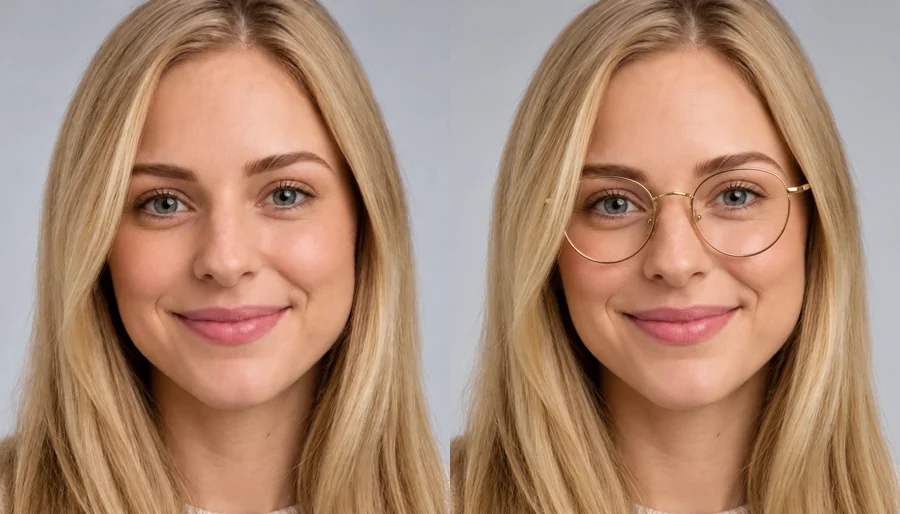
Exemple de référence. Ce résultat n’a pas été généré à partir de votre image.
L’essai de lunettes en ligne est utile pour comparer des styles sur un même portrait. Regardez d’abord la largeur apparente de la monture et sa ligne supérieure, puis essayez une autre couleur. Garder la même photo rend la comparaison plus facile.
Comparez les exemples, puis adaptez les réglages à votre propre image.
Des lignes marquées pour comparer un style structuré.

Une forme arrondie et une monture fine donnent un autre équilibre au portrait.

Comparez l’effet des angles relevés sur votre expression.

Un contour discret laisse davantage voir le visage.
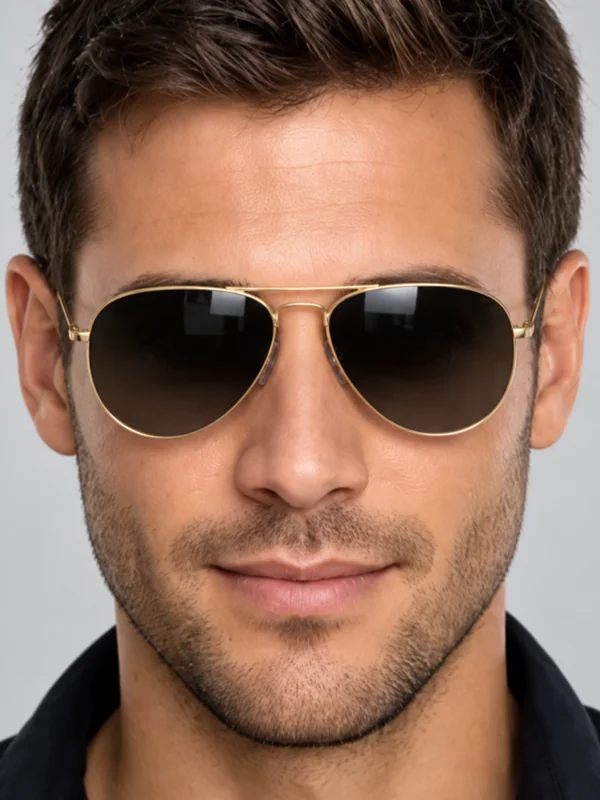
Essayez une silhouette ample avec des verres solaires.
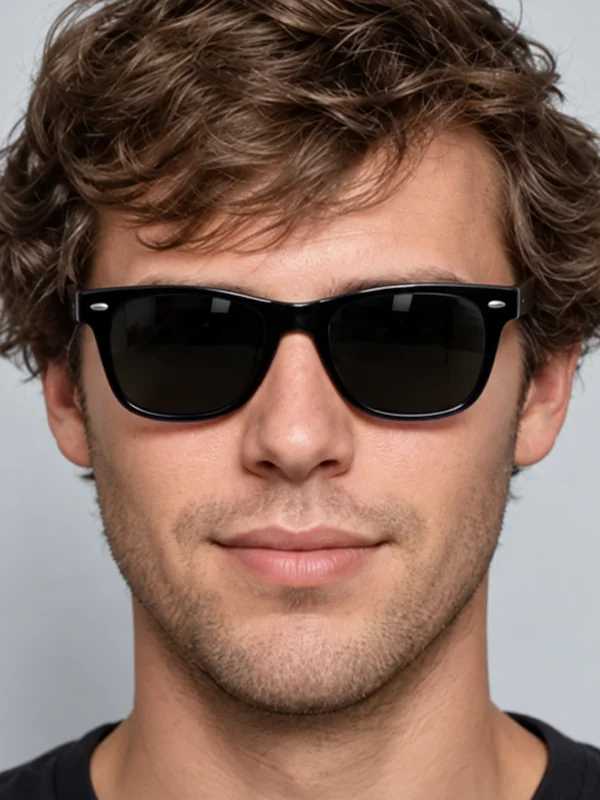
Une monture sombre donne un contour plus présent.
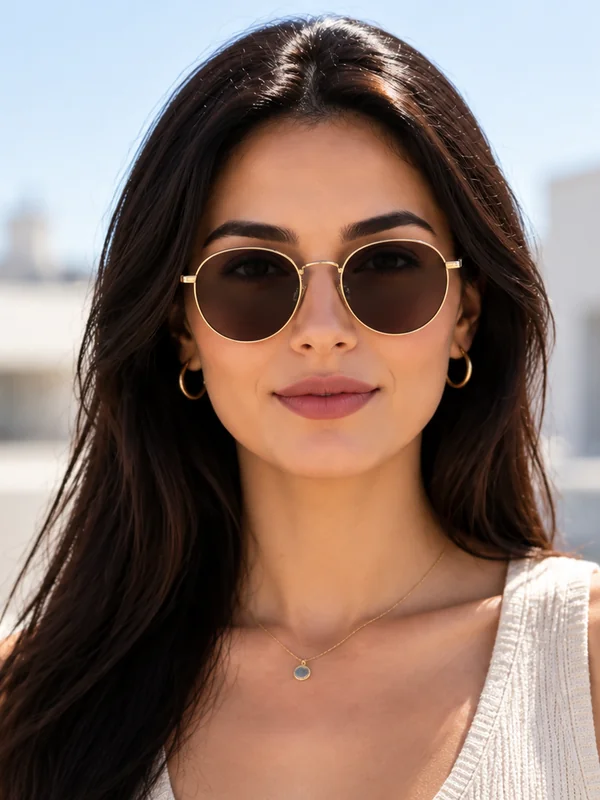
Comparez la forme et la teinte des verres sur un portrait en extérieur.
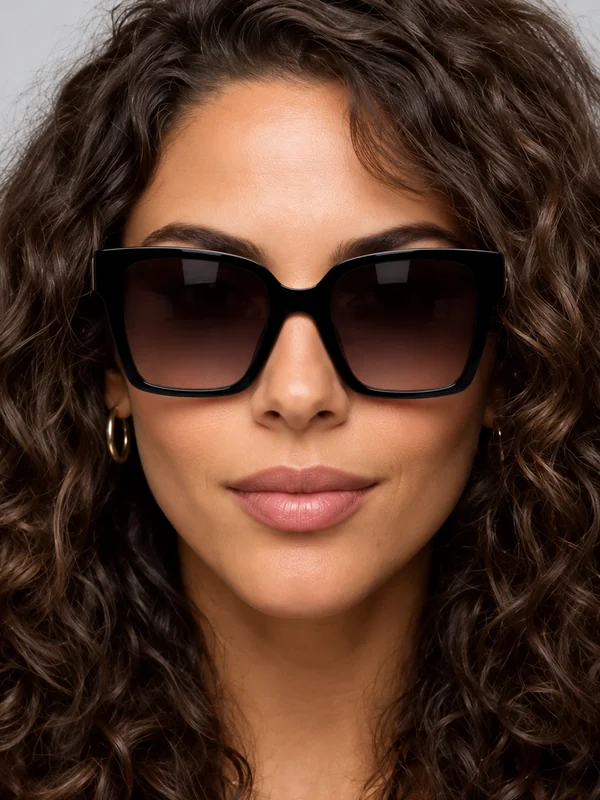
Voyez l’effet d’une monture large avant de retenir ce style.
Préparez votre fichier, choisissez les réglages et contrôlez le résultat.
Choisissez une photo de face avec les deux yeux visibles.
Utilisez les préréglages ou importez une photo produit.
Vérifiez la forme et la position avant de retenir une idée de style.
Choisissez le traitement qui correspond à votre projet et vérifiez les détails du résultat.

Vérifiez l’alignement des verres et du pont sur votre portrait.
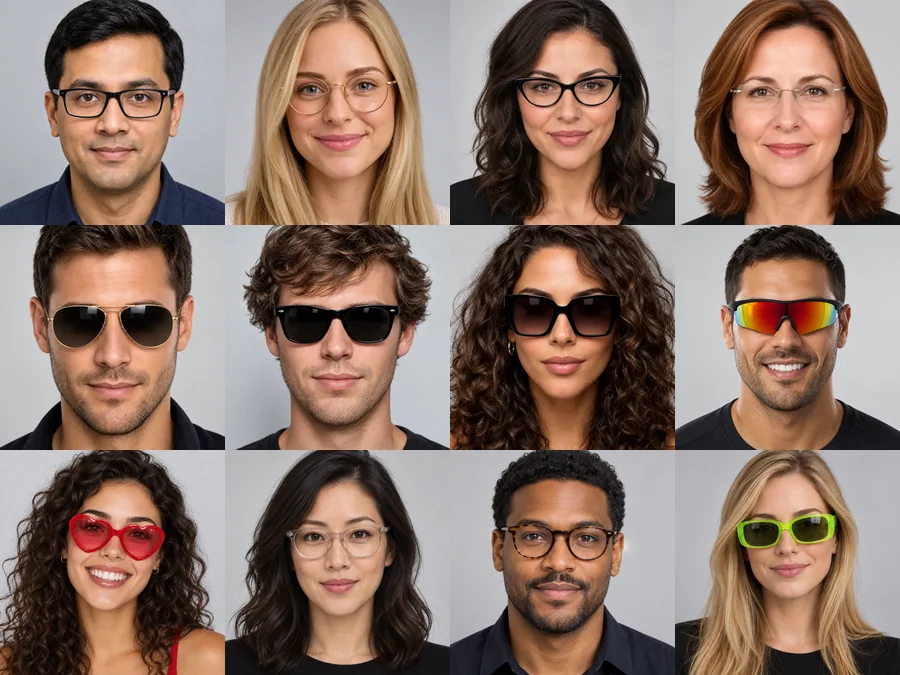
Passez d’une forme à l’autre avec la même photo pour voir ce qui change.
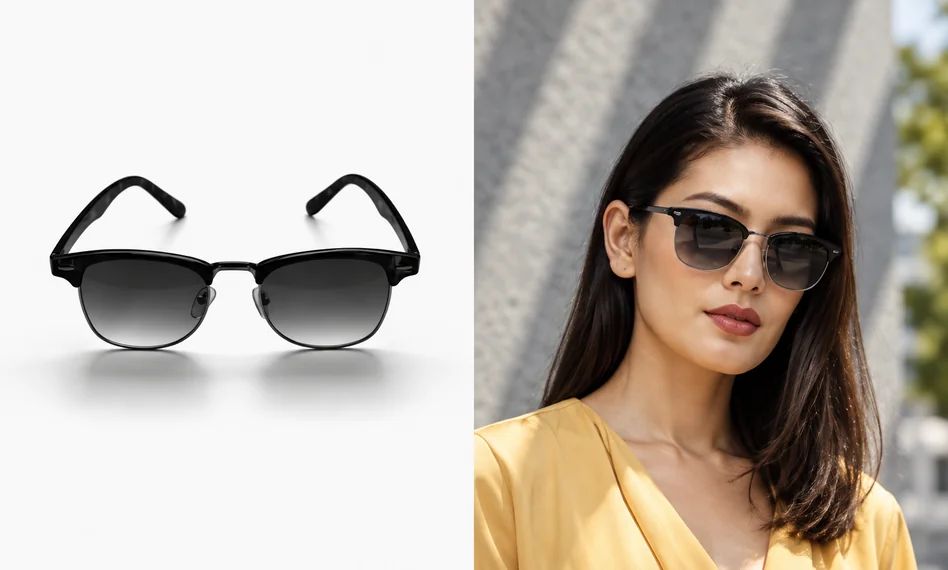
Une photo produit nette sur fond simple aide l’IA à reprendre la forme de la monture.
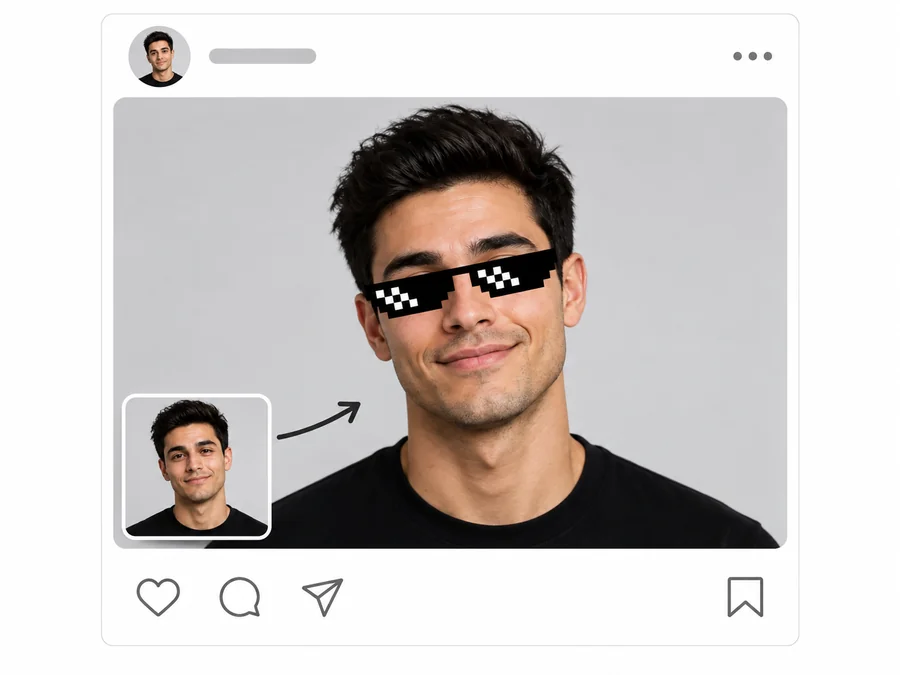
Essayez une teinte foncée ou un effet miroir pour comparer le rendu visuel.
Choisissez un usage adapté à votre image et au rendu obtenu.

Retenez quelques formes à essayer ensuite en magasin.
Comparez plusieurs rendus avec vos proches.
Testez une monture discrète ou plus affirmée.
Utilisez le rendu comme support de discussion.
Quelques choix simples facilitent la comparaison et la vérification.
Les deux yeux doivent rester visibles.
Évitez les ombres très fortes sur le nez.
Une monture déjà présente peut perturber l’essai.
Une image ne mesure ni l’ajustement ni le confort réel.
Fonctionnement, réglages et conditions d’utilisation.
Importez un portrait de face, choisissez une forme et une couleur de monture, puis lancez l’essai. Vous pouvez aussi importer la photo d’une paire.
Non. Le rendu sert à comparer une allure ; il ne mesure pas la largeur réelle, l’écart pupillaire ou le confort.
Oui. Choisissez des verres foncés, teintés ou miroir. Le résultat montre un aspect visuel et ne certifie aucune protection.
Comparez des formes contrastées sur un portrait identique, puis vérifiez les dimensions et l’adaptation des verres auprès d’un opticien.
Non. L’essai se fait dans votre navigateur à partir d’une photo importée, sans application dédiée à installer.
L’essai virtuel par IA utilise des crédits. Inscrivez-vous et recevez 100 crédits offerts. Votre premier achat d’une formule ou d’un pack de crédits les débloque définitivement.
Oui. Utilisez le mode avec photo de monture et importez une image produit claire. L’IA en propose un rendu sur votre portrait.
Gardez le même portrait et modifiez les préréglages. Vous pourrez comparer plus facilement la forme, la couleur et les verres.
Il permet de comparer l’apparence de plusieurs montures sur votre portrait. Pour connaître leur ajustement réel, vérifiez ensuite les dimensions et essayez la paire.
Essayer des lunettes en ligne vous aide à comparer leur allure sur votre visage. Importez un portrait de face, choisissez une forme de monture et des verres, puis observez le rendu. Vous pouvez aussi utiliser la photo d’une paire précise.