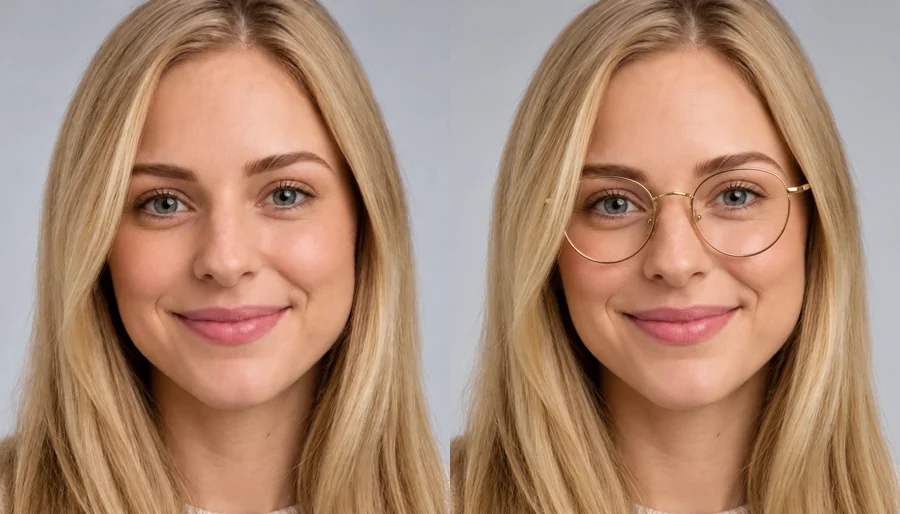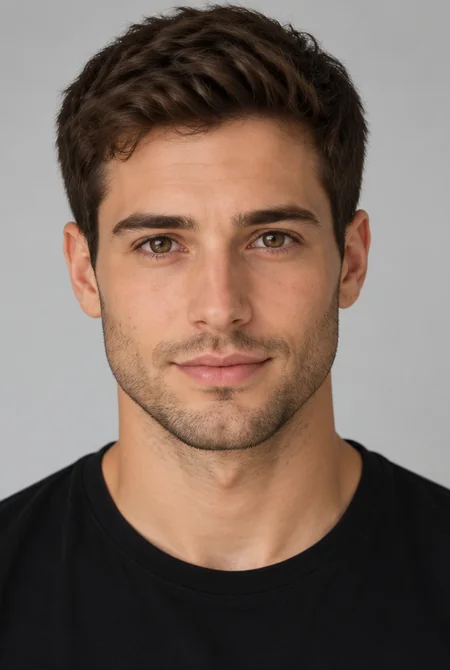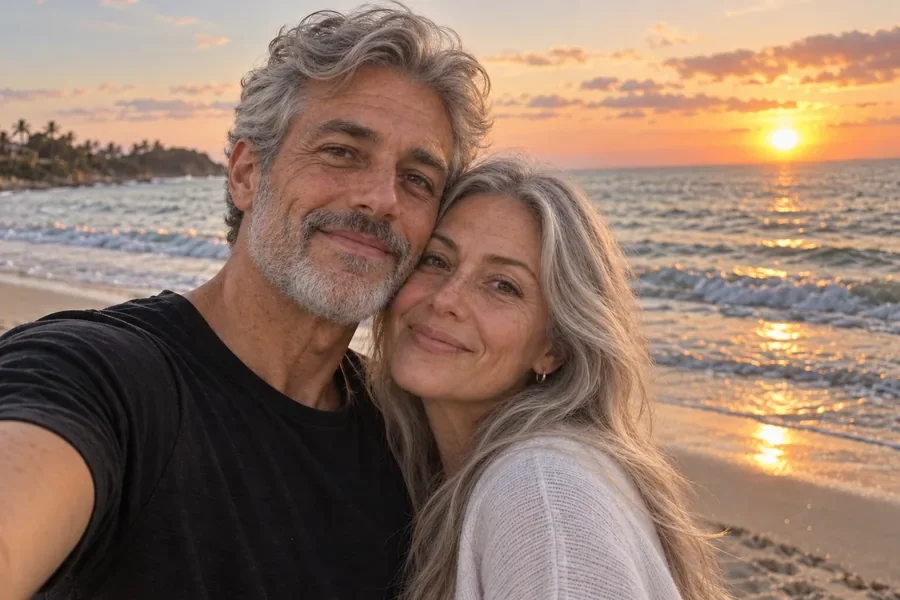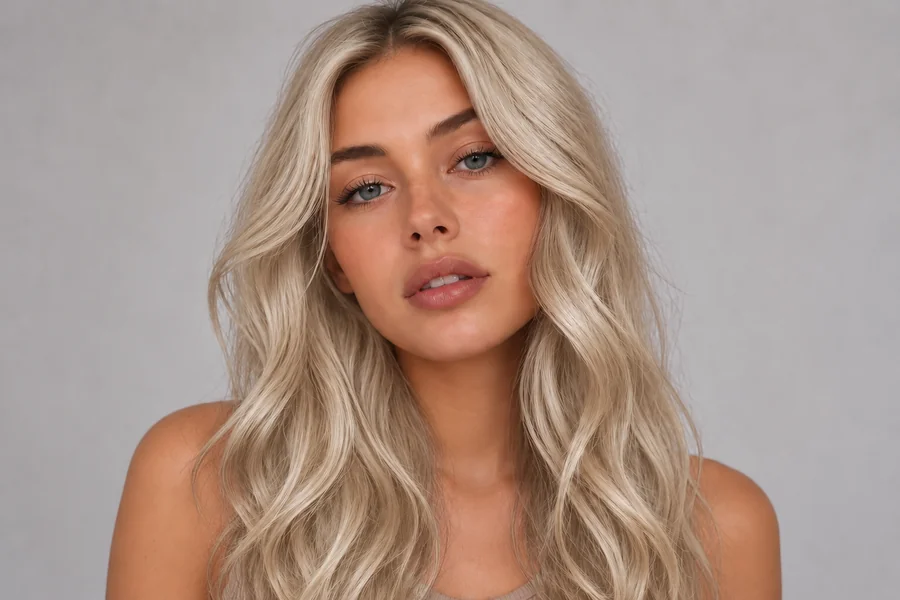
Petites marques
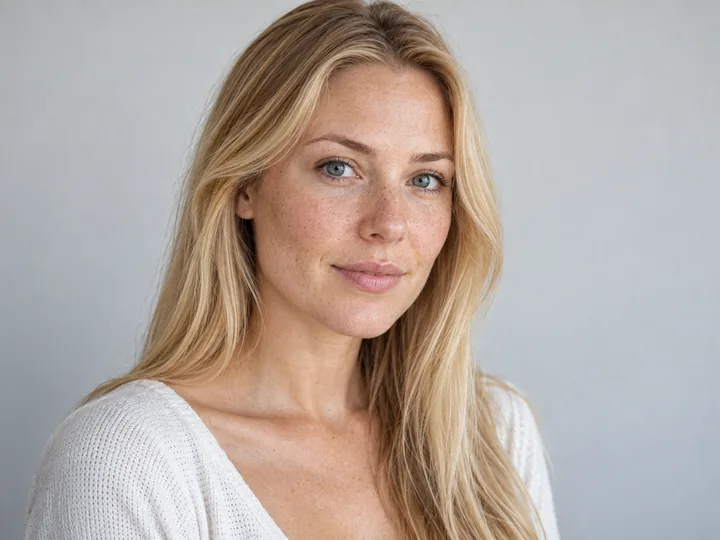
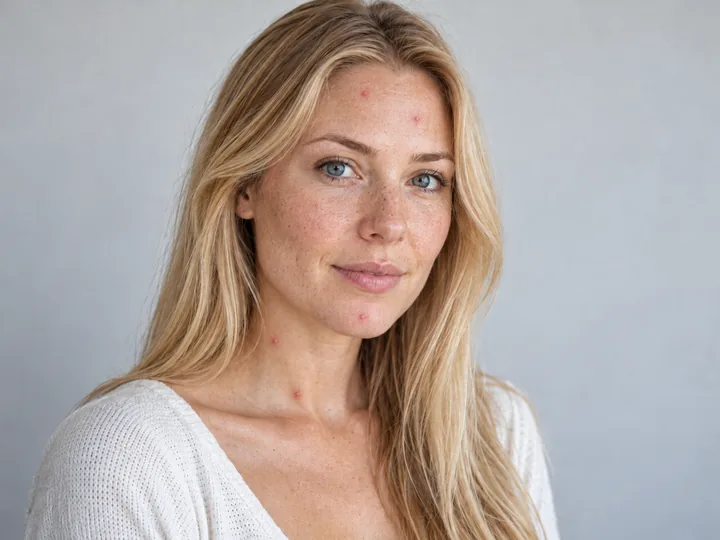
Ciblez les zones que vous souhaitez atténuer.
La retouche photo du visage permet d’atténuer une marque, une brillance ou une ombre dans un portrait. Vous pouvez aussi retoucher un objet, une poussière ou la lumière d’une scène. Décrivez la correction et choisissez une intensité adaptée.
Idées de retouche
Réglages fins
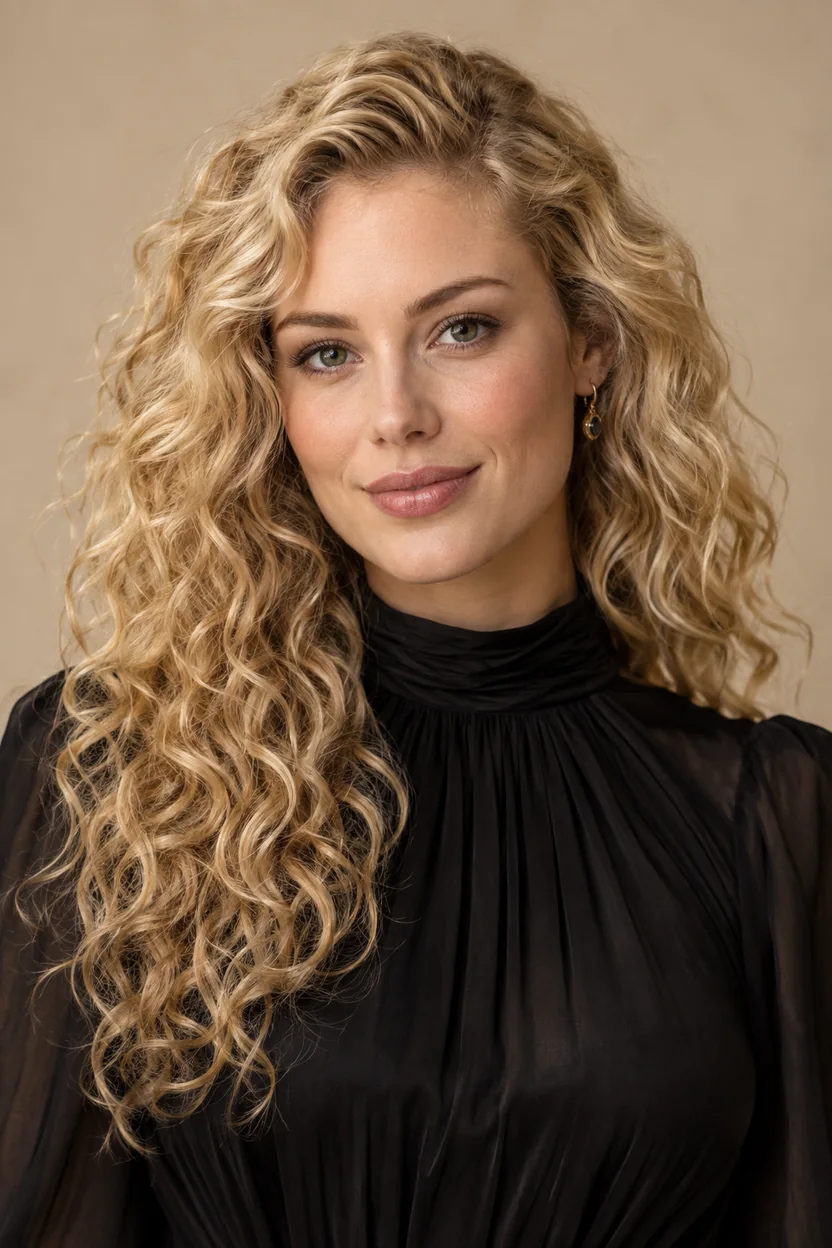
Exemple de référence. Ce résultat n’a pas été généré à partir de votre image.
Une correction discrète peut suffire à rendre une photo plus lisible. Utilisez la sélection pour cibler une zone et vérifiez la texture après traitement. La retouche modifie l’image ; elle ne décrit pas un changement réel de la peau.
Observez les exemples puis choisissez les réglages adaptés à votre fichier.
Ciblez les zones que vous souhaitez atténuer.
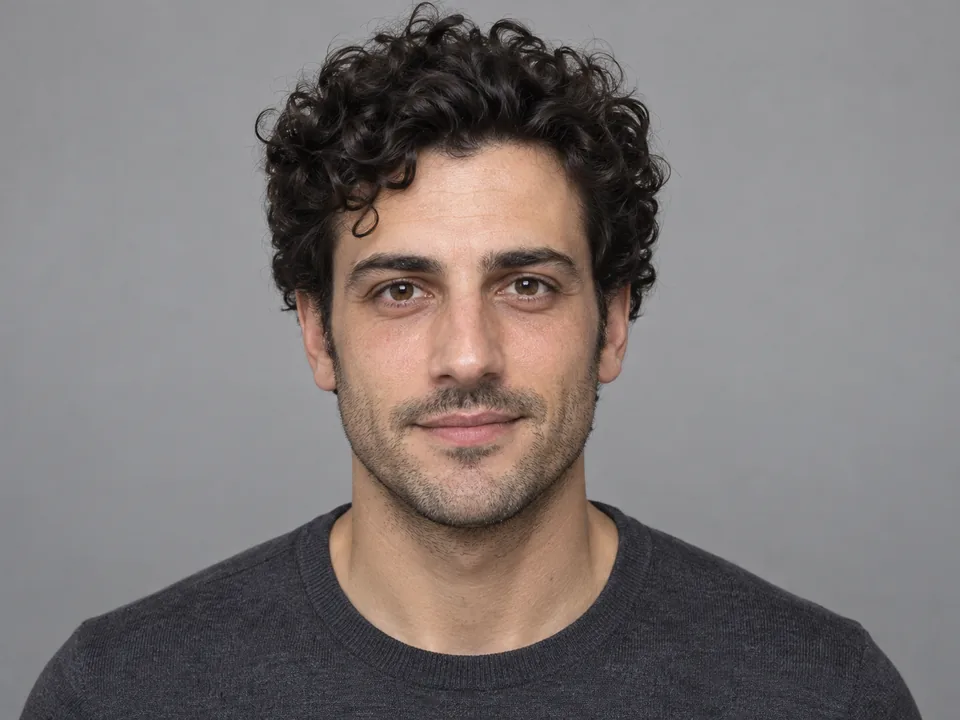
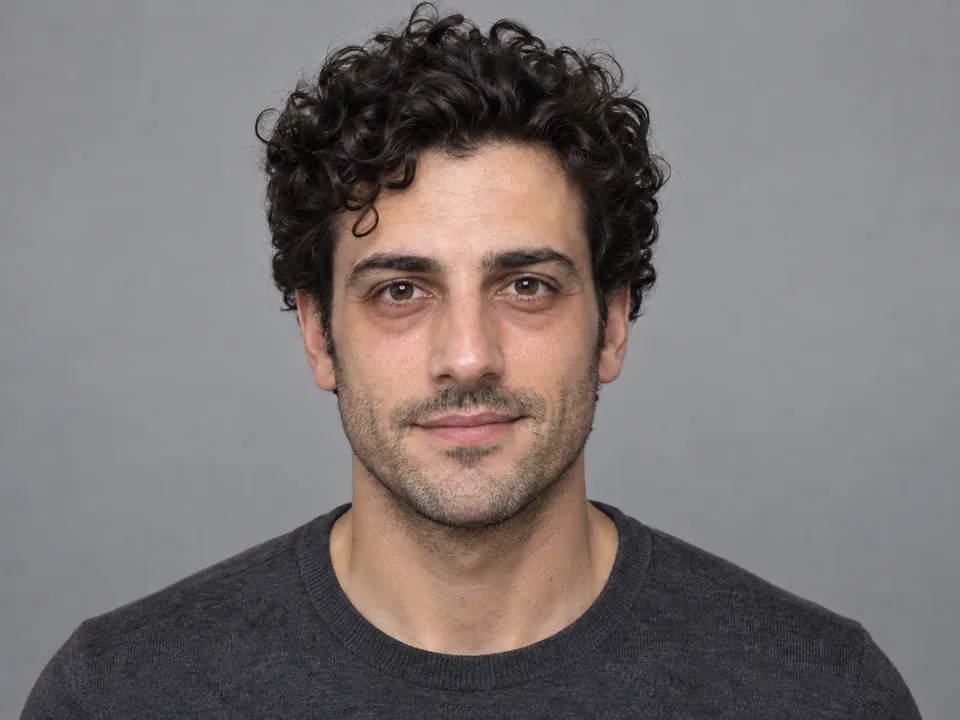
Comparez les volumes du visage après la correction.
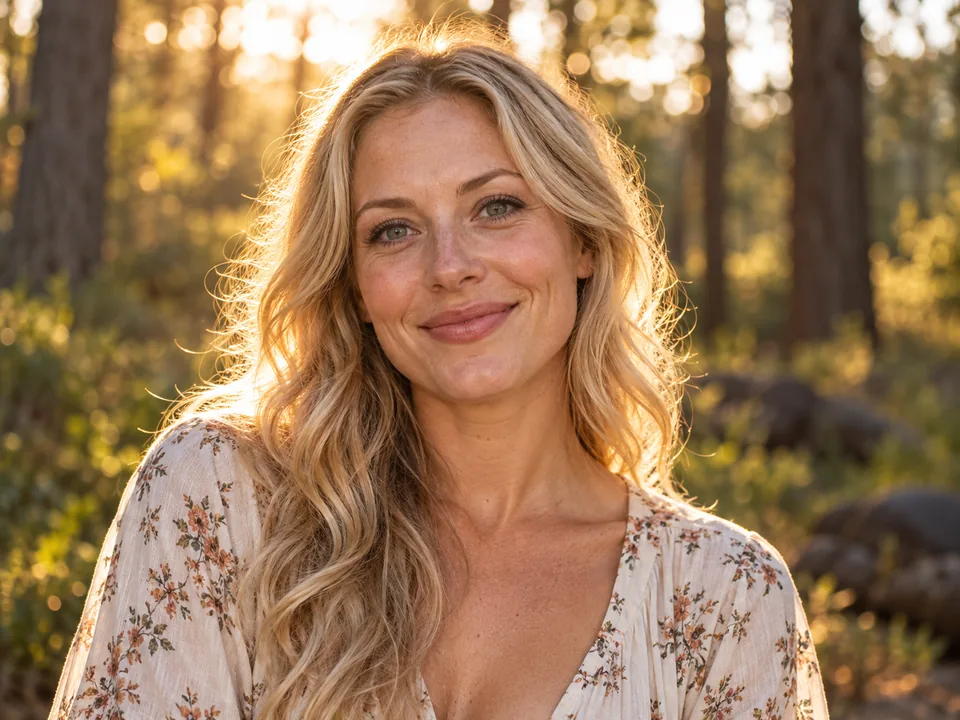
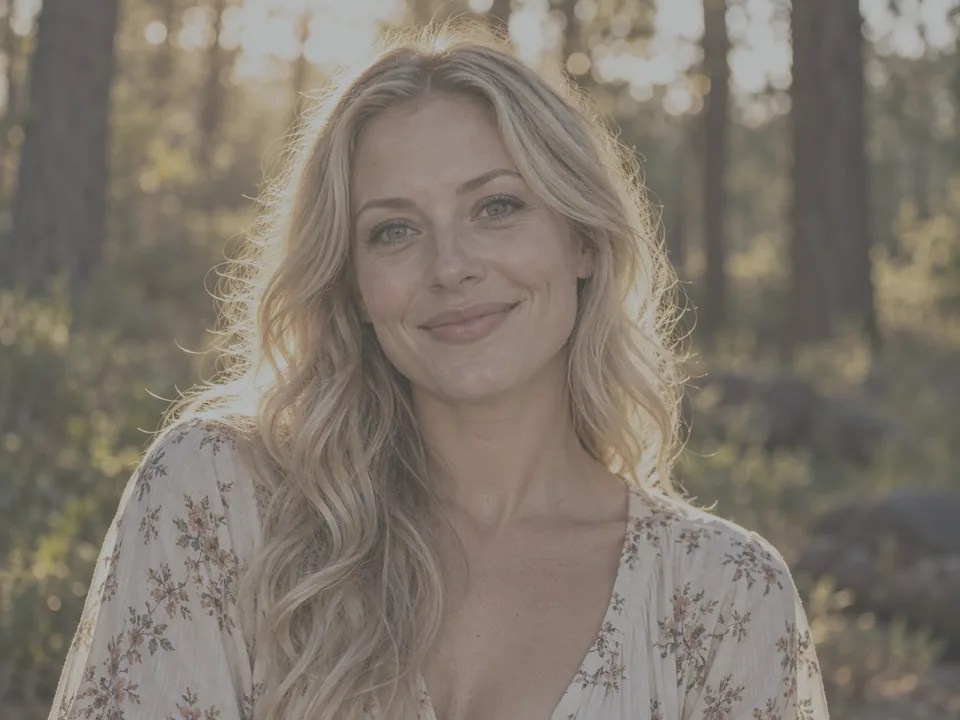
Une correction d’ambiance peut rendre une image voilée plus lisible.
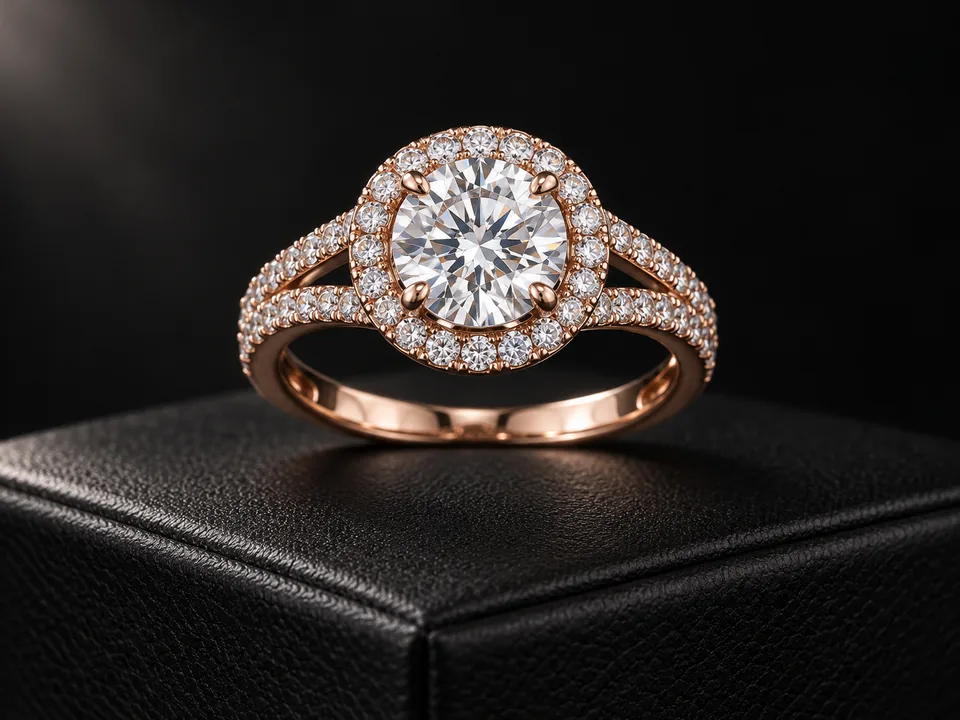
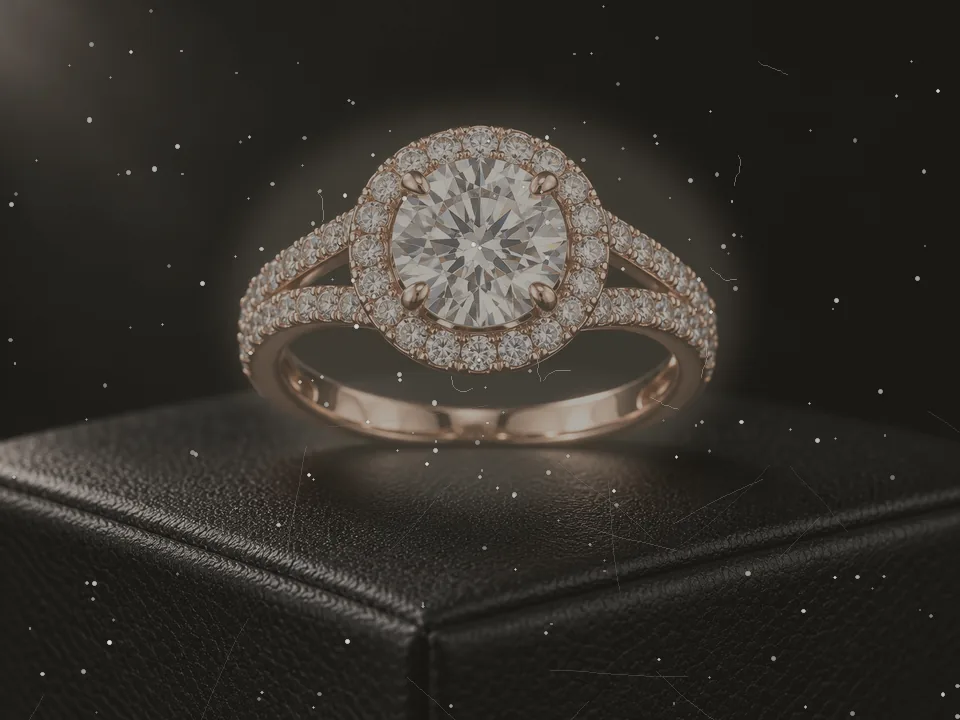
Contrôlez les reflets et les détails après retrait de la poussière.
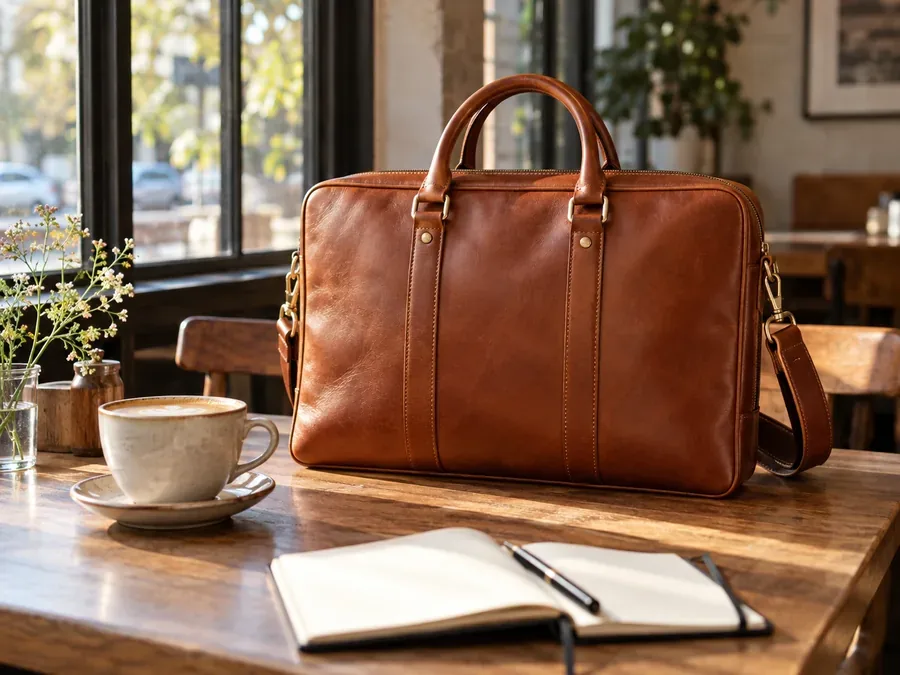
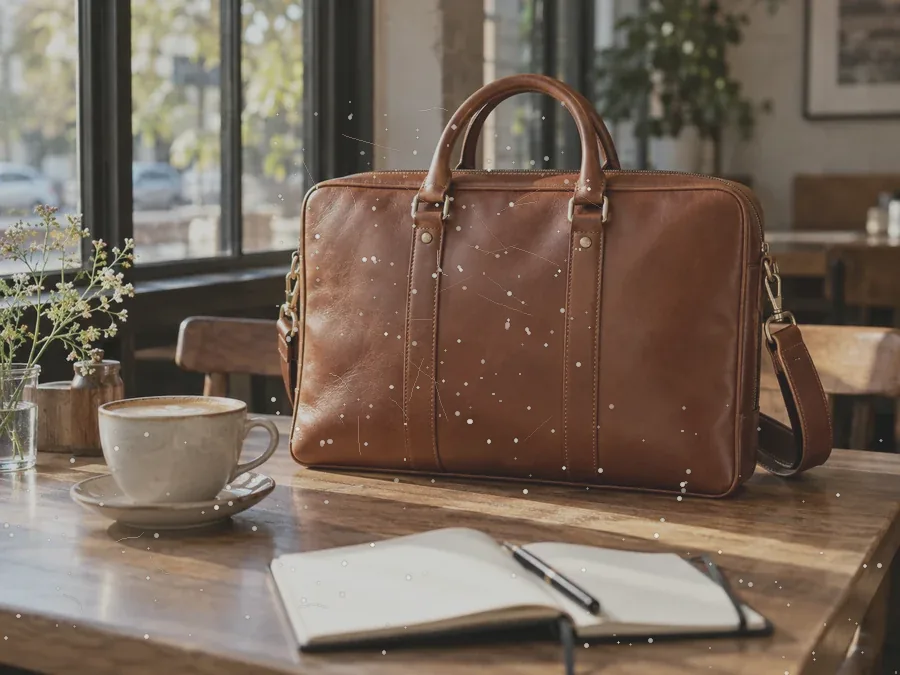
Ciblez les traces visibles sans changer les caractéristiques du produit.
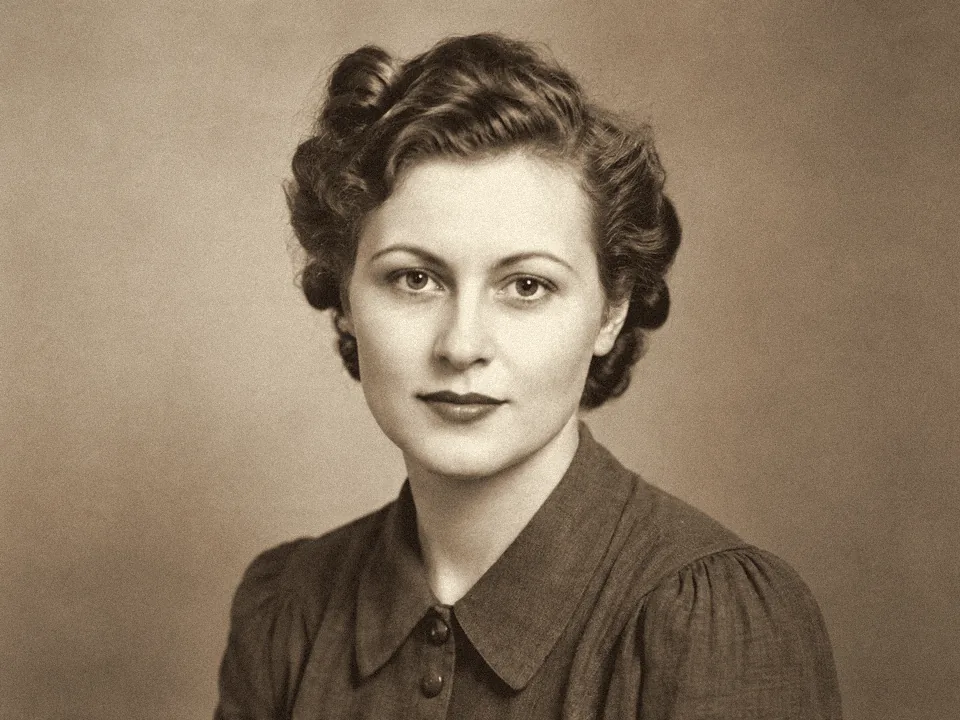
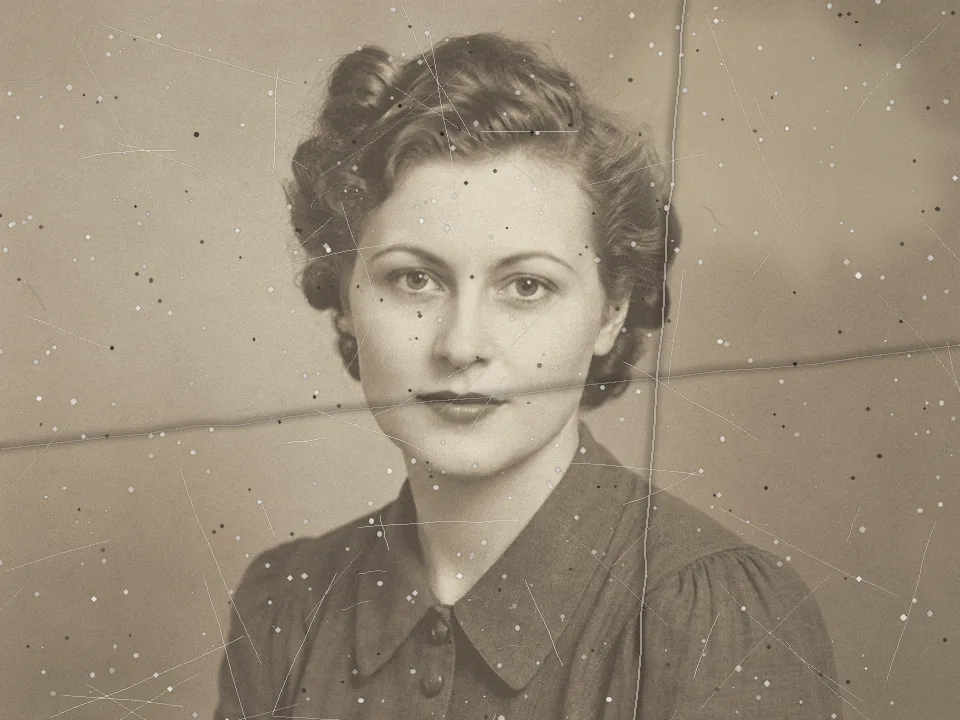
Vérifiez les traits et les textures après correction des marques.
Préparez votre fichier, lancez le traitement et contrôlez le résultat.
Choisissez une photo nette que vous avez le droit d’utiliser.
Sélectionnez les options correspondant à votre objectif et précisez les détails si un champ est proposé.
Comparez avec l’original et vérifiez les détails importants avant de télécharger.
Préparez votre fichier, lancez le traitement et contrôlez le résultat.
Gardez une version non modifiée pour comparer.
Vérifiez les contours, les textures et les inscriptions.
Retenez le rendu adapté à votre usage.
Les options disponibles dans l’espace de travail guident votre choix.
| Élément | À observer | À vérifier |
|---|---|---|
| Texture du portrait | Choisissez un rendu discret pour éviter une peau trop uniforme. | La cohérence avec votre fichier d’origine |
| Brillances | Décrivez les zones trop brillantes et contrôlez les reflets restants. | La cohérence avec votre fichier d’origine |
| Détails de bijoux | Les petites matières et les facettes demandent un contrôle attentif. | La cohérence avec votre fichier d’origine |
Les détails générés peuvent différer de ceux du fichier d’origine.
Le résultat dépend de votre fichier et des réglages choisis.
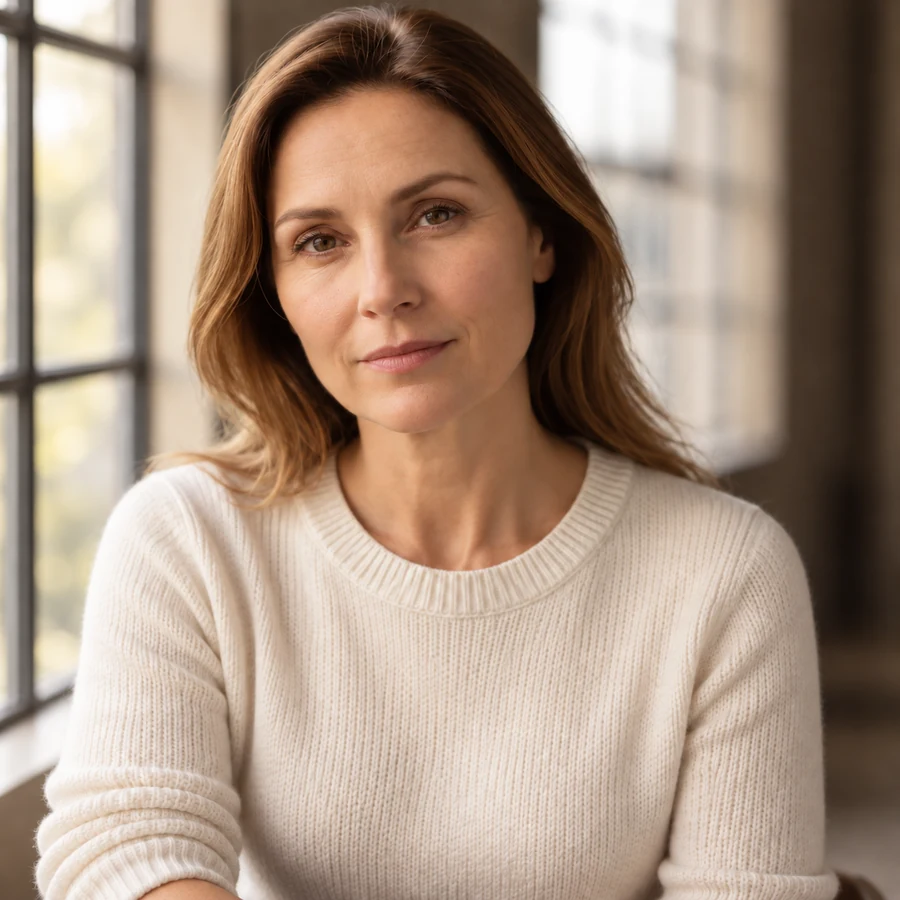
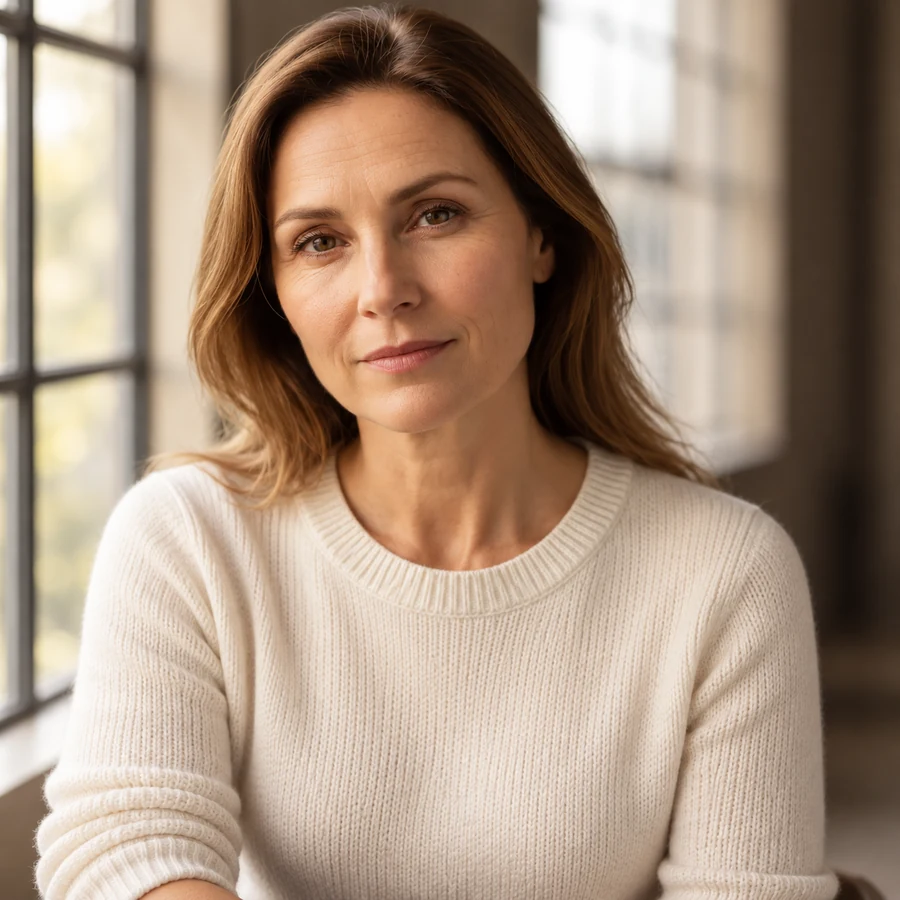
Choisissez un rendu discret pour éviter une peau trop uniforme.
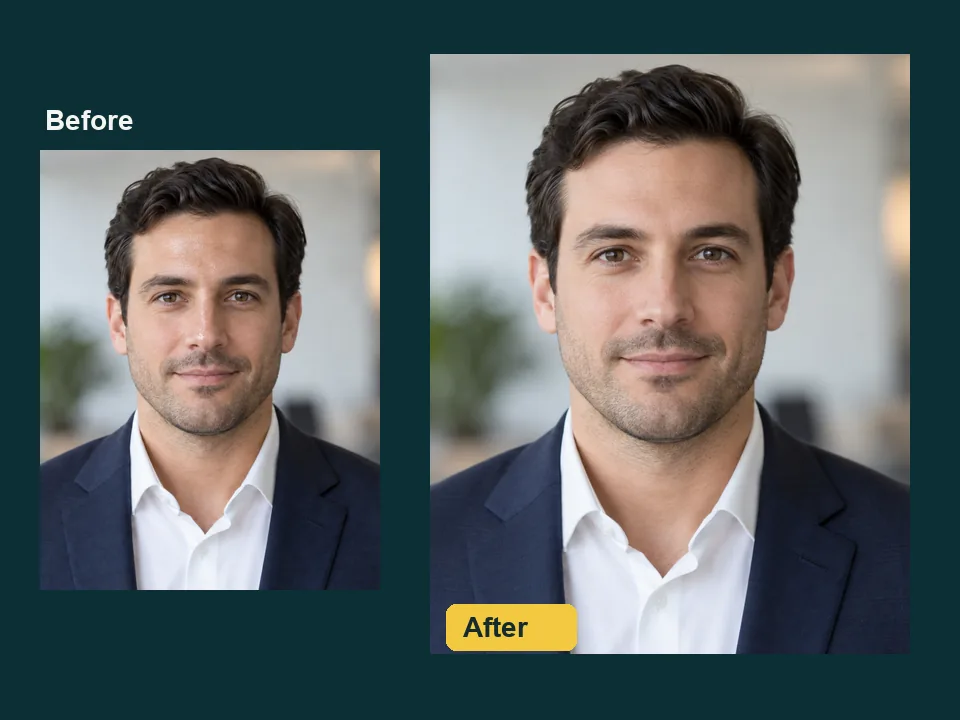
Décrivez les zones trop brillantes et contrôlez les reflets restants.
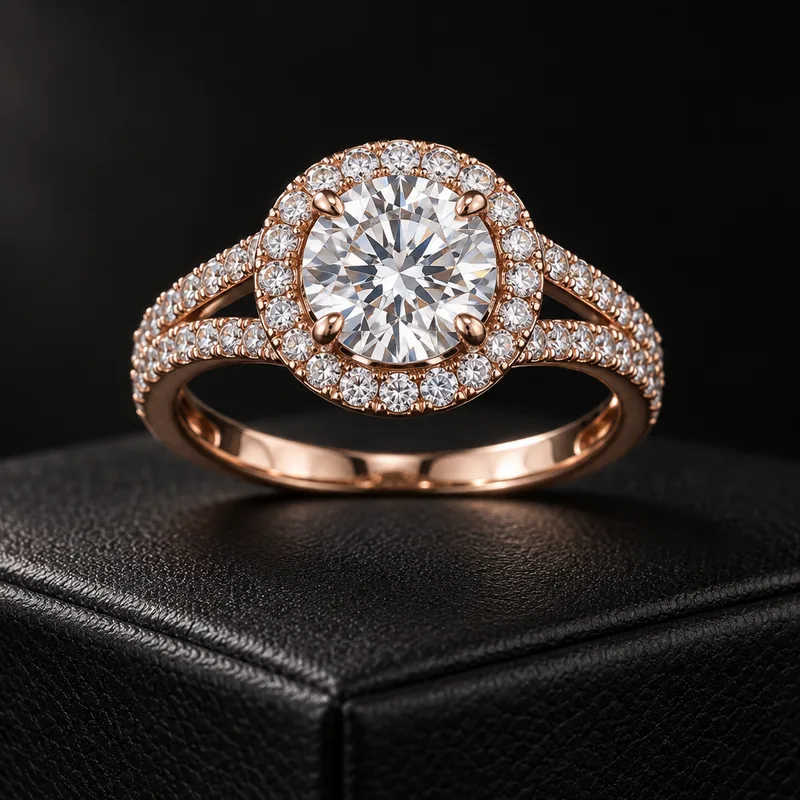
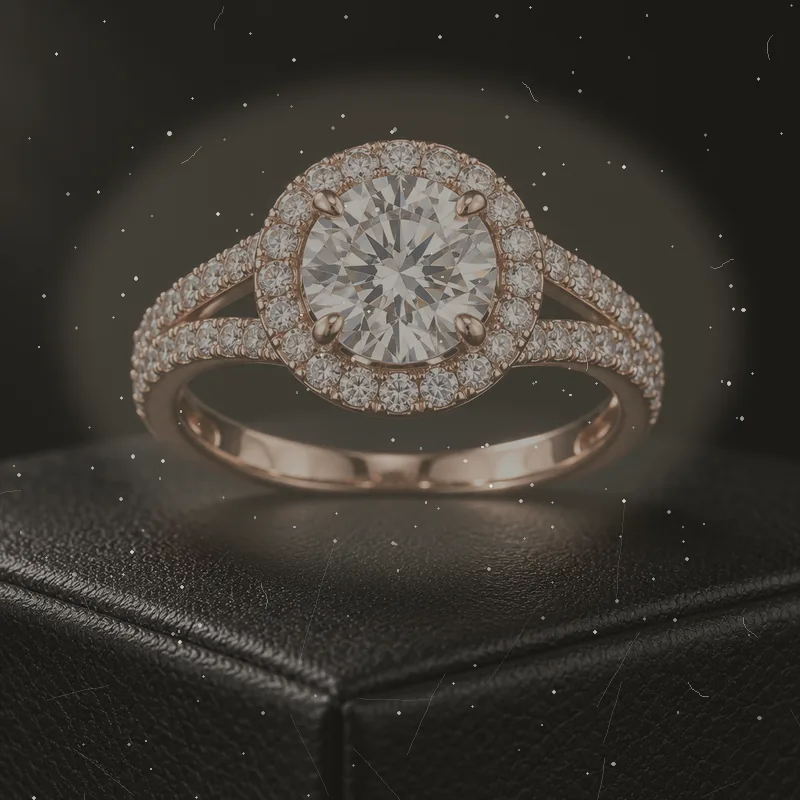
Les petites matières et les facettes demandent un contrôle attentif.
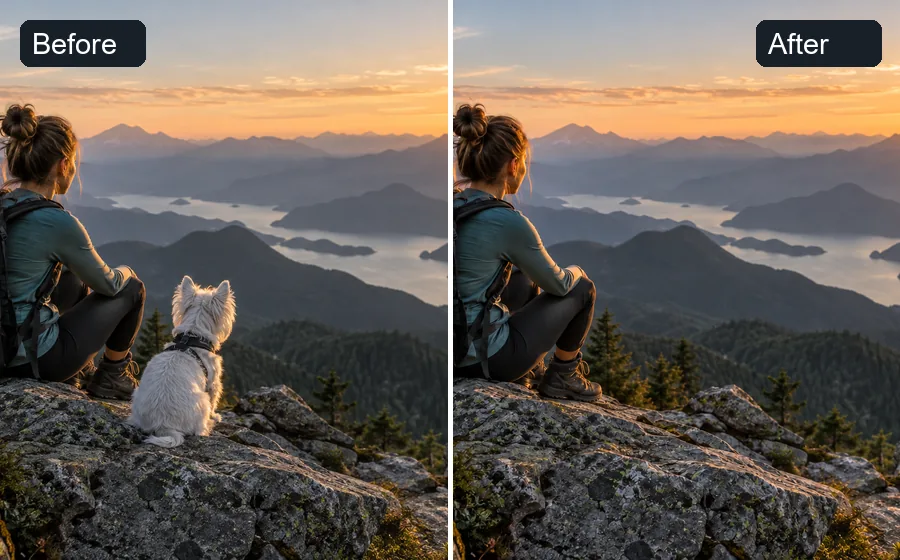
Une zone retirée est reconstruite à partir de son environnement.
Adaptez le rendu à votre usage après l’avoir vérifié.
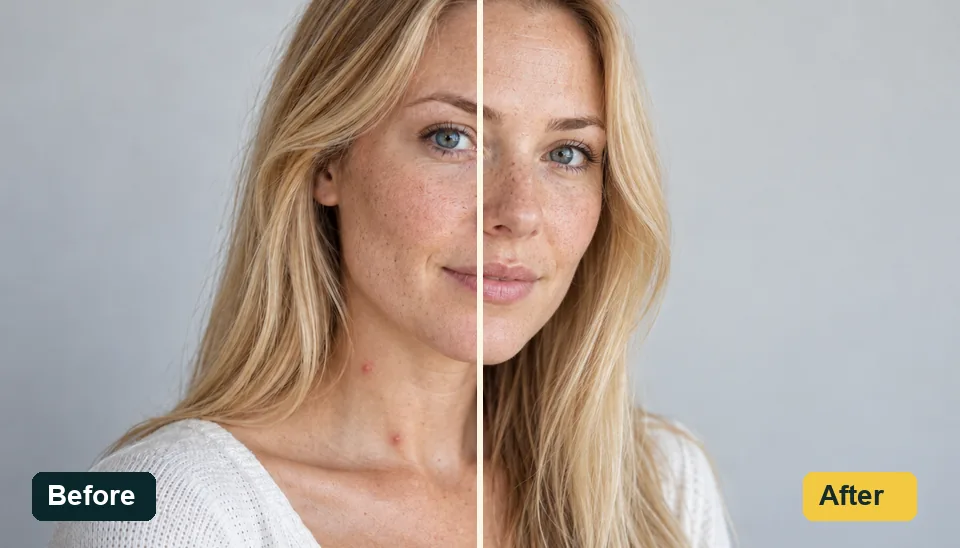
Explorez une version du portrait qui correspond à votre idée.
Utilisez le rendu comme référence de discussion, sans garantie de résultat réel.
Intégrez l’image à une carte ou une présentation.
Gardez la même photo pour comparer plus facilement les réglages.
Une référence claire et une vérification attentive aident à choisir le bon rendu.
Préférez le fichier d’origine à une copie compressée.
Marquez la zone si nécessaire, puis indiquez la correction dans le champ de description. Commencez par une intensité discrète.
Examinez les zones importantes à une taille lisible.
Conservez l’original pour revenir sur vos choix et comparer les versions.
Fonctionnement, résultats et conditions d’utilisation.
La retouche du visage par IA utilise des crédits. Inscrivez-vous et recevez 100 crédits offerts. Votre premier achat d’une formule ou d’un pack de crédits les débloque définitivement.
Importez le portrait, marquez éventuellement la zone et décrivez la correction. Choisissez une intensité puis comparez le résultat.
Non. Le traitement se fait en ligne, dans le navigateur, et chaque retouche utilise des crédits.
Non. La retouche par IA nécessite un compte et utilise des crédits. Les exemples restent consultables sans inscription.
Demandez une correction localisée et commencez par une intensité discrète. Vérifiez les pores, les ombres et les contours.
Oui. Les préréglages couvrent aussi la lumière, les bijoux, les objets et les éléments gênants dans le décor.
Utilisez le pinceau ou le cadre pour marquer la zone, puis décrivez la correction souhaitée. Vérifiez aussi les contours de la sélection après le traitement.
Commencez par une intensité discrète et vérifiez les pores, les taches de rousseur et les contours du visage avant d’essayer une retouche plus marquée.
La retouche photo du visage permet d’atténuer une marque, une brillance ou une ombre dans un portrait. Vous pouvez aussi retoucher un objet, une poussière ou la lumière d’une scène. Décrivez la correction et choisissez une intensité adaptée.
Les images retouchées sont des modifications par IA. Utilisez uniquement des photos autorisées et respectez les règles applicables à la présentation d’images retouchées.