Scène de science-fiction
Décrivez le déplacement du vaisseau et le point de vue pour guider la scène.
Ce générateur de vidéo IA crée des séquences à partir de votre description ou d’une image, selon le modèle. Choisissez un modèle pour générer la séquence, ou ajoutez une image de départ pour en guider l’apparence.
A massive battle cruiser crashes through a burning city skyline as fighter jets streak past, explosions bloom between the skyscrapers, low-angle tracking shot, cinematic sci-fi blockbuster, smoke and embers in the air.
Exemple de référence. Ce résultat n’a pas été généré à partir de votre image.
Une description de vidéo gagne à préciser une action principale et un mouvement de caméra. Indiquez ensuite l’ambiance et, si le modèle le permet, les sons souhaités. Pour travailler avec une photo, passez au mode image vers vidéo.
Choisissez les réglages adaptés à votre image et à votre objectif.
| Modèle | Références et mouvement | Son |
|---|---|---|
| Seedance 2.0 | Texte ou images pour guider une scène | Selon les réglages |
| Seedance 2.5 | Texte ou images pour guider une scène | Selon les réglages |
| Veo 3.1 | Texte ou images pour guider une scène | Avec son |
| Kling 3.0 | Texte ou images pour guider une scène | Selon les réglages |
| Grok Imagine | Texte ou image de départ | Son généré |
| Hailuo 2.3 | Animation à partir d’une image | Sans son |
| Wan 3.0 | Texte ou images pour guider une scène | Selon les réglages |
La durée, le format et les options varient selon le modèle. Consultez les choix disponibles dans le générateur.
Comparez les exemples, puis adaptez les réglages à votre propre image.
Décrivez le déplacement du vaisseau et le point de vue pour guider la scène.
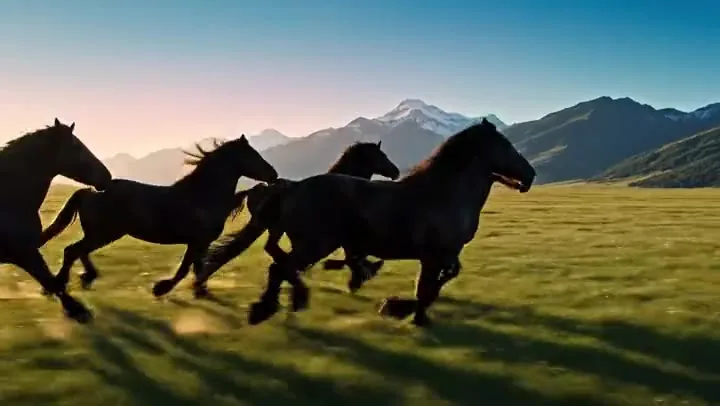
Un mouvement continu de caméra convient à un paysage de voyage.
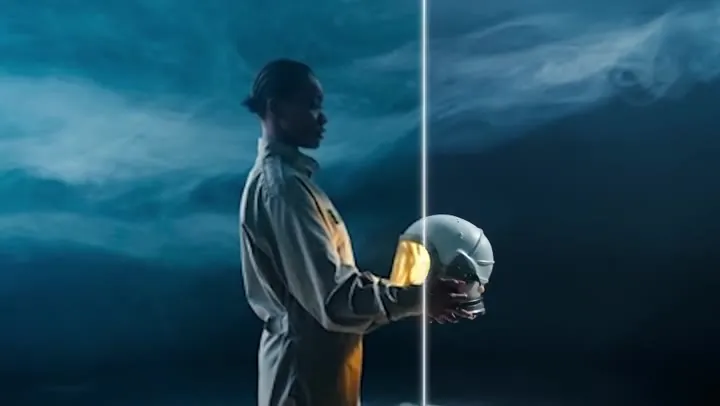
Une action simple donne un rôle clair au personnage.
Utilisez une image comme point de départ pour l’apparence du sujet.
Précisez ce qui doit bouger dans l’œuvre.
Décrivez la matière et la vitesse pour guider le mouvement.
Préparez votre fichier, choisissez les réglages et contrôlez le résultat.
Indiquez le sujet, l’action et le mouvement de caméra.
Si vous partez d’une photo, importez l’image dans le mode adapté.
Choisissez les options de durée, de format et de son disponibles.
Vérifiez l’ensemble de la séquence avant de la conserver.
Choisissez le traitement qui correspond à votre projet et vérifiez les détails du résultat.
Décrivez une scène concrète, puis ajustez le style et le cadrage.
Une image de départ définit le sujet. Les modèles compatibles acceptent aussi une image de fin.
Réutilisez votre idée pour comparer les mouvements, le rendu et la cohérence.
Les options audio dépendent du modèle. Consultez les réglages disponibles avant de lancer la génération.
Choisissez un usage adapté à votre image et au rendu obtenu.
Testez un plan de démonstration pour votre objet.
Préparez une scène pour une histoire visuelle.
Illustrez une action ou une ambiance.
Comparez des idées de mise en scène avant un tournage.
Quelques choix simples facilitent la comparaison et la vérification.
Évitez de demander trop d’événements dans un même plan.
Choisissez un plan fixe, un panoramique ou un déplacement précis.
Utilisez des images compatibles en lumière et en cadrage.
Vérifiez les mains, les objets et les transitions en regardant toute la séquence.
Fonctionnement, réglages et conditions d’utilisation.
Ici, chaque vidéo utilise des crédits. Vérifiez le coût affiché avant de générer.
Non. Chaque vidéo utilise des crédits ; les réglages et le modèle déterminent le coût.
Non. Les nouveaux comptes reçoivent 100 crédits offerts, mais ils ne se débloquent qu’au premier achat d’une formule ou d’un pack de crédits. Ils servent ensuite aussi pour les vidéos.
Il génère de nouvelles séquences. Il ne propose pas une table de montage pour assembler librement des rushes, des pistes et des sous-titres.
Comparez d’abord les limites de chaque offre, les formats et les conditions d’utilisation. Ici, la génération vidéo est payante en crédits ; les exemples permettent de découvrir les rendus.
Passez en mode image vers vidéo, importez votre photo et décrivez le mouvement. Choisissez ensuite un modèle compatible avec les options souhaitées.
Chaque modèle possède ses propres durées, résolutions et fonctions audio. Les réglages sont adaptés aux possibilités du modèle choisi.
Cette page crée des séquences. Elle ne transcrit pas une vidéo existante en texte.
Une vidéo IA peut commencer par une simple description : un lieu, un sujet et un mouvement. Choisissez un modèle pour générer la séquence, ou ajoutez une image de départ pour en guider l’apparence.
EzImgMaker est un service indépendant, sans affiliation, approbation ni parrainage de ByteDance, Google, Kuaishou, xAI, MiniMax ou Alibaba. Les noms Seedance, Veo, Kling, Grok Imagine, Hailuo et Wan appartiennent à leurs titulaires respectifs.