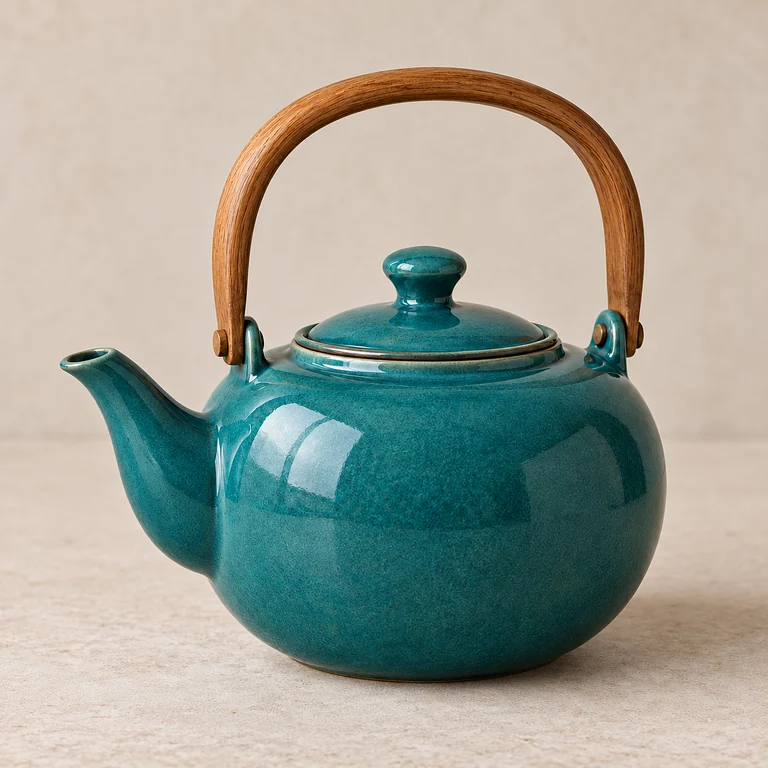

Mise au point manquée
Comparez le sujet et le fond pour repérer où la netteté manque.
Déflouter une photo peut rendre les contours et les textures plus lisibles. Importez votre image, choisissez le type de flou et comparez le traitement avec l’original. Commencez par le mode automatique si la cause du flou est difficile à identifier.
Types de photos floues
Réglages fins

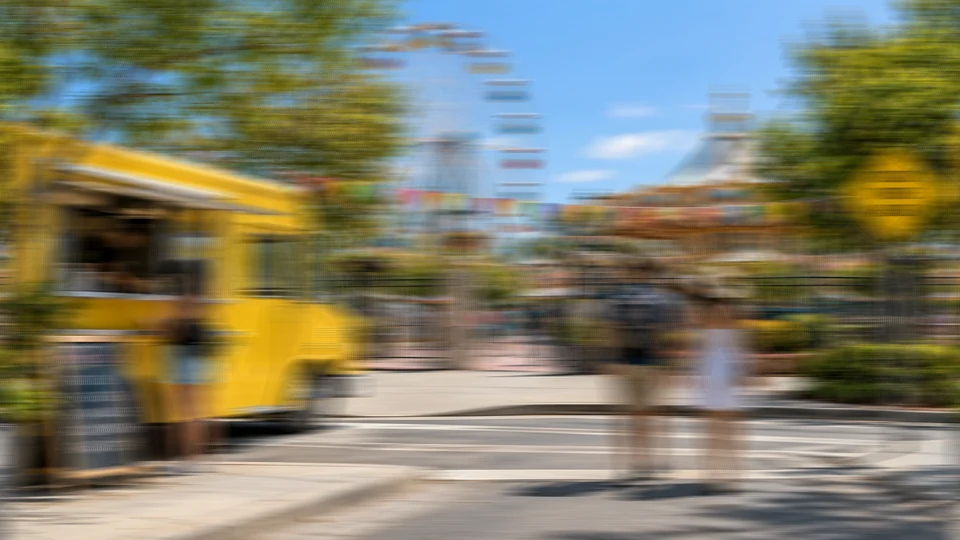
Exemple de référence. Ce résultat n’a pas été généré à partir de votre image.
Un mouvement du sujet, une mise au point manquée ou un appareil qui bouge peuvent produire des flous différents. Le réglage choisi guide le traitement. Pour rendre une image plus nette, l’IA reconstruit des détails plausibles ; elle ne retrouve pas avec certitude ceux qui ont disparu.
Comparez les exemples, puis adaptez les réglages à votre propre image.
Comparez le sujet et le fond pour repérer où la netteté manque.
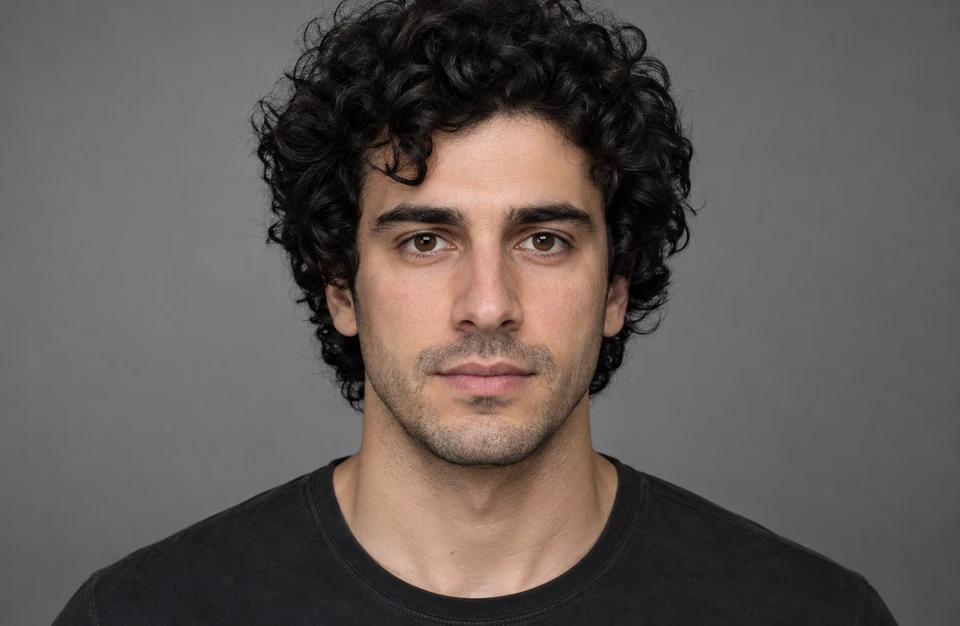
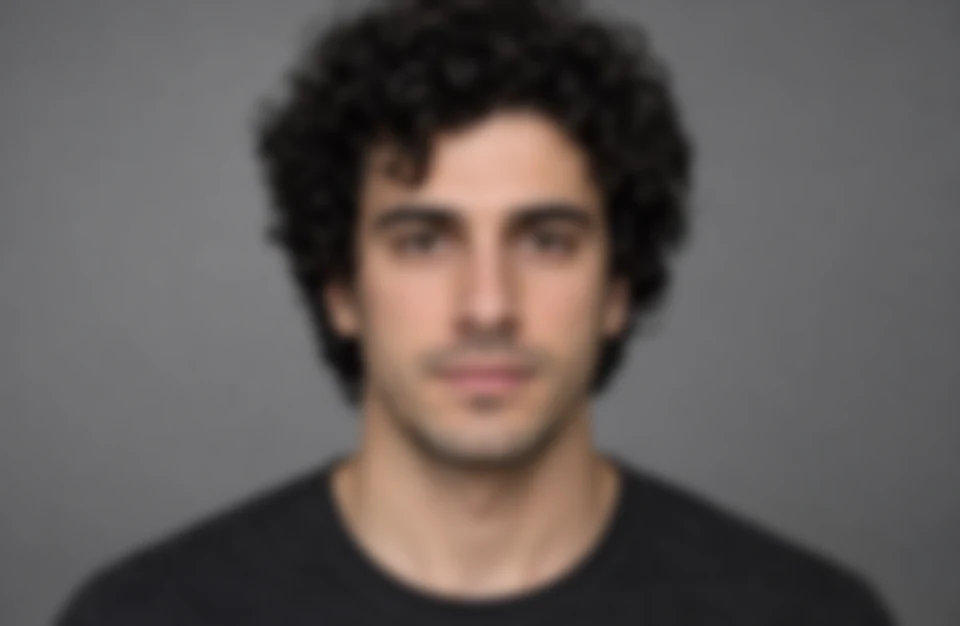
Vérifiez les yeux, les sourcils et les traits après traitement.
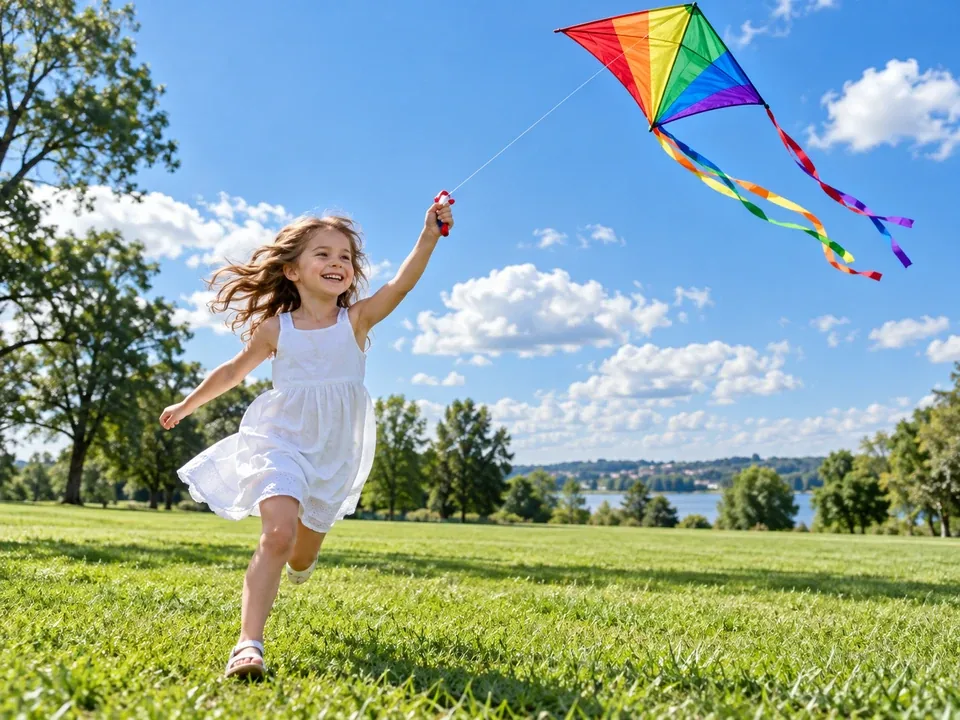

Le mode mouvement vise les contours étirés par le déplacement.
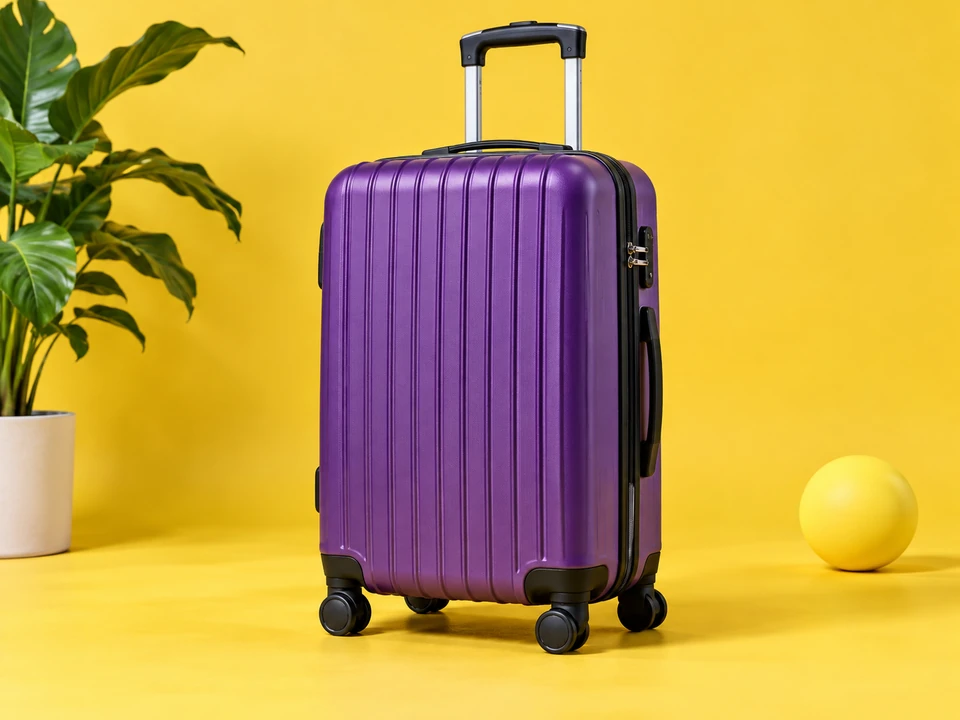
Observez les bords et la matière, puis contrôlez les inscriptions.
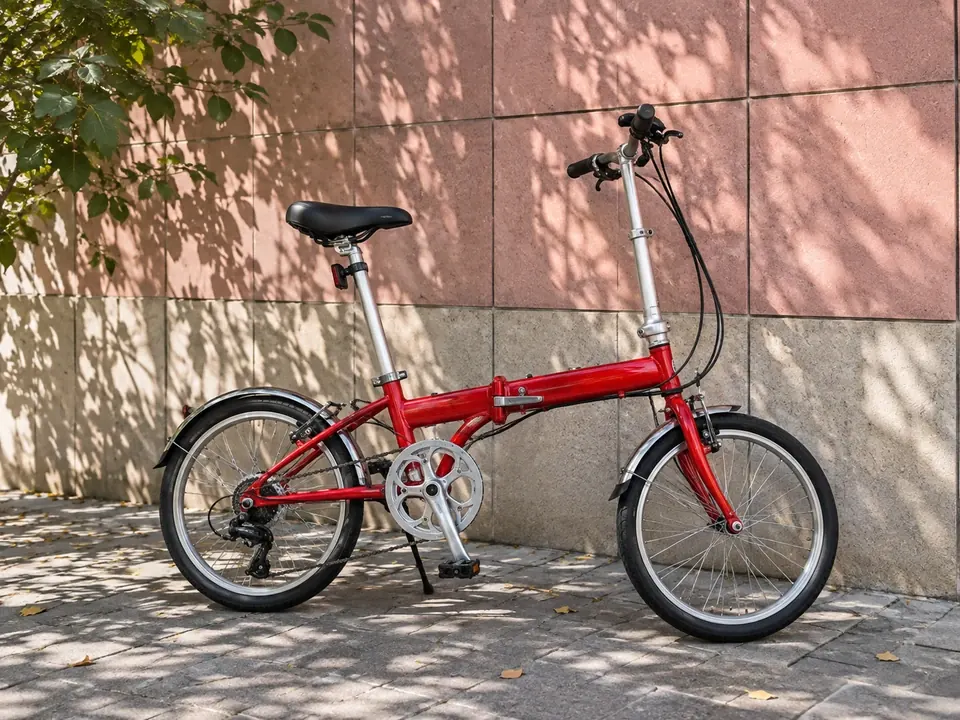
Des contours doublés sur toute l’image peuvent venir du mouvement de l’appareil.
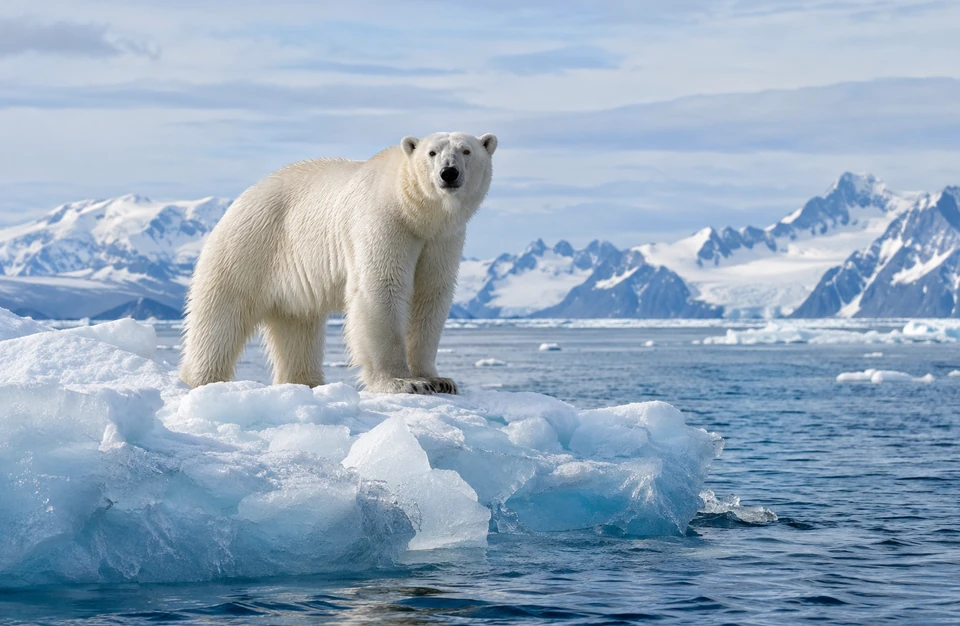

Les détails du pelage restent à comparer avec l’original.
Préparez votre fichier, choisissez les réglages et contrôlez le résultat.
Importez la photo floue à améliorer, de préférence dans sa version d’origine, en respectant les formats et limites indiqués.
Sélectionnez les options adaptées au sujet et au résultat souhaité.
Lancez le traitement puis vérifiez le résultat avant de le conserver.
Une comparaison attentive aide à repérer les détails réinterprétés.
Conservez une copie non modifiée pour la comparaison.
Vérifiez les visages, les objets et les inscriptions à une taille lisible.
Retenez le rendu adapté à votre usage après avoir contrôlé les zones importantes.
Choisissez les réglages adaptés à votre image et à votre objectif.
| Réglage | Indice visible | Sujet courant |
|---|---|---|
| Mouvement | Contours étirés dans une direction | Sujet qui se déplace |
| Mise au point | Flou régulier sans direction nette | Portrait ou objet |
| Bougé | Contours doublés sur l’ensemble de la photo | Prise de vue en faible lumière |
| Visage | Traits peu lisibles | Portrait |
| Texte | Lettres difficiles à distinguer | Panneau ou capture |
| Automatique | Plusieurs défauts ou cause incertaine | Premier essai |
Comparez les détails estimés avec l’original. Un texte rendu lisible doit être vérifié avec une source fiable.
Choisissez le traitement qui correspond à votre projet et vérifiez les détails du résultat.


La peau, les cheveux et les tissus peuvent être réinterprétés.


Choisissez le réglage de mise au point lorsque le fond est net mais le sujet flou.
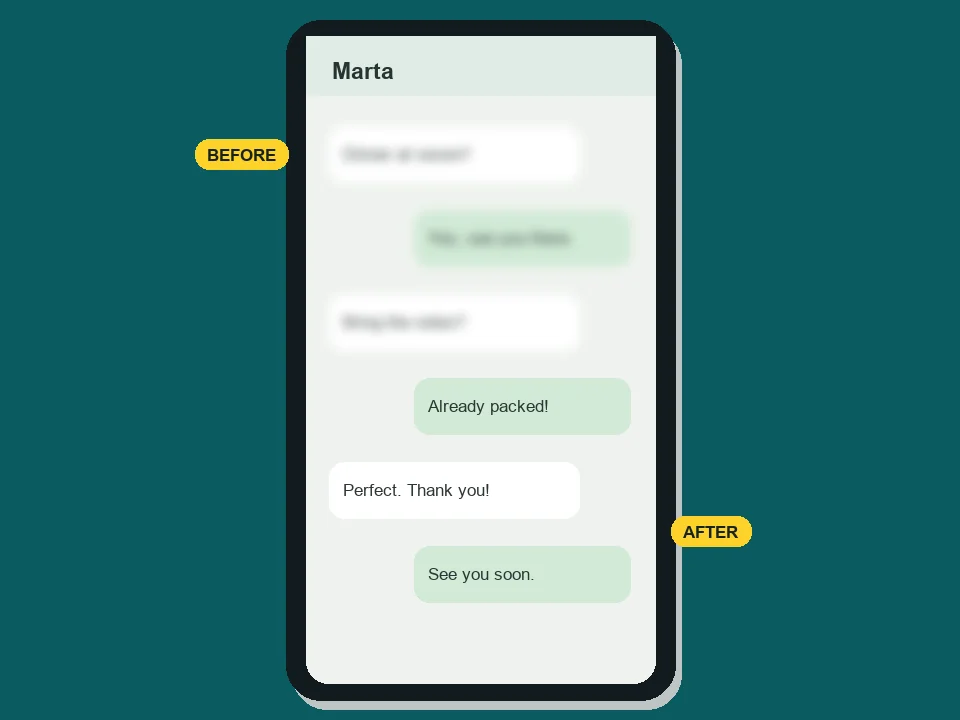
Une lettre devenue lisible peut être une estimation du modèle. Comparez avec une source fiable.
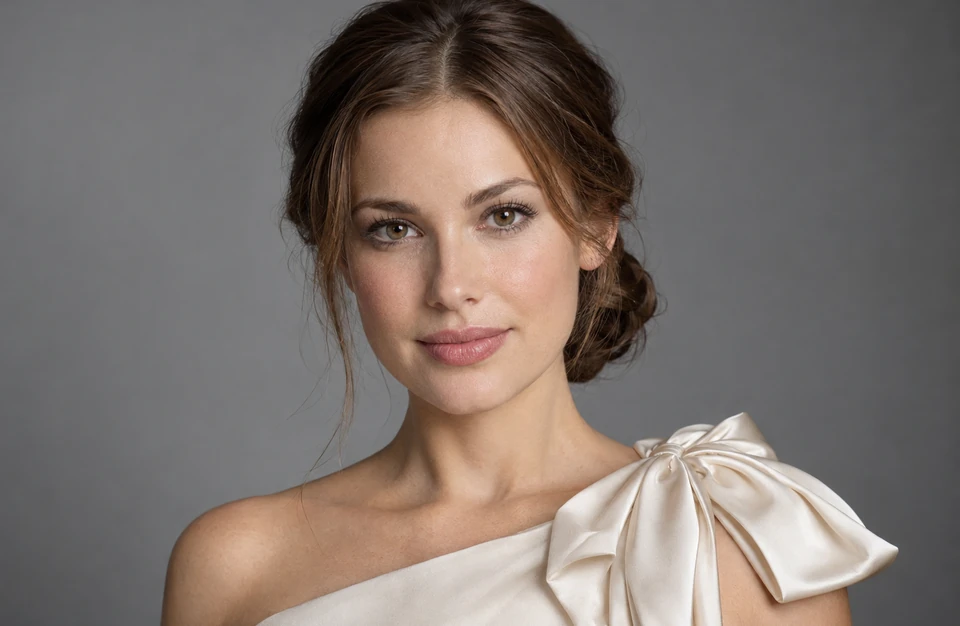
Une sortie plus grande facilite l’examen des détails mais ne prouve pas leur exactitude.
Choisissez un usage adapté à votre image et au rendu obtenu.
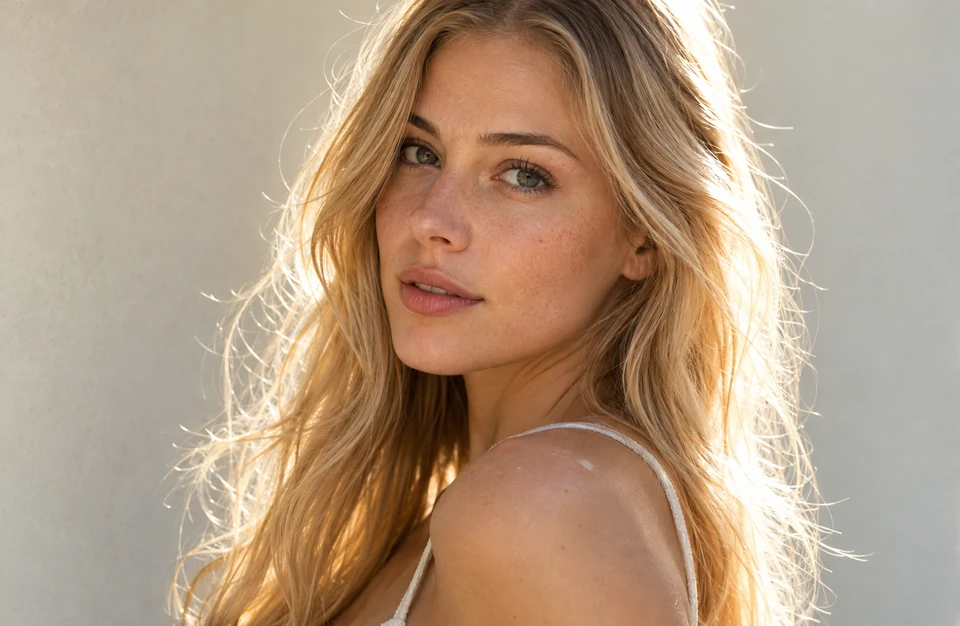
Rendez un souvenir plus lisible pour un album.
Atténuez le flou d’une prise de vue rapide.
Améliorez la présentation d’une image légèrement floue.
Examinez les lignes et les motifs après le traitement.
Quelques choix simples facilitent la comparaison et la vérification.
Distinguez flou, bruit et faible résolution.
Comparez toujours avec une copie non traitée.
N’utilisez pas le résultat pour établir un texte incertain.
Ils peuvent accumuler des détails artificiels.
Fonctionnement, réglages et conditions d’utilisation.
Importez le fichier, choisissez le type de flou et lancez le traitement. Vérifiez les contours, les visages et le texte dans la comparaison.
Le défloutage par IA utilise des crédits. Inscrivez-vous et recevez 100 crédits offerts. Votre premier achat d’une formule ou d’un pack de crédits les débloque définitivement.
Essayez le réglage de flou de bougé ou faible lumière. Il convient aux contours doublés, souvent accompagnés de bruit.
Sélectionnez le mode mouvement. Un flou léger peut être atténué, mais un déplacement important masque parfois trop de détails.
Une connexion est nécessaire et chaque défloutage utilise des crédits ; le coût s’affiche avant le lancement.
Non. Chaque correction utilise des crédits ; le nombre de traitements dépend de votre solde.
Connectez-vous, importez la photo et lancez le défloutage, qui utilise des crédits. Vérifiez ensuite les visages et les détails fins avant de télécharger le résultat.
Non. Un détail absent est estimé. Le résultat ne permet pas de reconstituer avec certitude une information volontairement masquée.
Choisissez le réglage correspondant au défaut, puis comparez avec l’original. La netteté de la photo dépend des informations disponibles ; l’IA peut inventer les détails manquants.
Le traitement ne peut pas enlever le floutage d’une photo pour retrouver avec certitude une information cachée. Il peut produire des caractères plausibles mais inexacts.
Déflouter une photo peut rendre les contours et les textures plus lisibles. Importez votre image, choisissez le type de flou et comparez le traitement avec l’original. Commencez par le mode automatique si la cause du flou est difficile à identifier.