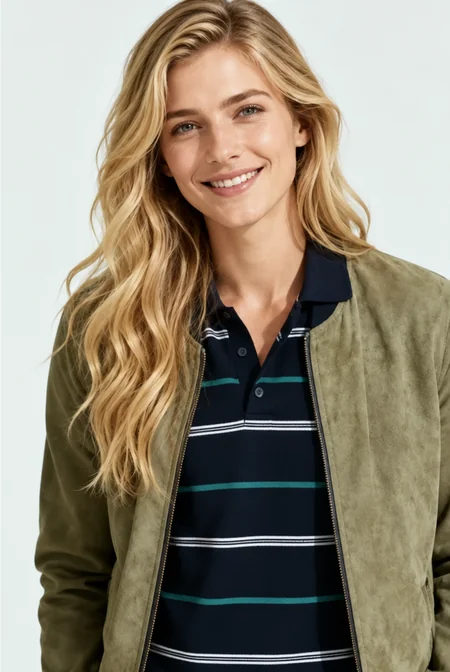
Version féminine
Choisissez une coiffure et un rendu adaptés à votre idée.
Transformer un homme en femme sur une photo, ou créer une version masculine d’un portrait, permet d’explorer une autre présentation. Choisissez une direction et un style, puis comparez cette interprétation visuelle avec votre photo.
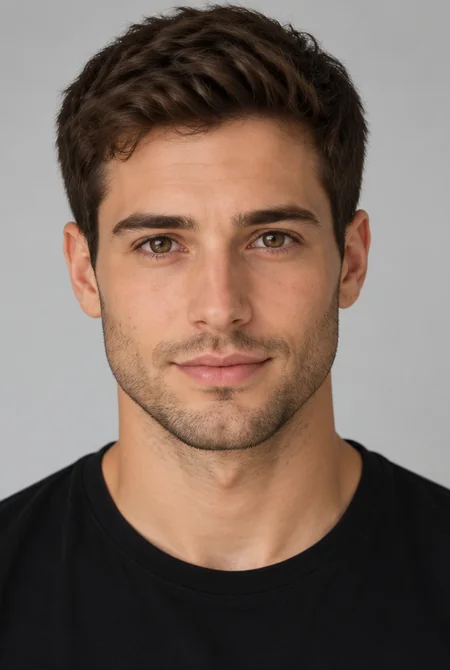
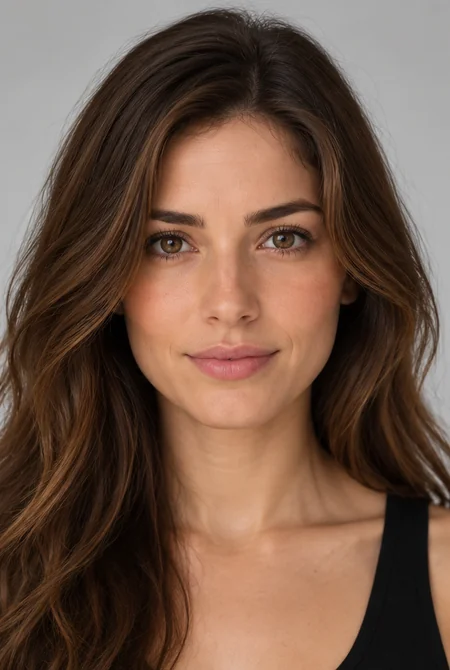
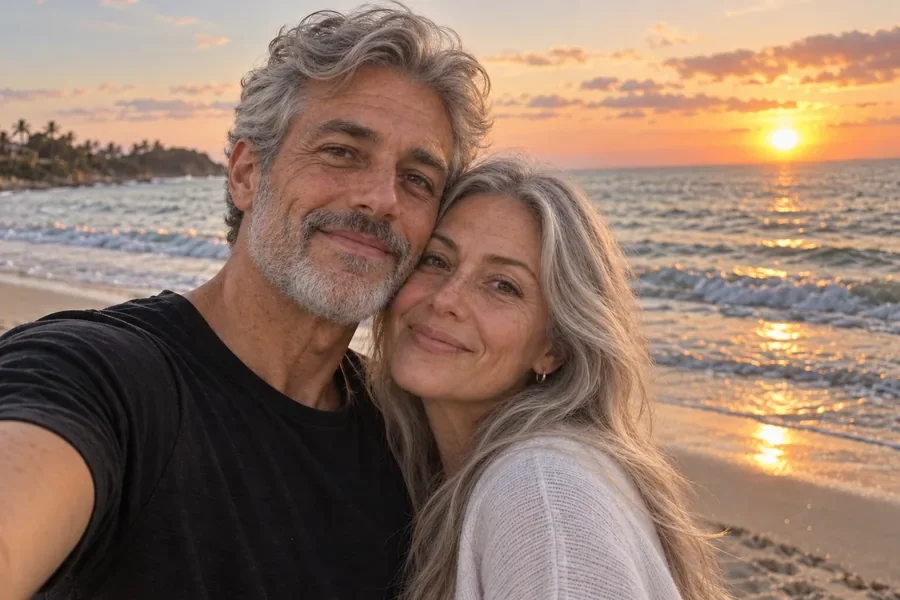
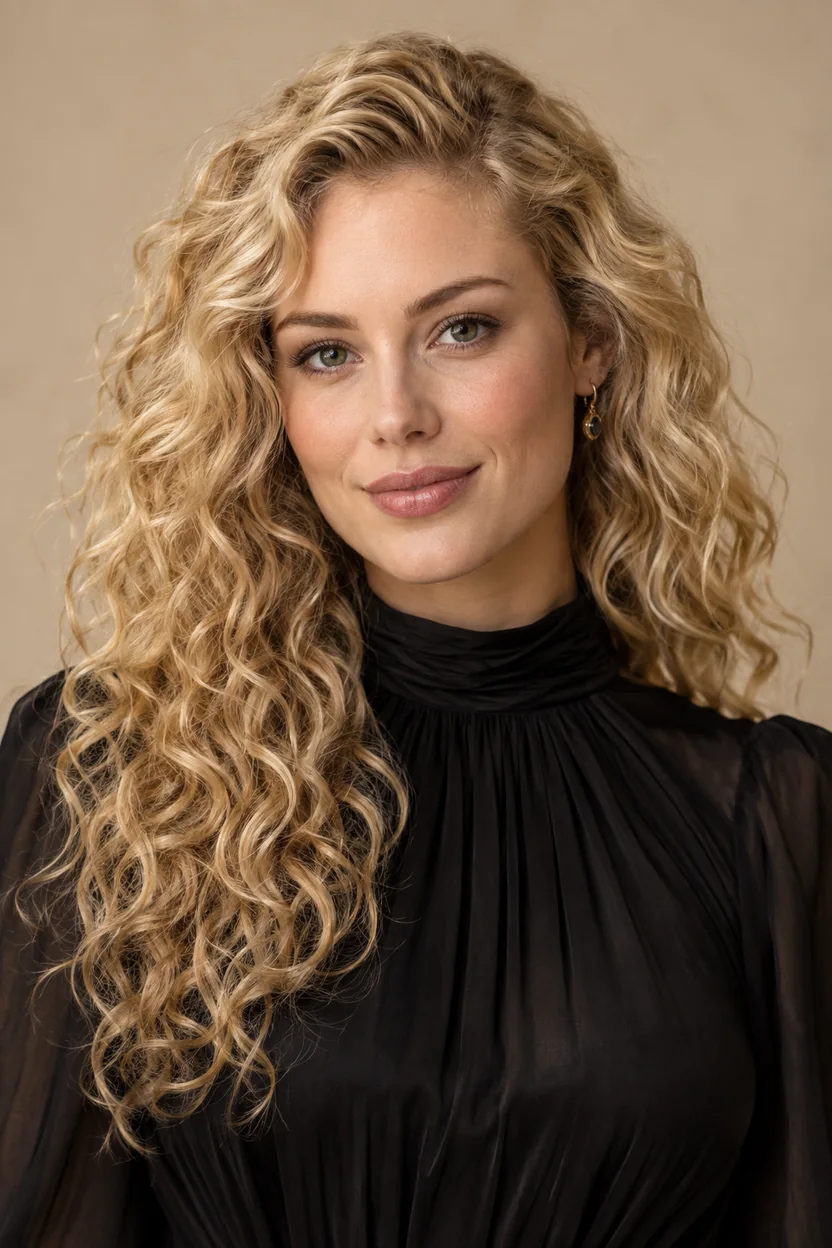
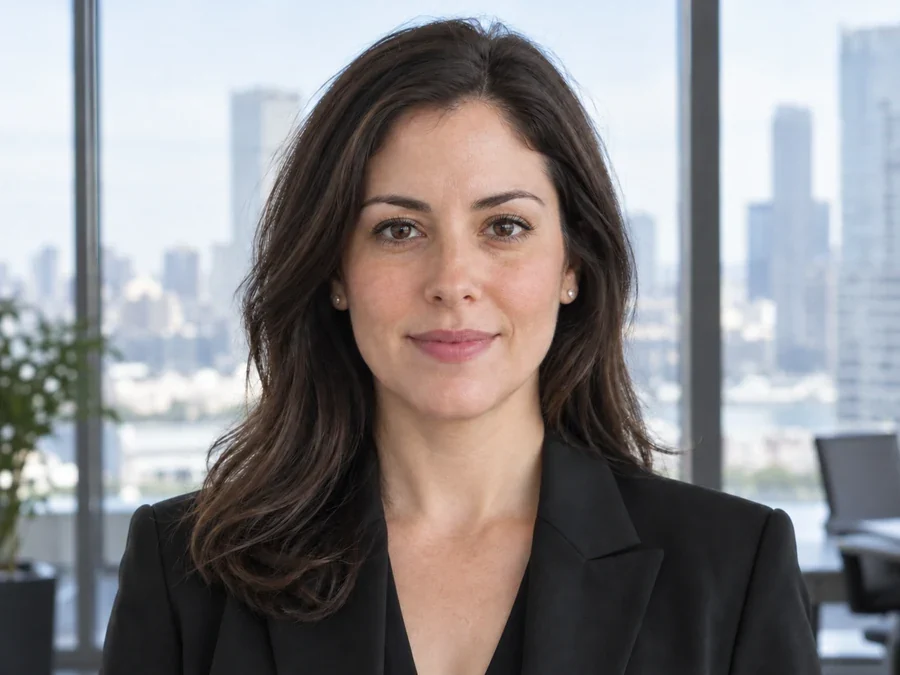
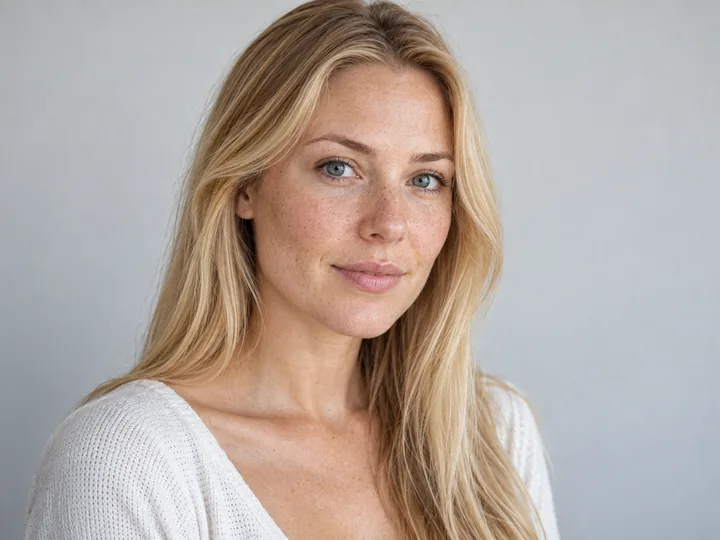
Exemple de référence. Ce résultat n’a pas été généré à partir de votre image.
L’outil modifie des repères visuels comme la coiffure, les traits ou la pilosité. Il ne détermine pas l’identité de genre de la personne. Décrivez le style que vous souhaitez explorer et utilisez une photo autorisée.
Observez les exemples puis choisissez les réglages adaptés à votre fichier.
Choisissez une coiffure et un rendu adaptés à votre idée.
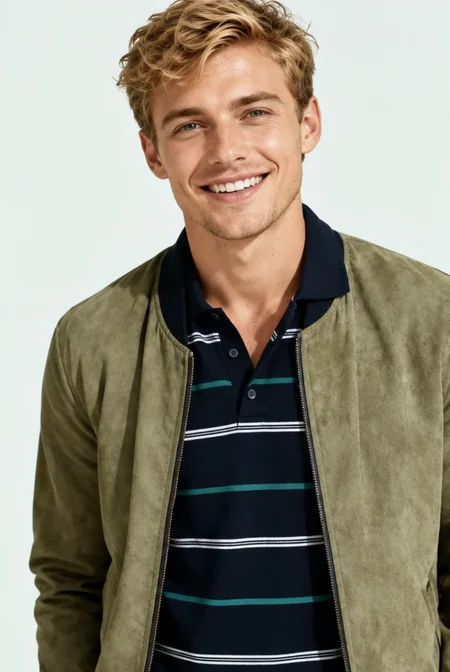
Comparez la coupe et les détails de pilosité.
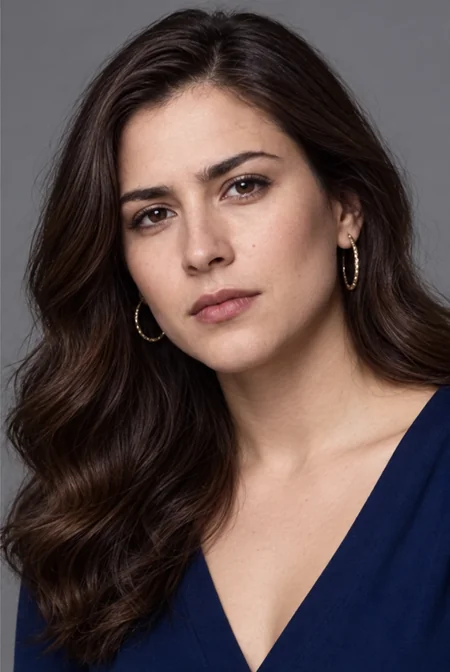

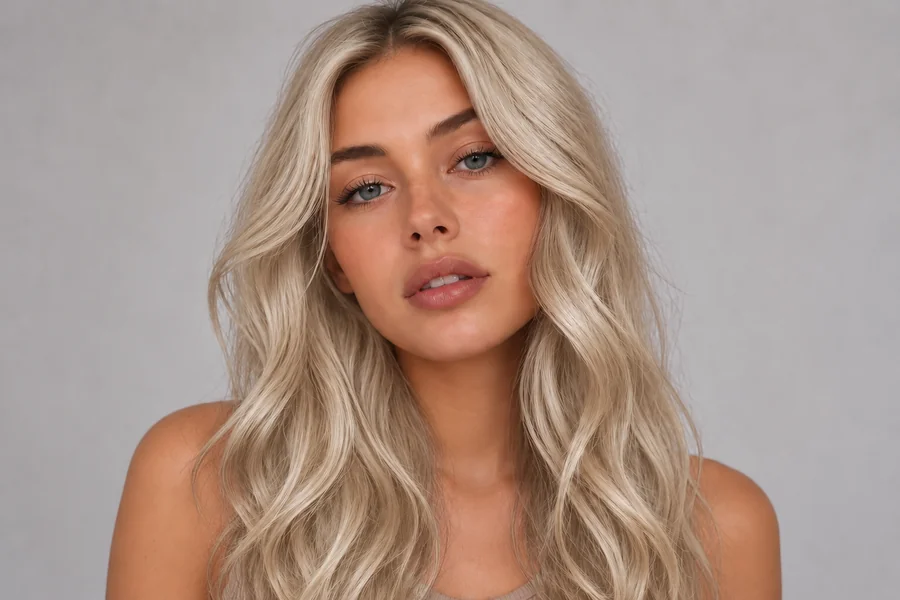
Une coiffure plus longue change la silhouette du portrait.
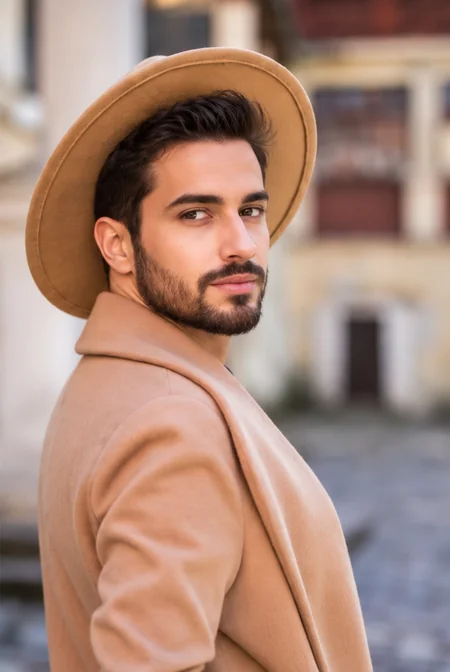
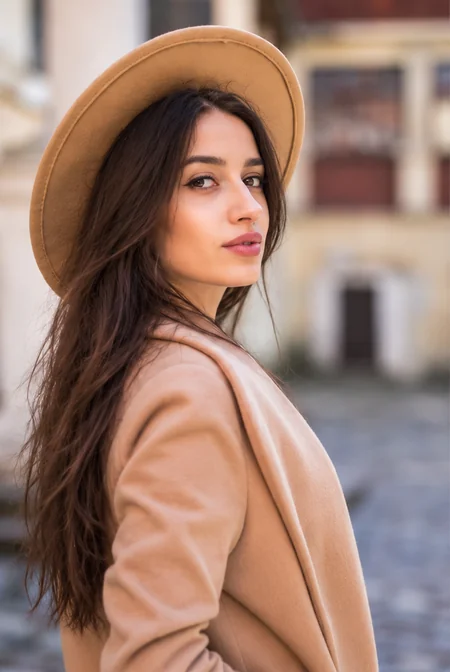
Décrivez l’apparence souhaitée et vérifiez les contours du visage.

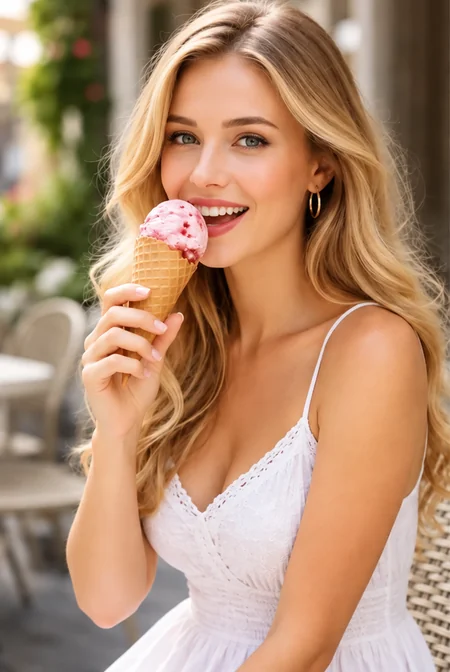
Une tenue simple facilite la comparaison des traits.
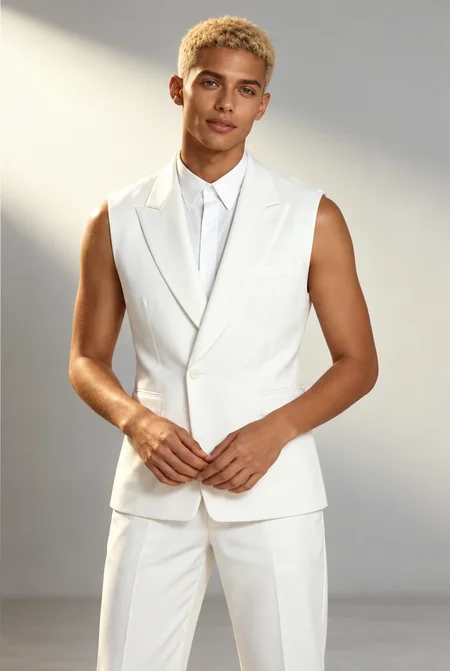
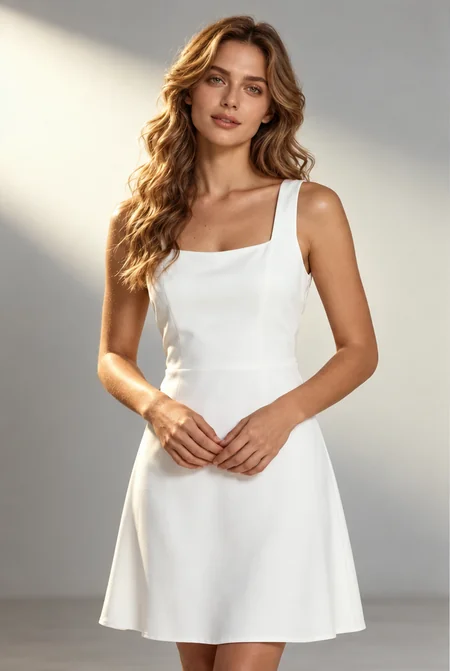
Vérifiez aussi les vêtements et les proportions du corps.
Préparez votre fichier, lancez le traitement et contrôlez le résultat.
Choisissez une photo nette que vous avez le droit d’utiliser.
Sélectionnez les options correspondant à votre objectif et précisez les détails si un champ est proposé.
Comparez avec l’original et vérifiez les détails importants avant de télécharger.
Le résultat dépend de votre fichier et des réglages choisis.
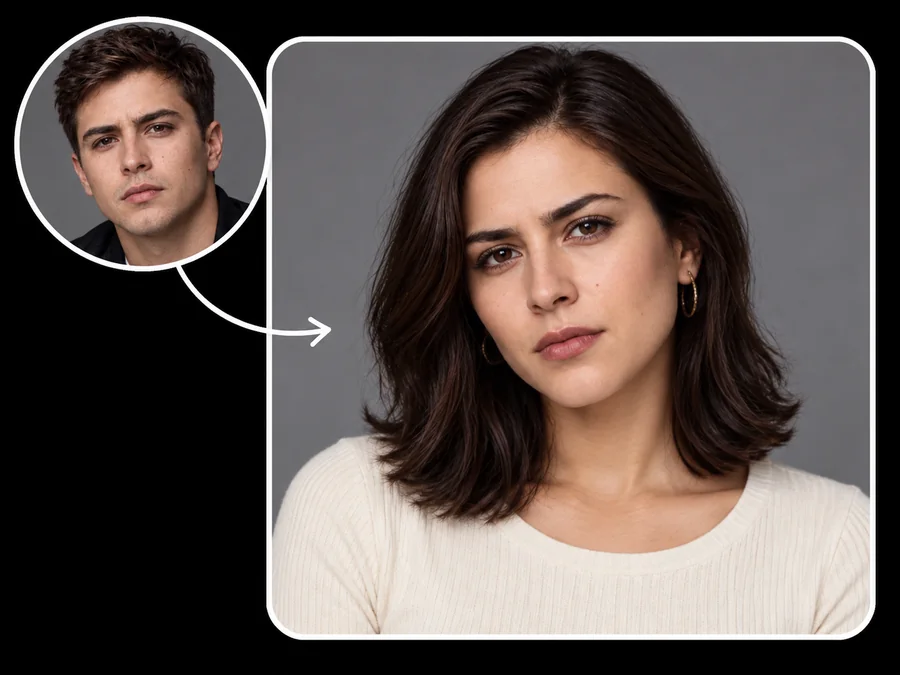
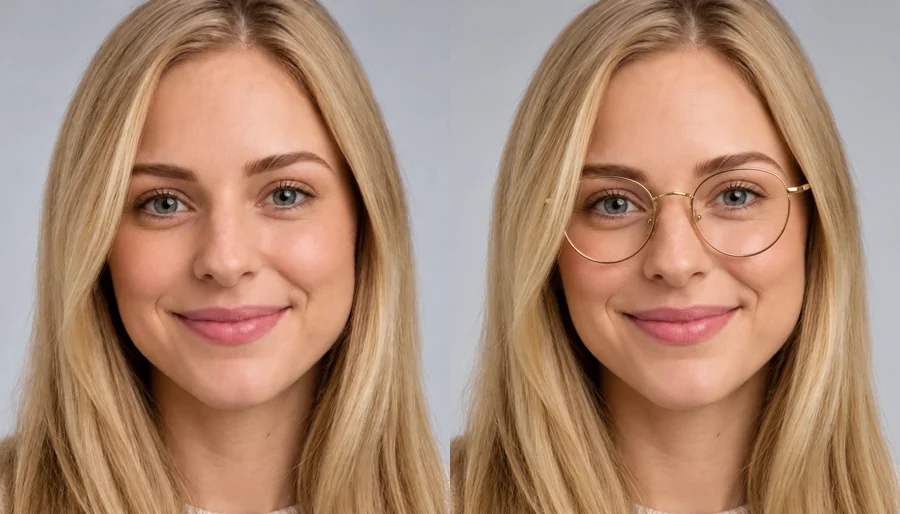
Les yeux et l’expression peuvent guider la ressemblance, sans garantie d’identité parfaite.
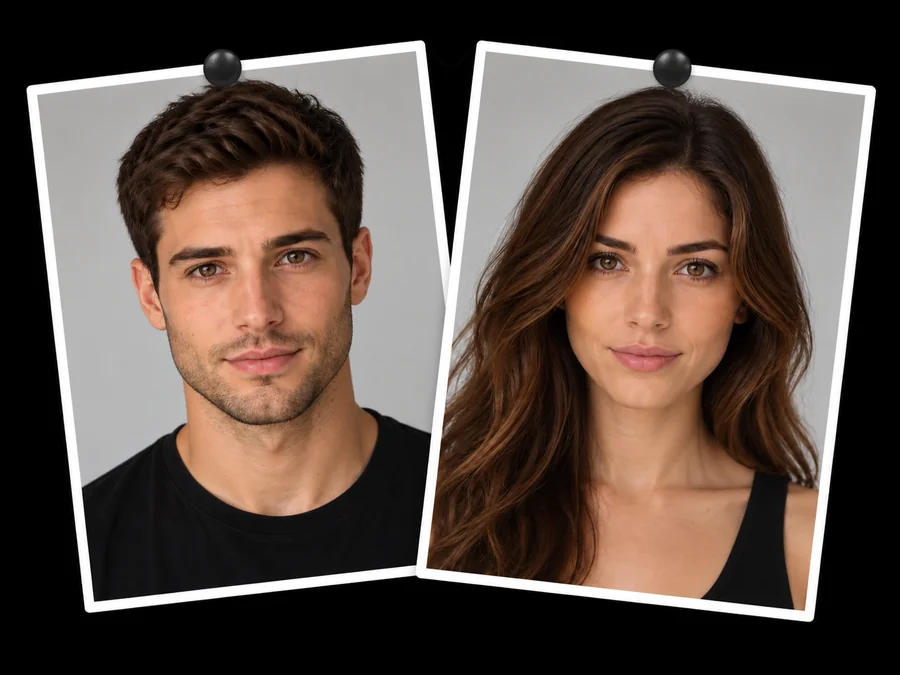
Les préréglages permettent une apparence féminine ou masculine.
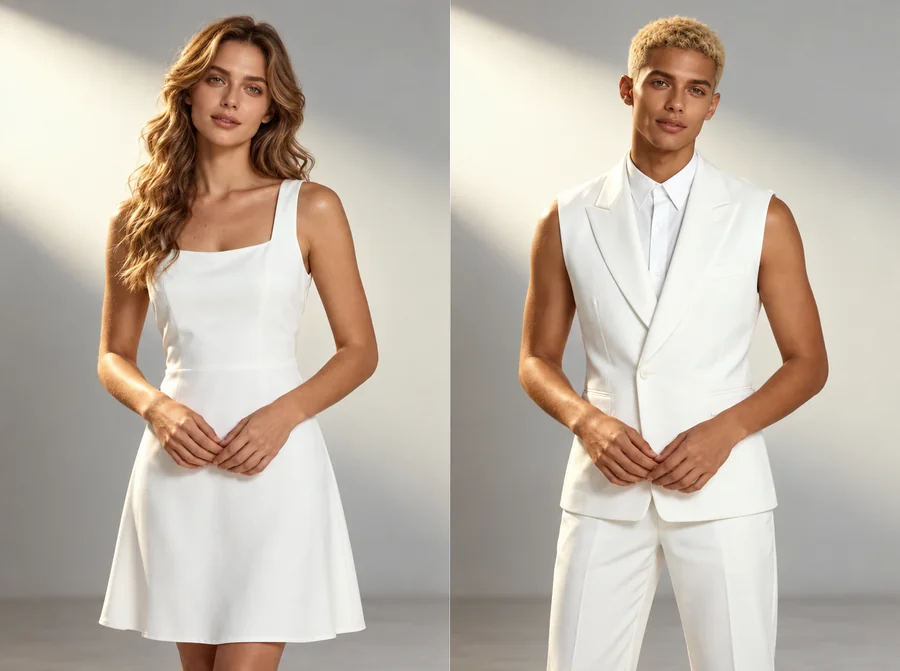
Sur une photo en pied, comparez la tenue et les mains.
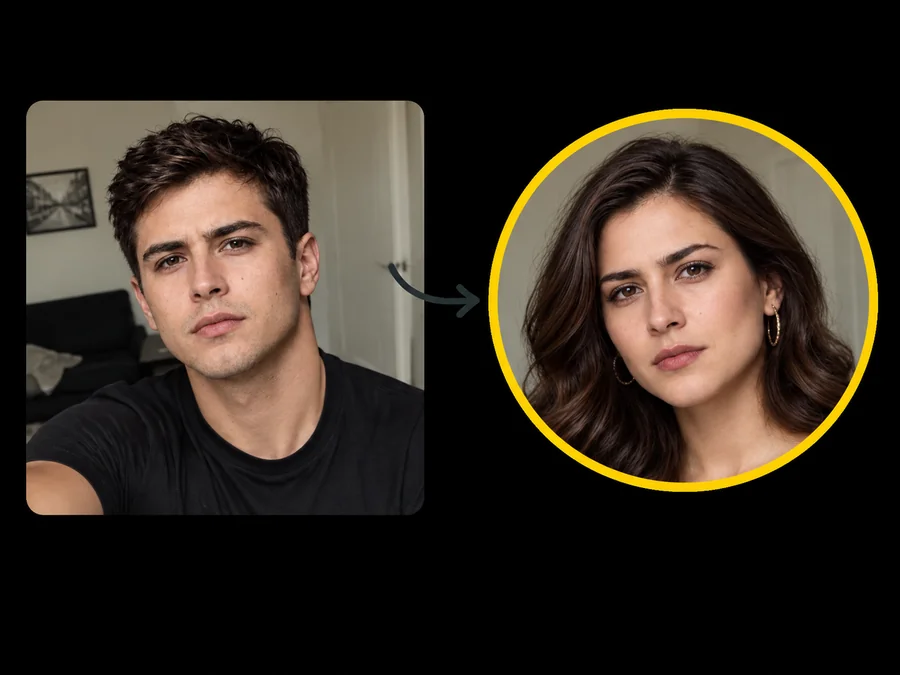
Une consigne personnalisée permet de préciser coiffure et présentation.
Adaptez le rendu à votre usage après l’avoir vérifié.
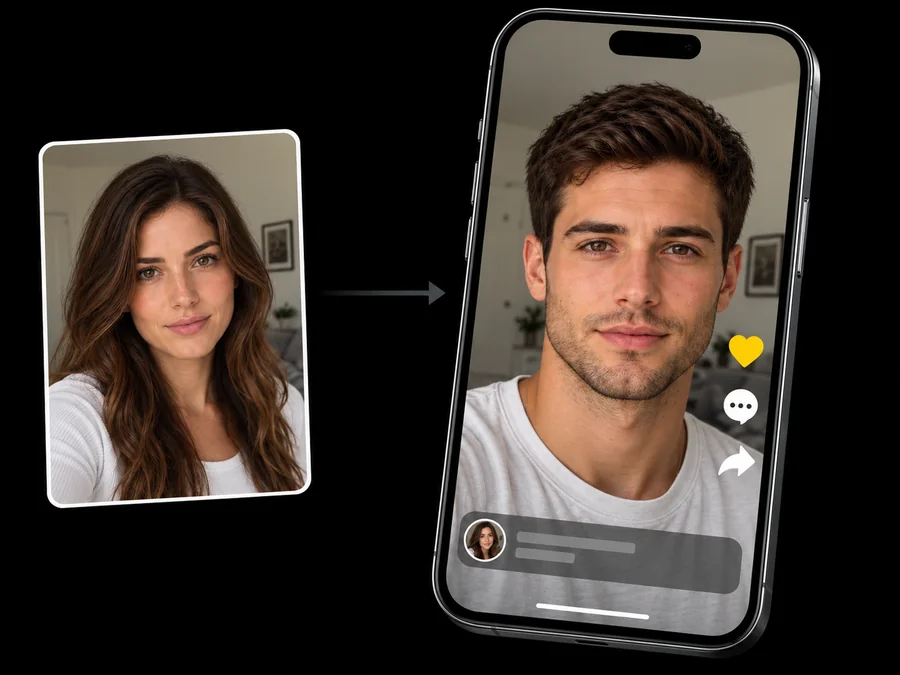
Explorez une version du portrait qui correspond à votre idée.
Utilisez le rendu comme référence de discussion, sans garantie de résultat réel.
Intégrez l’image à une carte ou une présentation.
Gardez la même photo pour comparer plus facilement les réglages.
Une référence claire et une vérification attentive aident à choisir le bon rendu.
Préférez le fichier d’origine à une copie compressée.
Utilisez le champ personnalisé pour préciser la coiffure ou la tenue, sans déduire une identité de l’apparence générée.
Examinez les zones importantes à une taille lisible.
Conservez l’original pour revenir sur vos choix et comparer les versions.
Fonctionnement, résultats et conditions d’utilisation.
Importez un portrait, choisissez l’apparence féminine et le style, puis lancez la génération.
Oui. Choisissez l’apparence masculine et précisez la coiffure ou la barbe souhaitée.
Non. Il génère une apparence dans une image et ne détermine pas l’identité de genre de la personne.
La transformation par IA utilise des crédits. Inscrivez-vous et recevez 100 crédits offerts. Votre premier achat d’une formule ou d’un pack de crédits les débloque définitivement.
C’est un terme de recherche pour une transformation visuelle de l’apparence dans un portrait. Le résultat reste une création par IA.
Utilisez votre photo ou une photo autorisée, nette et bien éclairée. Vérifiez le résultat sans le présenter comme une image documentaire.
Transformer un homme en femme sur une photo, ou créer une version masculine d’un portrait, permet d’explorer une autre présentation. Choisissez une direction et un style, puis comparez cette interprétation visuelle avec votre photo.