Créatures imaginaires
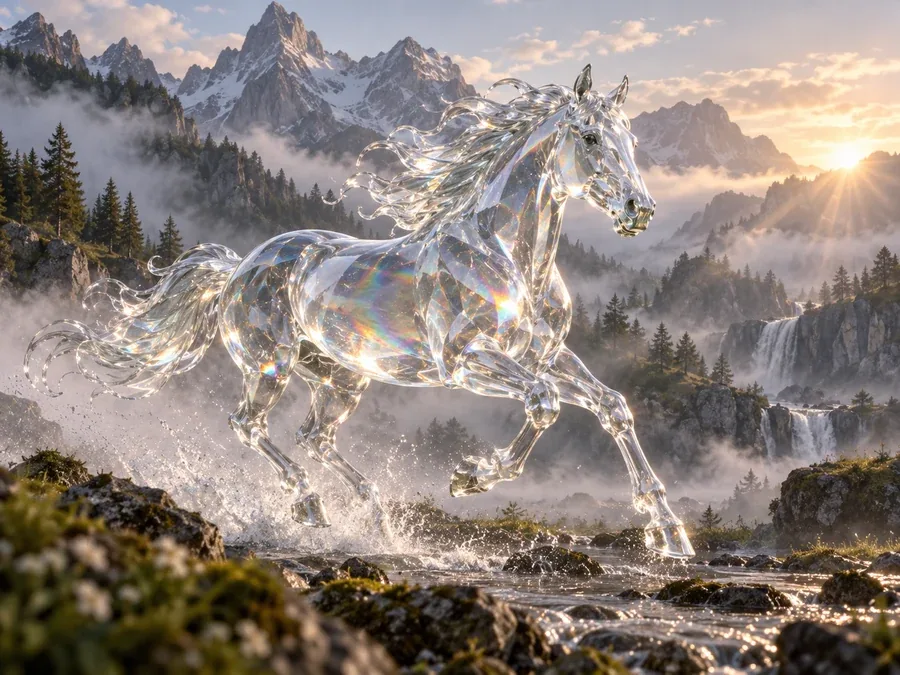
Un cheval de verre dans une vallée brumeuse illustre ce que permettent les matières et les éclairages inventés.
Le générateur d’image IA part de votre description pour composer un visuel. Indiquez le sujet, son environnement et la lumière, puis choisissez un modèle et un style. Vous pouvez aussi importer une photo pour guider la composition.
Style visuel
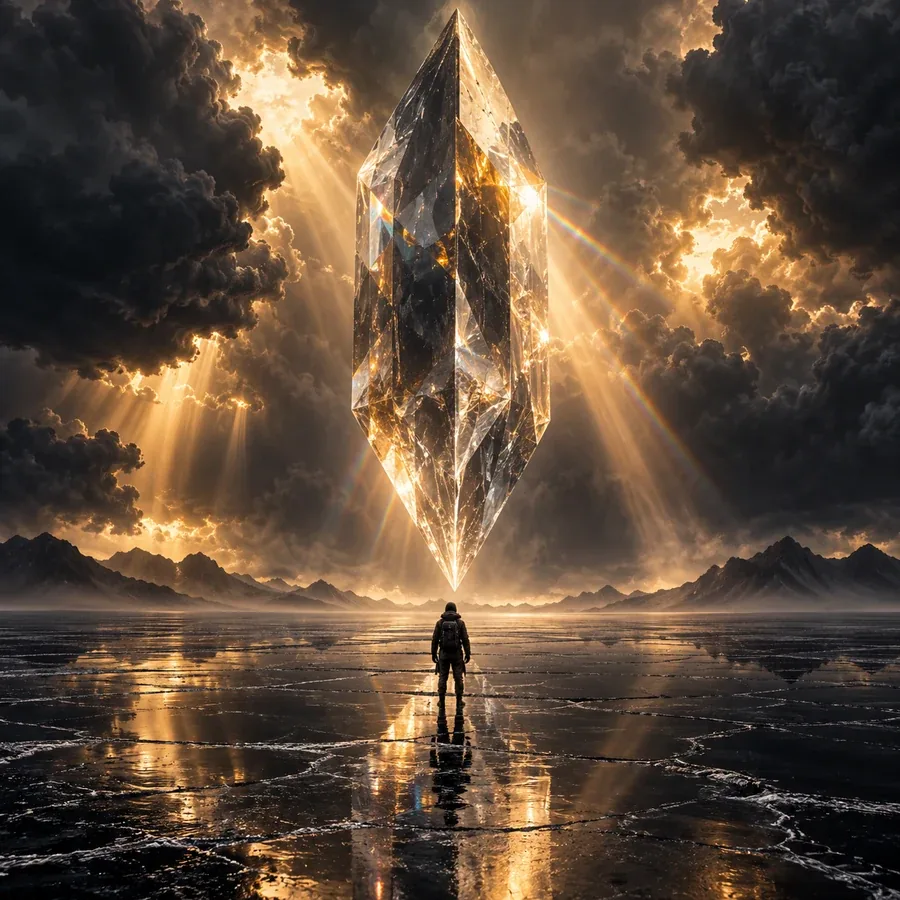
A lone explorer crossing a black salt flat beneath a colossal floating crystal prism, amber light breaking through storm clouds, wide cinematic frame, tiny silhouette, photorealistic sci-fi.
Exemple de référence. Ce résultat n’a pas été généré à partir de votre image.
Un générateur d’images transforme vos mots en composition. Pour un résultat cohérent, précisez le sujet avant le style : un flacon sur une table en pierre, une ville au lever du jour ou une illustration pour une invitation. L’IA génératrice d’image propose ensuite un rendu que vous pouvez comparer et affiner.
Comparez les exemples, puis adaptez les réglages à votre propre image.
Un cheval de verre dans une vallée brumeuse illustre ce que permettent les matières et les éclairages inventés.
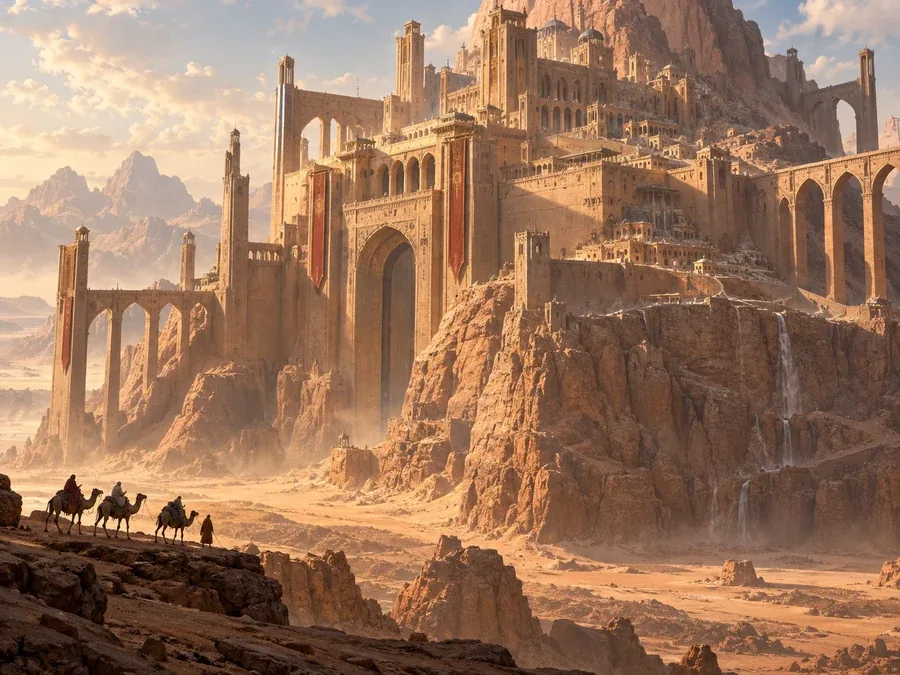
Décrivez l’architecture, l’époque et la lumière pour construire un lieu fictif.
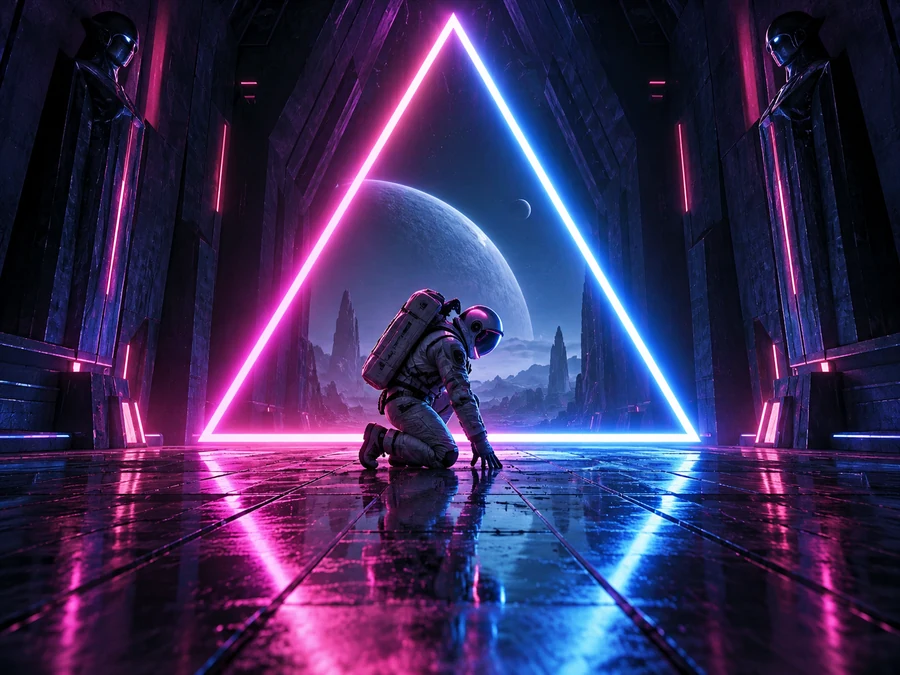
Une source lumineuse précise aide à organiser une scène sombre.
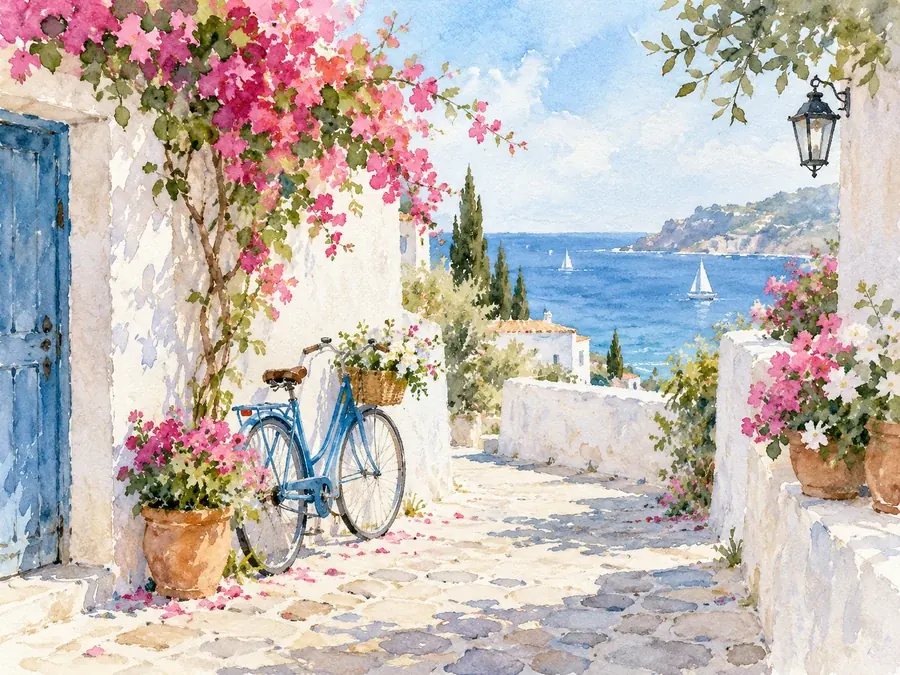
Associez un lieu et une technique pour obtenir une illustration au rendu peint.
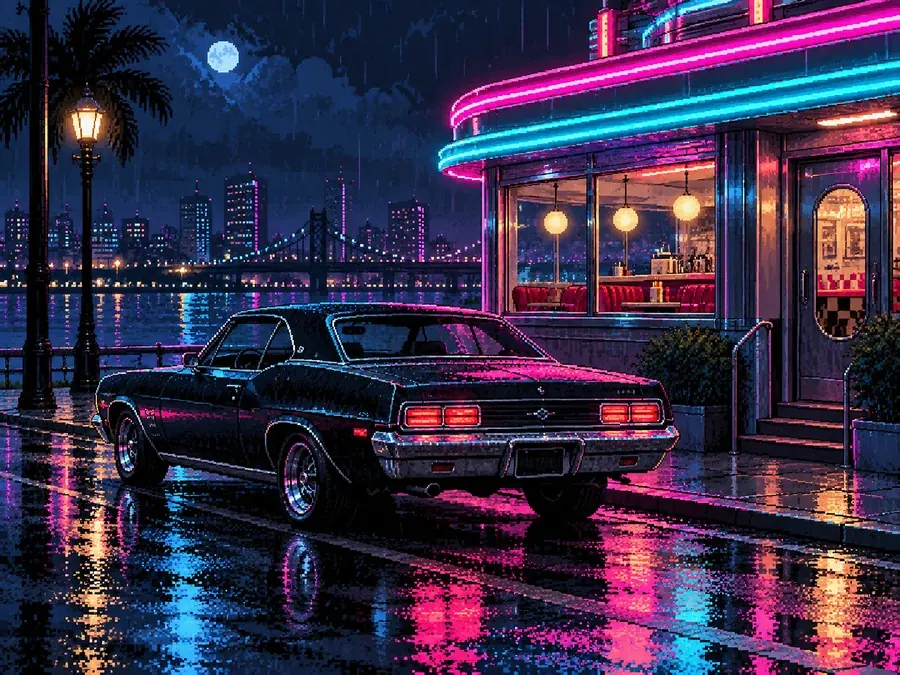
Demandez des formes lisibles et une palette limitée pour un univers de jeu.
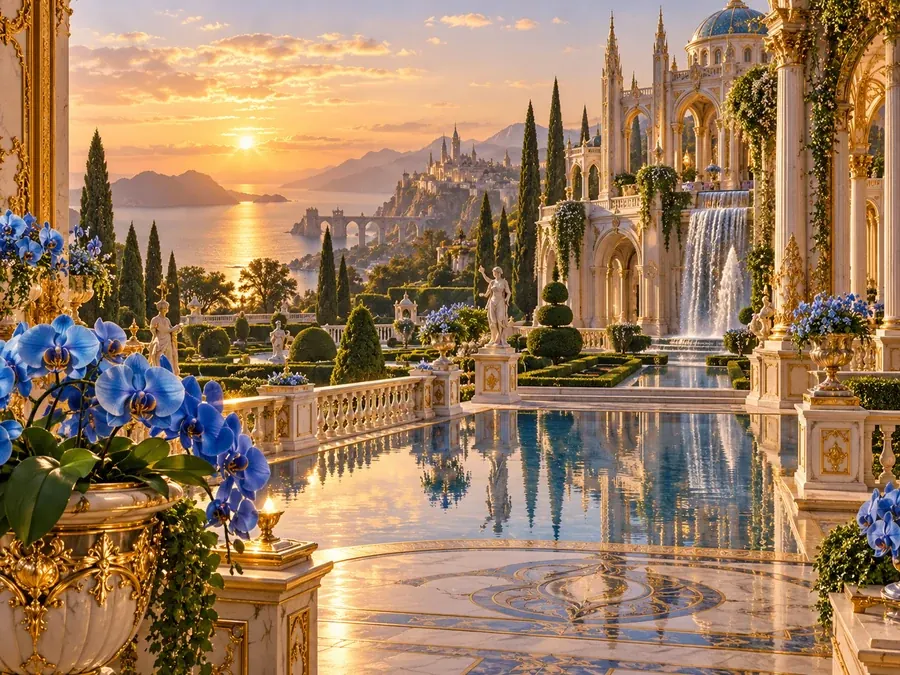
Précisez les éléments principaux pour garder une composition lisible malgré les ornements.
Préparez votre fichier, choisissez les réglages et contrôlez le résultat.
Indiquez le sujet, le décor et la lumière. Ajoutez une référence si vous travaillez à partir d’une image.
Sélectionnez le modèle, le style et le cadrage.
Contrôlez les détails et les inscriptions avant de télécharger.
Choisissez les réglages adaptés à votre image et à votre objectif.
| Modèle | Éditeur | À comparer |
|---|---|---|
| Nano Banana 2 | Rendu des scènes et retouches du quotidien | |
| Nano Banana Pro | Détails et disposition des éléments | |
| Seedream 4.5 | ByteDance | Ambiance et rendu des matières |
| GPT Image 2 | OpenAI | Suivi des consignes et lettrage |
| FLUX.2 | Black Forest Labs | Aspect photographique et lumière |
Le coût en crédits est indiqué avant la génération. Comparez les résultats à partir d’une même description.
Choisissez le traitement qui correspond à votre projet et vérifiez les détails du résultat.
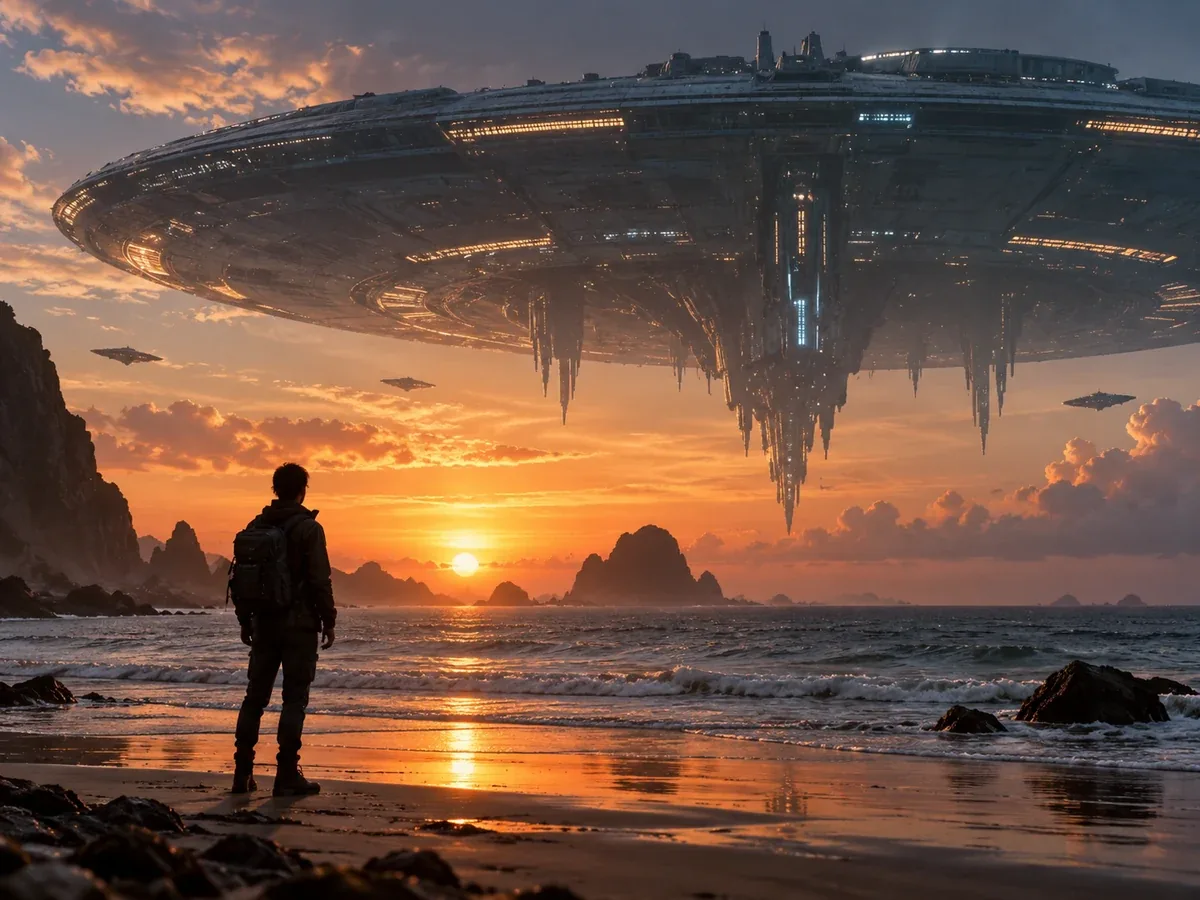
Comparez les modèles proposés avec une même description. Leur manière d’interpréter la lumière, le texte et les matières varie.
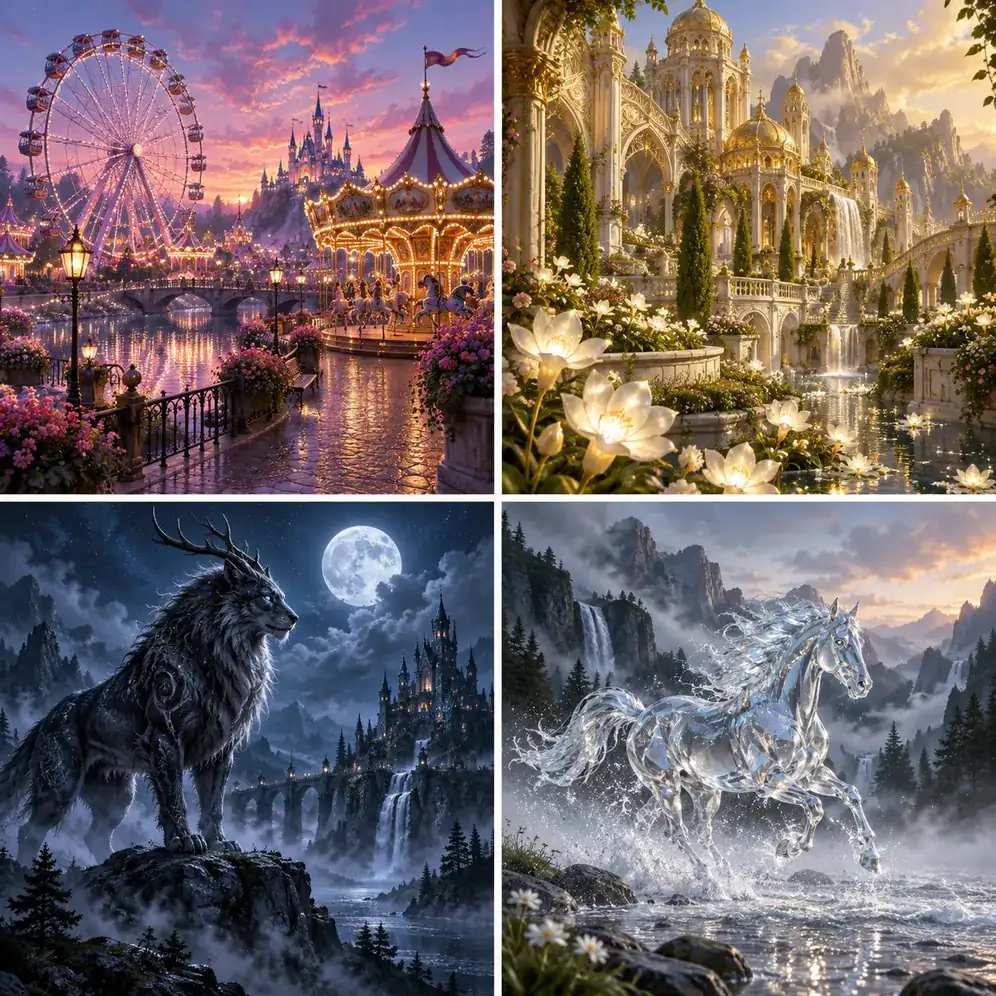
Une image peut prendre un aspect photographique, peint ou graphique. Le style choisi complète votre description.
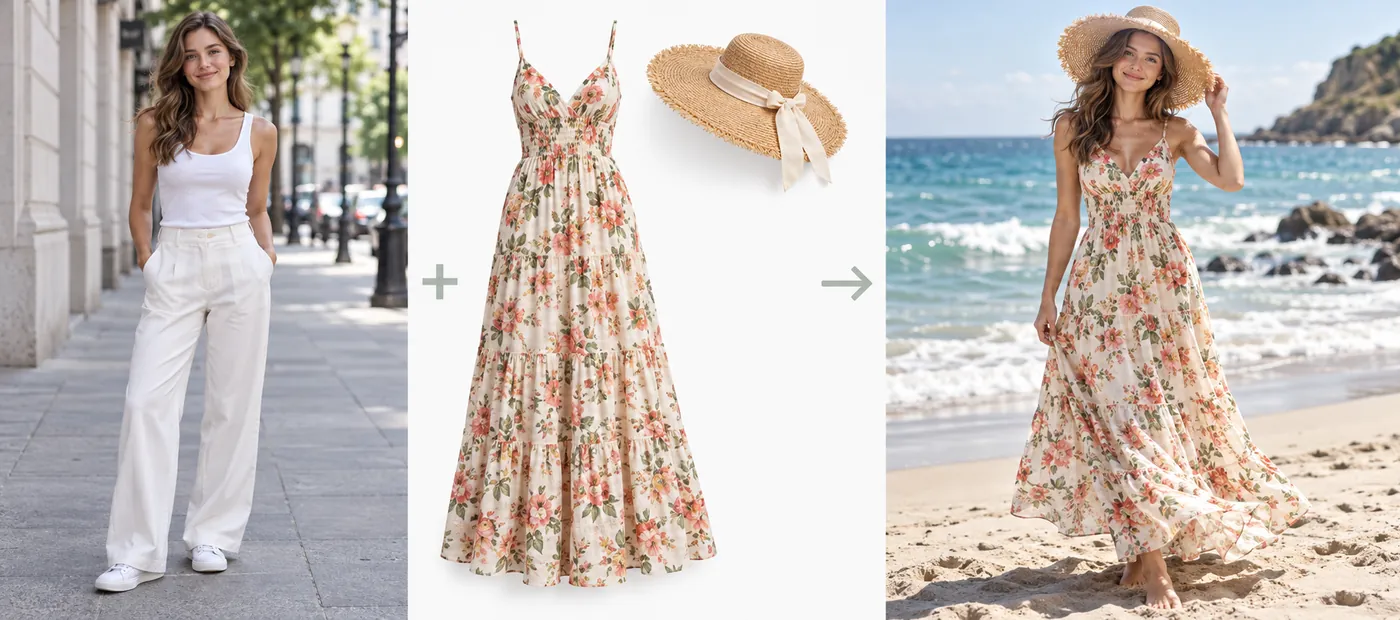
En mode image vers image, importez vos références et décrivez comment réunir leurs éléments dans une scène.
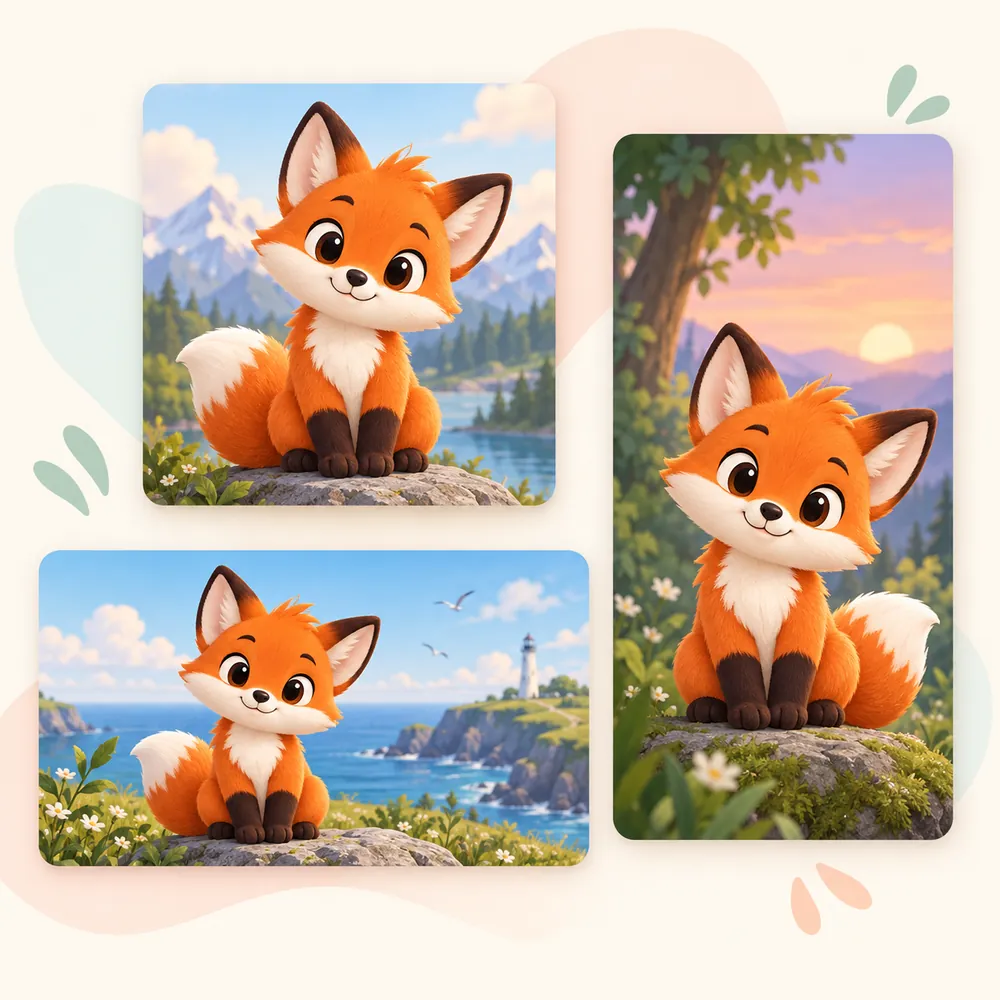
Choisissez un format carré, vertical ou horizontal avant de générer votre visuel.
Choisissez un usage adapté à votre image et au rendu obtenu.
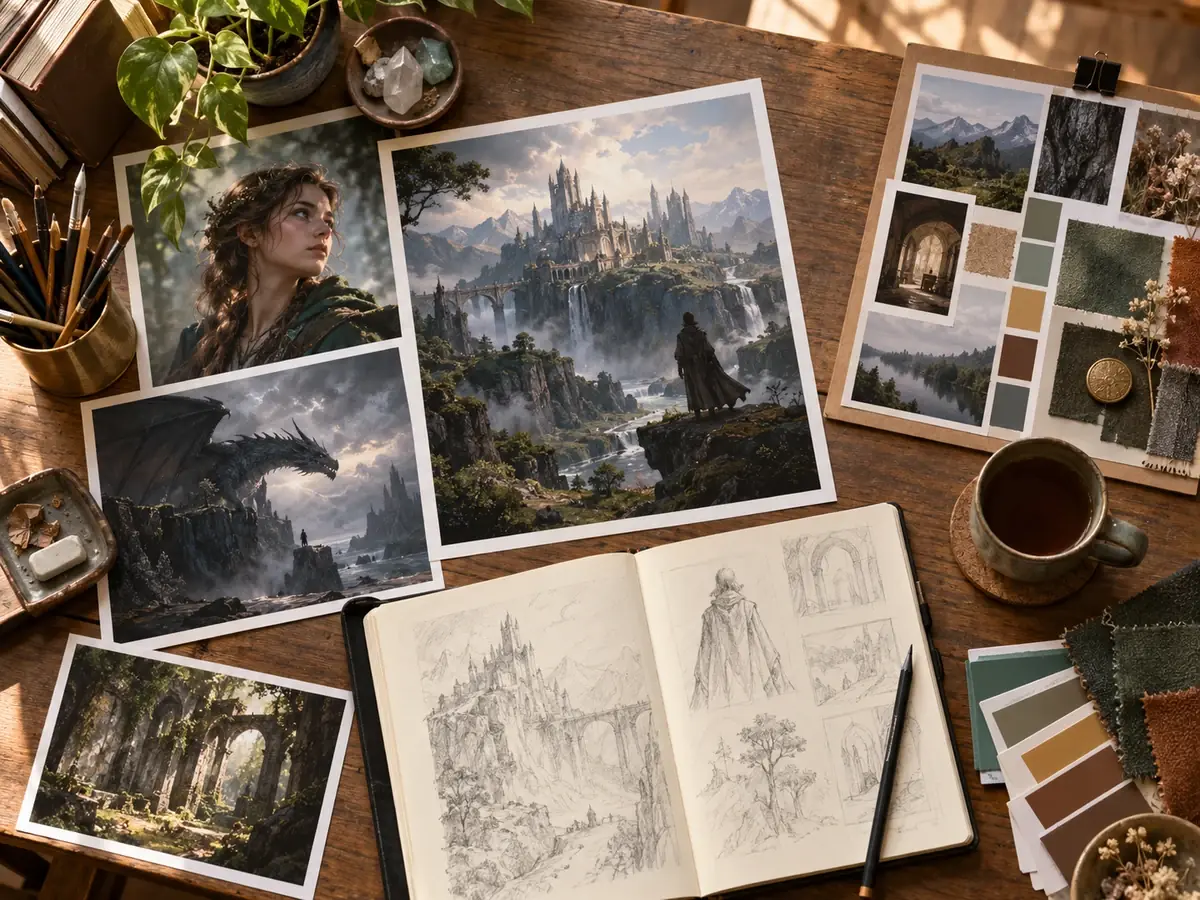
Testez une ambiance de studio avant de préparer une campagne.
Créez une scène qui accompagne un article ou une présentation.
Décrivez le thème, la palette et l’espace réservé au texte.
Comparez plusieurs directions pour un décor ou un projet graphique.
Quelques choix simples facilitent la comparaison et la vérification.
Décrivez ce qui doit apparaître avant d’ajouter les détails.
Une lumière de fenêtre et un éclairage de studio donnent des ambiances différentes.
Choisissez une direction claire plutôt qu’une longue liste de styles.
Vérifiez chaque mot lorsque votre image contient du lettrage.
Découvrez les outils disponibles en français.
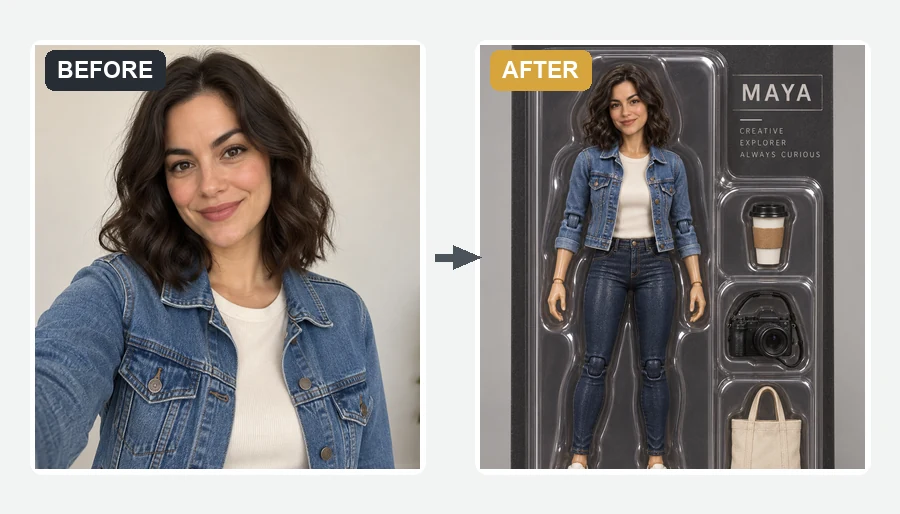 Figurine 3D à partir d’une photoCréez une image de figurine 3D à partir d’une photo. Choisissez le thème, l’emballage et les accessoires de votre personnage.
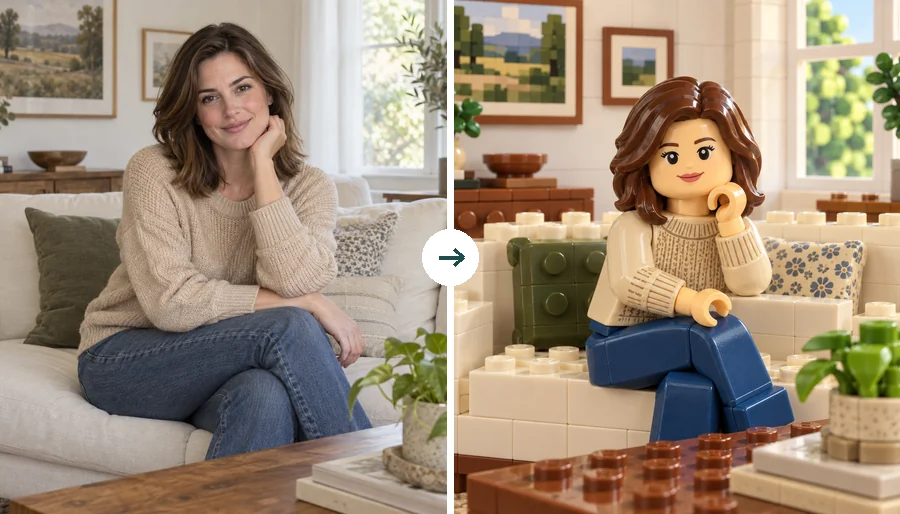 Transformer une photo en LEGOTransformer une photo en LEGO : créez une image de figurine ou de scène en briques, avec la tenue et les détails de votre choix.
 Fusionner deux images avec l’IAFusionner deux images avec l’IA : importez vos références et décrivez comment réunir les personnes, les objets ou les décors.
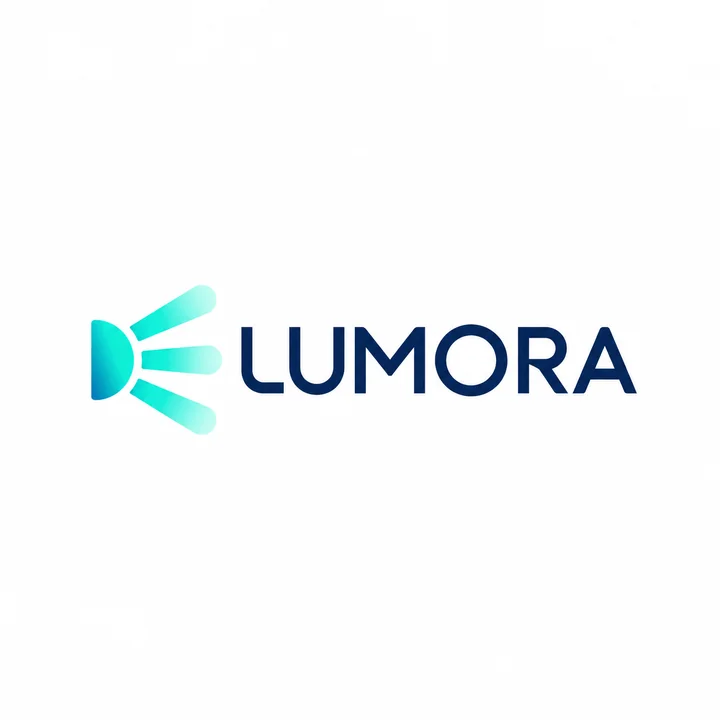 Générateur de logo IACréateur de logo IA : saisissez le nom de votre marque, un slogan et deux couleurs, choisissez parmi huit styles et comparez jusqu’à quatre logos.
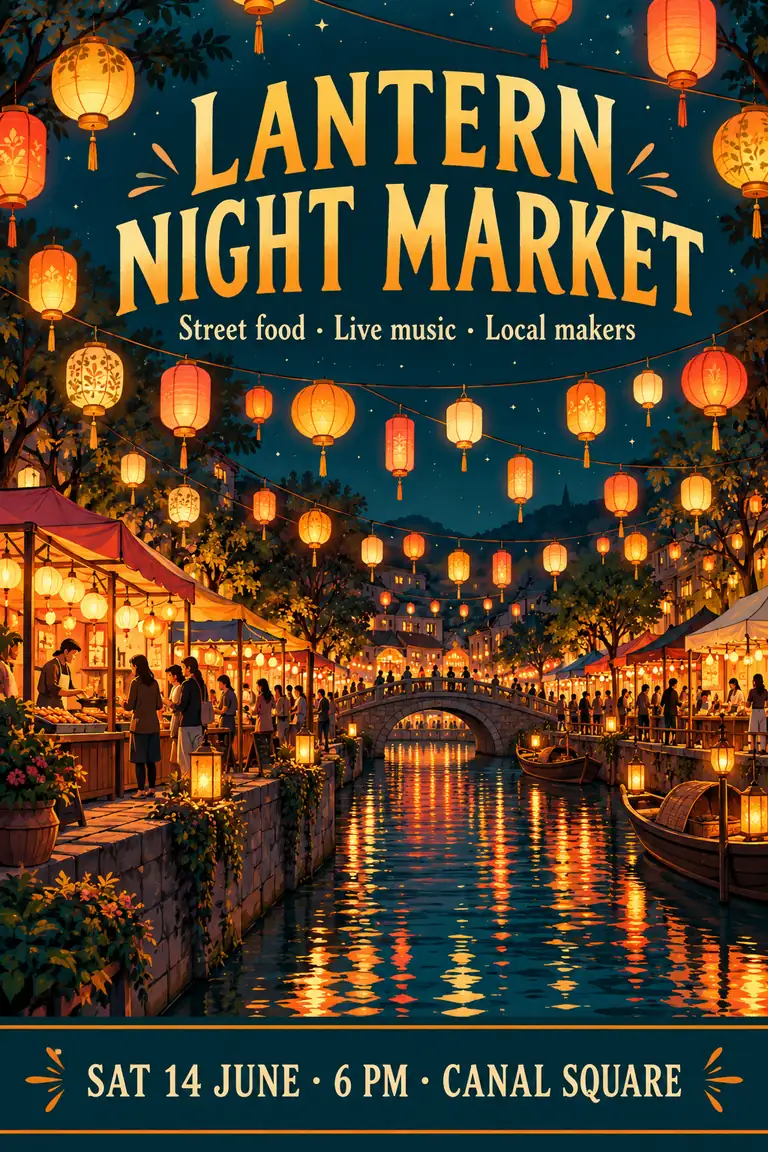 Créer une affiche avec l’IACréer une affiche en ligne avec l’IA : saisissez le titre, la date et le lieu, choisissez un type d’affiche et un format, du 60 × 90 cm à la story.
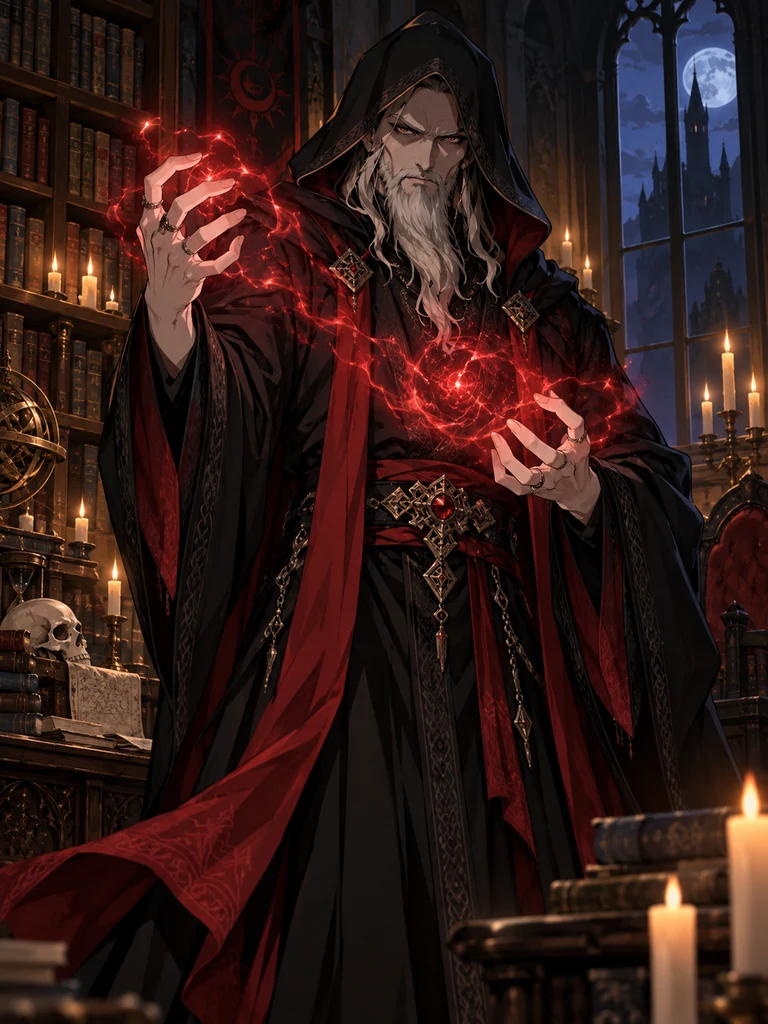 Créer un personnage avec l’IACréer un personnage avec l’IA : décrivez son apparence, sa tenue et son univers, ou ajoutez un croquis pour guider le dessin.
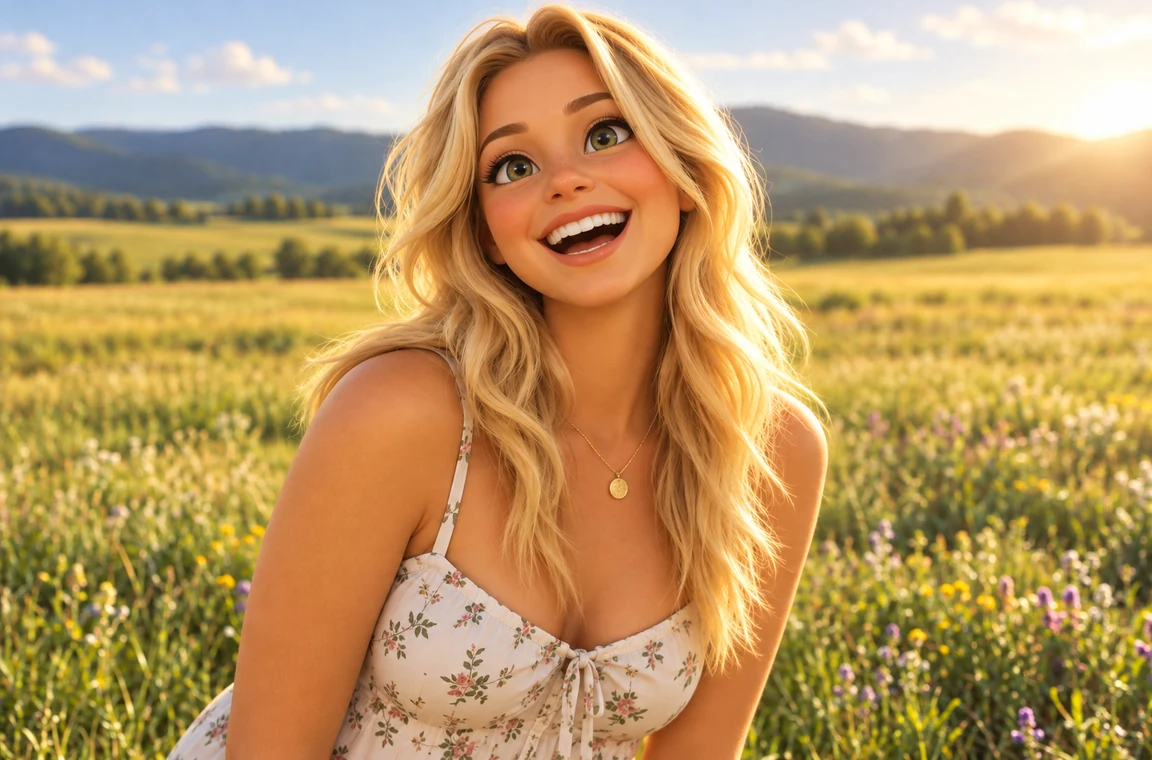 Transformer une photo en dessin animéTransformer une photo en dessin animé : cartoon 2D ou 3D, manga, BD, caricature ou kawaii. Importez votre portrait, choisissez le style et le fond.
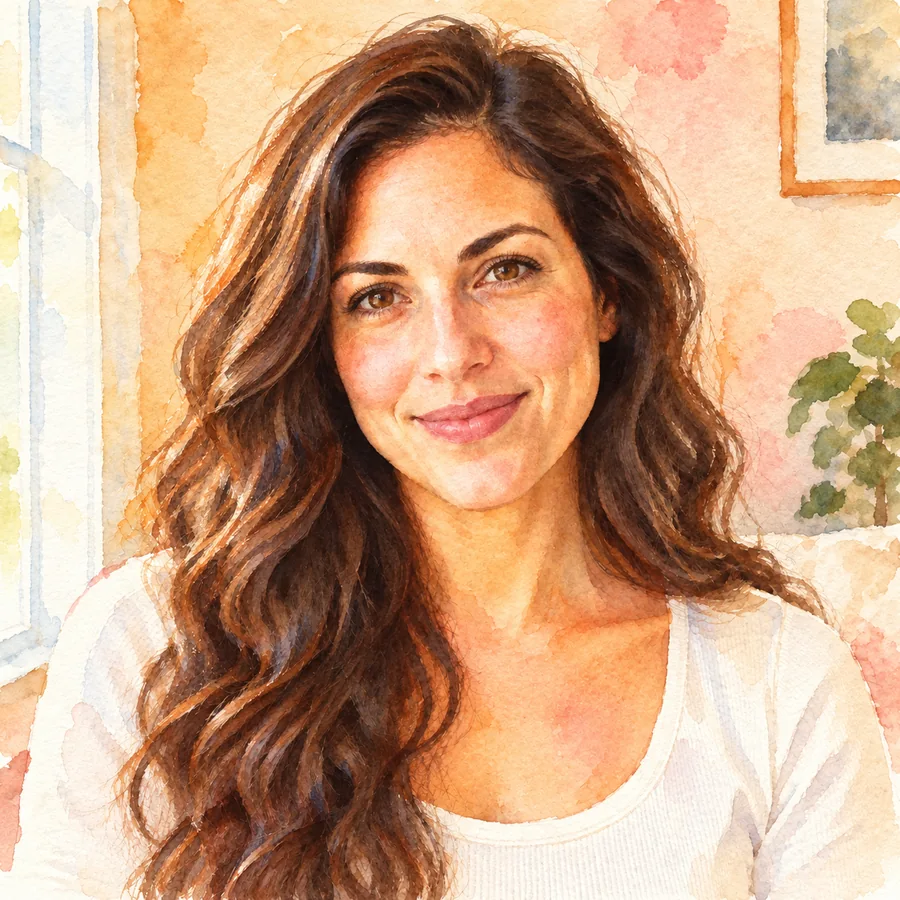 Transformer une photo en aquarelleTransformer une photo en aquarelle : choisissez un lavis doux ou un rendu plus marqué, puis comparez le portrait ou le paysage.
 Retouche photo IARetouche photo IA en ligne : décrivez la modification pour changer le fond, effacer un objet ou une personne, ou créer un montage photo, sans logiciel.
 Enlever le fond d’une imageEnlever le fond d’une image, détourer un portrait ou choisir un fond blanc : importez votre photo et comparez le résultat avant de le télécharger.
 Améliorer la qualité d’une photoAméliorer la qualité d’une photo : agrandissez l’image ou utilisez la restauration pour atténuer le flou, le bruit et les couleurs ternes.
 Enlever un filigrane sur une photoEnlever un filigrane sur une photo autorisée : sélectionnez la marque, lancez le traitement et vérifiez les détails du fond.
 Générateur de vidéo IA à partir d’une photoCe générateur de vidéo IA à partir d’une photo anime votre image. Décrivez le mouvement, choisissez le modèle et vérifiez le résultat.
 Animer une photoAnimer une photo avec l’IA : ajoutez un sourire, un geste ou un mouvement de décor. Importez une image et décrivez l’animation.
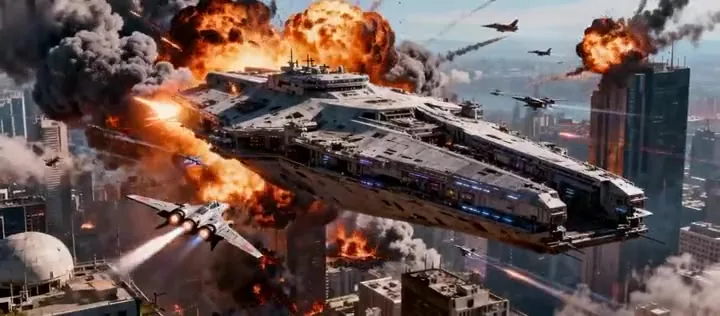 Générateur de vidéo IACe générateur de vidéo IA anime vos idées à partir d’un texte ou d’une image. Choisissez un modèle et vérifiez le coût avant de créer.
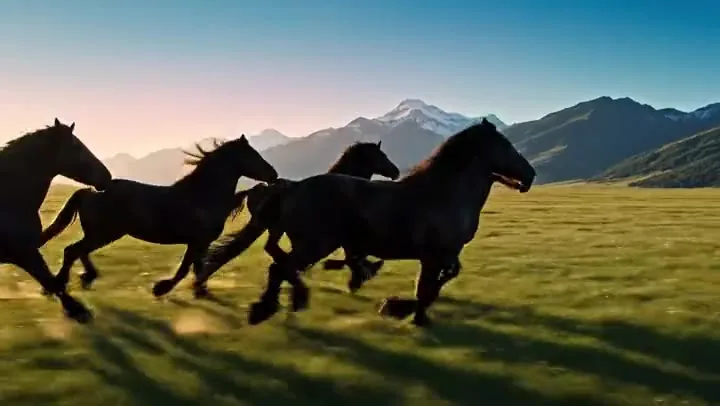 Créer une vidéo à partir d’un texteCréer une vidéo à partir d’un texte : décrivez la scène, l’action et la caméra, puis choisissez le modèle et les options disponibles.
Fonctionnement, réglages et conditions d’utilisation.
Chaque génération d’image utilise des crédits, selon le modèle et les réglages. Inscrivez-vous et recevez 100 crédits offerts. Votre premier achat d’une formule ou d’un pack de crédits les débloque définitivement.
Non. La génération nécessite un compte et utilise des crédits. Vous pouvez consulter les exemples sans vous inscrire.
Ajoutez votre photo en mode image vers image. Décrivez le changement souhaité, par exemple une lumière plus chaude ou un décor différent.
Partez du type d’image souhaité : photo, illustration ou texte intégré. Comparez les exemples et le coût affiché, puis testez une description courte et précise.
La référence guide le sujet ou la composition. Le résultat reste une nouvelle image : comparez les visages, les objets et les inscriptions avant de l’utiliser.
Décrivez le sujet, le décor et le style, puis sélectionnez le modèle. Une consigne concrète aide davantage qu’une série de mots vagues.
Oui. Le coût dépend du modèle et des réglages. Vérifiez l’estimation avant chaque génération.
Oui. Décrivez leur emplacement et demandez de les laisser vides. Vérifiez le résultat, car le modèle peut ajouter des marques ou du texte imprévu.
Le générateur d’image IA part de votre description pour composer un visuel. Indiquez le sujet, son environnement et la lumière, puis choisissez un modèle et un style. Vous pouvez aussi importer une photo pour guider la composition.
Nano Banana et Gemini sont des marques de Google LLC, GPT Image d’OpenAI, Seedream de ByteDance et FLUX de Black Forest Labs. EzImgMaker est un service indépendant, sans affiliation ni approbation de ces entreprises. Les noms des modèles indiquent uniquement la compatibilité.