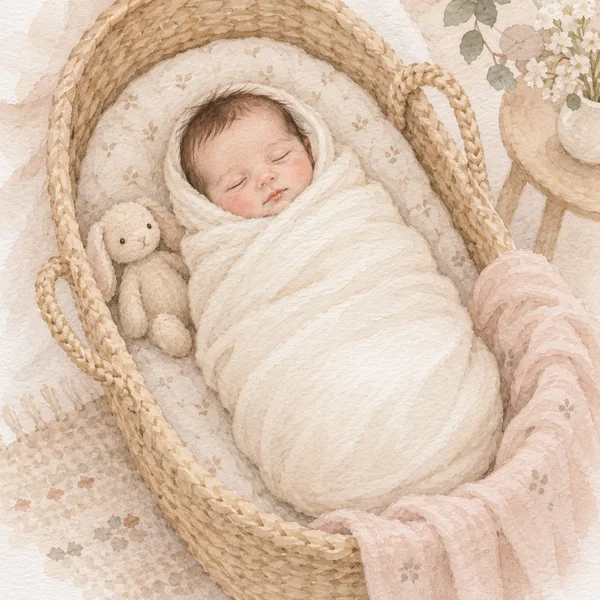
Lavis doux
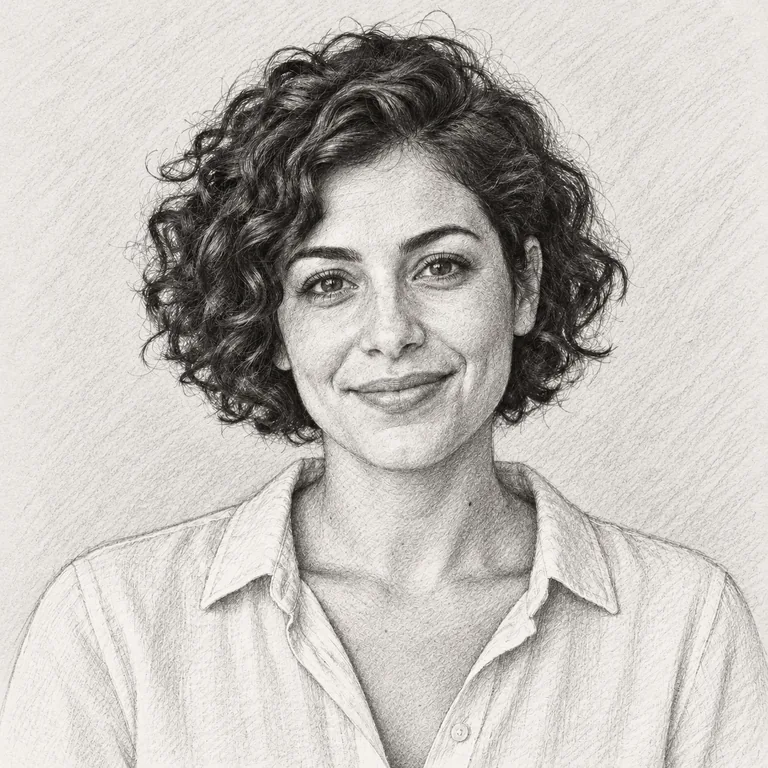
Une palette légère convient à une ambiance calme.
Transformer une photo en aquarelle donne aux contours et aux couleurs un aspect peint. Choisissez le style et l’intensité, puis décrivez les détails à garder. Un portrait, un animal ou un paysage peut servir de point de départ.
Style visuel: Lavis doux · Intensité: Légère
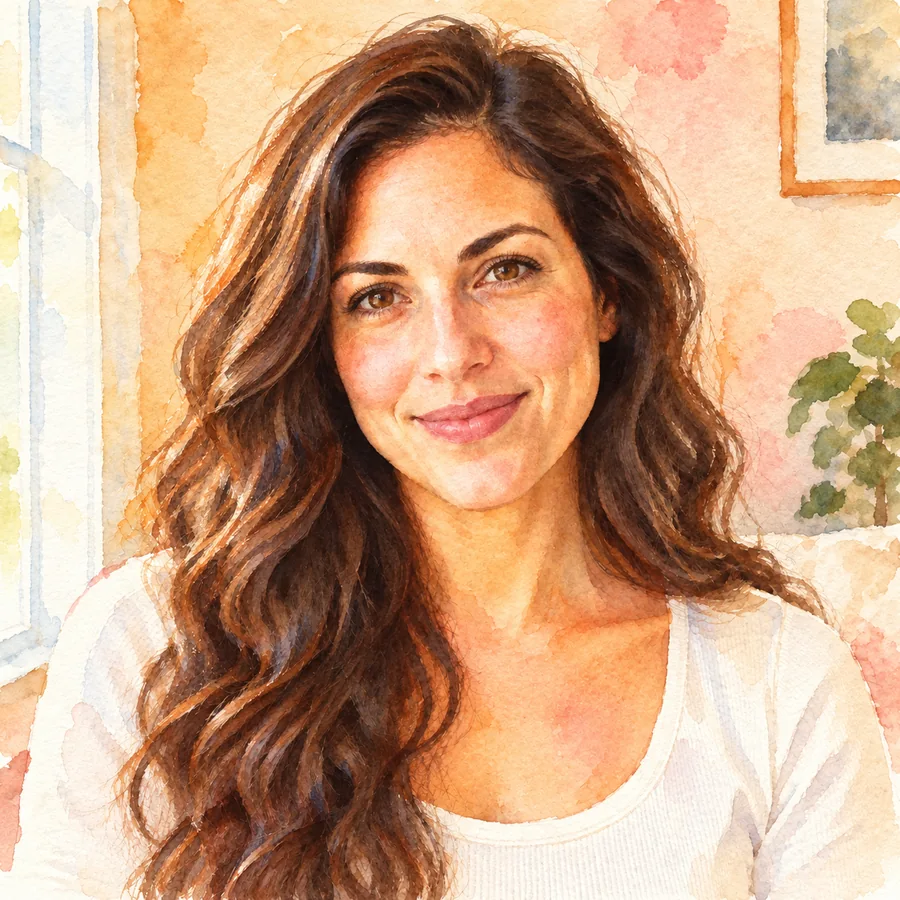
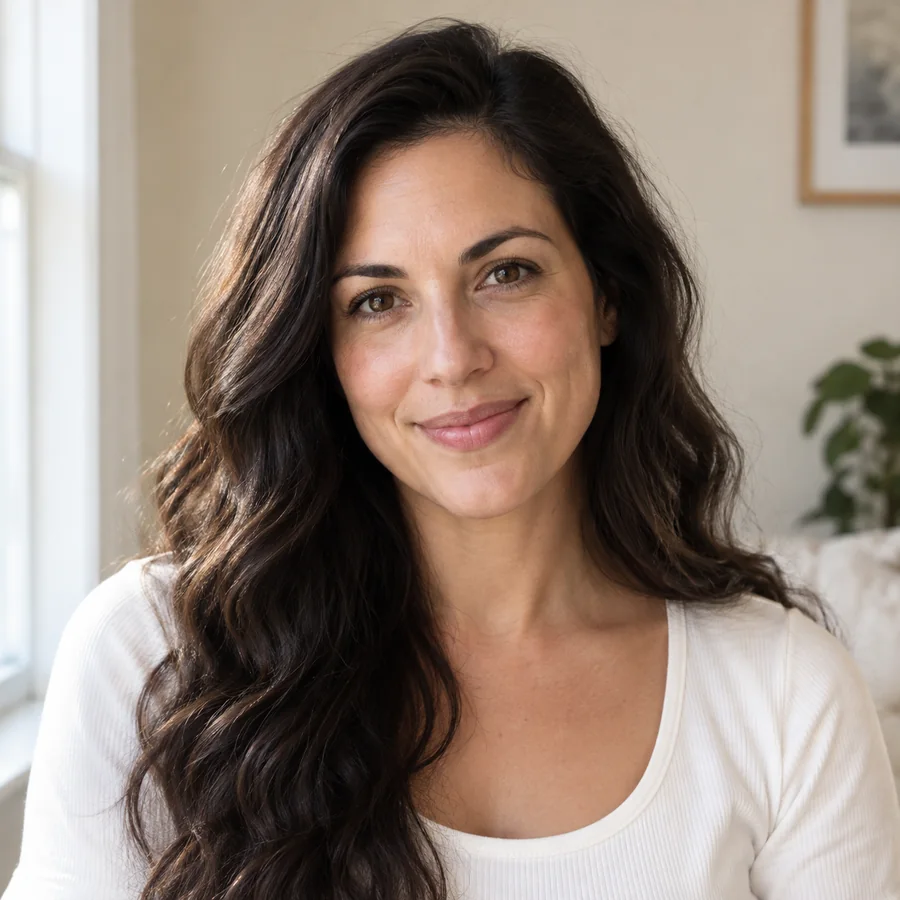
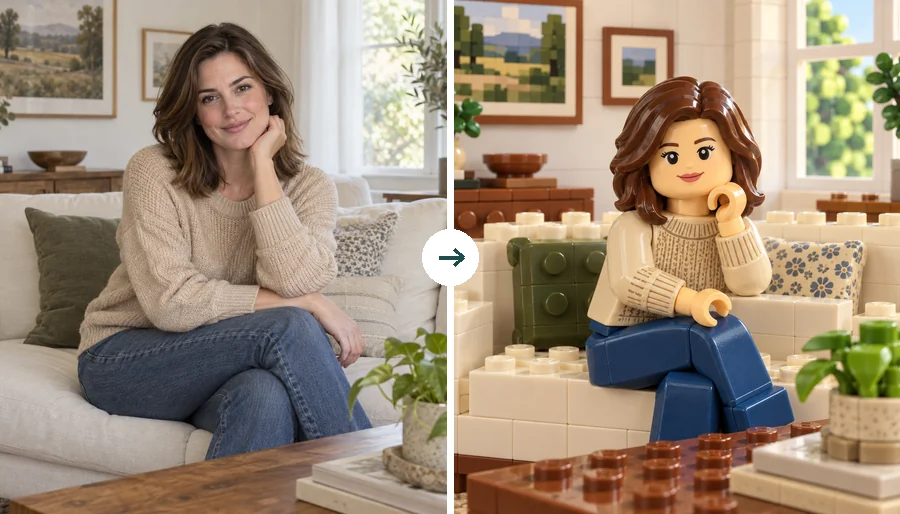
Exemple de référence. Ce résultat n’a pas été généré à partir de votre image.
Un lavis léger laisse davantage de repères photographiques, tandis qu’un effet plus fort simplifie les formes et diffuse les couleurs. Choisissez selon le sujet et l’usage, puis comparez les contours importants.
Observez les exemples puis choisissez les réglages adaptés à votre fichier.
Une palette légère convient à une ambiance calme.
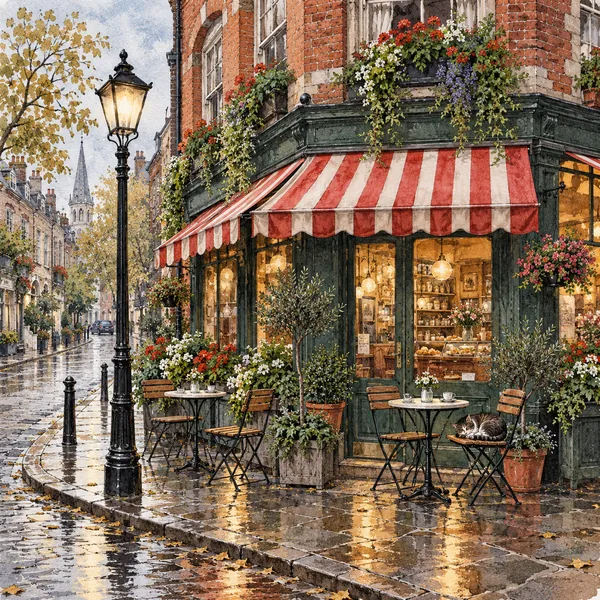
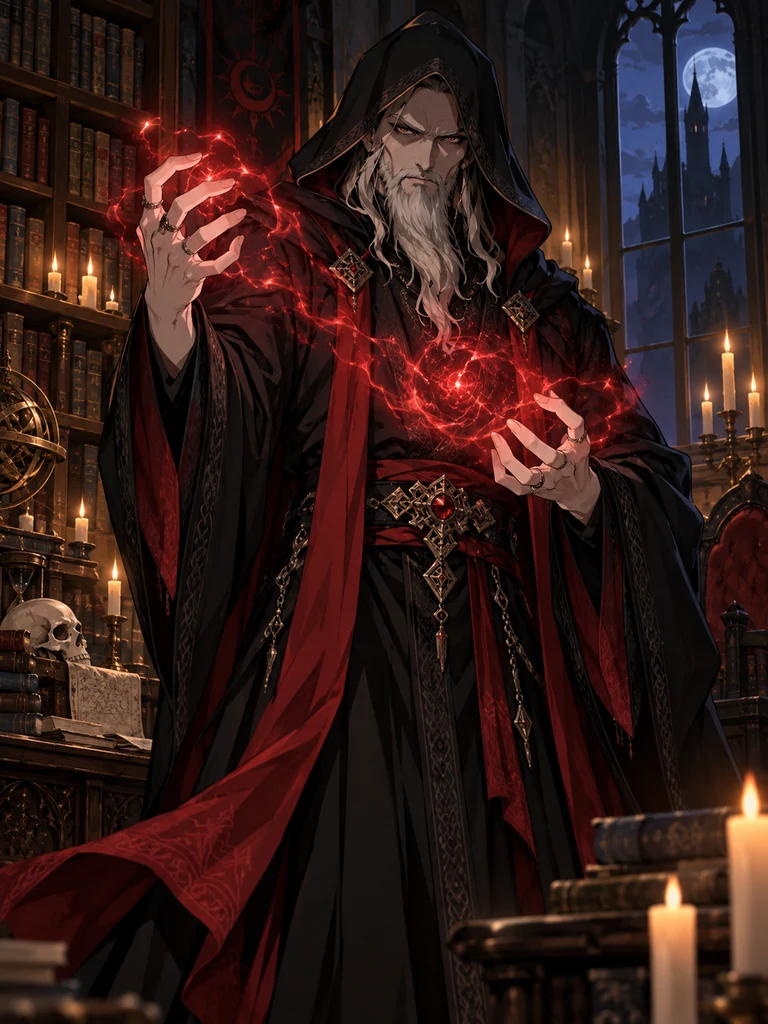
Gardez des contours plus lisibles pour un lieu ou une architecture.
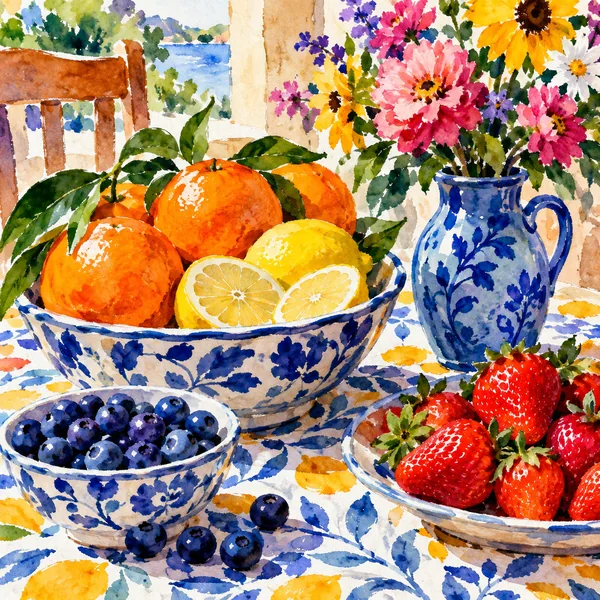
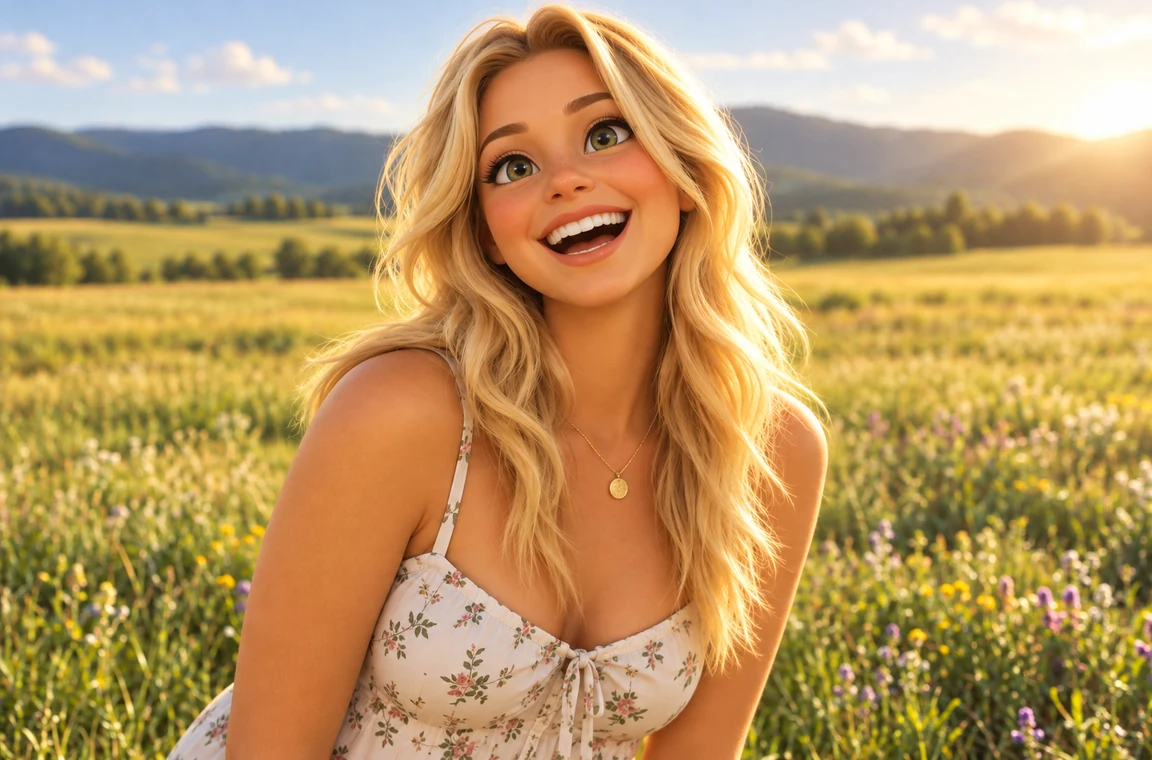
Utilisez un rendu plus vif pour les fruits, les fleurs et les objets.
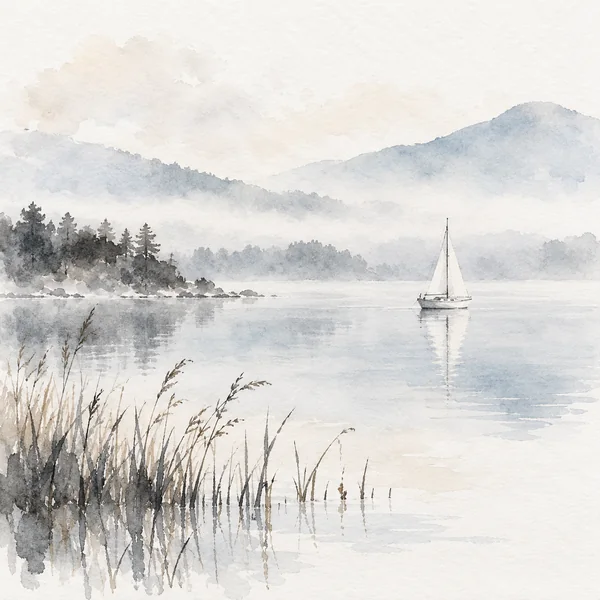
Des contours dessinés accompagnent les zones de couleur.
Préparez votre fichier, lancez le traitement et contrôlez le résultat.
Choisissez une photo nette que vous avez le droit d’utiliser.
Sélectionnez les options correspondant à votre objectif et précisez les détails si un champ est proposé.
Comparez avec l’original et vérifiez les détails importants avant de télécharger.
Le résultat dépend de votre fichier et des réglages choisis.
Précisez les repères à conserver et vérifiez les yeux et la bouche.
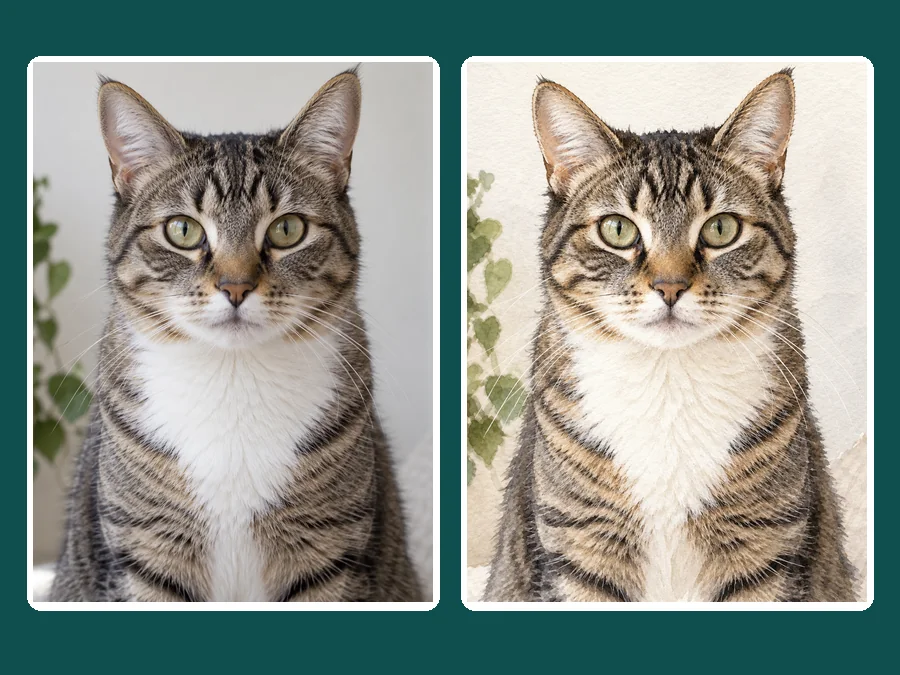
Les marques du pelage aident à reconnaître le sujet.
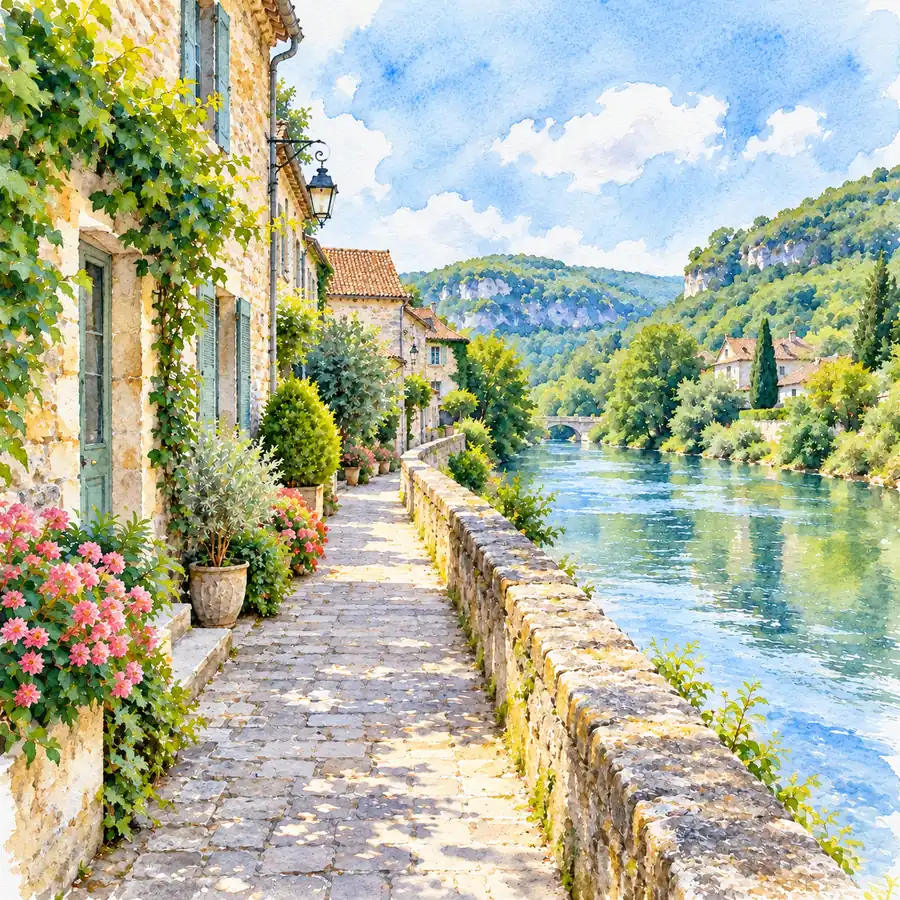
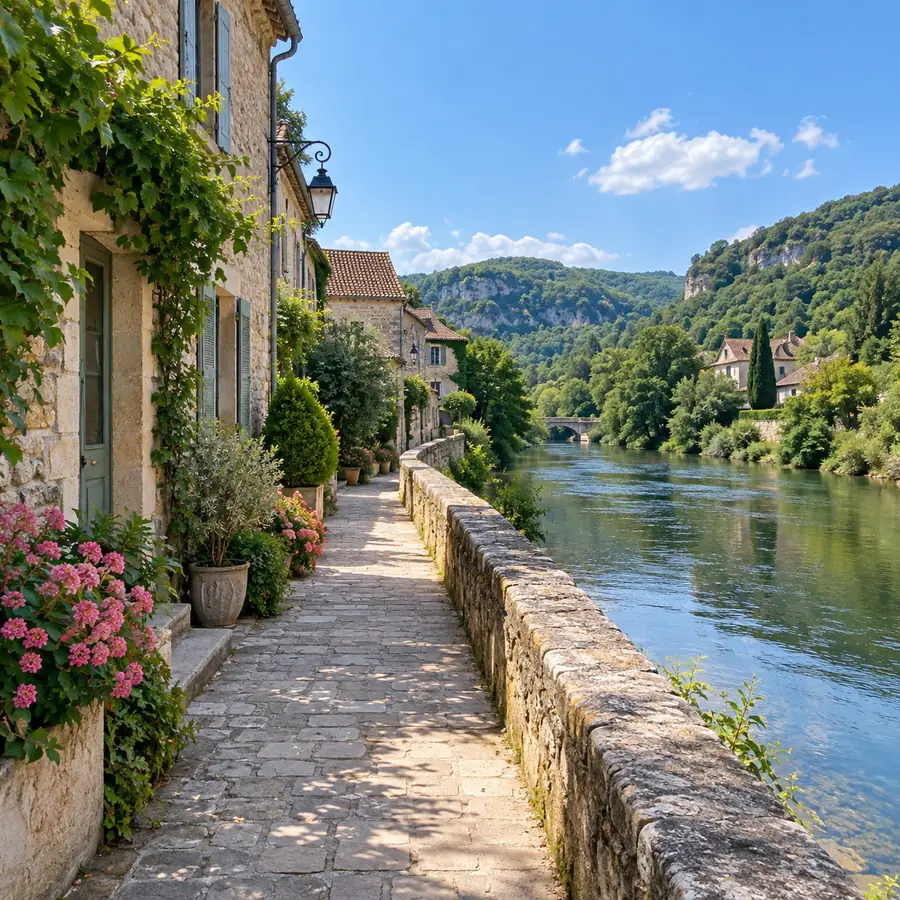
Un rendu peint peut simplifier les matières tout en gardant la composition.

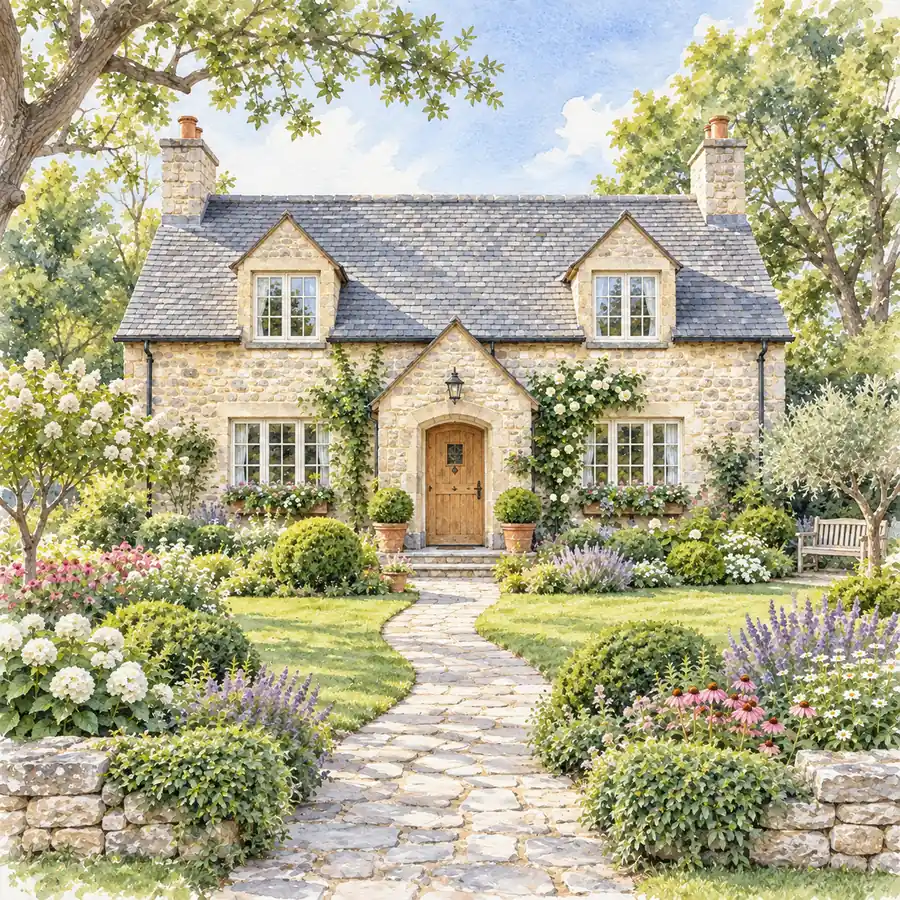
Comparez un effet discret et un rendu plus libre sur la même photo.
Adaptez le rendu à votre usage après l’avoir vérifié.
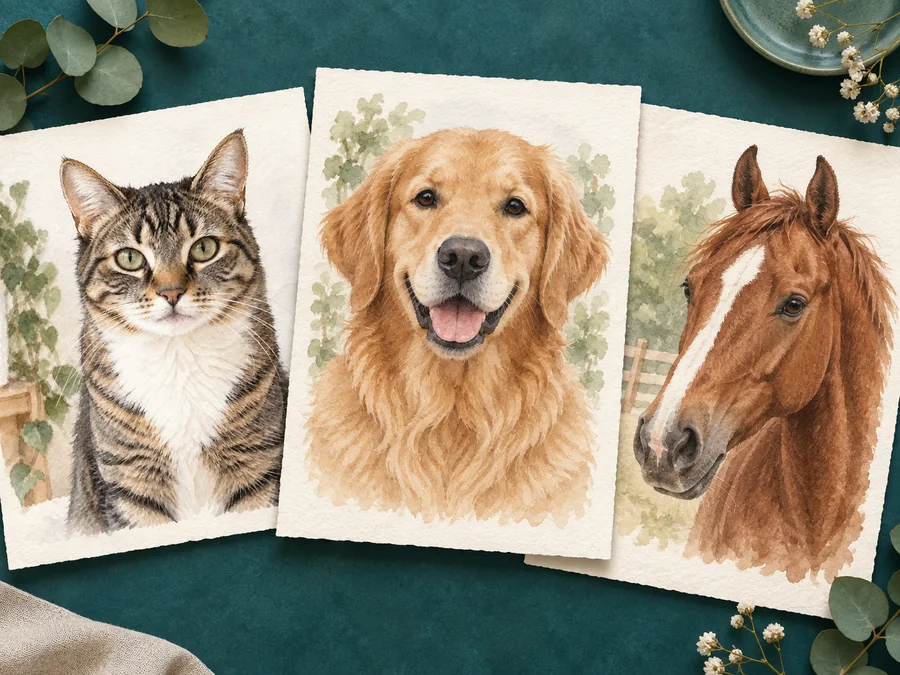
Préparez une image qui accompagne votre projet.
Créez un visuel à partir de votre idée ou d’un souvenir.
Comparez différents styles avant de retenir une direction.
Intégrez le résultat dans une mise en page après vérification.
Une référence claire et une vérification attentive aident à choisir le bon rendu.
Préférez le fichier d’origine à une copie compressée.
Décrivez le grain du papier ou les lavis souhaités dans le champ personnalisé, puis comparez les contours et les couleurs.
Examinez les zones importantes à une taille lisible.
Conservez l’original pour revenir sur vos choix et comparer les versions.
Fonctionnement, résultats et conditions d’utilisation.
Importez la photo, choisissez le style de lavis et l’intensité, puis générez le rendu peint.
La transformation en aquarelle par IA utilise des crédits. Inscrivez-vous et recevez 100 crédits offerts. Votre premier achat d’une formule ou d’un pack de crédits les débloque définitivement.
Le style peut simplifier ou réinterpréter les contours. Comparez les parties importantes, notamment les visages.
Oui. Choisissez une photo nette et mentionnez les marques de pelage à conserver.
Oui. L’intensité permet de choisir un rendu plus discret ou plus pictural.
Non. L’outil produit une image numérique au style aquarelle, à télécharger pour votre projet.
Transformer une photo en aquarelle donne aux contours et aux couleurs un aspect peint. Choisissez le style et l’intensité, puis décrivez les détails à garder. Un portrait, un animal ou un paysage peut servir de point de départ.