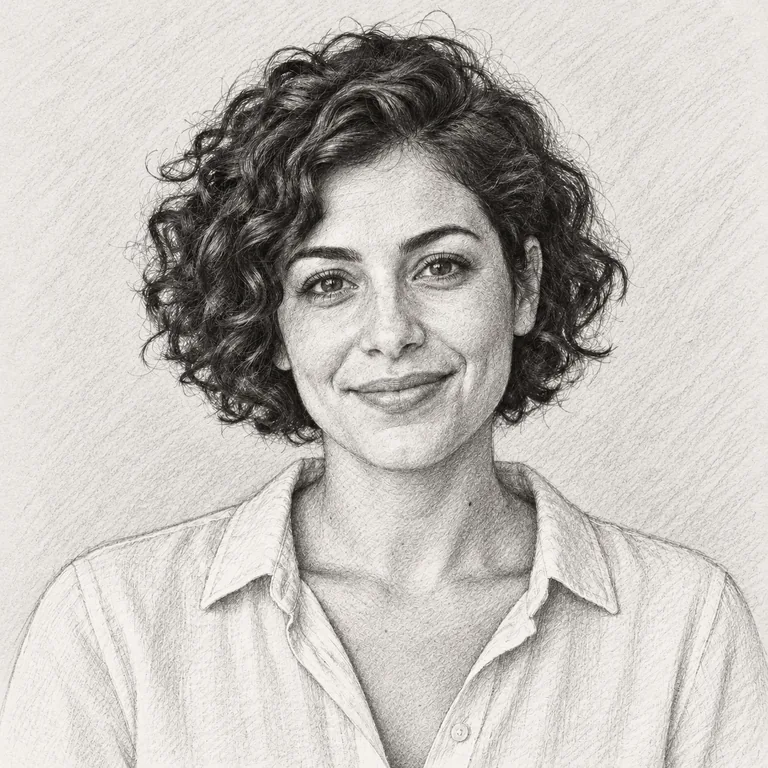
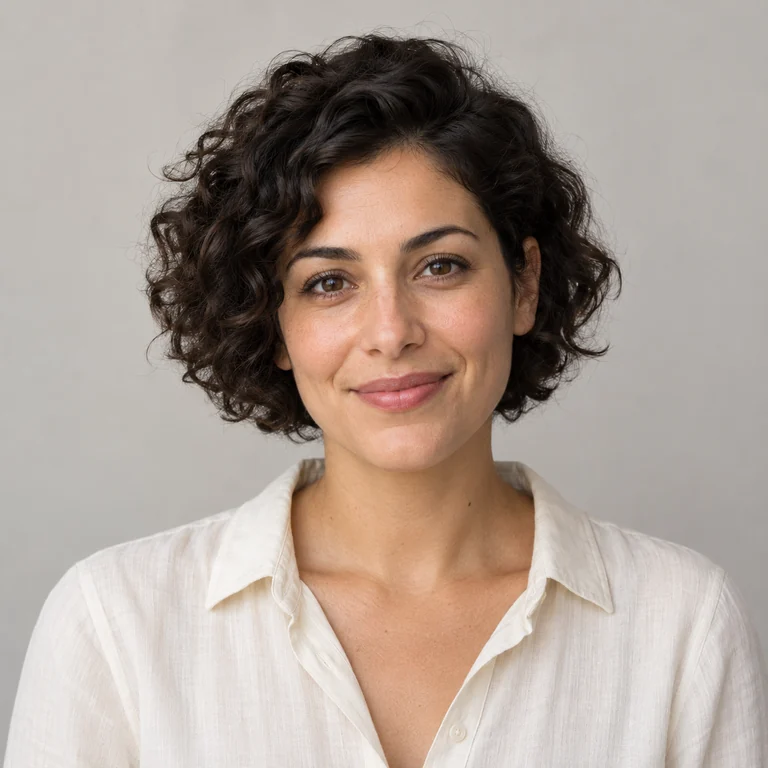
Croquis au crayon
Des traits de crayon légers et libres suivent les boucles, les yeux et le col, tandis que le fond gris laisse place au papier nu. Le rendu le plus classique d’une photo en dessin au crayon.
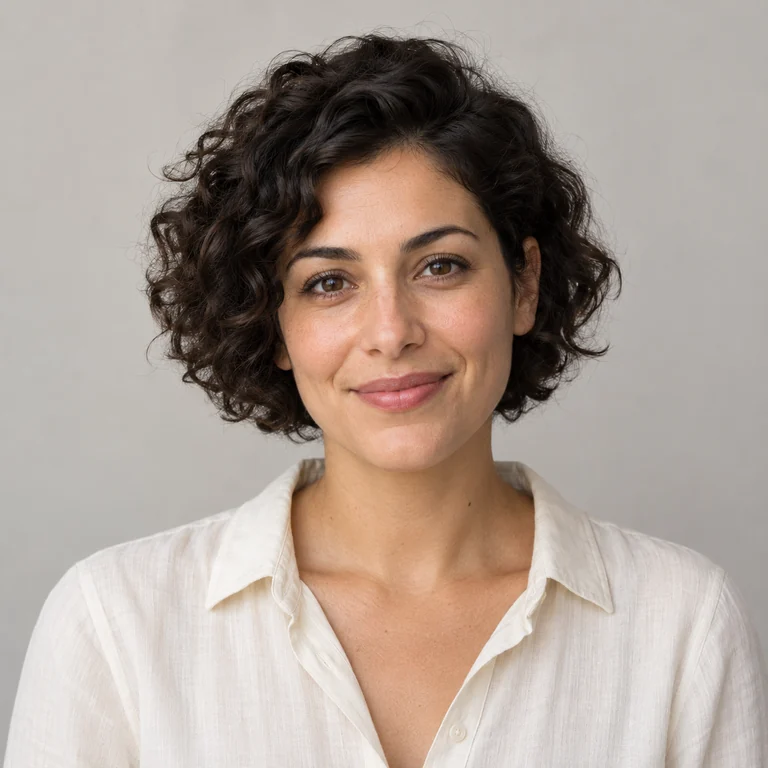
Transformer une photo en dessin ne demande qu’une étape : importez un portrait, un animal ou un bâtiment et obtenez un croquis au crayon, un ombrage au graphite, un fusain estompé, un trait d’encre net, un croquis manga, un plan bleu ou des crayons de couleur, avec un sujet toujours reconnaissable.
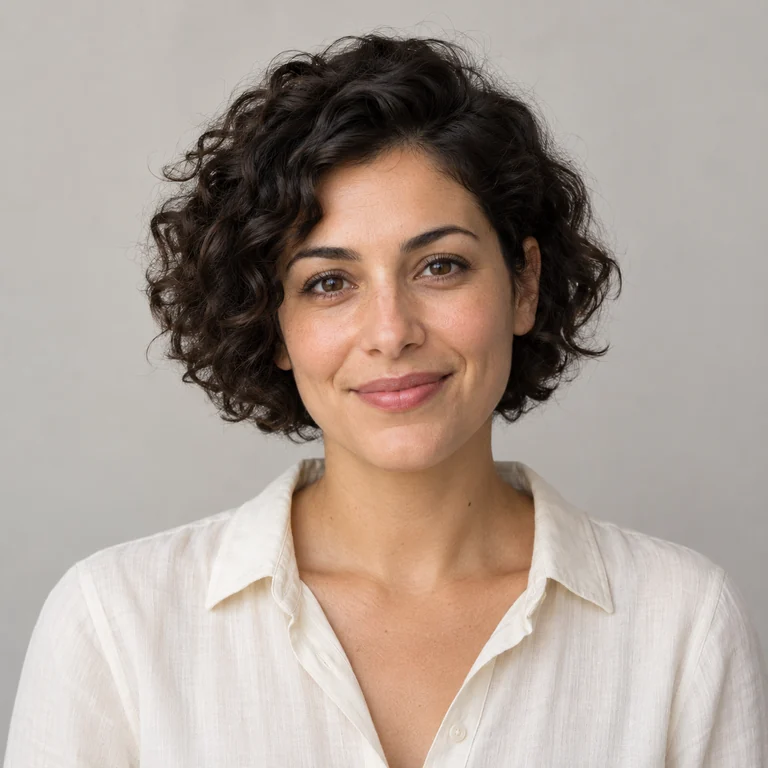
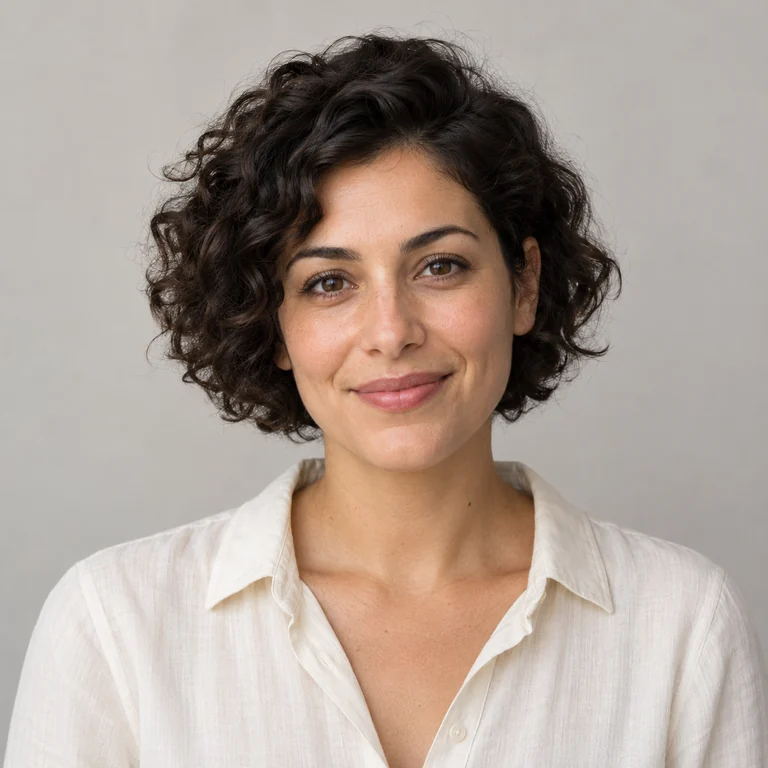
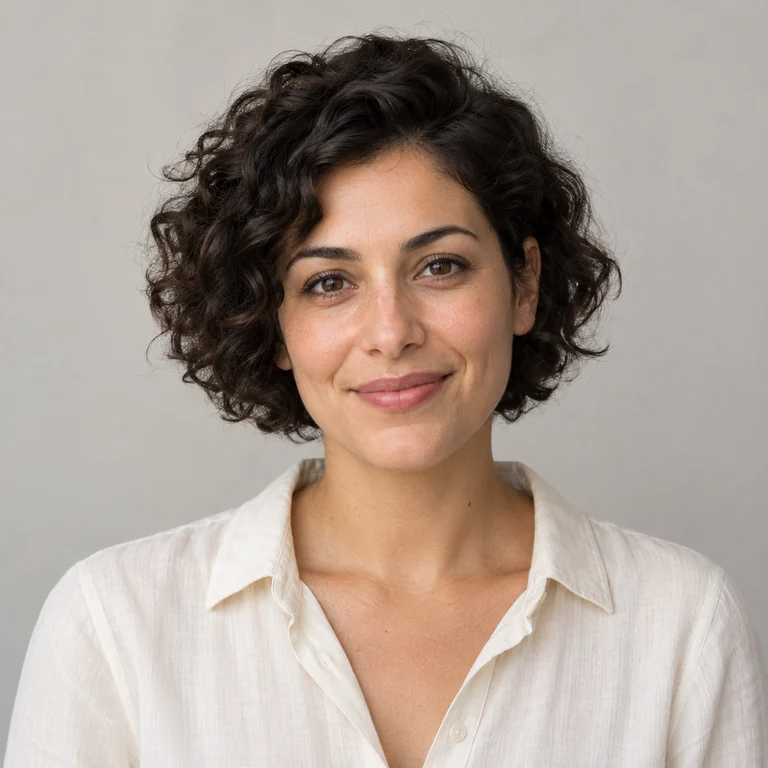
Exemple de référence. Ce résultat n’a pas été généré à partir de votre image.
Un croquis, c’est surtout savoir où placer les traits sombres. Contrairement à un filtre « effet dessin » qui se contente de suivre les contours, cet outil étudie la lumière et les ombres de votre image et les redessine en traits : graphite doux pour la peau et les cheveux, hachures superposées pour les ombres, une seule ligne d’encre pour les contours. Le sujet, la pose et le cadrage sont conservés : le dessin d’une photo de famille ressemble toujours à l’original, comme s’il avait été tracé sur papier.
Douze styles répartis en trois onglets permettent de transformer des photos en dessins au crayon, à l’encre ou en couleur. Crayon regroupe Croquis au crayon, Ombrage au graphite, Fusain et Hachures croisées. Encre ajoute Stylo à encre, Croquis manga, Croquis de mode et Croquis d’architecte. Couleur garde une partie de la palette d’origine avec Crayons de couleur, Croquis au pastel, Plan bleu et Croquis gestuel. Choisissez un style par génération et obtenez une à quatre versions.
Vous préférez un rendu feutre, craie grasse ou dessin d’enfant plutôt qu’un croquis ? Ces matières plus colorées relèvent d’outils dédiés au dessin en couleur, tout comme le simple contour façon line art ou le coloriage à remplir.
Des traits de crayon légers et libres suivent les boucles, les yeux et le col, tandis que le fond gris laisse place au papier nu. Le rendu le plus classique d’une photo en dessin au crayon.
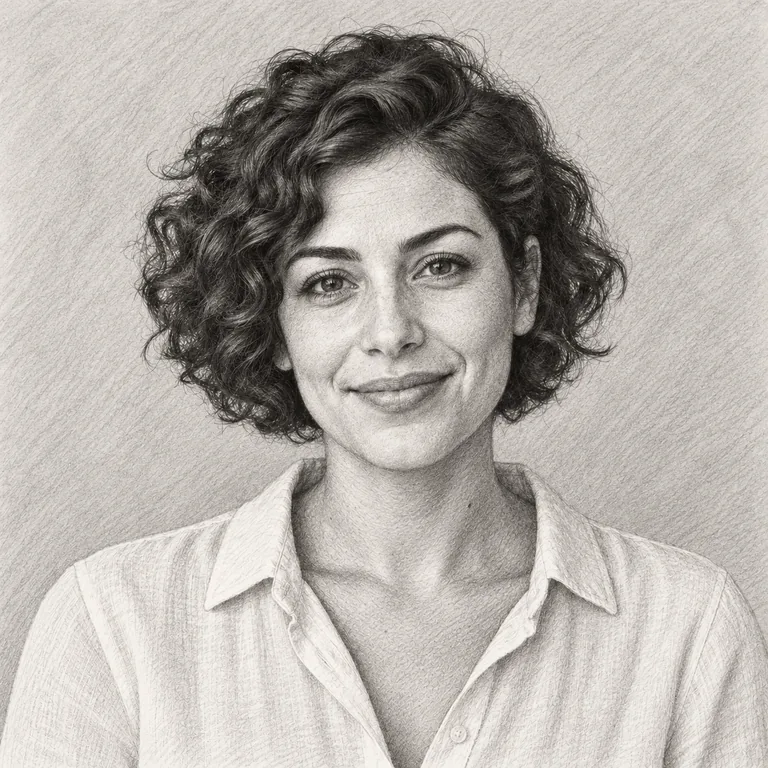
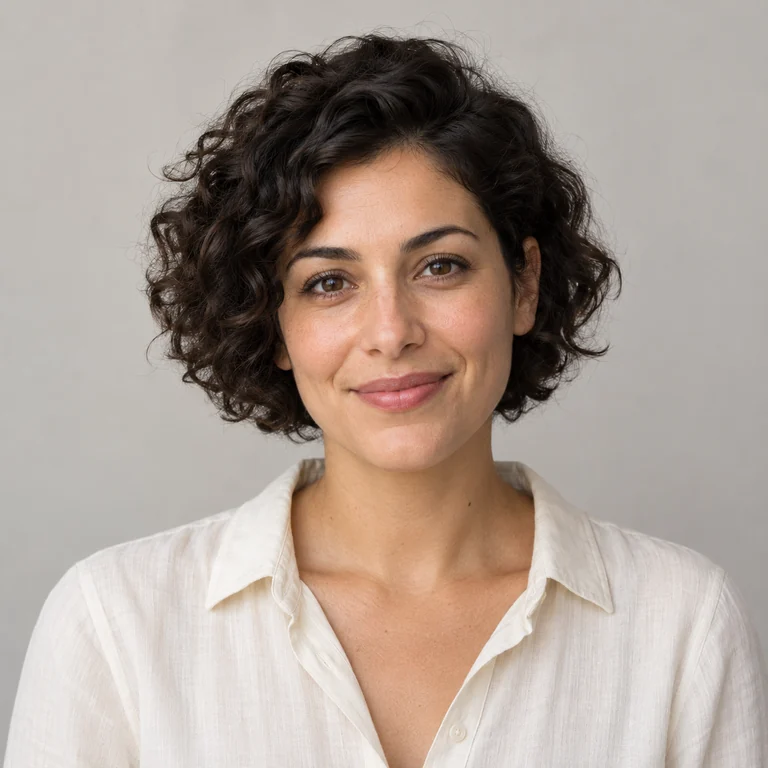
Un ombrage tout en nuances modèle les joues, les cheveux et les plis du chemisier. Choisissez-le pour un croquis qui a du volume plutôt que des contours.
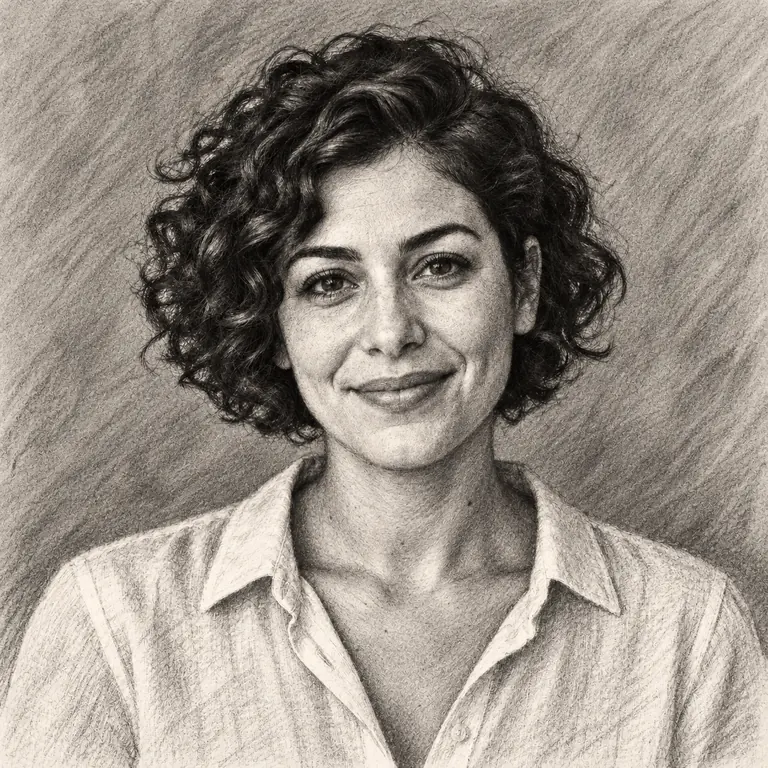
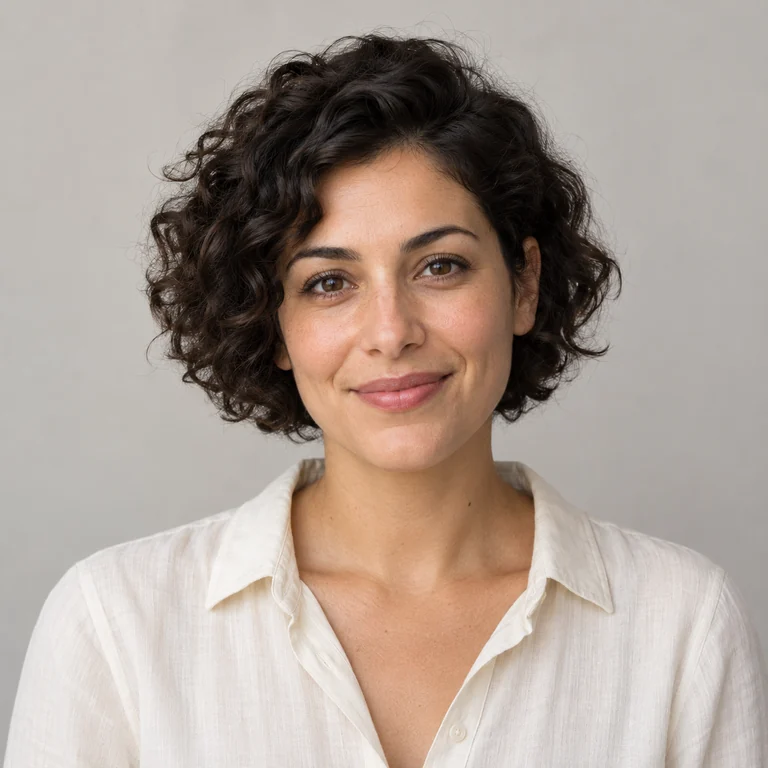
Des masses sombres estompées et un fond teinté donnent un rendu spectaculaire. Le fusain réussit mieux quand le visage est bien éclairé et se détache clairement du fond.
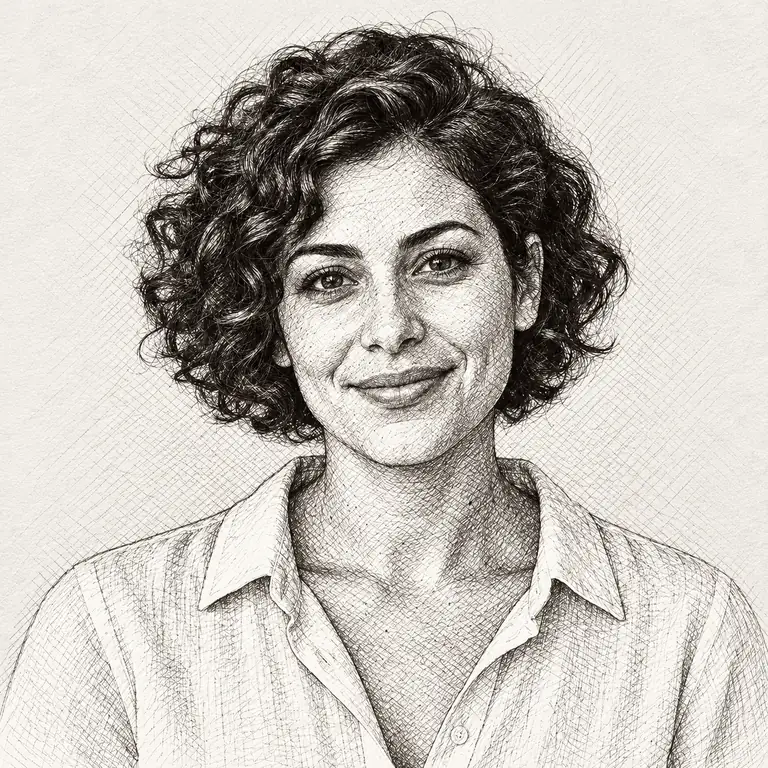
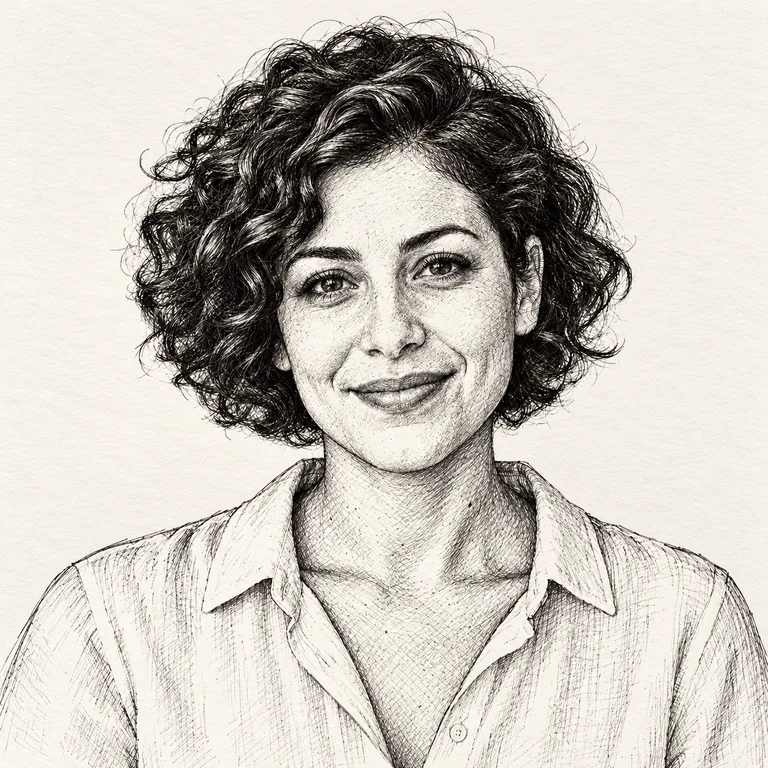
Les ombres sont construites par des lignes diagonales superposées, comme une gravure ou une étude à la plume, tandis que les lumières restent blanches comme le papier.
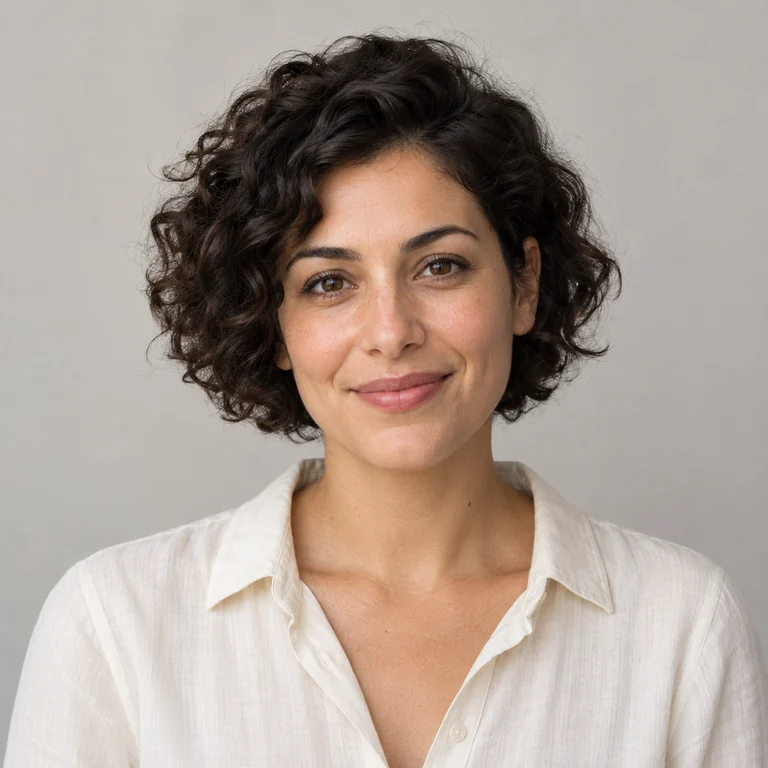
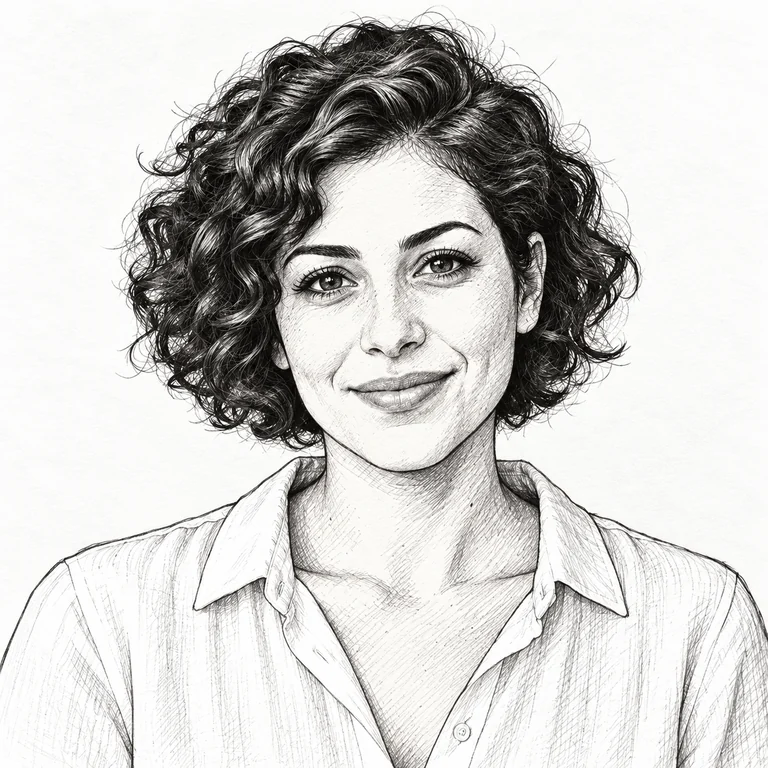
Des contours noirs assurés, avec quelques hachures dans les boucles. L’encre reste lisible en petit format et s’imprime proprement en noir et blanc.
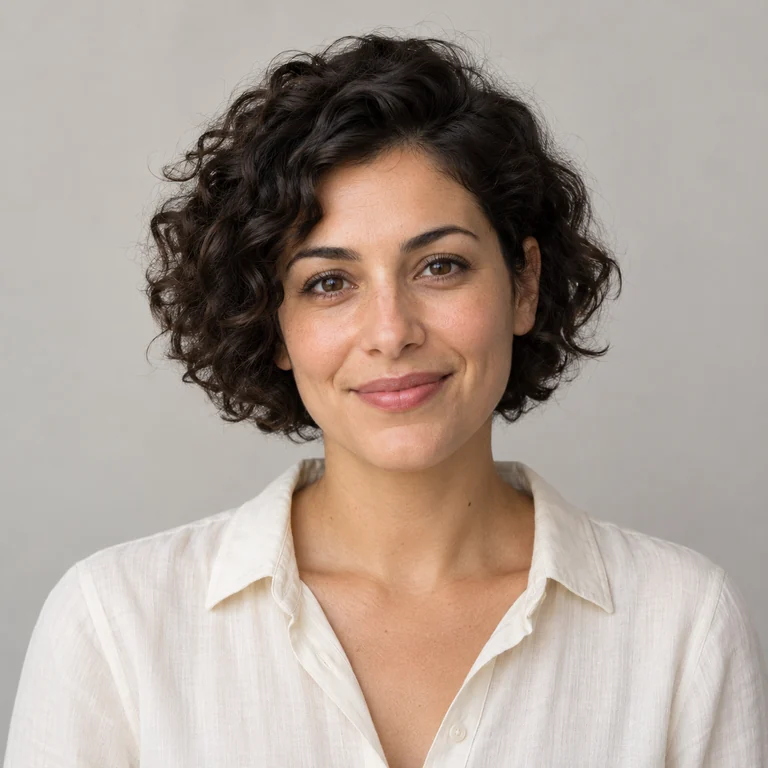
Des lignes nettes et régulières et un ombrage simplifié, dans un style de dessin inspiré du manga, avec un sourire et une coiffure toujours reconnaissables.
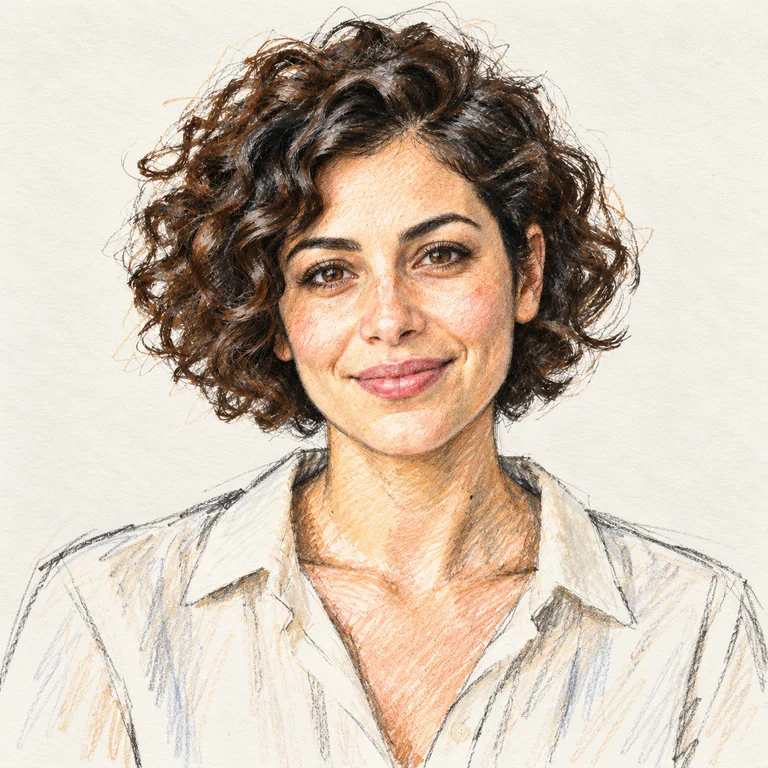
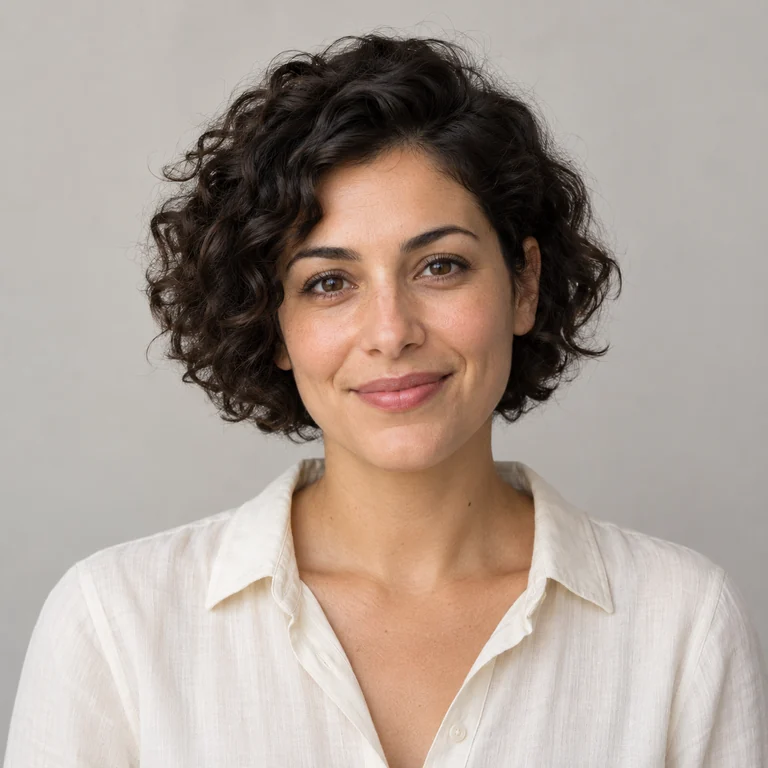
Des traits souples et allongés, avec des touches de couleur dans les cheveux et sur la peau, à la manière d’un croquis de styliste pris sur le vif.
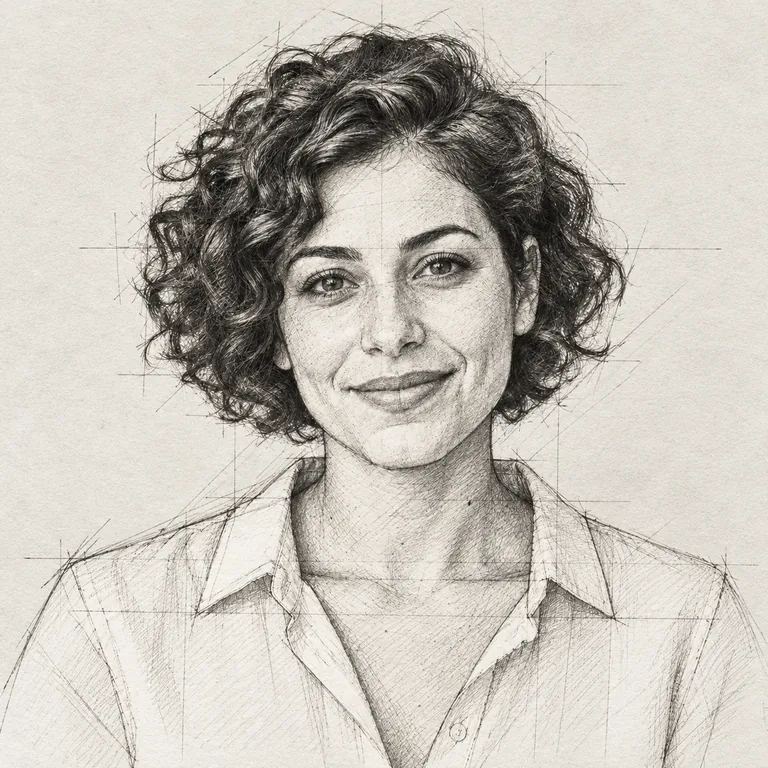
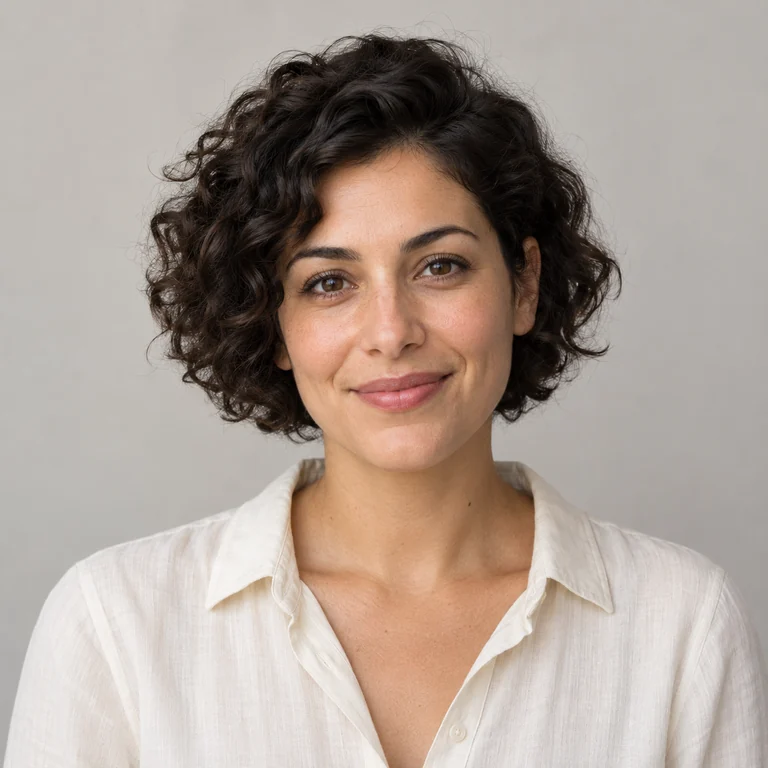
Des lignes de construction et des traits mesurés, comme un architecte qui croque une façade. Sur un portrait, le style ajoute des lignes de repère ; sur un bâtiment, il garde les verticales droites.
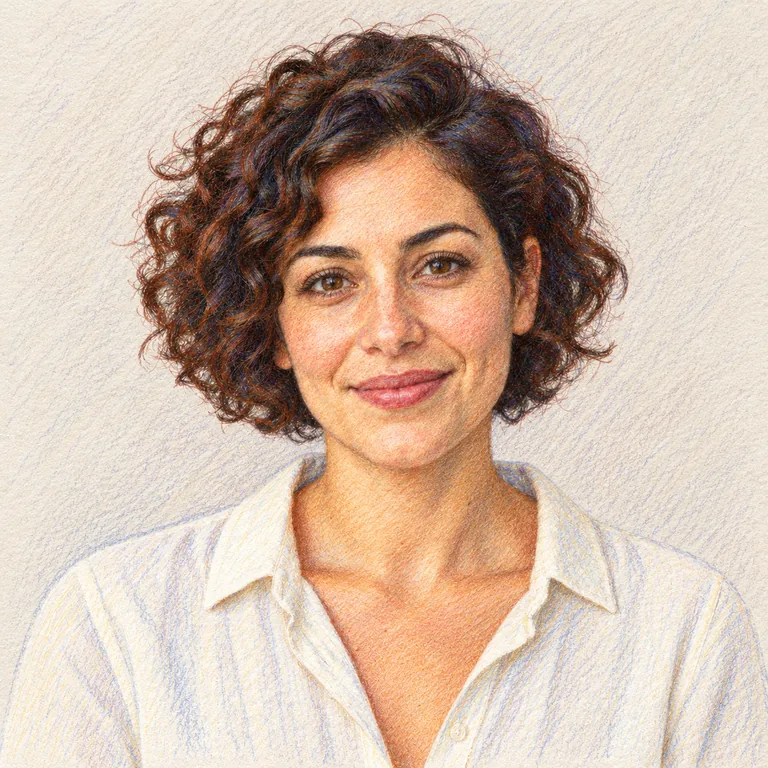
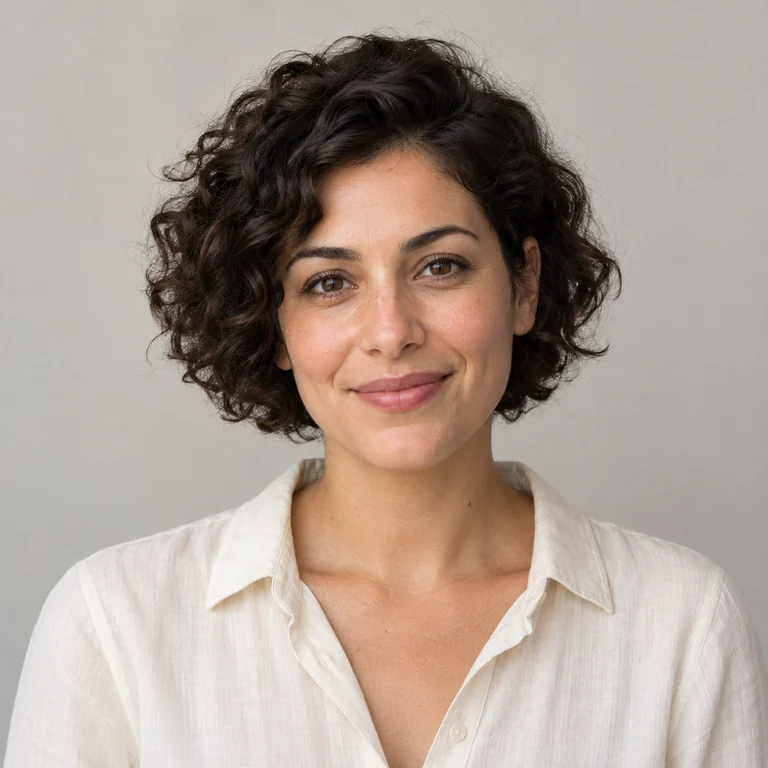
Des traits de crayon visibles dans des bruns chauds et des tons chair sur papier blanc : les couleurs de la photo sont conservées, mais adoucies.
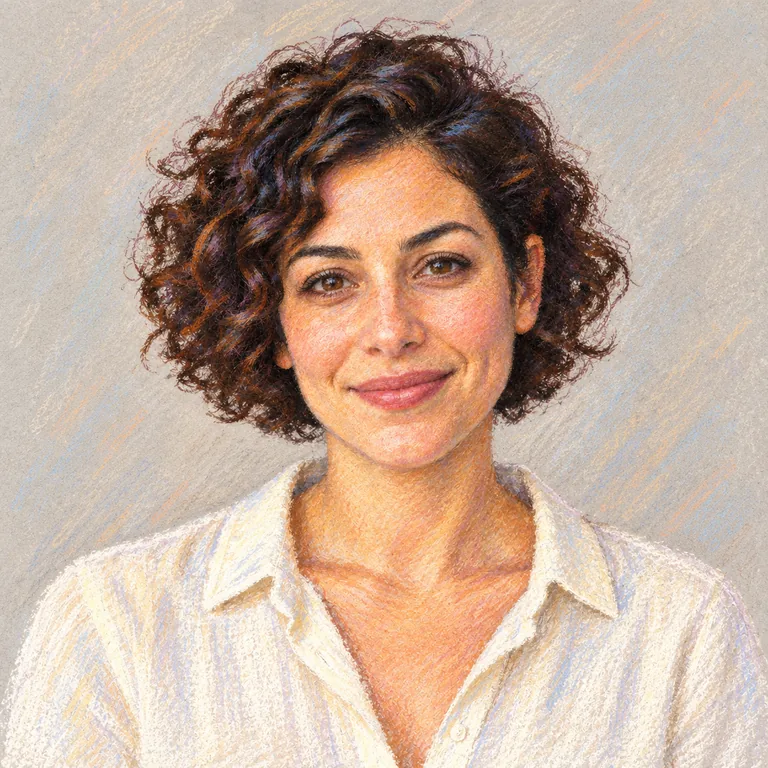
Une couleur poudrée de pastel, aux bords doux et fondus sur un papier texturé, plus délicate que les crayons de couleur.
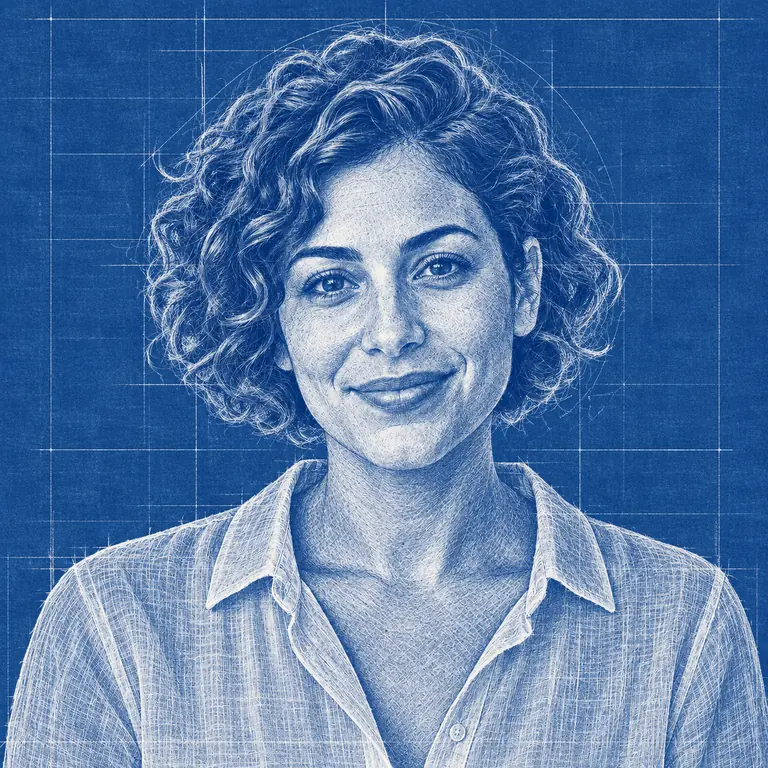
Des lignes blanches sur une grille bleue, comme un dessin technique : une touche ludique pour une affiche ou une invitation.
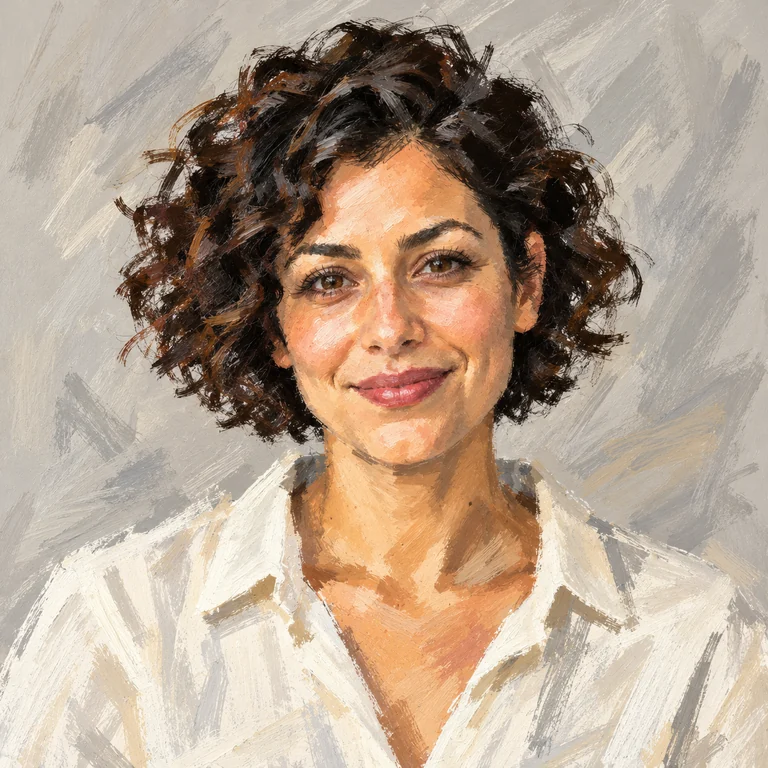
Des traits rapides et libres et de larges aplats de couleur saisissent la pose plutôt que chaque détail, comme une étude de modèle vivant en cinq minutes.
Choisissez une photo à transformer en dessin, en JPG, PNG ou WebP jusqu’à 20 Mo. Un visage éclairé de face ou un bâtiment photographié bien droit donne au croquis des contours francs à suivre.
Commencez par Croquis au crayon pour un rendu classique, Ombrage au graphite pour le volume ou Stylo à encre pour des contours marqués. Un seul style s’applique par génération.
De la photo vers le dessin, le premier essai n’est pas toujours le meilleur : plusieurs versions d’un même style varient dans l’épaisseur du trait et l’ombrage.
Vérifiez les yeux, la bouche et la naissance des cheveux par rapport à votre photo, puis téléchargez le dessin que vous préférez et gardez le fichier d’origine.
Le croquis au crayon garde le dessin ouvert : des contours, quelques traits d’ombre et beaucoup de papier blanc. C’est l’option la plus simple pour obtenir un portrait en dessin à partir d’une photo, un cadeau façon carnet de croquis ou un modèle pour s’entraîner à dessiner.
Au lieu de lignes, le graphite construit les formes par dégradés : pommettes, boucles et plis du tissu paraissent arrondis. Ce style demande une bonne lumière sur l’original : une photo plate, sans ombres, donne un dessin plat.
Le fusain pousse les noirs : les cheveux deviennent une masse profonde, le fond prend un aspect enfumé et les contours s’adoucissent. Un fort contraste entre le sujet et le fond préserve la ressemblance dans les portraits dramatiques et les silhouettes.
Les hachures croisées décrivent l’ombre par des traits diagonaux superposés, pour un rendu de gravure. Elles conviennent aux portraits, aux animaux et à l’architecture : c’est le plus graphique des quatre styles au crayon.
La lumière latérale ou celle d’une fenêtre crée les formes d’ombre que le crayon et le fusain transforment en ombrage. Un flash de face donne souvent un croquis pâle, réduit aux contours.
Les pièces encombrées et les murs à motifs sont dessinés eux aussi. Choisissez une photo avec un mur uni ou un ciel derrière le sujet, ou recadrez plus serré avant l’import.
Les petits visages perdent leurs yeux et leur bouche dans les traits. Recadrez pour que la tête occupe une bonne partie de l’image avant l’import.
Graphite et fusain flattent les portraits, Croquis d’architecte et Plan bleu conviennent aux bâtiments et aux objets, et le croquis gestuel aux poses en pied.
Vous voulez dessiner une photo vous-même ? Générez un croquis au crayon, puis recopiez à la main ses grandes masses d’ombre avant d’ajouter les détails. Le résultat de l’IA montre les zones à simplifier.
Un dessin créé à partir d’une photo est une nouvelle image, pas une retouche de l’original. Conservez votre photo à part et précisez que le dessin a été réalisé avec l’IA quand vous le partagez.
Pour convertir une photo en dessin, importez l’image, ouvrez l’onglet Crayon, Encre ou Couleur, choisissez un style et lancez la génération. L’outil renvoie une à quatre versions : comparez-les avec l’original et téléchargez celle qui respecte le mieux le visage ou le bâtiment.
Choisissez Croquis au crayon ou Ombrage au graphite pour garder les formes d’ombre visibles, générez, puis placez le résultat à côté de votre feuille. Recopiez d’abord les grandes formes, puis les détails, et vérifiez aussi les proportions sur la photo d’origine.
En partie : le style Stylo à encre donne des contours noirs nets avec quelques hachures, proches d’un dessin au trait. Pour un contour pur, sans aucun ombrage, ou pour une page de coloriage à remplir, un outil de line art sera plus adapté.
Ombrage au graphite et Croquis au crayon restent en général les plus fidèles, car ils suivent les valeurs de la photo. Croquis manga, Croquis de mode et Croquis gestuel simplifient volontairement les traits : leur rendu est plus stylisé.
Oui. Les animaux rendent bien au fusain ou en ombrage au graphite, qui gèrent la texture du pelage ; les bâtiments conviennent au Croquis d’architecte, au Stylo à encre ou au Plan bleu. Photographiez les bâtiments bien de face pour garder les verticales droites.
La transformation en dessin se fait par IA et utilise des crédits ; le bouton affiche le coût avant le lancement. Inscrivez-vous et recevez 100 crédits offerts. Votre premier achat d’une formule ou d’un pack de crédits les débloque définitivement.
Oui. L’onglet Couleur conserve une partie de la palette : Crayons de couleur et Croquis au pastel gardent les tons de la peau et des cheveux, et Plan bleu passe tout en blanc sur bleu. Dans l’onglet Encre, Croquis de mode ajoute aussi quelques touches de couleur.
Importez un JPG, PNG ou WebP jusqu’à 20 Mo. Vous téléchargez le dessin sous forme d’image : c’est un fichier matriciel, pas un dessin vectoriel, qui ne se modifie donc pas trait par trait.
Seulement si vous avez pris la photo ou si la personne est d’accord. Importez des photos qui vous appartiennent ou que vous êtes autorisé à modifier, et n’utilisez pas un dessin pour présenter une personne réelle de façon trompeuse.
L’IA redessine l’image au lieu de la décalquer : de petits traits peuvent bouger. Utilisez une source plus nette et plus grande, avec le visage bien dégagé, et essayez Ombrage au graphite, qui suit les valeurs de plus près que les styles gestuel ou manga.
Non. L’outil s’utilise depuis le navigateur de votre ordinateur ou de votre téléphone : il suffit d’importer la photo, sans rien installer.
Importez un portrait, un animal ou un bâtiment, choisissez le crayon, le fusain, l’encre ou la couleur, et comparez jusqu’à quatre versions de vos photos transformées en dessins.