Capture d’écran
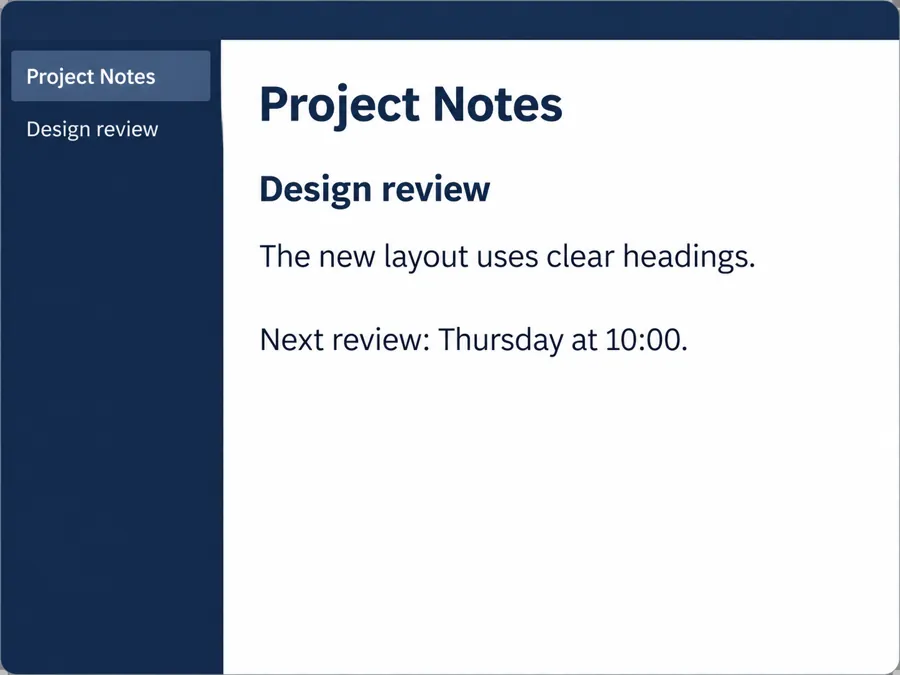
Copiez le titre et les puces d’une capture d’écran sous forme de texte modifiable.
Extraire le texte d’une image sans tout retaper : captures d’écran, notes manuscrites, tickets de caisse. Gardez la mise en page des paragraphes et des tableaux ou obtenez du texte brut, puis copiez le résultat ou téléchargez un fichier TXT ou Markdown modifiable.
N’importez que des images que vous avez le droit d’utiliser. Vérifiez le résultat avant de vous y fier.
Exemple de résultat · Vérifiez les noms, les chiffres et les retours à la ligne.
Transformer une photo en texte évite de retaper chaque ligne. L’outil lit le texte visible sur les captures d’écran et les documents photographiés, puis vous le rend sous forme de texte modifiable.
L’extraction par IA fonctionne aussi sur beaucoup de notes manuscrites. Utilisez des photos nettes et bien éclairées, et vérifiez vous-même les noms propres et les chiffres inhabituels.
Capture d’écran, photo prise au téléphone ou fichier JPG : ce convertisseur image en texte fonctionne toujours de la même façon. Vous pouvez copier le texte d’une image sans le retaper, ou convertir le texte d’une image JPG en texte modifiable.
La qualité de la source fait celle de la conversion d’une image en texte. Une écriture difficile ou une photo floue demandent une relecture attentive : l’OCR reconnaît des caractères, il ne devine pas un texte illisible.
Copiez le titre et les puces d’une capture d’écran sous forme de texte modifiable.
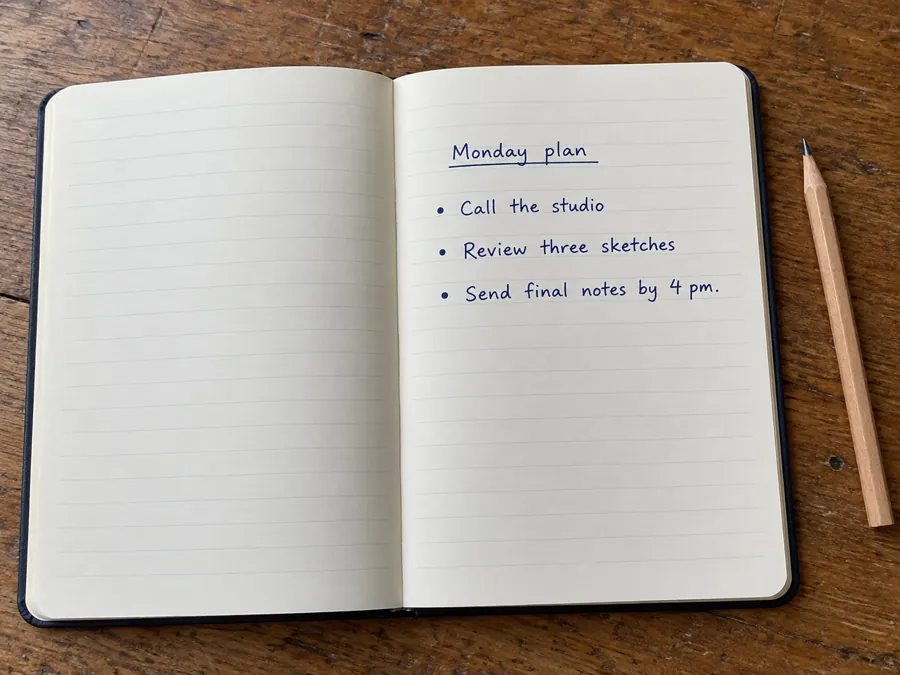
Transformez le planning manuscrit du lundi en lignes de tâches à coller dans une application de notes.
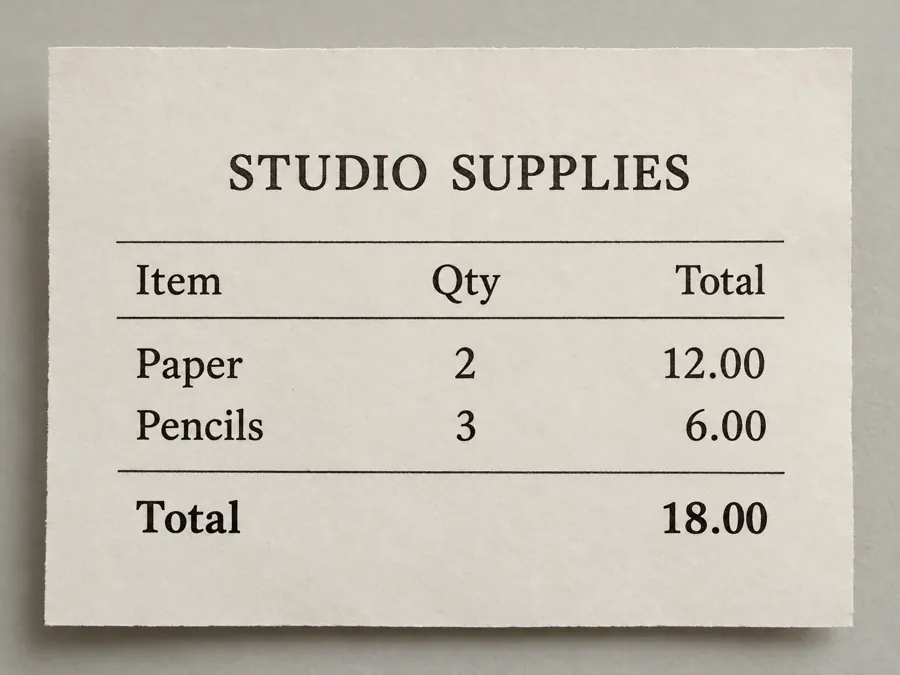
Extrayez les articles, les quantités et les totaux du ticket en gardant la structure du tableau.
Choisissez un JPG, PNG ou WebP dans « Votre image ». Cadrez la zone de texte au plus près, sans couper la dernière ligne ni les en-têtes de tableau.
Dans « Mise en page du résultat », l’option « Conserver la mise en page » garde les paragraphes et les tableaux. Choisissez « Texte brut » pour des mots à coller dans un éditeur, puis cliquez sur « Extraire le texte ».
Comparez le texte extrait avec l’image source. Cliquez sur « Tout copier » ou téléchargez le résultat en TXT ou en Markdown, puis corrigez les noms et les chiffres dans votre éditeur habituel.
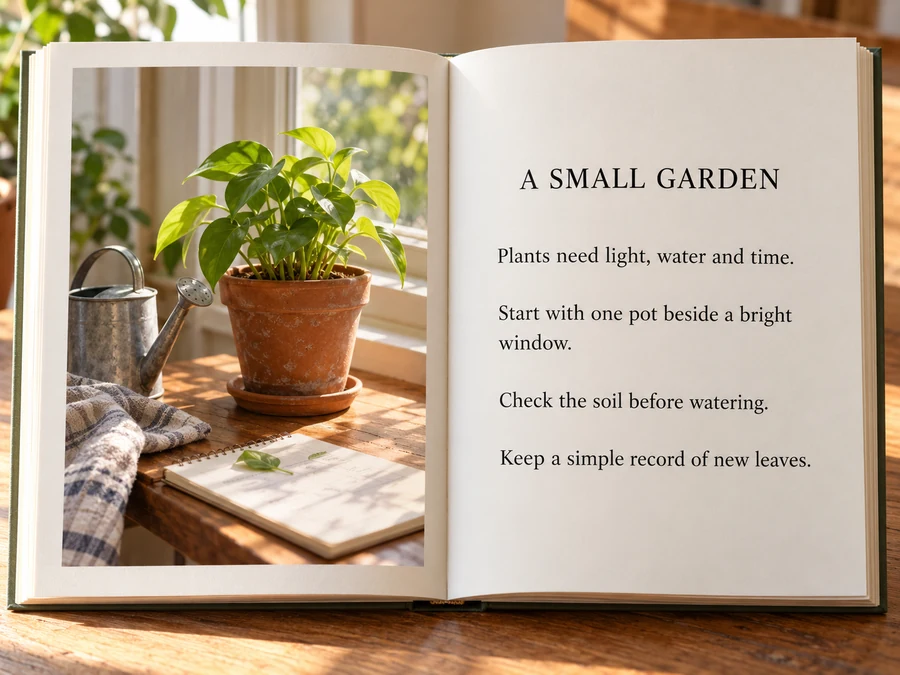
Utilisez l’outil pour des pages imprimées que vous avez le droit de numériser. « Conserver la mise en page » sépare titres et paragraphes : vous pouvez convertir une photo en texte sans reconstruire la structure à la main.
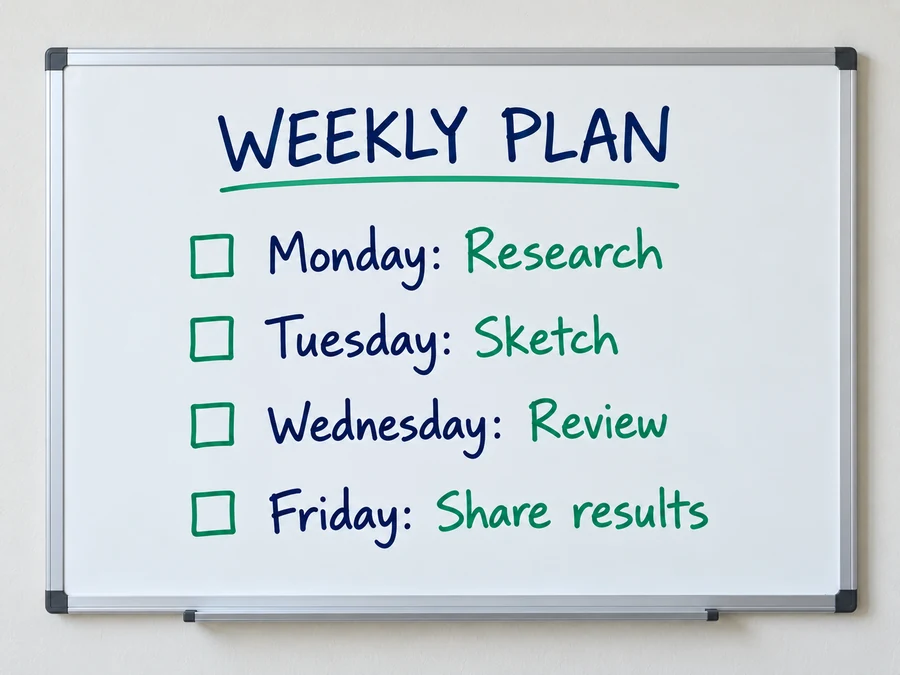
L’outil transforme des tâches manuscrites en liste modifiable. Photographiez tout le tableau, puis choisissez « Texte brut » pour copier le planning de la semaine dans le document de votre équipe.
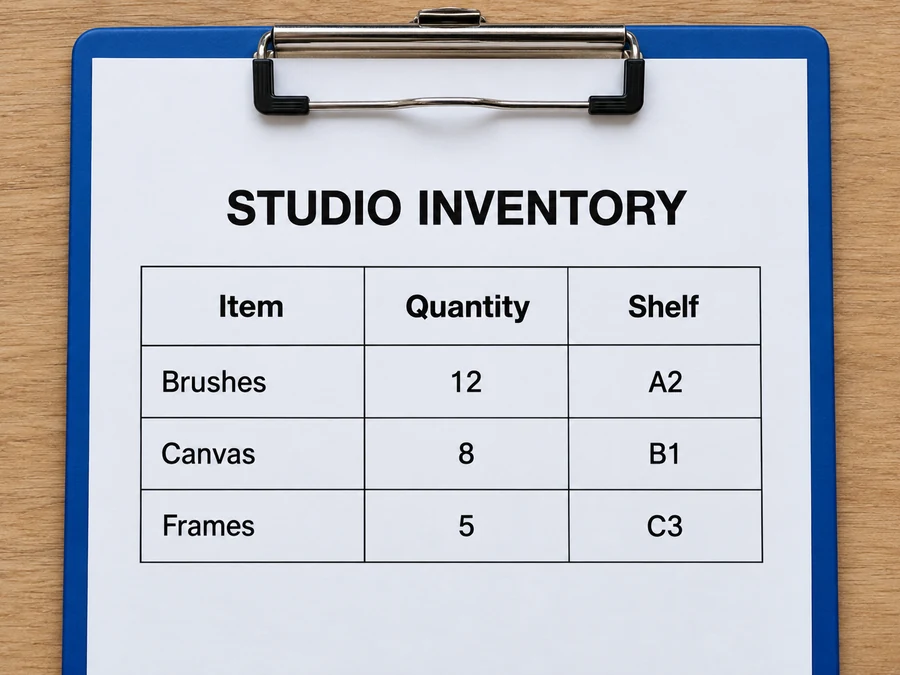
L’outil lit aussi les fiches d’inventaire. Le texte de l’image ressort sous forme de tableau Markdown : comparez chaque quantité et chaque colonne avec l’original avant de mettre à jour vos fichiers.
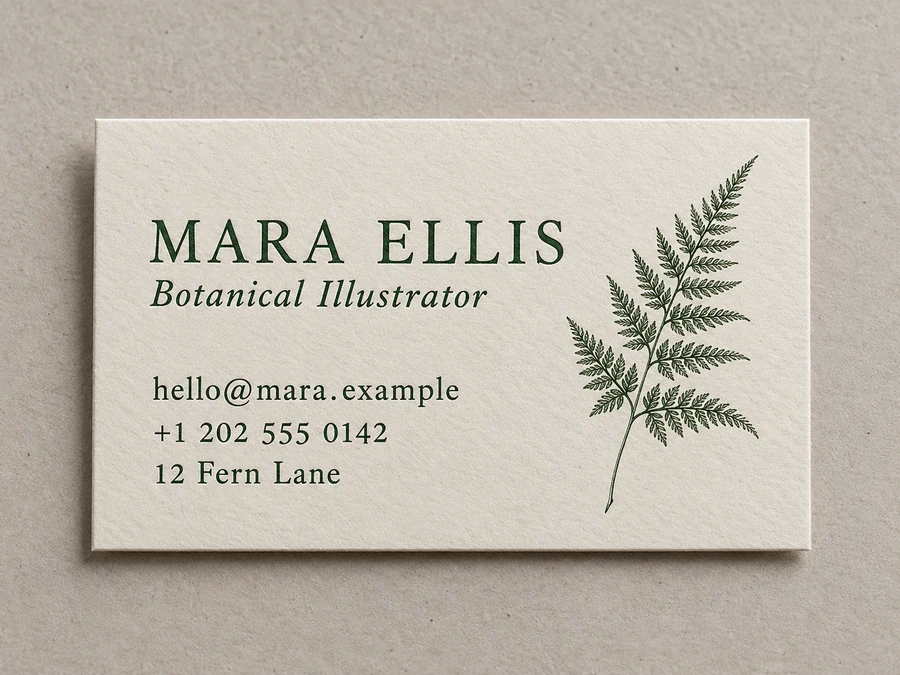
Extrayez le texte d’une carte de visite, puis copiez le nom, l’e-mail et l’adresse dans vos contacts. Le texte reste dans sa langue d’origine ; les fichiers TXT et Markdown s’ouvrent dans votre application habituelle.
Retirez onglets, barres d’outils et messages sans rapport avant l’import. Ne gardez que le texte qui doit figurer dans le document extrait.
Les lignes courbes et les ombres profondes rendent les lettres plus difficiles à reconnaître. Tenez la page à plat et photographiez-la bien de face.
Regardez de près les noms, les lettres liées et la différence entre 0 et O. Une encre foncée sur papier uni se lit mieux qu’un crayon pâle.
Incluez les intitulés de colonnes, comme la quantité, le prix et le total. Après l’extraction, vérifiez que chaque valeur reste alignée avec le bon article.
La reconnaissance optique de caractères (OCR) lit le texte visible sur une image. Ici, elle transforme une capture d’écran ou la photo d’un document en texte que vous pouvez copier et modifier, sans tout retaper.
Importez une capture ou la photo d’un document, choisissez « Conserver la mise en page » ou « Texte brut », puis cliquez sur « Extraire le texte ». Relisez le texte avant de le copier ou de télécharger un fichier TXT ou Markdown.
L’extraction de texte se fait par IA et utilise des crédits ; l’outil affiche le coût avant le lancement. Inscrivez-vous et recevez 100 crédits offerts. Votre premier achat d’une formule ou d’un pack de crédits les débloque définitivement.
N’importez que des images que vous avez le droit d’utiliser, et évitez de diffuser les informations privées d’autres personnes, comme un numéro de pièce d’identité ou une adresse. Les formats acceptés sont JPG, PNG et WebP, jusqu’à 10 Mo ; les vidéos et les fichiers audio ne sont pas pris en charge.
Si l’extraction échoue, les crédits utilisés sont remboursés. Lisez le message d’erreur, vérifiez votre image source et réessayez.
Oui. Importez la capture en JPG, PNG ou WebP. Recadrez d’abord les barres de navigation si vous ne voulez que le texte du document ou du message.
Oui, l’extraction par IA fonctionne sur beaucoup de notes manuscrites. Utilisez des photos nettes et bien éclairées, et vérifiez vous-même les noms et les chiffres inhabituels.
Oui : le texte d’un tableau ressort sous forme de tableau Markdown. « Conserver la mise en page » garde les sauts de paragraphe ; « Texte brut » produit un texte plus simple à modifier.
Oui. Cliquez sur « Tout copier » ou téléchargez le texte extrait en TXT ou en Markdown. L’outil garde la langue d’origine : il retranscrit sans traduire, même si vous cherchiez à « traduire une image en texte ».
Testez-le sur vos propres images et vérifiez les noms, les chiffres, les symboles et les passages peu lisibles. Les résultats peuvent contenir des erreurs : contrôlez les informations importantes sur l’original.
Convertissez en texte vos captures, notes et tickets : copiez le texte d’une image, gardez paragraphes et tableaux, ou téléchargez un fichier TXT ou Markdown modifiable.