

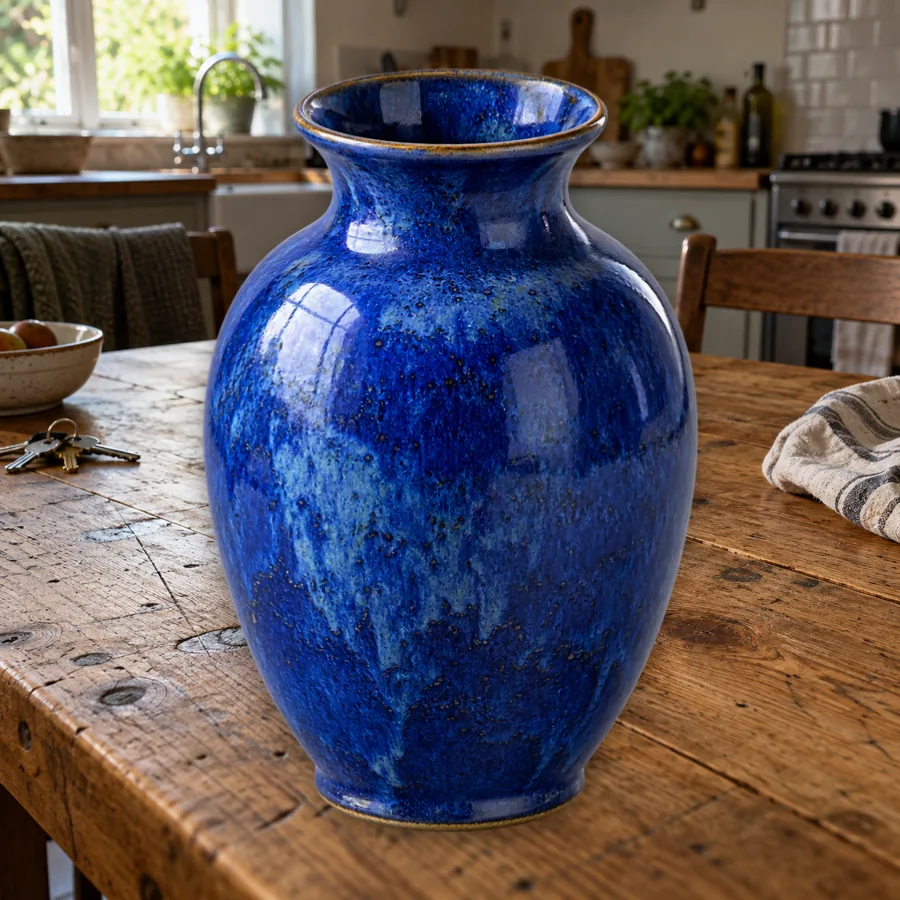
Format carré sur blanc pur
Le vase est extrait de la table en bois, recadré au plus près de ses contours et centré sur du #FFFFFF dans un cadre carré, assez grand pour remplir l’essentiel d’une vignette de boutique en ligne.
Mettre un fond blanc sur une photo sans voile gris ni blanc cassé : l’IA détoure le sujet une seule fois, puis le fond blanc, les marges, l’ombre et la taille du canevas se règlent gratuitement dans votre navigateur.
1Importer et enlever le fond
Le détourage est fait par l’IA. Ensuite, tous les réglages ci-dessous sont gratuits et se font dans votre navigateur.
2Ajuster
Gratuit · rendu en direct#FFFFFFExemple de référence. Ce résultat n’a pas été généré à partir de votre image.
Beaucoup d’outils repeignent l’arrière-plan avec l’IA et laissent un léger voile gris ou un fond blanc crème. Ici, l’IA se contente de détourer votre sujet ; le canevas est ensuite rempli en blanc #FFFFFF exact dans votre navigateur, si bien que le blanc reste identique d’une photo à l’autre.
Le principe est le même pour les photos de produits, les portraits et les animaux : vous pouvez changer le fond d’une photo en blanc pour une annonce, un CV ou une page d’équipe. Le préréglage « Carré pour marketplace » redimensionne l’image et ajoute le fond blanc en une fois, « Produit avec ombre douce » donne un rendu catalogue, et « Taille d’origine » garde votre cadrage. Après le premier détourage par IA, modifier ces réglages est gratuit.
Le vase est extrait de la table en bois, recadré au plus près de ses contours et centré sur du #FFFFFF dans un cadre carré, assez grand pour remplir l’essentiel d’une vignette de boutique en ligne.
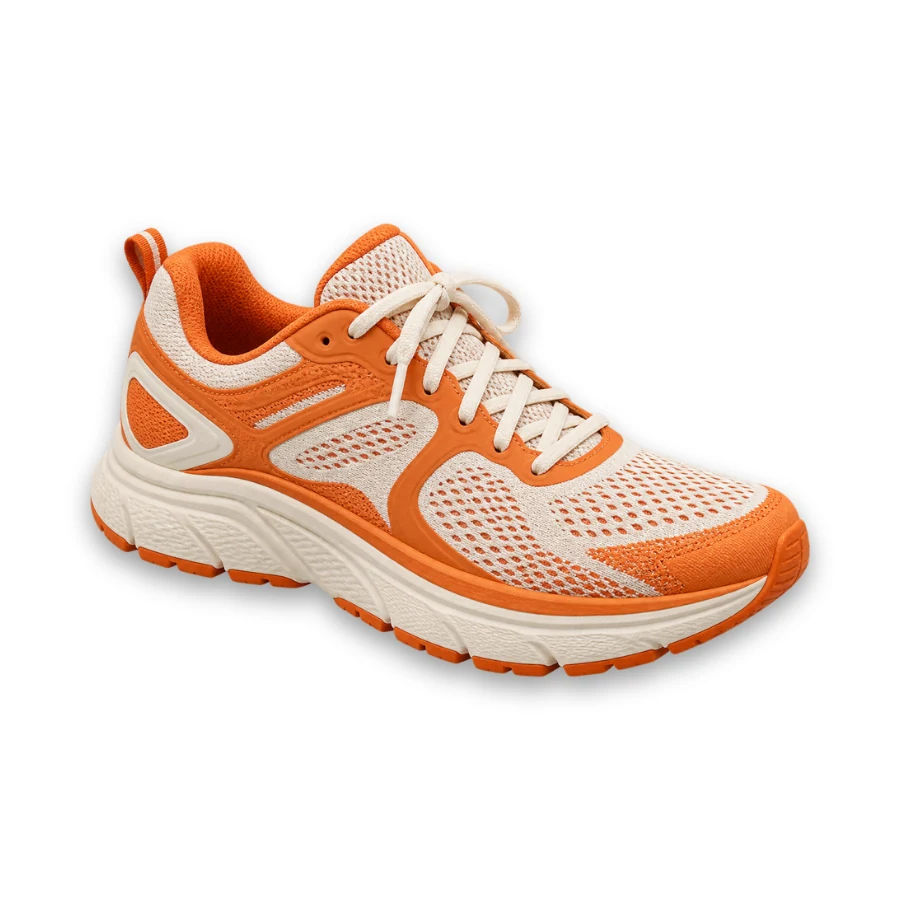
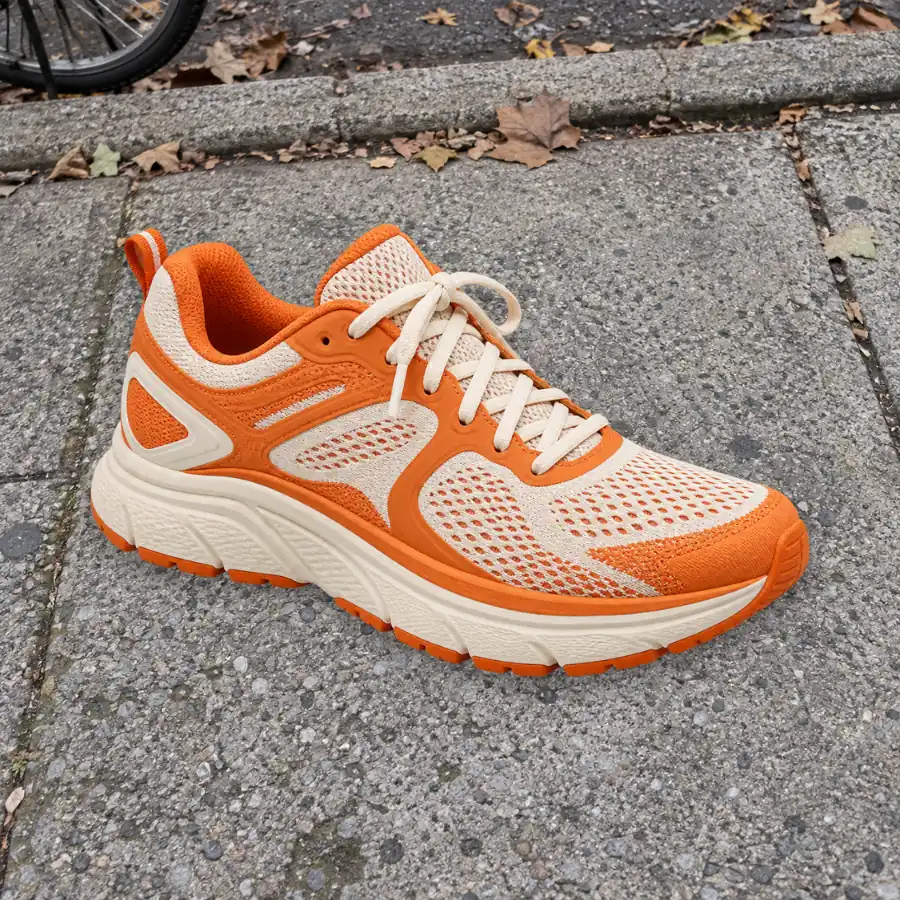
Une ombre douce évite l’effet découpé-collé de la basket sur le blanc. Gardez-la pour un catalogue, et réglez « Ombre » sur « Aucune » quand une marketplace exige un fond uni.
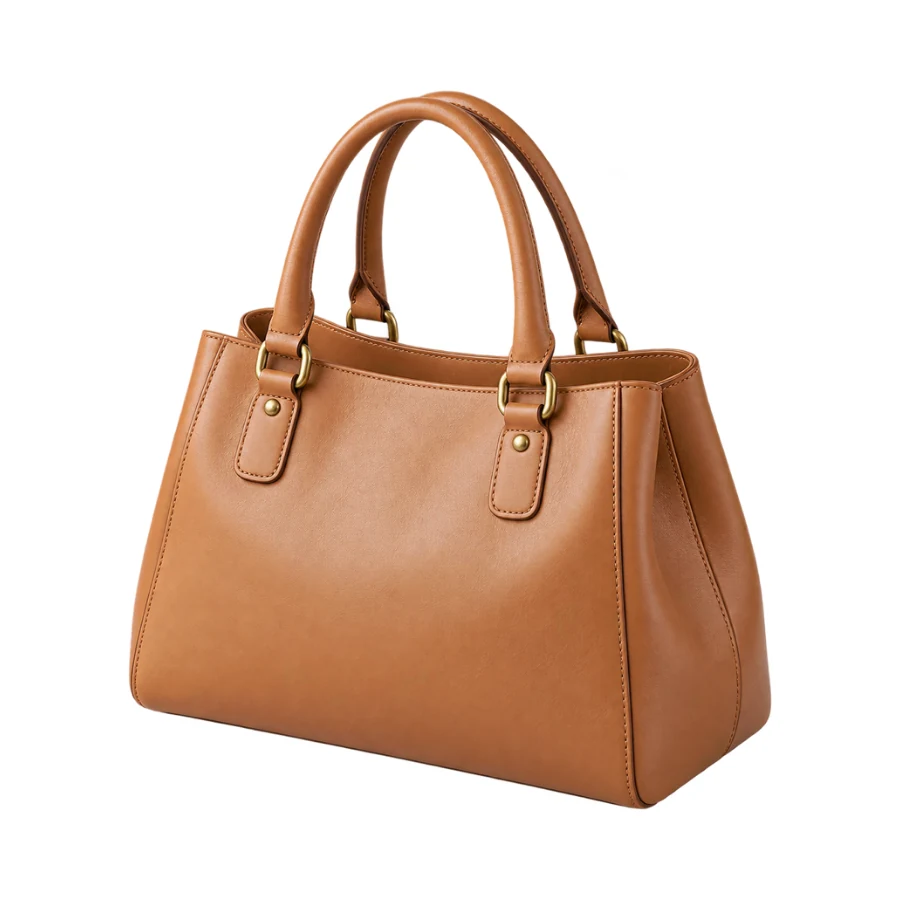
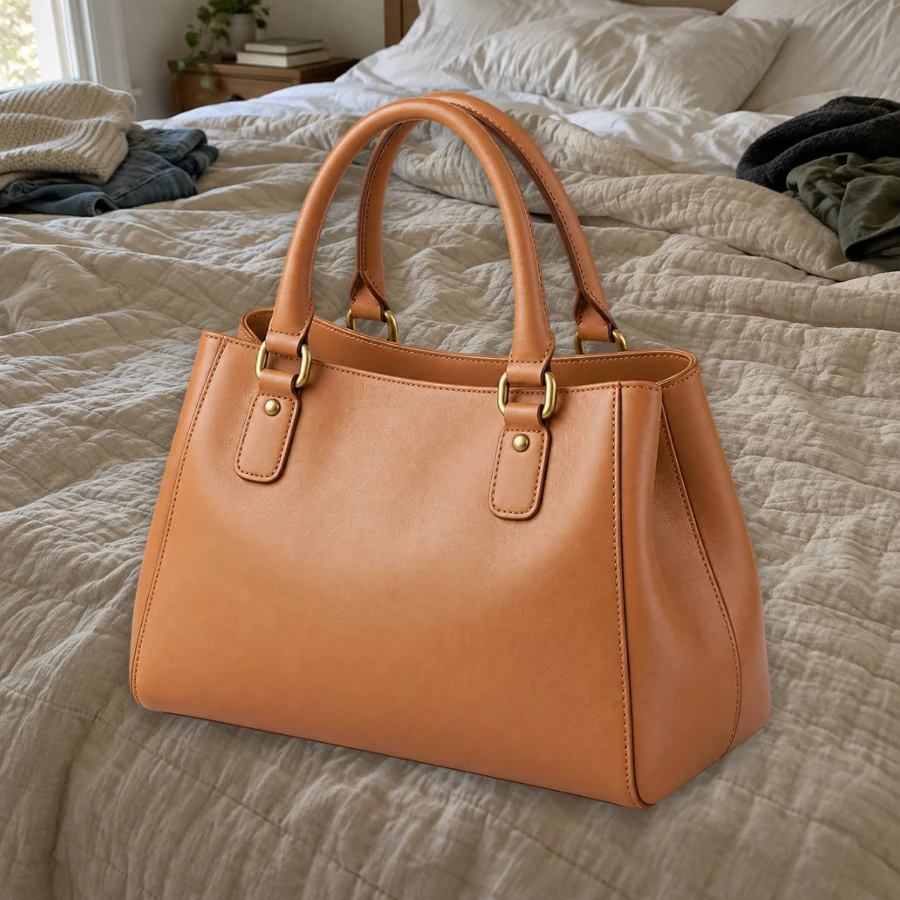
Le sac est recadré au plus près et centré avec des marges blanches régulières : les anses et les coins ne touchent jamais le bord. Augmentez la marge pour un rendu catalogue plus aéré.
Utilisez un JPG, PNG ou WebP jusqu’à 5 Mo, de 256 à 4096 px de côté. N’importe quel arrière-plan convient : pas besoin d’un mur blanc au départ.
Cliquez une fois sur « Enlever le fond » pour passer la photo sur fond blanc. L’IA ne fait que détourer le sujet ; le blanc est ajouté ensuite par votre navigateur, il n’est pas peint par le modèle.
« Carré pour marketplace » donne un canevas 1:1 avec 7,5 % de marge, « Blanc type photo d’identité » un canevas 4:5 sans marge, et « Produit avec ombre douce » une ombre douce avec 10 % de marge. « Taille d’origine » conserve vos proportions.
Un JPG sur fond blanc convient à la plupart des annonces et sort sur un blanc uni. Le PNG garde le même blanc, sauf si vous réglez « Arrière-plan » sur « Sans fond ».
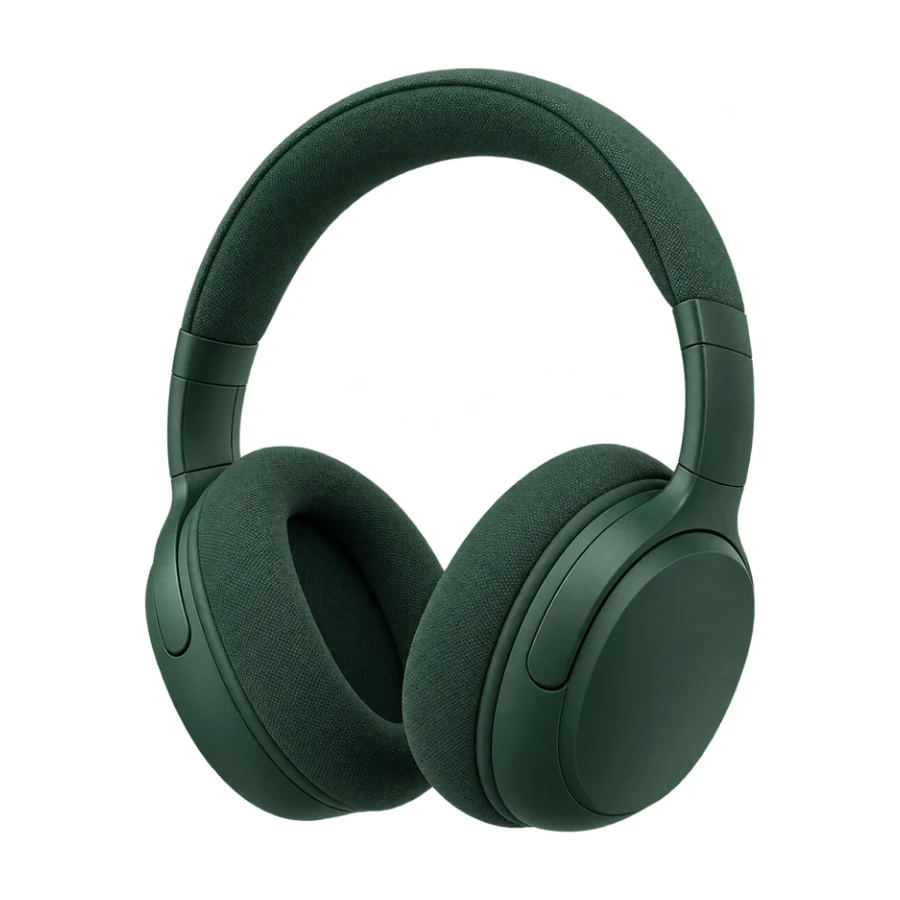
Remplacez une pièce encombrée par un blanc net en un seul passage. Contrairement à un filtre qui éclaircit toute l’image, le canevas remplace l’arrière-plan par un vrai blanc : vous n’obtenez jamais un gris clair qui varie d’une photo à l’autre.
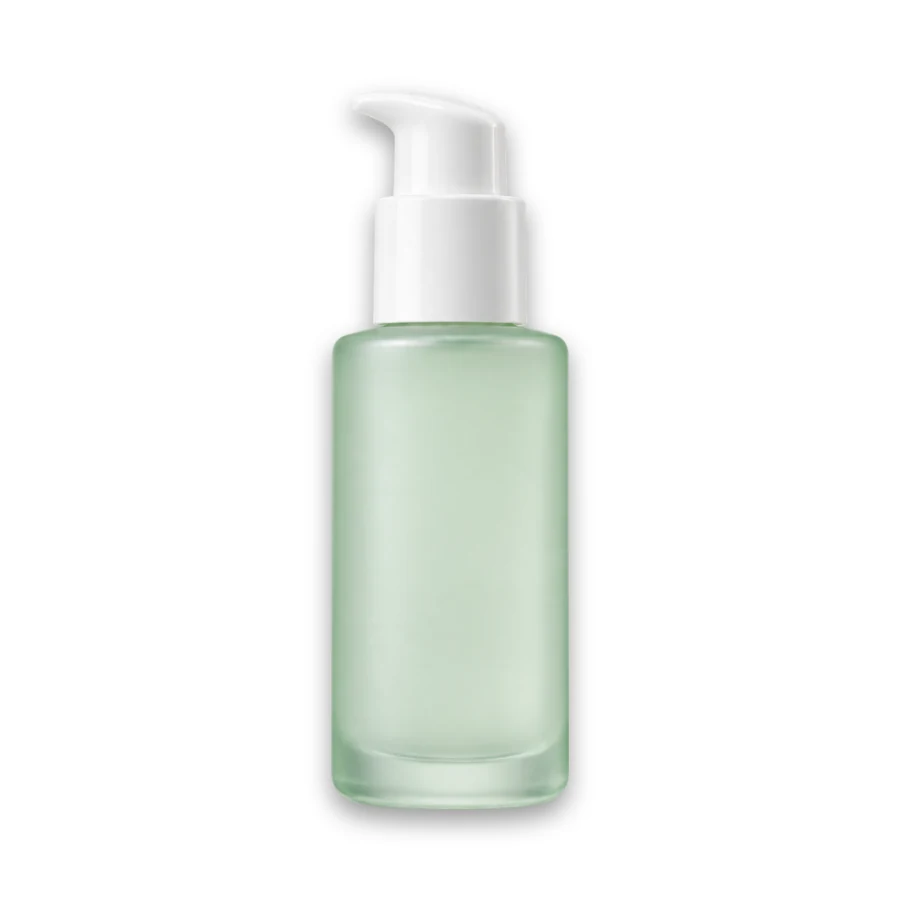
« Produit avec ombre douce » passe le canevas au format carré, supprime l’espace vide autour du flacon et le centre avec des marges régulières et une ombre douce en dessous. Choisissez « Personnalisé » dans le menu « Canevas » quand une boutique impose une largeur et une hauteur précises en pixels.

Fond vert, papier coloré ou mur à motifs deviennent blancs de la même façon : supprimez l’arrière-plan, puis vérifiez les bords pour repérer les reflets colorés. « Blanc type photo d’identité » donne à un portrait tête et épaules comme celui-ci un fond blanc net ; un léger adoucissement des bords masque une frange restante.
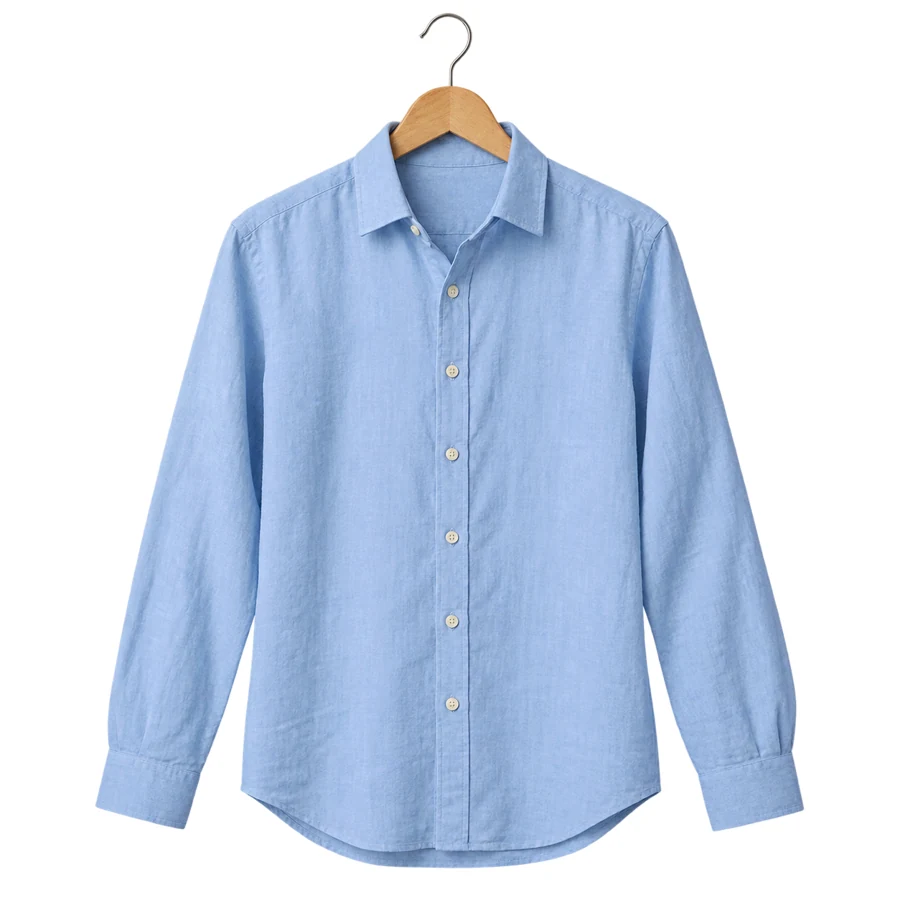
« Taille d’origine » place la chemise sur du blanc sans changer la taille ni le cadrage de la photo : une image déjà bien cadrée reste telle quelle. Ajoutez une ombre douce ou au sol quand un produit a besoin d’être ancré, et répétez le même préréglage pour créer des images sur fond blanc pour tout un catalogue.
Plus besoin d’un fond photo blanc éclairé derrière le produit. Éclairez le sujet de façon uniforme pour que ses couleurs restent justes sur le blanc pur.
Appliquez le même préréglage et la même marge à chaque produit : les arrière-plans blancs correspondent et les articles s’alignent sur une page de catalogue.
Les objets blancs ou crème peuvent se fondre dans le canevas blanc. Ajoutez une ombre au sol ou un fin contour gris pour que le bord reste visible.
Téléchargez aussi un PNG avec « Arrière-plan » réglé sur « Sans fond » : vous pourrez placer le même sujet sur du gris ou une couleur plus tard, sans nouveau détourage.
Détourez n’importe quelle photo en PNG transparent, sans aucune couleur de fond.
Lire le guideUn outil pour retirer le fond blanc autour des logos et des graphismes, au lieu d’en ajouter.
Lire le guideGardez la vraie scène, mais floutez-la derrière un sujet net.
Lire le guideImportez la photo, cliquez sur « Enlever le fond » et gardez la couleur de fond sur #FFFFFF. Choisissez un préréglage pour le cadrage, vérifiez les bords avec le curseur de comparaison et téléchargez un JPG ou un PNG.
Laissez le navigateur ajouter le blanc plutôt que de demander à une IA de le peindre. L’outil remplit le canevas avec la couleur exacte du sélecteur : un réglage #FFFFFF donne un blanc pur derrière le sujet, et seuls les bords du sujet se fondent dans ce blanc.
Choisissez « Carré pour marketplace » pour un canevas blanc 1:1 avec des marges régulières, ou réglez « Canevas » sur « Personnalisé » si votre boutique impose des dimensions précises en pixels. Les règles sur les marges, les ombres et le poids des fichiers varient selon les plateformes : vérifiez les consignes d’images de votre boutique avant l’import.
Le canevas est rempli avec la couleur choisie, #ffffff par défaut, et les téléchargements JPG partent eux aussi d’un canevas blanc. Les bords doux du sujet se fondent dans le blanc comme sur n’importe quelle photo, mais le fond lui-même n’est pas teinté.
Oui. Le sélecteur propose d’autres teintes, comme un blanc cassé, un gris clair, du noir ou du beige, et vous pouvez aussi mettre un fond sur une photo à partir de votre propre image d’arrière-plan.
Le préréglage « Blanc type photo d’identité » donne un canevas blanc 4:5 pour un profil ou un badge. Pour les formats officiels, les repères de hauteur de tête et la planche 4×6 pouces à imprimer, utilisez l’outil Photo d’identité en ligne, et vérifiez toujours les règles de l’administration concernée : en France, par exemple, le fond blanc n’est pas accepté pour le passeport et la carte d’identité.
Oui. L’IA supprime le fond vert comme n’importe quel arrière-plan, et le navigateur remplit l’espace de blanc. Vérifiez les cheveux et les bords brillants pour repérer les reflets verts : un léger adoucissement des bords ou un fin contour blanc peut les masquer.
Faites l’inverse : après le détourage, réglez « Arrière-plan » sur « Sans fond » et téléchargez un PNG. C’est la façon la plus simple d’enlever le blanc d’une image comme un logo ou un autocollant ; le JPG ne peut pas conserver la transparence. Pour supprimer le fond blanc d’une image sans autre réglage, l’outil Fond transparent est aussi fait pour ça.
L’outil traite une photo à la fois. Utilisez le même préréglage, la même marge et le même canevas pour chaque image : avec des réglages identiques, tous les résultats correspondent.
Seulement si vous avez pris la photo ou si son propriétaire vous l’autorise, et si les personnes représentées acceptent l’usage prévu. Pour des annonces de produits, utilisez vos propres photos ou des images que vous avez le droit d’exploiter.
Le détourage par IA utilise des crédits. Inscrivez-vous et recevez 100 crédits offerts. Votre premier achat d’une formule ou d’un pack de crédits les débloque définitivement. Ensuite, le fond blanc, les marges, l’ombre, la taille du canevas et les téléchargements fonctionnent gratuitement dans votre navigateur ; seul un nouveau détourage relance un traitement par IA.
Importez un produit ou un portrait, supprimez l’arrière-plan une seule fois et ajoutez un blanc #FFFFFF exact avec la marge et le canevas qu’il vous faut.





