
Importez une photo, un logo ou un produit
Ajoutez un fichier JPG, PNG ou WebP de 5 Mo et 4096 px par côté au maximum. Un sujet bien distinct de son fond donne les contours les plus nets.
Importez un portrait, un logo ou une photo de produit : l’IA repère le sujet, efface tout ce qui se trouve derrière, fond blanc compris, et vous livre un PNG avec un vrai fond transparent, sans cadre blanc ni damier incrusté dans les pixels. Placez ensuite la découpe sur une diapositive, un site, un autocollant ou n’importe quelle création.


Exemple de référence. Ce résultat n’a pas été généré à partir de votre image.
Rendre une image transparente signifie le plus souvent rendre son fond transparent : le sujet reste parfaitement visible et chaque pixel de l’arrière-plan devient vide, si bien que l’image se pose sur n’importe quelle couleur, photo ou diapositive sans rectangle blanc autour. L’outil détecte la personne, le produit, l’animal ou le logo, suit le contour, cheveux et détails fins compris, et efface le reste. Le résultat est une image sans fond enregistrée en PNG, le format qui stocke la transparence dans une couche alpha.
Ce n’est pas la même chose que réduire l’opacité, qui rend toute l’image pâle, sujet compris. Pour un logo ou une photo de produit sur fond blanc, l’outil sert aussi à enlever le fond blanc d’une image : le blanc disparaît et seul le sujet reste. Tout fichier JPG, PNG ou WebP peut ainsi devenir un PNG transparent.
Trois étapes, sans réglage ni pinceau : le moyen le plus rapide de rendre une image transparente pour une diapositive ou une fiche produit.
Ajoutez un fichier JPG, PNG ou WebP de 5 Mo et 4096 px par côté au maximum. Un sujet bien distinct de son fond donne les contours les plus nets.
Cliquez sur « Rendre le fond transparent » : l’IA repère le sujet principal et transforme tout le reste en pixels transparents, qu’il s’agisse d’un décor ou d’un simple fond blanc.
Faites glisser le curseur pour comparer avec l’original, puis téléchargez un PNG à fond transparent, prêt pour vos diapositives, sites, autocollants et mises en page.
Portraits, logos ou produits : vérifiez les contours et la transparence du résultat.
Le damier gris et blanc d’un aperçu n’est qu’une façon d’afficher la transparence. Beaucoup de générateurs d’images IA dessinent ce damier, ou un fond blanc uni, directement dans les pixels quand on leur demande une image « sans fond ». Ici, le fichier contient une vraie couche alpha : le fond disparaît réellement quand le PNG est posé sur une page colorée.
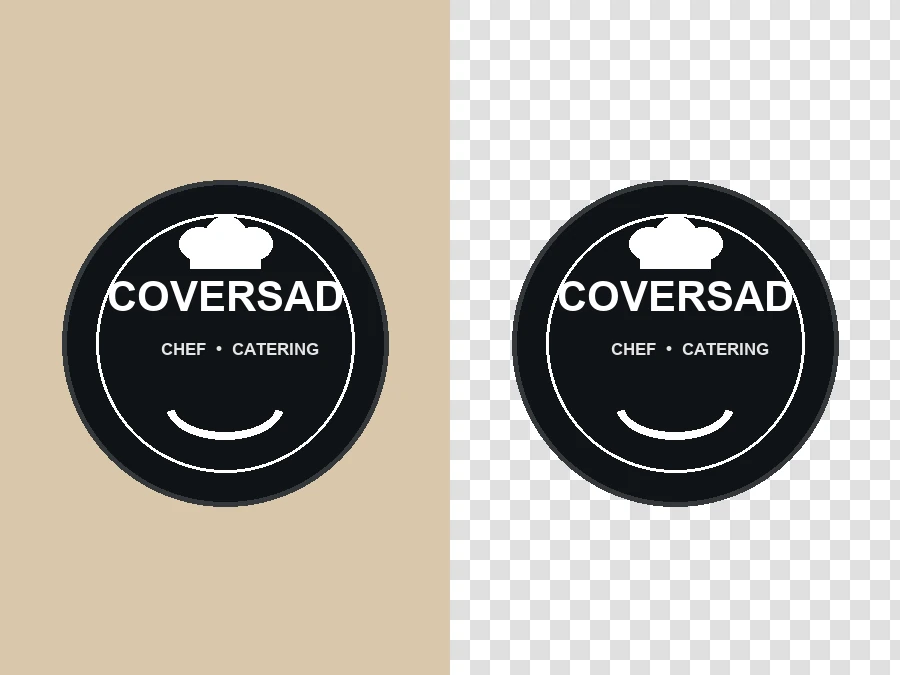
Logos, badges, signatures et illustrations doivent souvent se poser sur un papier à en-tête, une maquette de produits dérivés ou un site. Importez le logo sur son papier, son mur, son fond coloré ou son fond blanc, et récupérez-le détouré, aux contours nets.
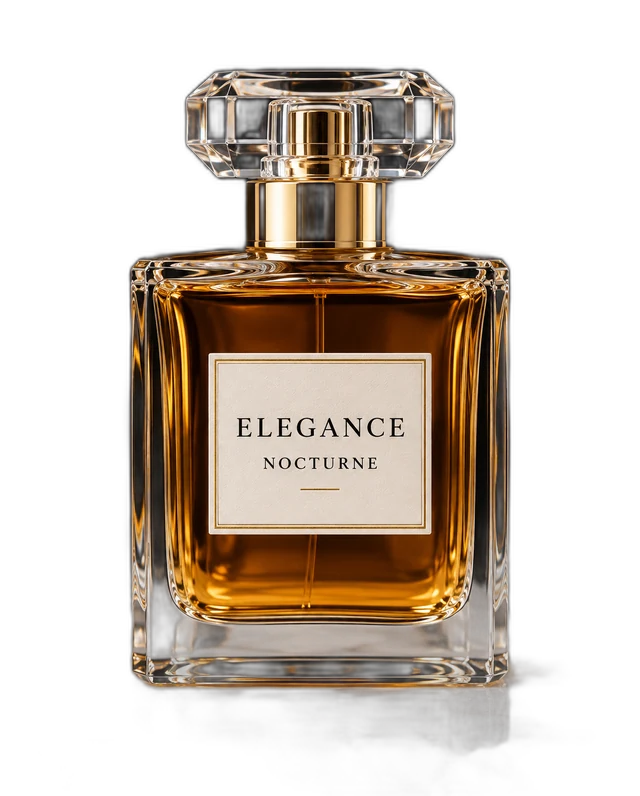

Rendez le fond d’une photo de produit transparent une seule fois, puis placez l’objet partout : fond blanc pour les places de marché, couleurs de la marque pour la publicité, décor de saison pour les réseaux sociaux. Le verre, les bouchons métalliques et les reflets sont les parties délicates : l’IA conserve la silhouette et les reflets du flacon au lieu de les rogner.
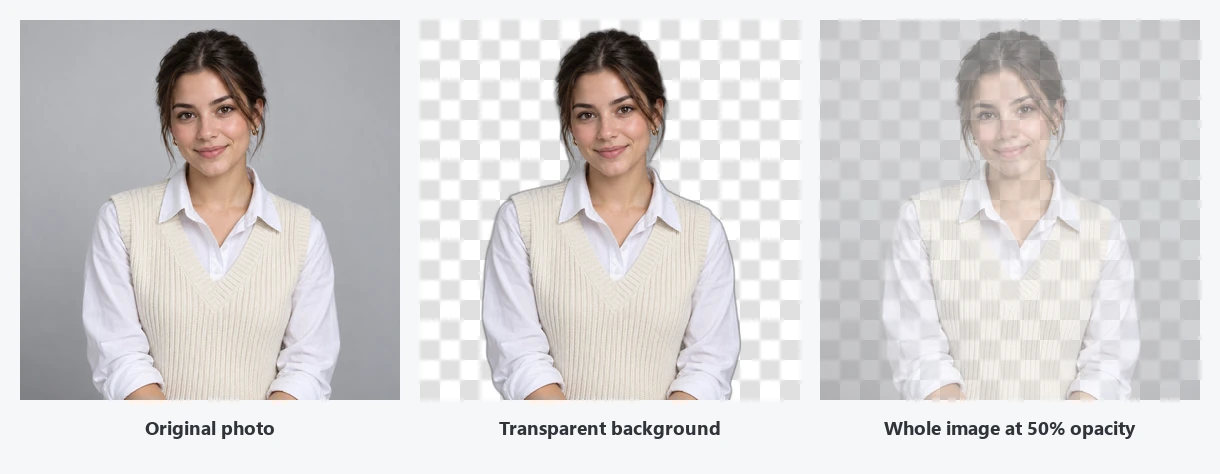
Deux opérations différentes portent le nom de « transparence ». Un fond transparent garde le sujet opaque et retire ce qui se trouve derrière lui (au centre). Réduire l’opacité estompe toute la photo, sujet et fond ensemble (à droite) : c’est ce que fait un curseur de transparence réglé à 50 %. Cet outil réalise la première opération.
Choisissez la bonne opération avant de commencer, pour ne pas estomper un logo que vous vouliez détourer.
| Effet | Ce qui change | Utilisation |
|---|---|---|
| Fond transparent | Le fond disparaît, le sujet reste parfaitement opaque | Logo, photo de produit, autocollant ou photo de profil |
| Opacité réduite | Toute l’image devient partiellement transparente | Fond estompé derrière un texte, superposition ou filigrane |
Vous voulez les deux ? Rendez d’abord le fond transparent ici, puis réduisez l’opacité de la découpe dans votre logiciel de présentation ou de mise en page.
Quelques réflexes simples pour obtenir des contours propres.
Un contour bien distinct du fond facilite la découpe, y compris sur un fond blanc.
Repérez les halos et les petites zones oubliées autour des mèches.
Une conversion en JPG supprime la transparence et remet un fond blanc.
Un fond clair et un fond sombre révèlent les défauts du bord.
Partout où le rectangle d’un ancien décor serait gênant.

Posez votre logo sur un papier à en-tête, des produits dérivés ou un site, sans cadre blanc autour.
Des photos de produit sans fond s’intègrent sur un fond blanc, aux couleurs de la marque ou dans un décor de saison.
Placez personnes, produits et icônes sur des diapositives de toutes les couleurs, et faites courir le texte autour.
Transformez personnes et animaux en autocollants, photos de profil détourées et miniatures qui se détachent du fond.
Les images sans fond se superposent proprement dans les affiches, prospectus, t-shirts et collages photo.
Utilisez le PNG comme incrustation, bandeau ou décor de webcam dans votre logiciel de montage ou de diffusion.
PNG, fond blanc et opacité : les réponses aux questions courantes.
Importez l’image, cliquez sur « Rendre le fond transparent » et téléchargez le PNG. L’IA garde le sujet principal et transforme le fond en pixels transparents. Si vous cherchez plutôt une image pâle et translucide, réduisez son opacité dans votre logiciel de présentation (voir le tableau ci-dessus).
Importez l’image sur fond blanc et lancez le traitement : l’IA retire le blanc autour du sujet et vous obtenez une image sans fond en PNG. Pour un logo ou une signature, vérifiez ensuite l’intérieur des lettres et les espaces fermés, où un peu de blanc peut subsister.
Oui. Qu’il s’agisse d’un PNG, d’un JPG ou d’un WebP, la suppression du fond blanc fonctionne de la même façon. Téléchargez ensuite le résultat en PNG : c’est ce format qui conserve la transparence.
Importez une image nette du logo, idéalement dans sa plus grande taille. Vérifiez ensuite les espaces intérieurs et les traits fins avant de télécharger votre logo sans fond.
Le plus souvent, le fichier a été enregistré ou converti en JPG, un format sans transparence qui remplit le vide en blanc, ou l’application utilisée affiche la transparence en blanc. Un damier gris et blanc dessiné dans l’image signifie que le fond n’a jamais été transparent. Téléchargez le PNG ici et posez-le sur une page colorée pour vérifier.
Non. Un fond transparent retire ce qui se trouve derrière le sujet et laisse le sujet opaque. Réduire l’opacité rend toute l’image plus translucide, comme un papier calque. Pour un effet translucide, utilisez le curseur de transparence de votre logiciel de présentation ; pour détourer un sujet, utilisez cette page.
Le PNG et le WebP conservent une transparence complète, c’est pourquoi les fichiers téléchargés ici sont en PNG. Le GIF ne gère qu’une transparence tout ou rien, aux bords irréguliers, et le JPG n’en gère aucune.
Changer seulement l’extension ne suffit pas. Il faut d’abord retirer le fond, puis enregistrer le résultat dans un format qui garde la transparence, comme le PNG.
Oui. Ouvrez cette page dans le navigateur de votre téléphone, importez la photo et téléchargez le PNG, sans application à installer. Le traitement par IA nécessite l’envoi du fichier au service.
La création d’un PNG transparent par IA utilise des crédits. Inscrivez-vous et recevez 100 crédits offerts. Votre premier achat d’une formule ou d’un pack de crédits les débloque définitivement.
Importez uniquement des images qui vous appartiennent ou que vous avez le droit de modifier : vos photos, vos produits, vos logos. Retirer le fond de l’œuvre ou de la photo de quelqu’un d’autre ne vous donne pas le droit de la réutiliser.
Importez un portrait, un logo ou une photo de produit, puis téléchargez une image sans fond en PNG.





