
Importez votre fichier
Choisissez une image nette dans les formats et les limites indiqués par l’outil.
Agrandir des photos sans recadrer le sujet est utile pour passer d’un portrait à une bannière. Ici, l’IA étend le décor au-delà des bords existants. Choisissez le nouveau format et précisez les éléments à ajouter.
Formats courants
Réglages fins

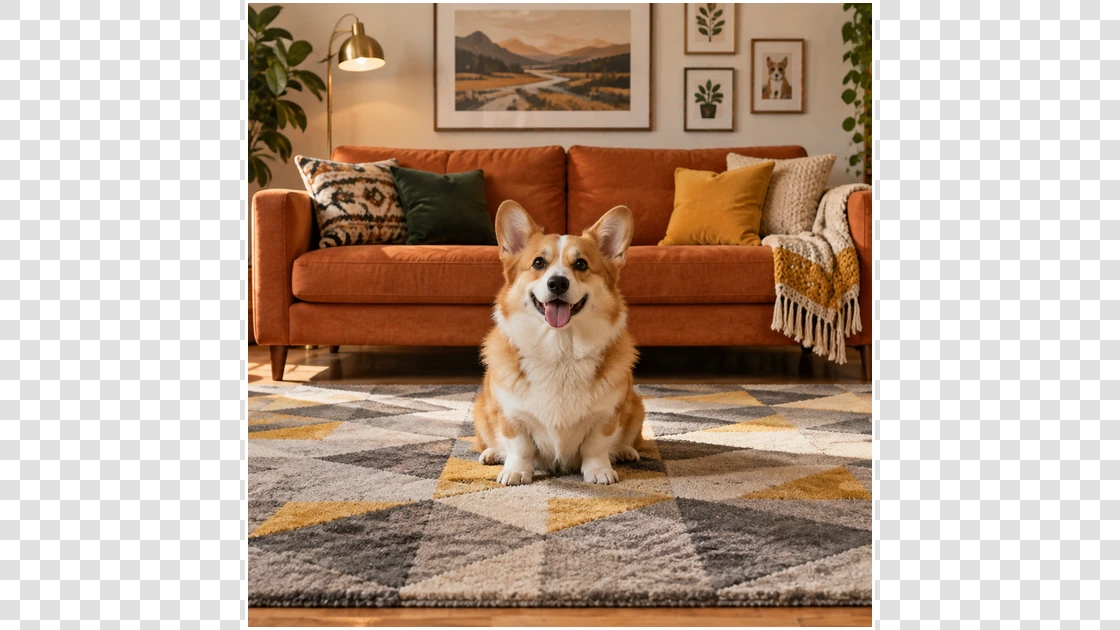
Exemple de référence. Ce résultat n’a pas été généré à partir de votre image.
L’extension d’image IA prolonge les bords pour adapter la composition à un nouveau format. Elle peut ajouter du ciel, du sol ou la suite d’une pièce. Les nouvelles zones sont générées : ce ne sont pas des parties cachées retrouvées dans le fichier.
Préparez votre fichier, choisissez les réglages et contrôlez le résultat.
Choisissez une image nette dans les formats et les limites indiqués par l’outil.
Sélectionnez les options adaptées au sujet et au résultat souhaité.
Lancez le traitement puis vérifiez le résultat avant de le conserver.
Choisissez le traitement qui correspond à votre projet et vérifiez les détails du résultat.
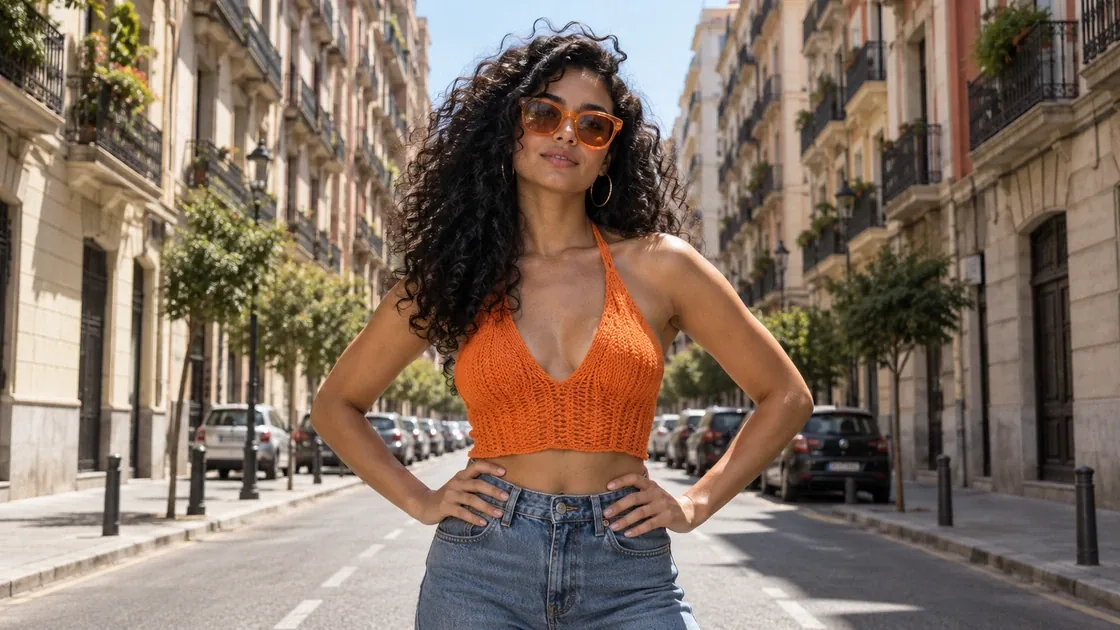
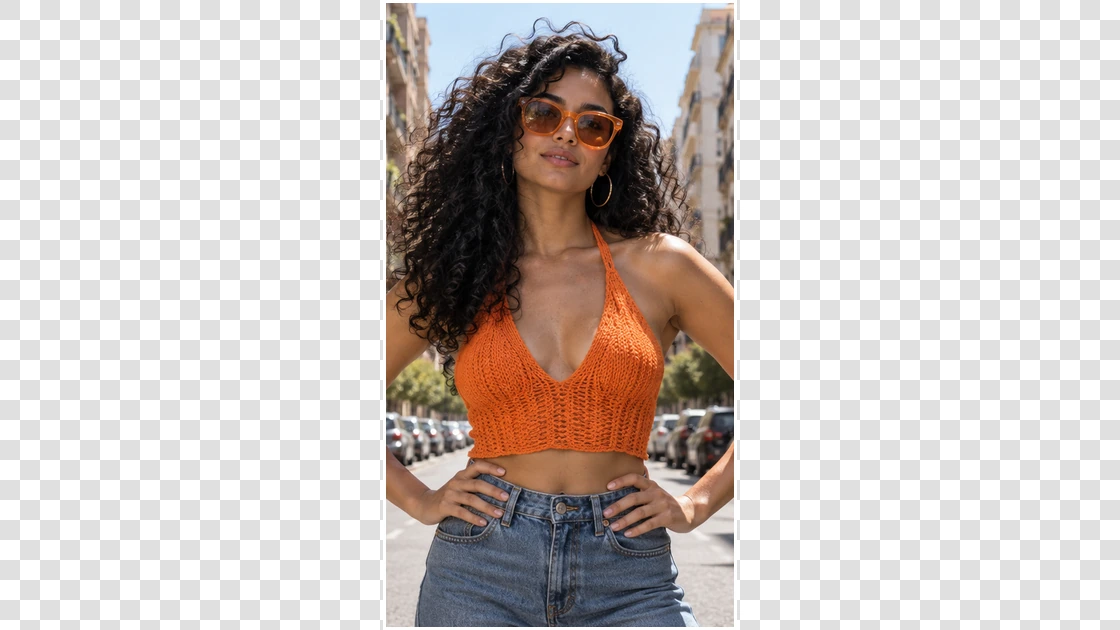
Ajoutez du décor sur les côtés pour conserver le sujet dans une composition plus large.
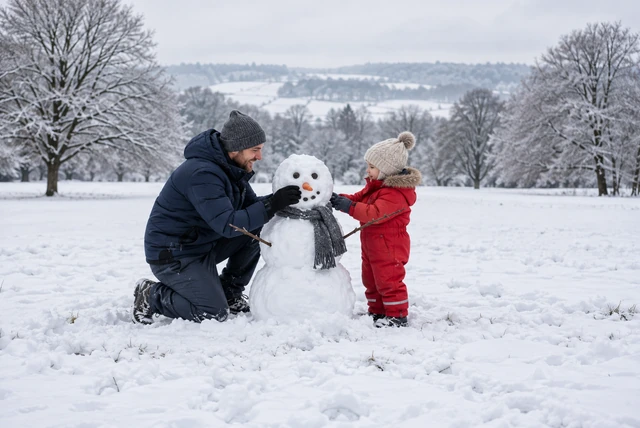
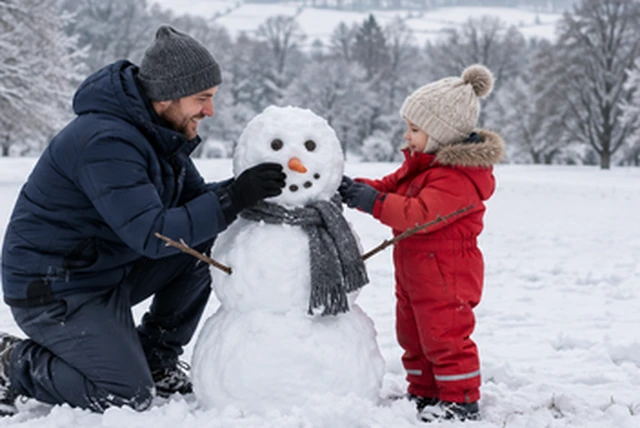
Demandez une vue moins serrée pour faire davantage de place au lieu.
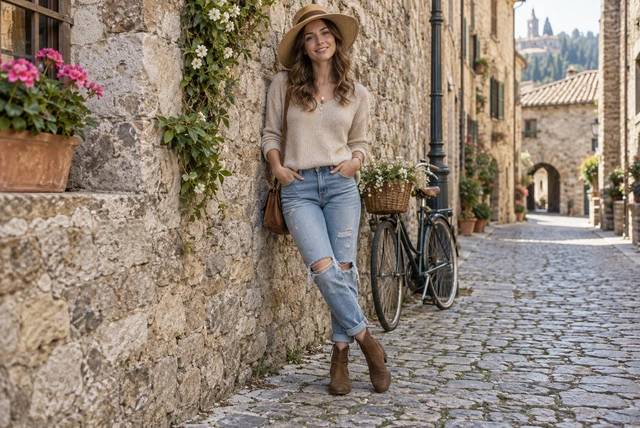
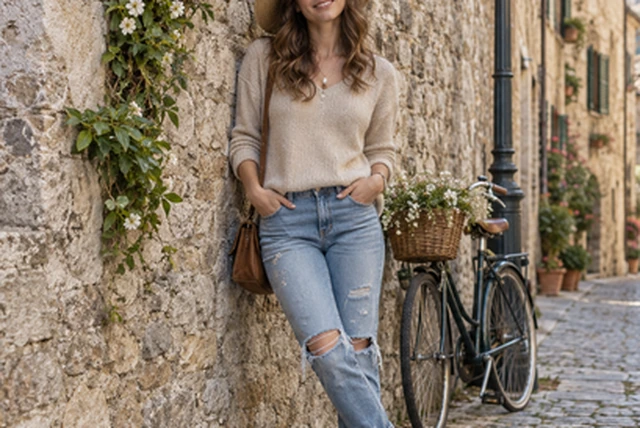
L’IA peut dessiner la partie manquante du corps et des vêtements. Vérifiez les proportions et les détails.
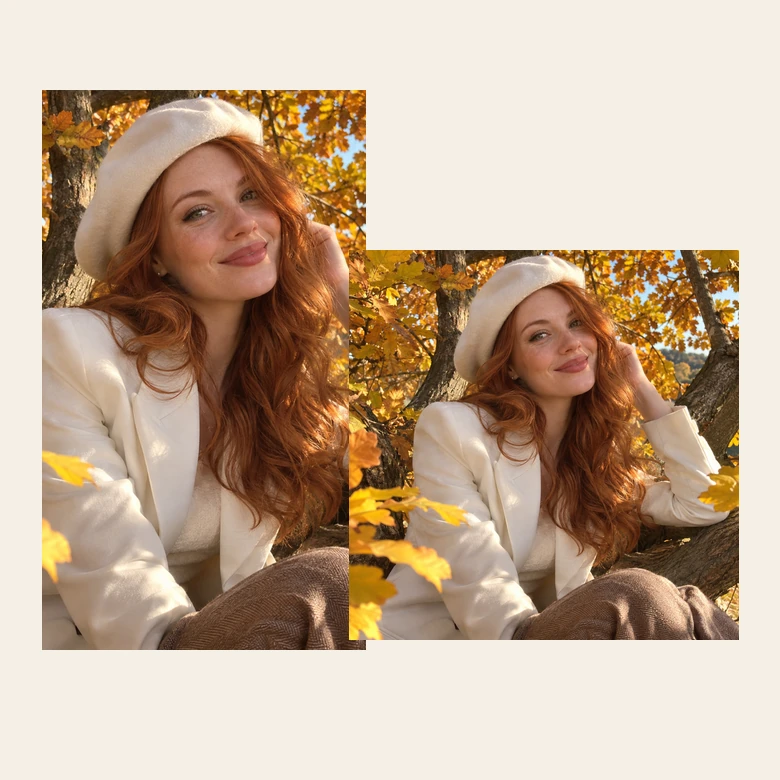
Choisissez le rapport largeur/hauteur correspondant à votre mise en page.
Choisissez les réglages adaptés à votre image et à votre objectif.
| Rapport | Forme | Usage courant |
|---|---|---|
| 16:9 | Horizontal | Présentation ou bannière |
| 9:16 | Vertical | Publication sur téléphone |
| 1:1 | Carré | Vignette ou publication |
| 4:5 | Vertical | Publication verticale |
| 4:3 | Horizontal | Image pour présentation |
| 3:4 | Vertical | Affiche ou portrait |
| 21:9 | Panoramique | Bannière large |
Le rapport décrit la forme, pas une résolution d’impression garantie. Pour obtenir plus de pixels après extension, utilisez l’agrandisseur de résolution.
Choisissez un usage adapté à votre image et au rendu obtenu.
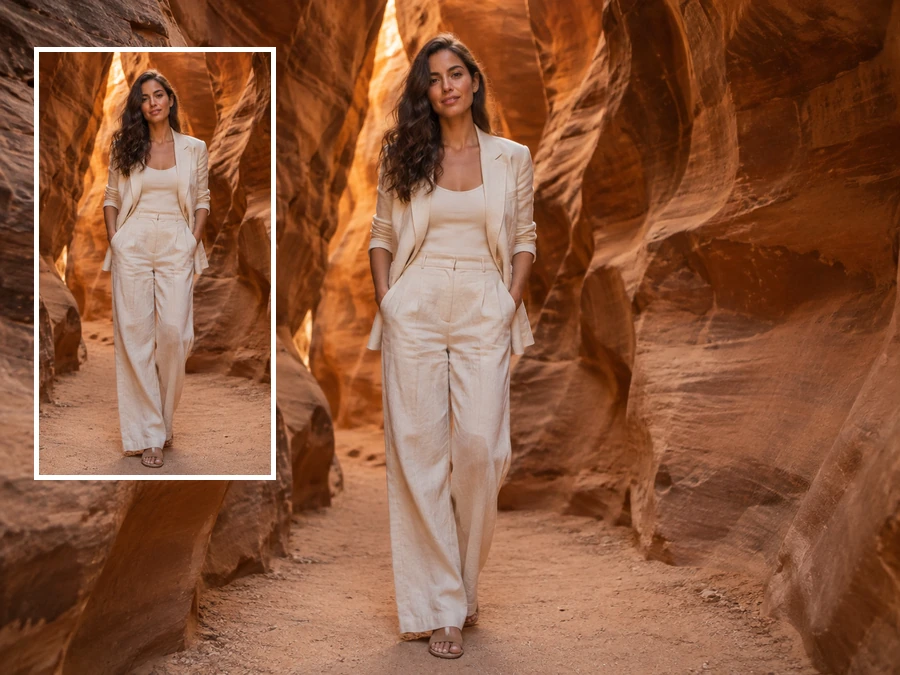
Laissez de l’espace autour du sujet pour une mise en page.
Adaptez une photo verticale à une diapositive.
Ajoutez du décor autour de l’objet.
Prolongez une scène pour un nouveau format.
Quelques choix simples facilitent la comparaison et la vérification.
Indiquez les matières et les éléments à prolonger.
Une indication sur l’éclairage aide à unifier la scène.
Les lignes de bâtiment et les motifs méritent un contrôle.
Les zones générées ne documentent pas la scène d’origine.
Fonctionnement, réglages et conditions d’utilisation.
Importez votre fichier, choisissez un nouveau format et décrivez éventuellement le décor à ajouter. L’outil remplit l’espace autour de l’image.
Oui. L’extension ajoute des zones autour de la photo au lieu de recadrer le sujet. Vérifiez la cohérence du décor généré.
Si vous souhaitez surtout plus de pixels avec le même cadrage, utilisez l’agrandisseur de résolution. Cette page change l’étendue de la scène.
L’IA crée du contenu supplémentaire, avec un rendu variable. Aucun résultat ne garantit que tous les détails resteront parfaitement identiques.
L’agrandissement par IA utilise des crédits. Inscrivez-vous et recevez 100 crédits offerts. Votre premier achat d’une formule ou d’un pack de crédits les débloque définitivement.
Choisissez un rapport horizontal et décrivez les éléments à prolonger sur les côtés.
Non. Le décor ajouté est inventé à partir de la scène visible. Il ne constitue pas une preuve de ce qui se trouvait autour.
Le préréglage de portrait en pied peut compléter la silhouette. Les membres, les vêtements et le sol ajoutés doivent être vérifiés.
Agrandir des photos sans recadrer le sujet est utile pour passer d’un portrait à une bannière. Ici, l’IA étend le décor au-delà des bords existants. Choisissez le nouveau format et précisez les éléments à ajouter.





