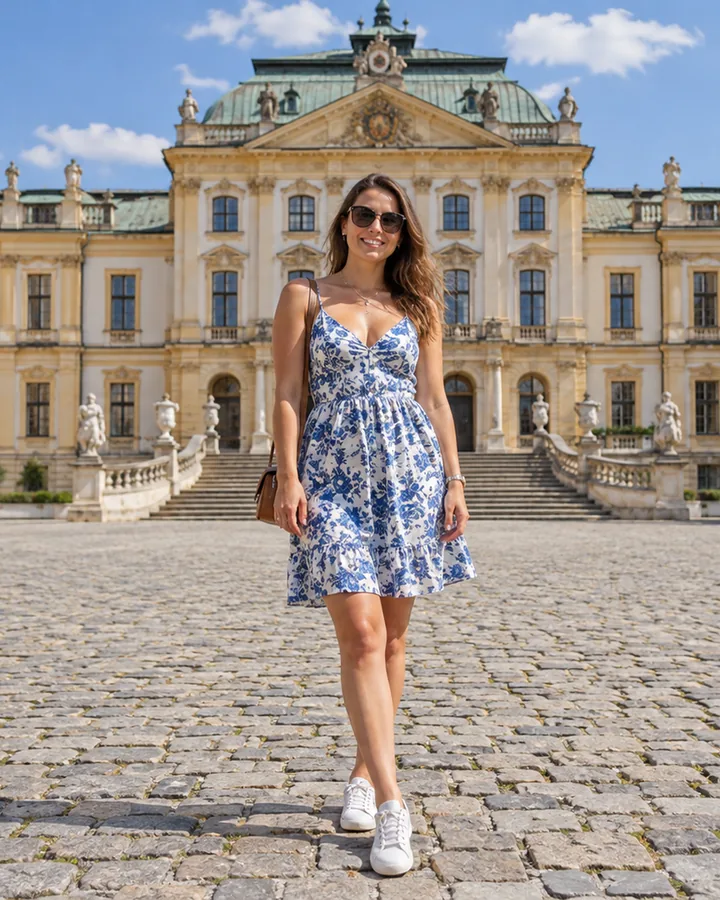
添加最多 100 张图片
可以拖入、粘贴或点击选择多个文件,单张最大 40 MB。列表显示缩略图和尺寸,点击任意一张查看预览。
批量修改图片尺寸,不必一张张打开。一次添加最多 100 张照片,统一设宽度、高度、长边、缩放百分比或指定尺寸;需要时裁剪、加白边或转换格式,完成后打包 ZIP 下载。图片在浏览器本地处理,不上传。
常用批量设置
尺寸设置
高度:自动
每张图片宽度设为 1080 像素,高度按原图比例调整。
输出
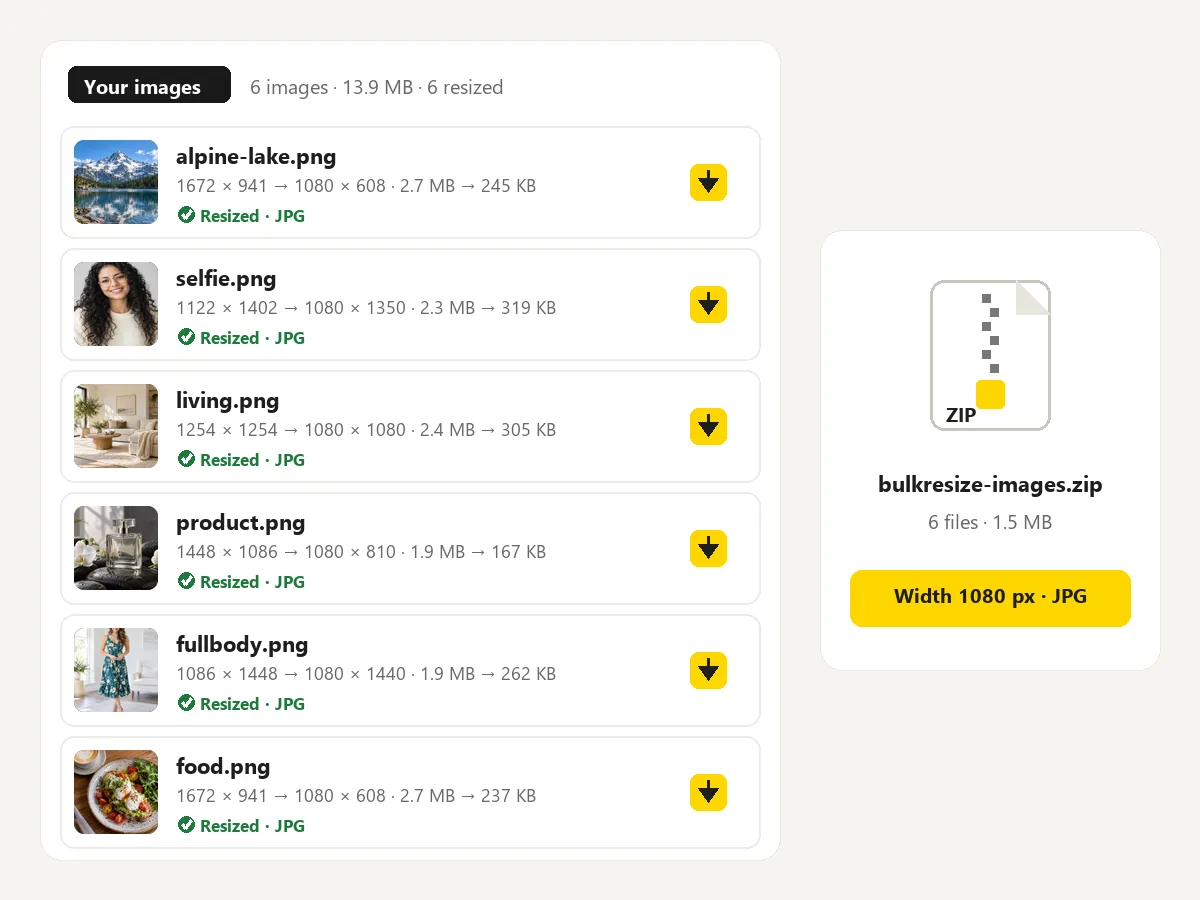
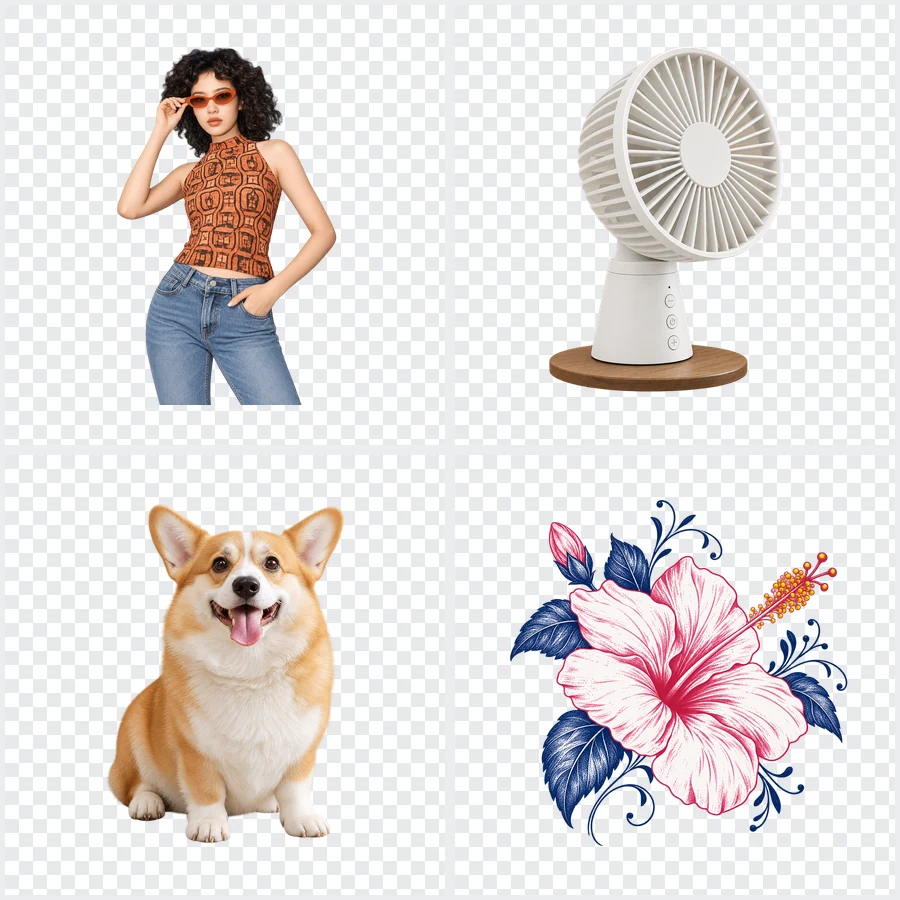
这是参考示例,不是用你上传的素材生成的结果。
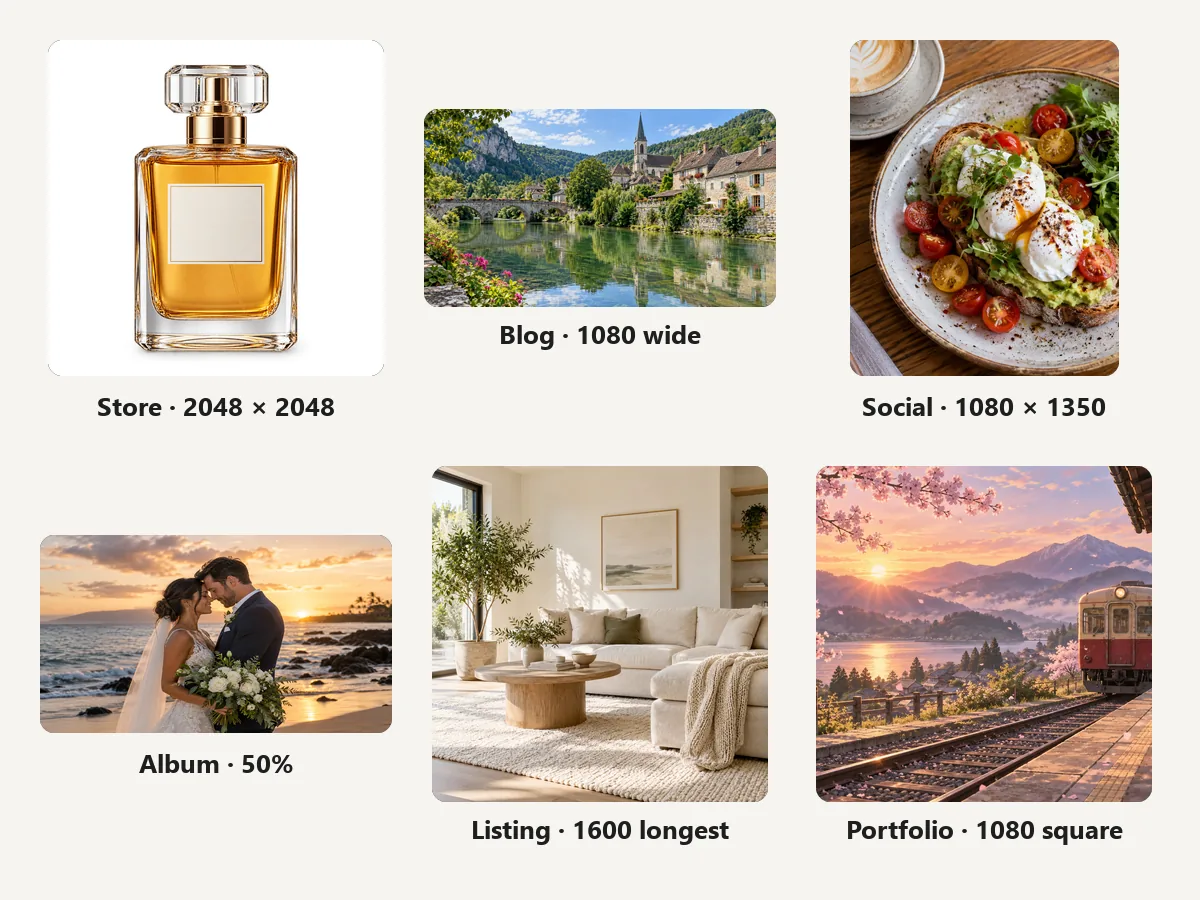
一组商品图、旅行照或网站配图,可以用同一条规则处理:统一宽 1080 像素、长边 1600 像素、宽高缩到 50%,或全部做成固定方图。照片比例不同时,指定尺寸还可以选择完整保留加边,或裁切填满。
一次最多添加 100 张,单张最大 40 MB,支持 JPG、PNG、WebP、GIF、BMP 和 HEIC。图片在当前浏览器里逐张处理,完成后打包下载;无需注册、不消耗积分,也不会上传照片。
先预览几张不同方向的照片,再一次处理整批。
可以拖入、粘贴或点击选择多个文件,单张最大 40 MB。列表显示缩略图和尺寸,点击任意一张查看预览。
按宽度、高度、长边、百分比或指定尺寸调整。指定尺寸可选加边、裁切填满或拉伸;还能保留原格式,或统一转为 JPG、PNG、WebP。
点击调整并下载 ZIP,进度条会显示处理情况。文件名添加 -resized,整批保存到 bulkresize-images.zip,也可以在列表里单独下载。
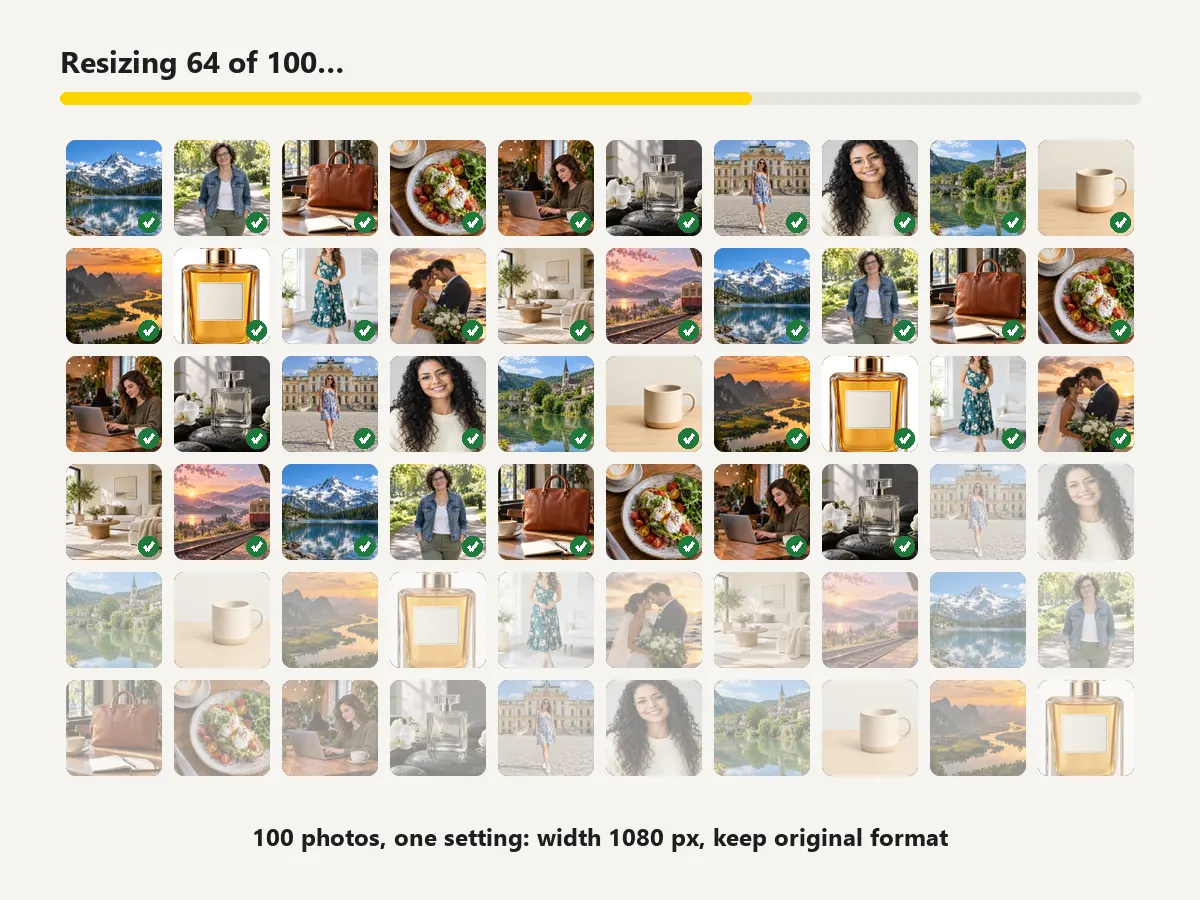
添加图片后只需设置一次,浏览器会逐张处理,减少同时占用的内存。设置没变时再次点击,会复用已完成结果,避免重复缩放。大图较多时,老设备可能需要更久。
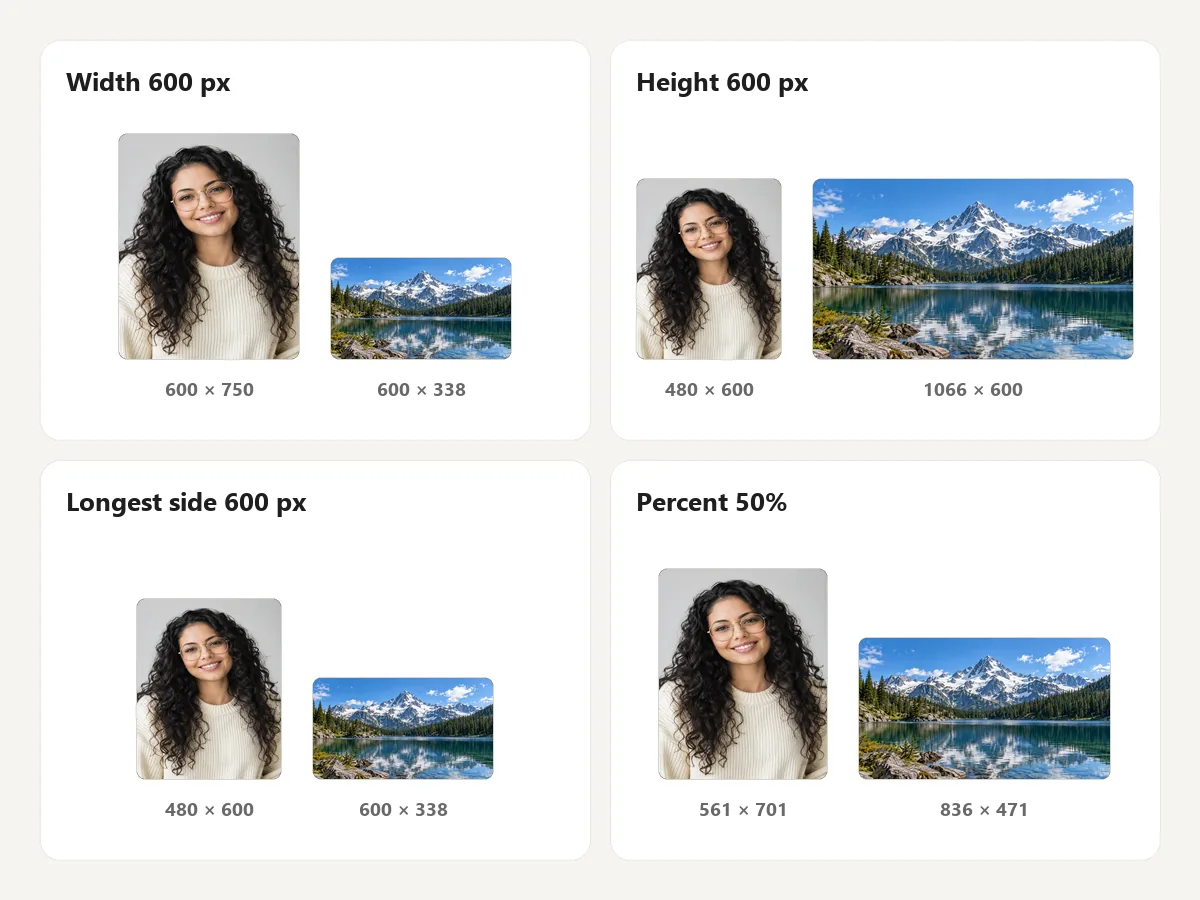
按宽或高会保持各自比例;按长边可统一横竖图的最大边长;50% 表示宽和高都减半。指定尺寸能统一画布,勾选不放大小图可避免低分辨率素材被硬拉大。
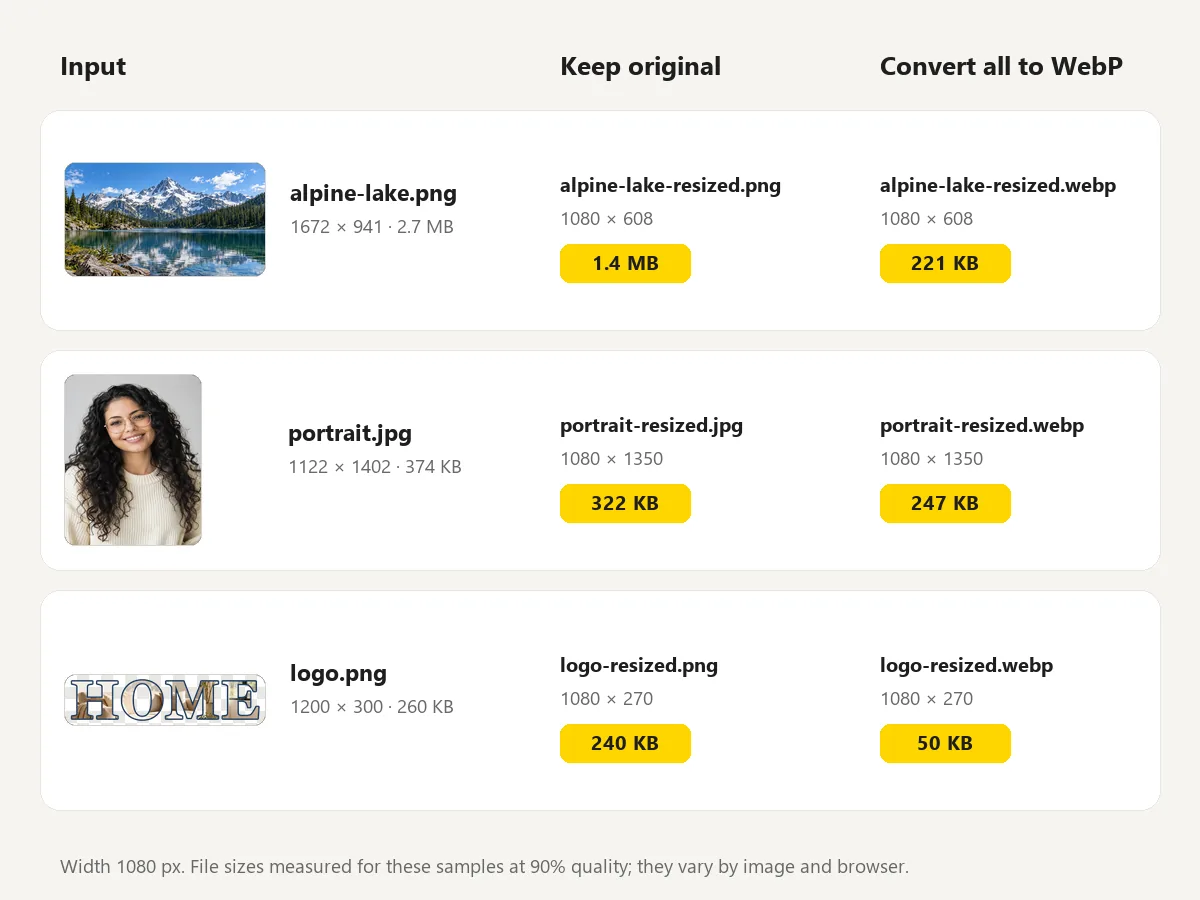
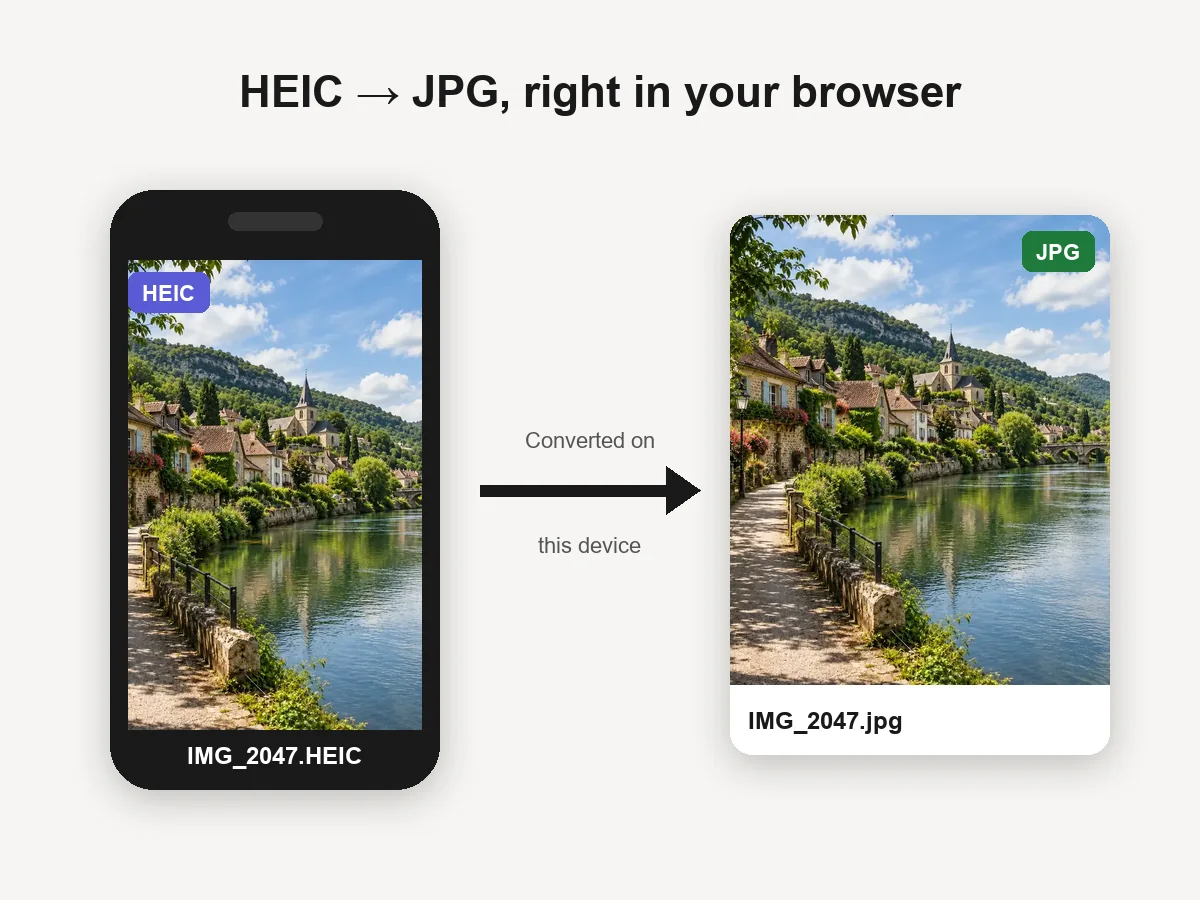
保留原格式时,JPG、PNG、WebP 会保持对应格式,HEIC 转成 JPG。也能统一转换,JPG 和 WebP 可调质量;需要透明背景时优先选 PNG。
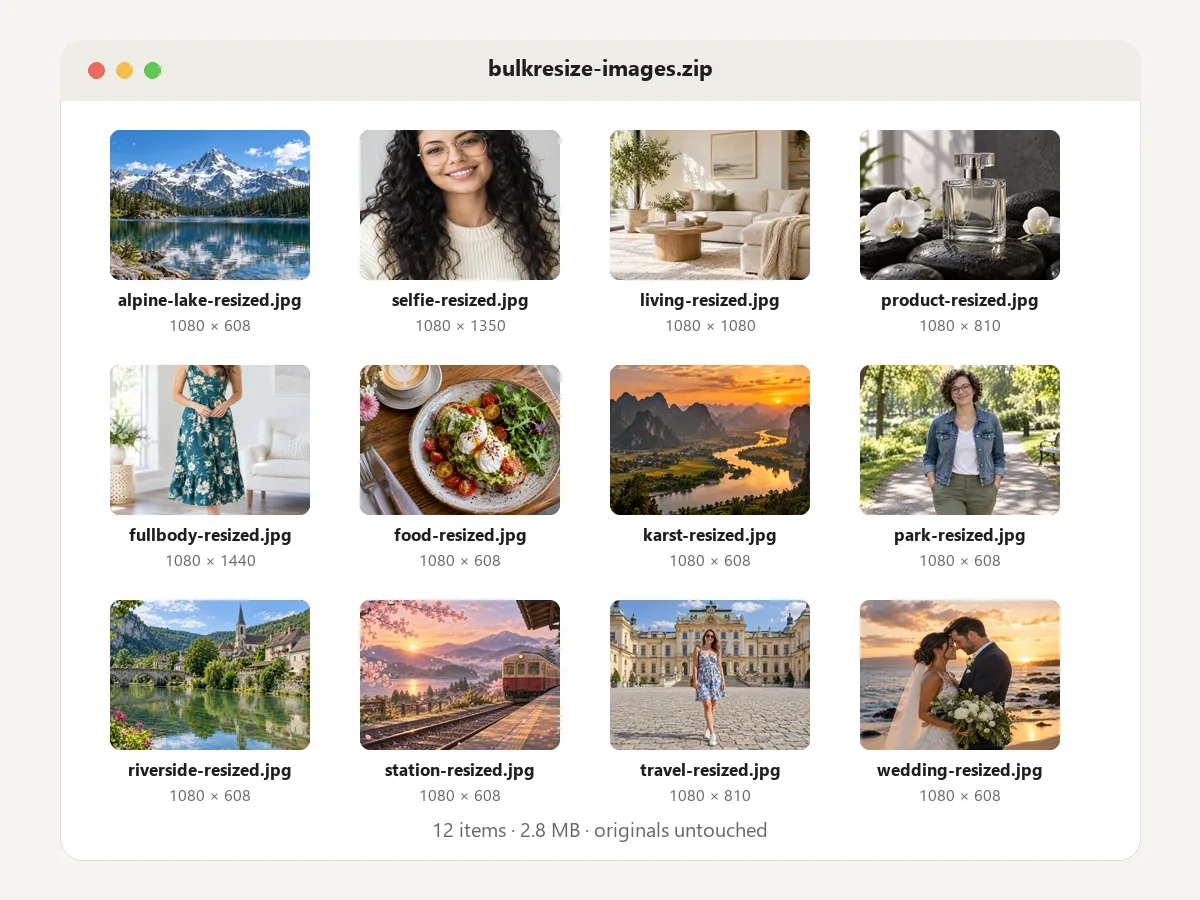
下载文件添加 -resized,重名时会编号,不覆盖设备上的原图。列表每行也有下载按钮;新文件不保留相机 GPS 等元数据。
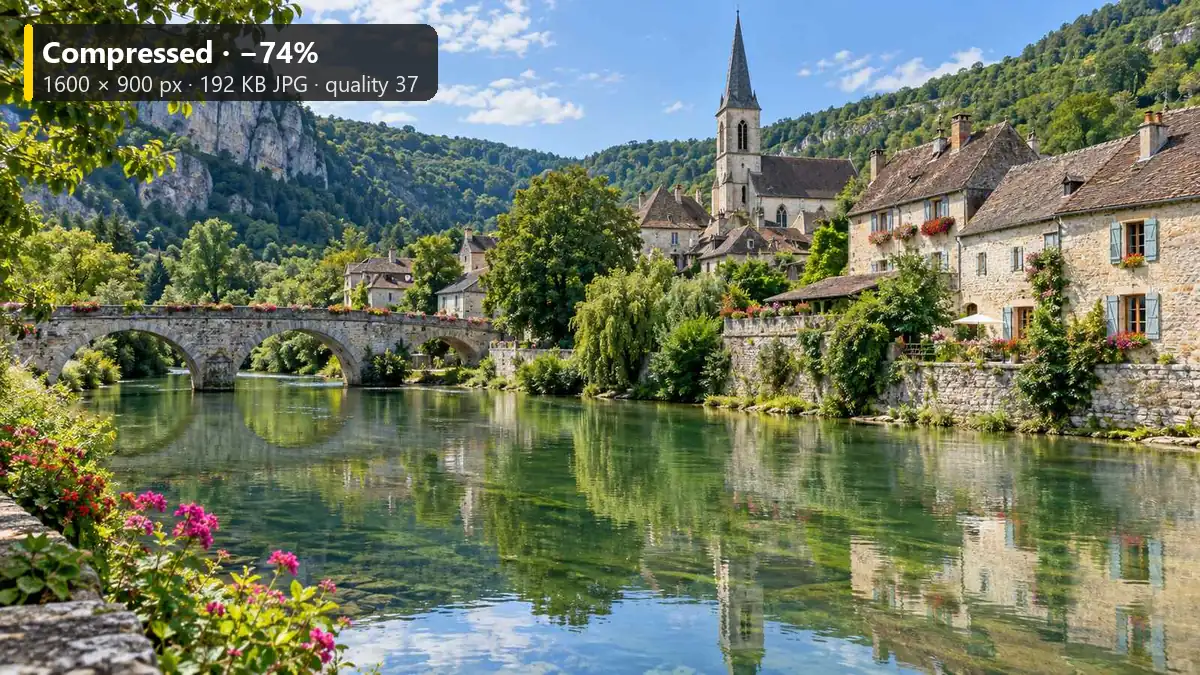
下面是指定尺寸选项的实际输出。裁剪会去掉部分边缘,加边会保留整张照片。
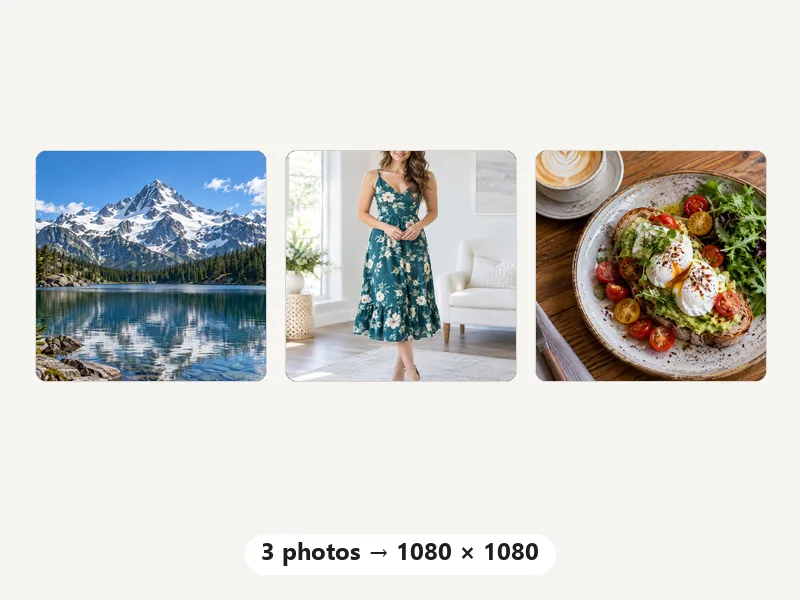
统一裁成方形,适合网格展示。
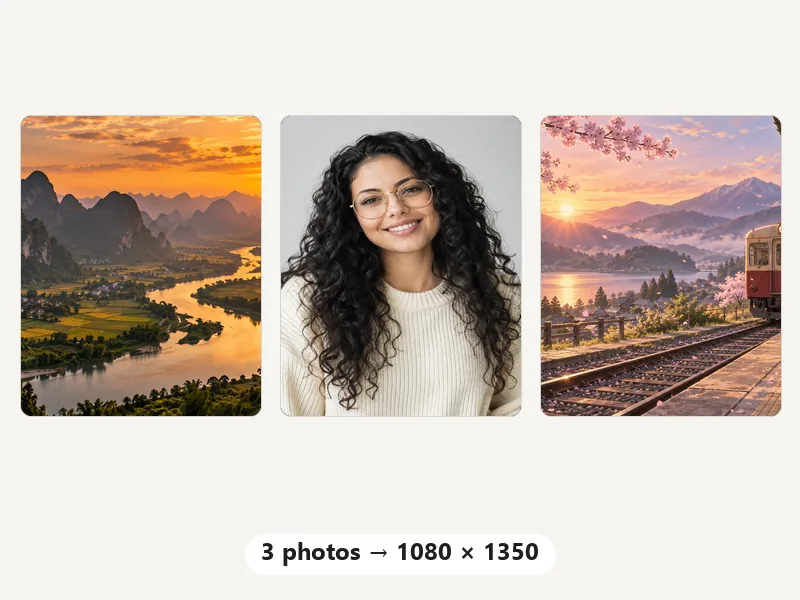
统一为 4:5,适合竖版配图。
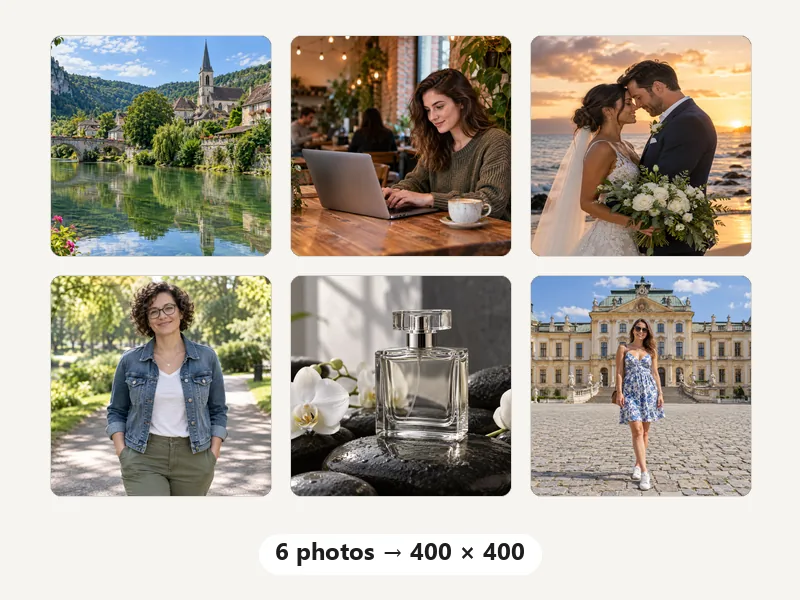
制作列表或图库使用的小尺寸方图。
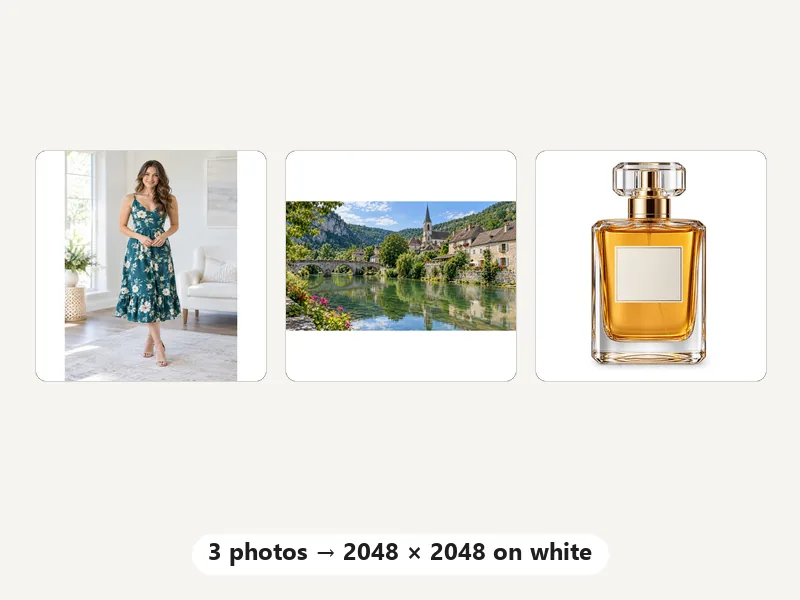
整张照片完整保留,不足处用白色填充。
先选接近用途的设置,再按实际要求修改。
| 选项 | 调整方式 | 可用场景 |
|---|---|---|
| 宽 1080 像素 | 统一宽度,高度按各自比例变化 | 社交配图、博客、邮件简报 |
| 宽 1920 像素 | 统一宽度,高度按比例变化 | 网页横幅、演示配图 |
| 长边 1600 像素 | 横图和竖图都以最长边为准 | 相册、房源照片、邮件 |
| 50% | 宽和高各缩小一半 | 4032 × 3024 变为 2016 × 1512 |
| 1080 × 1350 | 指定尺寸,裁切填满 | 4:5 竖版配图 |
| 1080 × 1080 | 指定尺寸,裁切填满 | 方形配图和网格 |
| 2048 × 2048 白底 | 完整保留照片,空白处补白 | 商品图片 |
| 400 × 400 | 指定尺寸,裁切填满 | 列表和图库缩略图 |
这些只是快捷起点,不代表某个平台的完整提交规范。处理前仍可改数值、裁剪位置、填充颜色和输出格式。
适合需要统一像素尺寸的一整组素材。
把不同形状的商品照片完整放到 2048 × 2048 白底画布上,方便统一展示。
根据页面显示宽度准备 1080 或 1920 像素配图,避免直接使用过大的原片。
提前裁好一组 1080 × 1350 或方形图片,发布时少做重复操作。
将宽高缩到 50% 后再分享,保留原片用于存档。
把各房间照片统一长边,提交前再检查房源平台要求。
统一项目图宽度或方形比例,让列表排布更整齐。
统一规则不等于每张图都适合相同裁法。
只统一宽度,竖图可能变得很高。用长边规则可以同时限制横图和竖图的最大尺寸。
勾选不放大小图,避免单纯拉伸像素。需要增加细节的放大,可以另用图片放大工具。
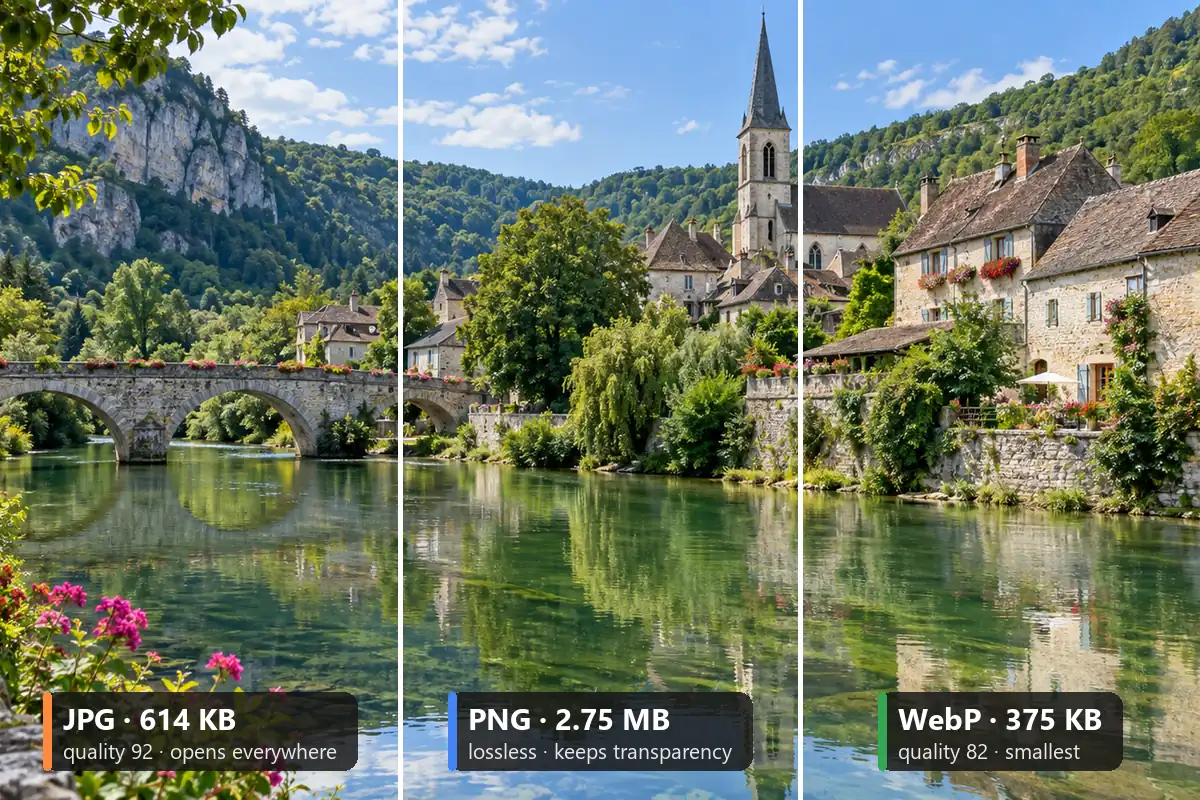
照片可选 JPG,透明图形可选 PNG,网页图可试 WebP;具体体积和质量还取决于图片内容。
点开横图、竖图和主体靠边的照片,检查裁剪或留白,再运行整批。
关于数量、格式、画质和下载。
添加多张图片,选一条规则,例如宽 1080 像素或长边 1600 像素,再点击调整并下载 ZIP。整批按同一规则处理,也可以只添加一张。
最多 100 张,单张最大 40 MB。完成后可清空列表再添加下一批。图片在设备上逐张处理,大尺寸图片较多时,老手机可能需要更久。
免费,无需注册、不消耗积分、不添加水印,也不用安装应用。处理由浏览器在当前设备上完成。
不会。解码、调整尺寸和打包都在当前浏览器中完成。新文件也不保留相机 GPS 等元数据。
按宽、高、长边或百分比会保持各自比例。指定尺寸时,完整放入加边会保留整张图;裁切填满会去掉一部分边缘;拉伸则可能改变形状。
可以保留原格式,或统一转成 JPG、PNG、WebP。保留原格式时,HEIC 仍会转成 JPG,因为这里不输出 HEIC。
缩小会减少像素,放大则不能凭空增加原始细节。JPG、WebP 的质量设置也影响压缩损失,默认质量为 90%;处理后建议查看细节,重要原图另行保留。
可以在兼容的手机浏览器中添加相册照片,包括 HEIC。完成后保存到手机的“文件”App 或下载文件夹;大批量处理速度取决于设备。
点击调整并下载 ZIP,完成后会下载包含整批结果的压缩包。如果只有一张,会直接下载单个文件;列表中也能逐张下载。
先看页面实际显示尺寸,再决定输出。可以从宽 1080 或 1920 像素、混合横竖图长边 1600 像素开始预览,配合 JPG 或 WebP 质量设置检查清晰度和体积。
添加最多 100 张,选好规则并预览,完成后一次打包下载。