添加 PNG 图片
拖入、粘贴或点击选择图片。列表会显示当前尺寸,支持一次添加多张,每张最大 40 MB。
用 PNG 调整大小工具,可以按像素或百分比改宽高,透明背景保持透明。可以缩到 50%、25%,或做成 512 × 512 贴纸、256 × 256 图标和 64 × 64 网站图标。一次最多处理 100 张,完成后打包下载。
常用 PNG 尺寸
尺寸设置
每张图片的宽高调整为原来的 50%。
输出
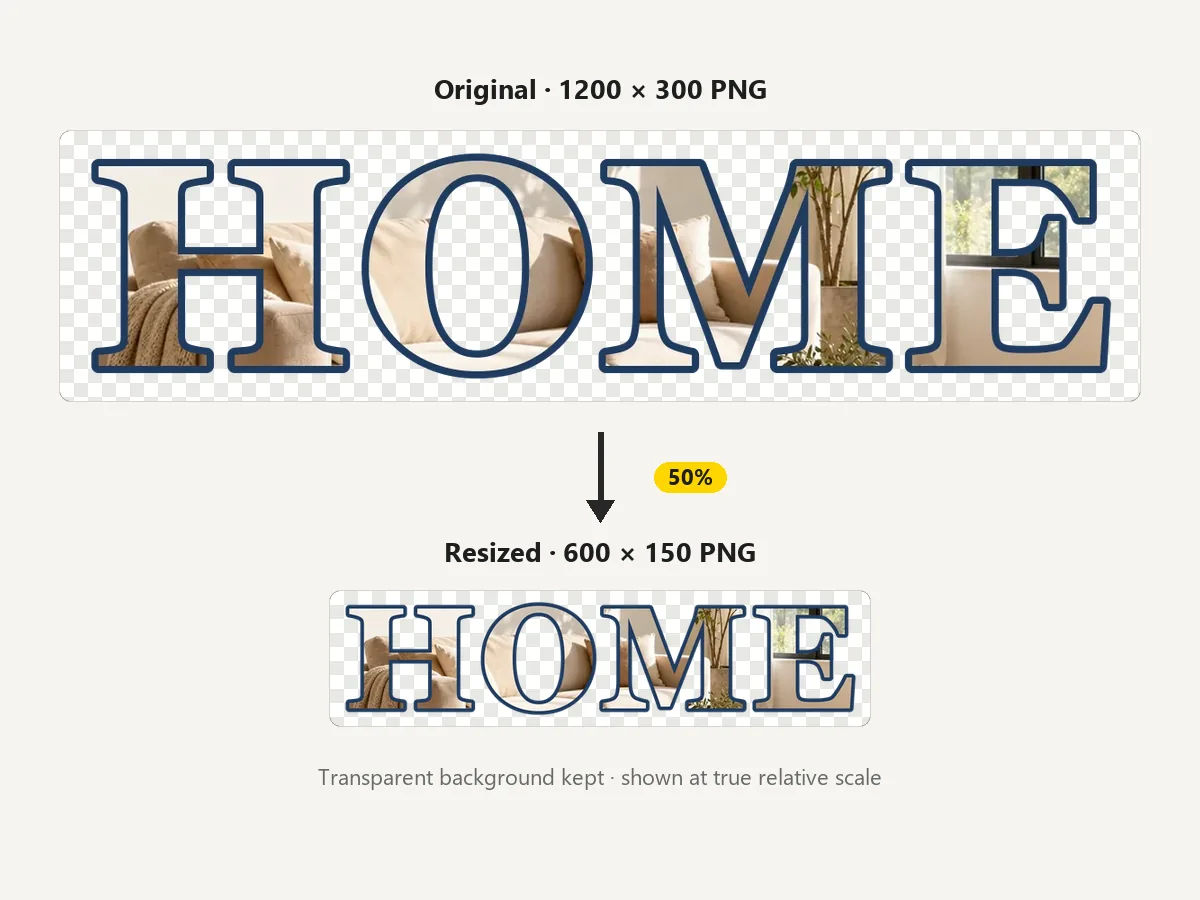
这是参考示例,不是用你上传的素材生成的结果。
logo、图标、贴纸和商品抠图经常使用 PNG,因为它能保存透明和半透明区域。这里修改像素尺寸时会一起处理透明通道,下载为 PNG 或 WebP 后,空白区域仍然透明,不会自动铺成白底或黑底。
可以按百分比缩放、设置宽或高、限制最长边,也可以放进 512 × 512 这样的固定画布。缩小像素通常会减小文件,但如果只想降低 KB 而保持宽高不变,应使用图片压缩工具。
处理在浏览器本地完成,不上传文件,免费且不用注册。一次最多添加 100 张,每张最大 40 MB,可以逐张下载或打包成 ZIP。
先看原尺寸,再选择缩放方式和输出格式。
拖入、粘贴或点击选择图片。列表会显示当前尺寸,支持一次添加多张,每张最大 40 MB。
选 50%、25%、200%,或 512、1024、256、64 像素方形画布。也能输入宽高并锁定比例,保存前查看新尺寸。
保留 PNG 输出,或选同样支持透明的 WebP。单张可直接下载,多张可一起打包。
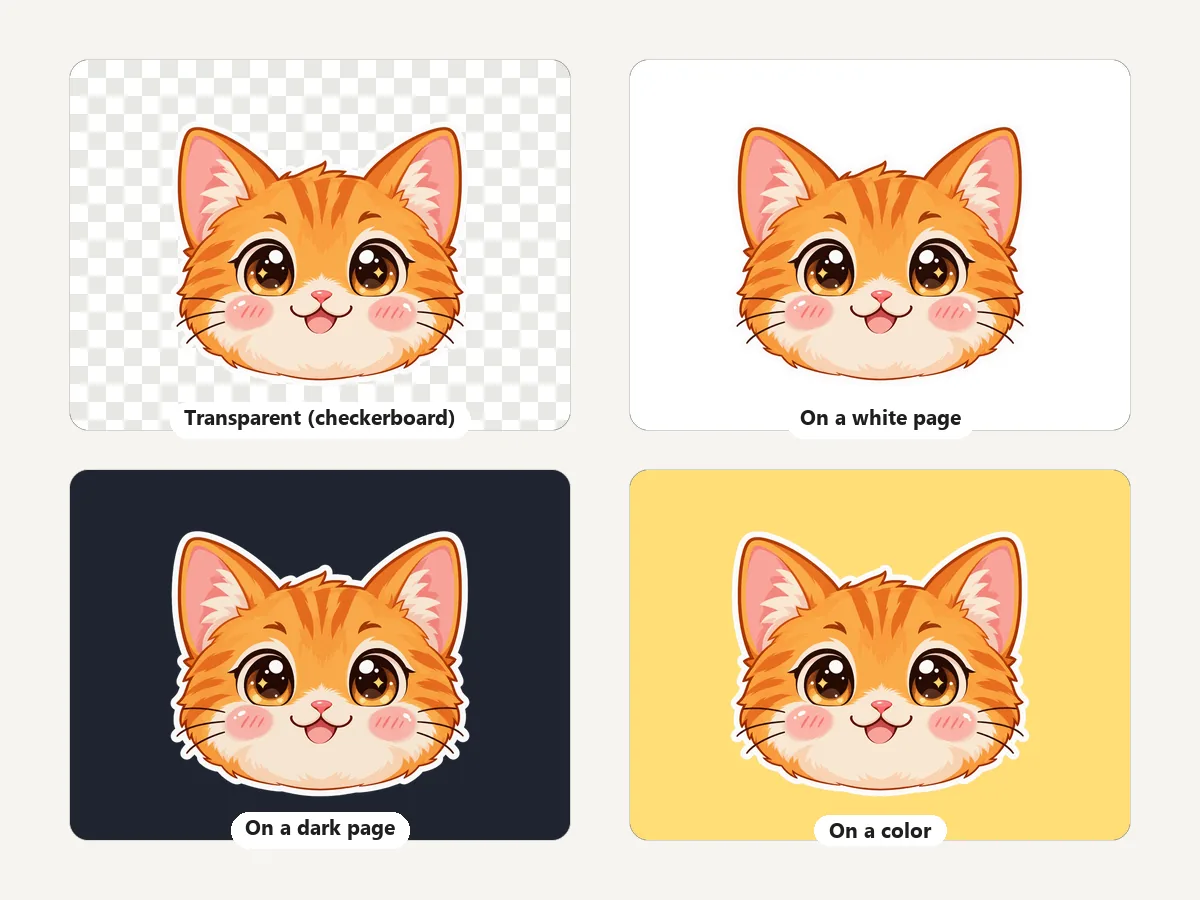
柔和阴影、平滑边缘和半透明区域会随图片缩放。固定画布需要补边时,默认补透明区域,也可以主动选纯色背景。
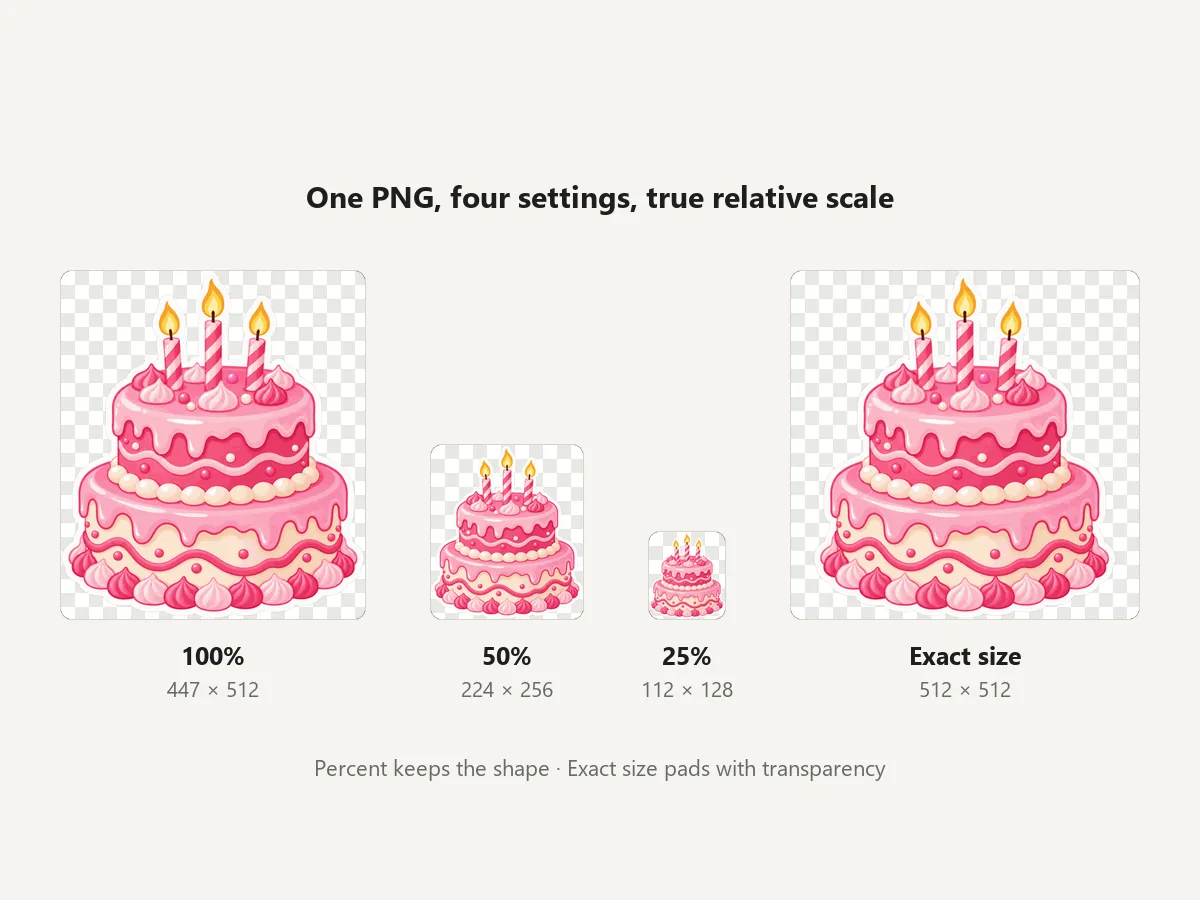
50% 会把宽和高各减半;宽度或高度模式会按比例调整另一边;最长边适合横竖混合图片;指定尺寸适合图标和贴纸。200% 则把宽高都放大到原来的两倍。
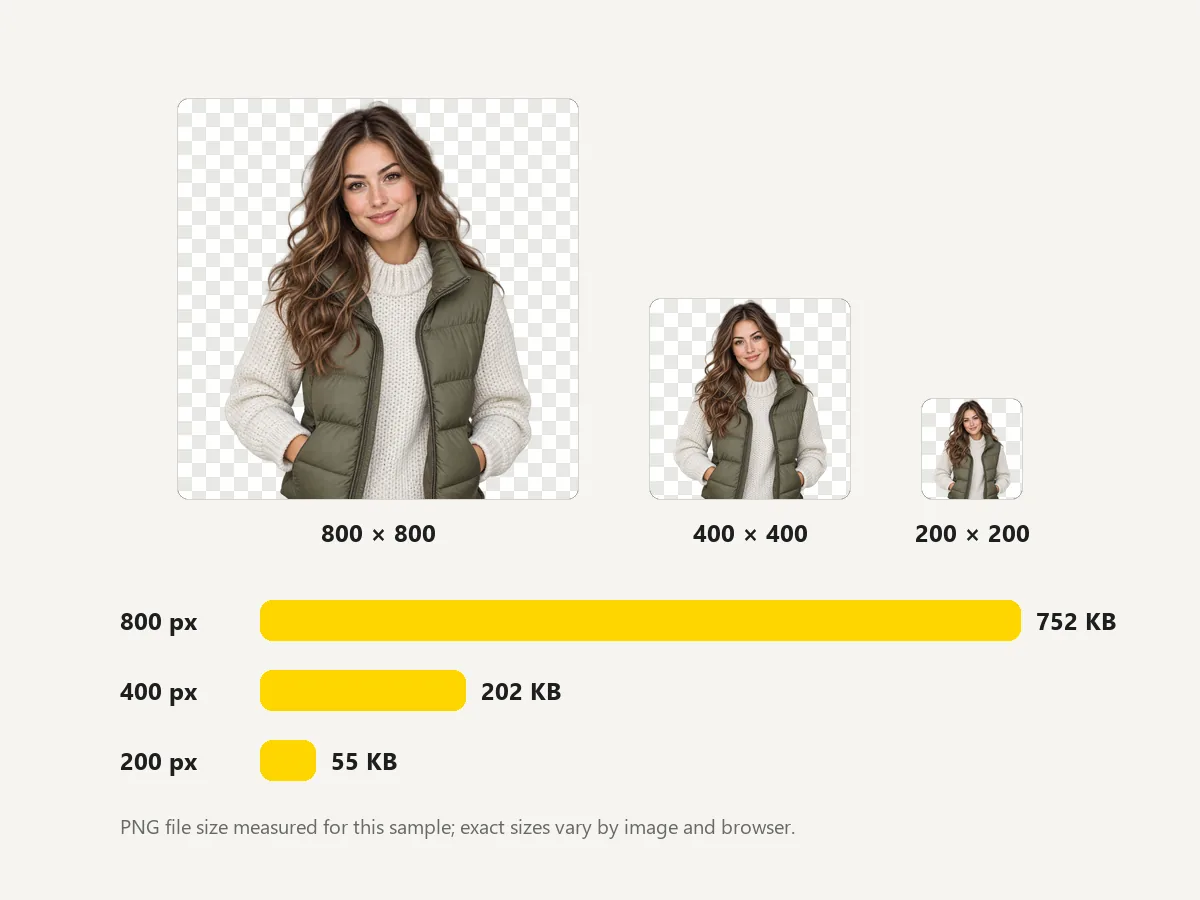
宽高各减半后,像素总数是原来的四分之一。按网页实际显示大小缩小,再查看列表中的文件大小;已经优化过的小 PNG 重新保存也可能变大。
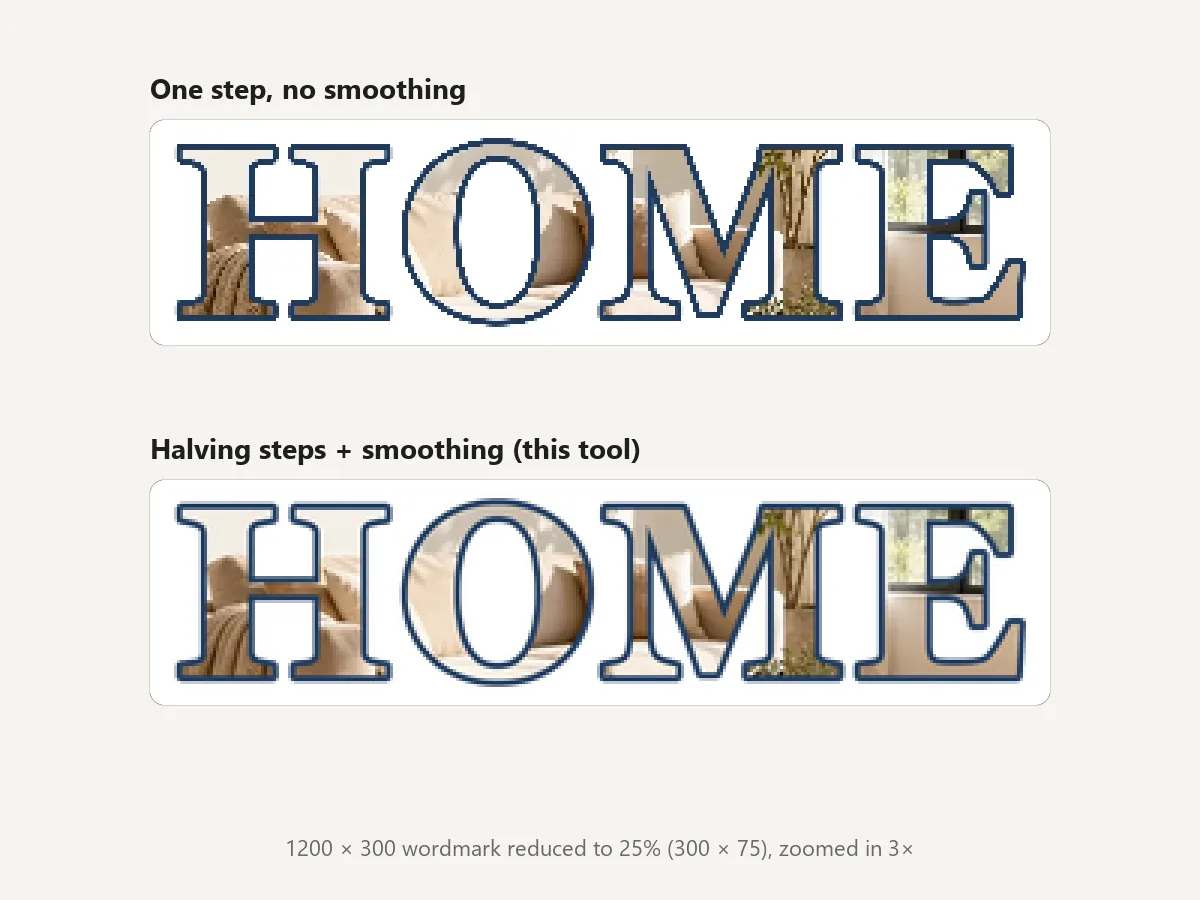
大幅缩小会分阶段处理并平滑边缘,减少细线和文字的锯齿。放大只是增加像素,不能凭空恢复细节;需要明显放大时可另用 AI 放大工具。
按实际使用位置选像素大小;平台有明确要求时,以它的上传页面为准。
| 用途 | 尺寸参考 | 说明 |
|---|---|---|
| 浏览器标签页图标 | 32 × 32 或 48 × 48 | 可先做 64 × 64,再按网站图标需求处理 |
| 手机主屏幕图标 | 180 × 180 | 常见触控图标尺寸参考 |
| 网页应用图标 | 192 × 192 和 512 × 512 | 按应用清单需要分别准备 |
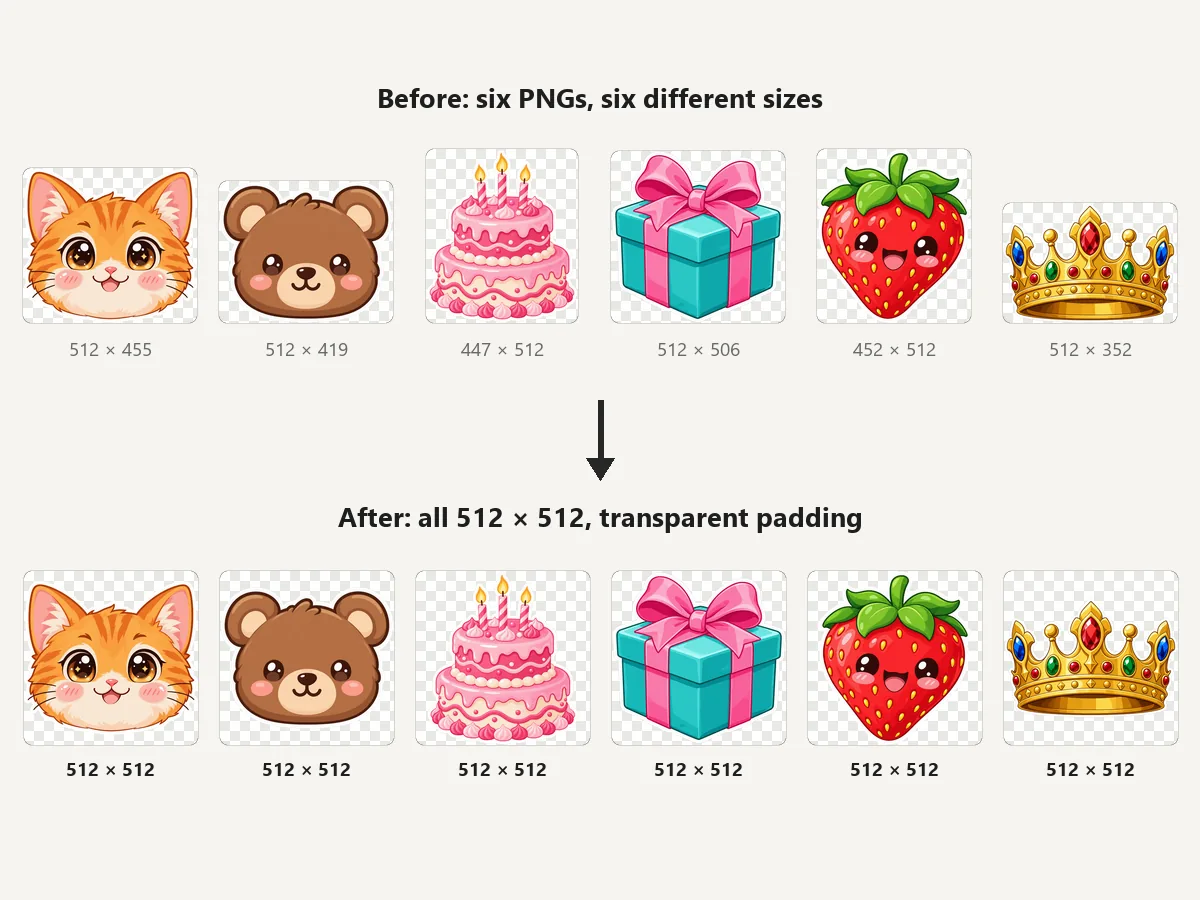
| 聊天贴纸 | 512 × 512 | 画面放进方形,保留透明边缘 |
| 应用图标 | 1024 × 1024 | 部分应用商店不接受透明底,上传前核对 |
| 小表情 | 128 × 128 | 同时检查目标平台的文件大小限制 |
| 直播表情 | 112 × 112、56 × 56、28 × 28 | 同一透明图准备多种小尺寸 |
| 网站 logo | 约为显示宽度的两倍 | 显示宽 250 px 时,可准备 500 px 版本 |
| 商品抠图 | 2048 × 2048 | 方形商品画布参考,按店铺要求调整 |
这些是常见用途的起步尺寸,不保证适合所有平台。小尺寸下要看清轮廓,不能只检查像素数字。
示例用棋盘格表示透明区域,大图会缩小展示。
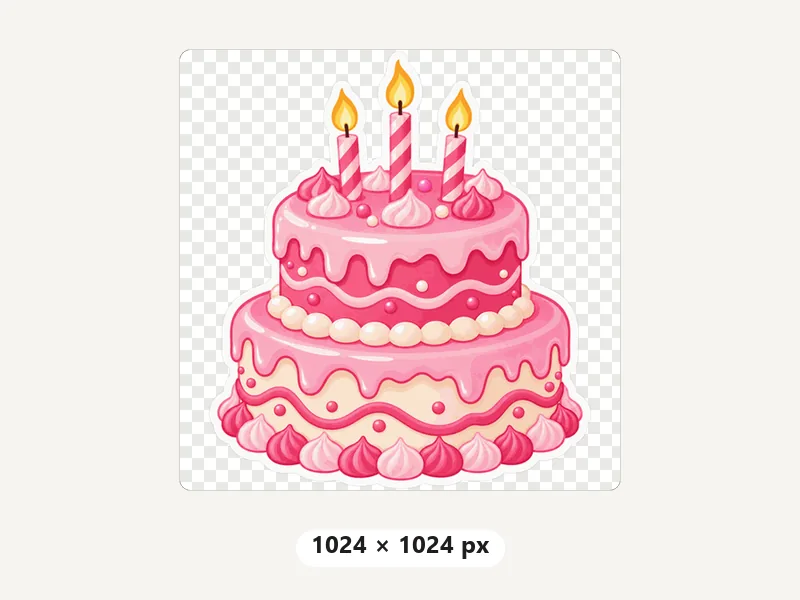
适合需要较大画布的图标和贴纸。
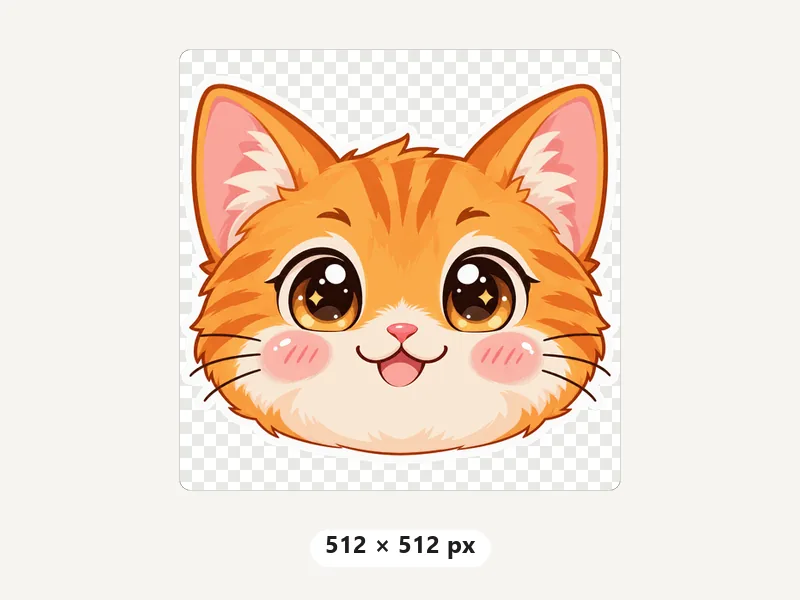
适合贴纸和网页应用图标。
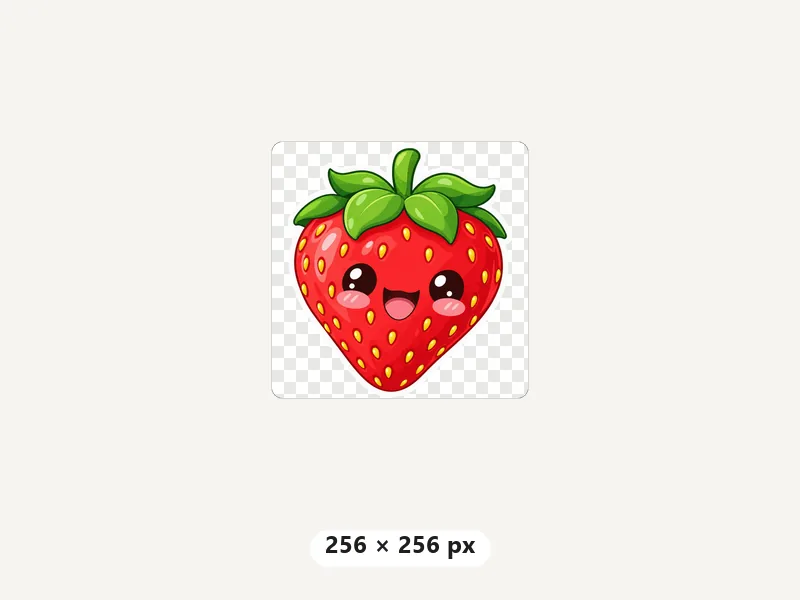
适合缩略图、小图标和小尺寸素材。
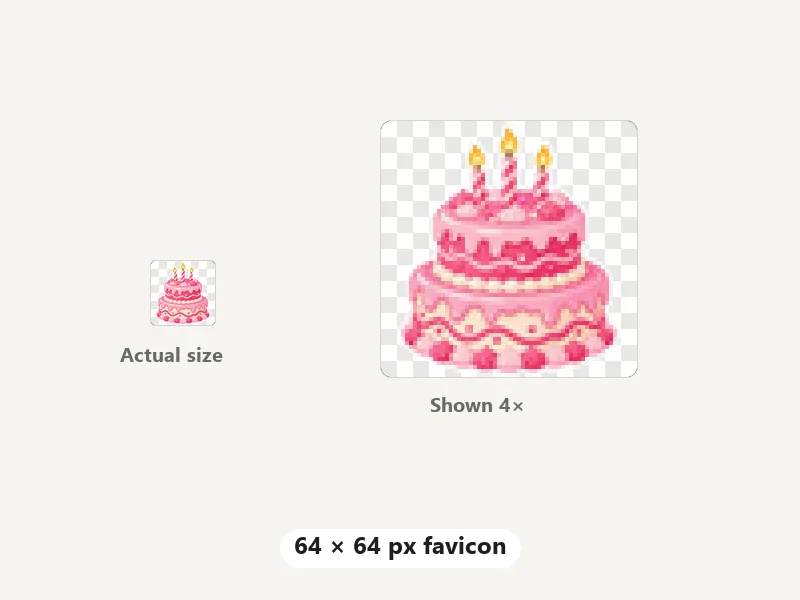
给浏览器标签页图标准备小尺寸源图。
图标、贴纸、商品图和设计素材都可以按同一规则处理。
根据页面显示宽度准备约两倍像素的透明图,再检查清晰度和文件大小。
按用途做成 512、128 或更小尺寸,透明底保留,缩小后检查表情细节。
同一 PNG 分别做成 1024、512、256 和 64 像素版本。
把商品完整放进方形画布,透明补边方便适配不同店铺背景。
把过大的截图按比例缩小,放进教程或演示文稿,确认文字仍可读。
把设计软件导出的多张 PNG,统一成开发所需尺寸。
既要尺寸合适,也要检查缩放后的边缘。
放得越大,原本的小像素和模糊越明显。需要更清楚的大图时,可先用 AI 放大,再调整到精确尺寸。
这里主要改宽高。想保留像素尺寸并减小文件,可继续使用图片压缩工具。
两者都支持透明。PNG 保存时不使用有损压缩,WebP 通常更小,具体按目标应用兼容性选择。
例如加 -512,方便区分原图和导出版本,避免保存时混淆。
关于透明背景、批量处理和缩放画质。
添加图片,选百分比或指定尺寸,也能输入宽高。锁定比例可避免拉伸变形,列表会显示新尺寸,确认后下载。
默认保留。输出 PNG 或 WebP 都支持透明,固定画布补边也默认透明,除非你主动选了纯色背景。
缩小会减少像素,PNG 无损保存不等于缩放前后细节完全相同。工具会平滑缩小边缘,但很细的字仍需检查;放大则可能变软。
先按实际用途缩小像素。若要保持宽高并继续降低 KB,使用图片压缩,或尝试 WebP 输出。
可以,在手机浏览器打开本页,从照片或文件中选择图片。下载位置取决于浏览器,一般可在文件或下载目录查看。
免费,不用注册,导出不加水印。支持单张,也支持一次最多 100 张。
不会,尺寸调整在当前设备的浏览器里完成。
可以从页面实际显示宽度的约两倍开始。例如显示宽 250 px,准备 500 px 版本,再检查细节和文件大小。使用宽度模式并保留比例。
可以选 200%,宽高各变成两倍,但它只是普通缩放,不会恢复原本没有的细节。需要 AI 放大时,使用图片无损放大工具。
可以,最多添加 100 张,每张最大 40 MB,统一设置后下载 ZIP。需要混合更多格式时可用图片批量改尺寸工具。
添加图片,选择百分比或像素尺寸,下载单张或批量打包。