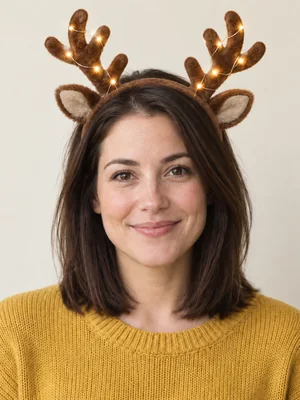
麋鹿角
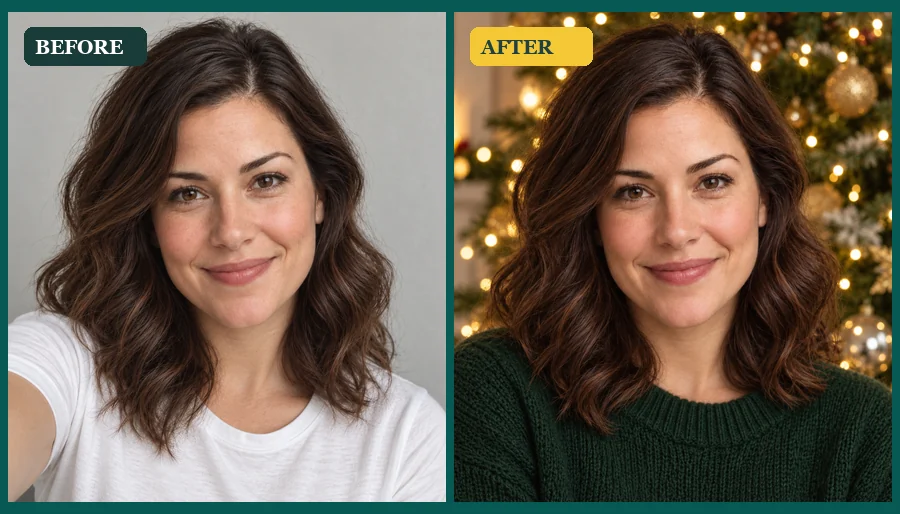
在头顶添加带小耳朵的发光鹿角,尽量保留上方空间。
用圣诞滤镜给拍好的照片添一点节日气氛:戴上发光鹿角、换圣诞老人装扮,或把身后的街道变成雪景。无需打开实时相机,上传已有自拍、合照或宠物照就能尝试。AI 会参考原图生成效果,五官和细节仍可能变化,下载前记得对照检查。
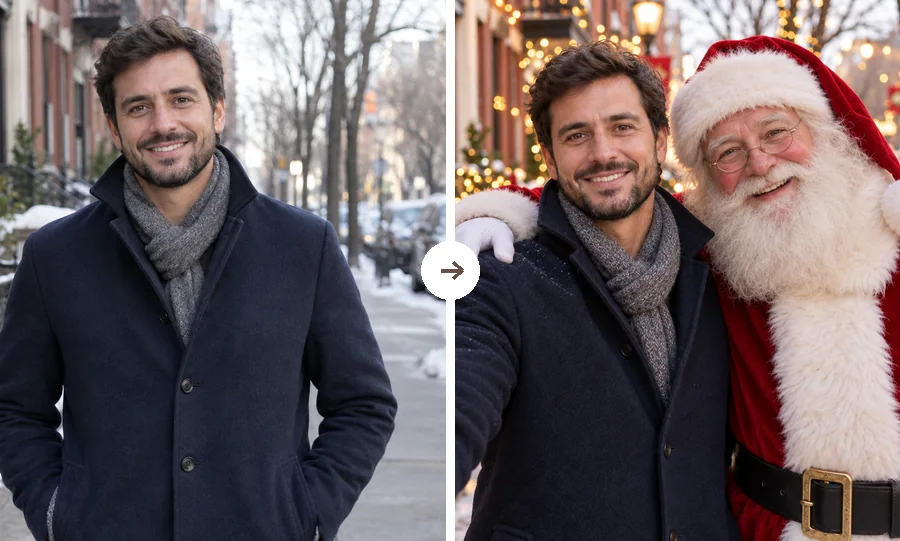
这是参考示例,不是用你上传的素材生成的结果。
想换一个节日头像,不一定要重新拍摄。相册里的自拍可以加鹿角和帽子,合照可以换成圣诞树前的场景,宠物照也能尝试飘雪或节日装饰。先选最接近想法的效果,再用一句话补充颜色和细节。
这里处理的是静态照片,不是跟随实时人脸移动的相机特效。生成后效果会成为图片的一部分,可以下载分享;它也可能重绘背景、服装或人物细节,尤其是“圣诞老人装扮”和“圣诞动漫”等变化较大的款式。
点卡片会把对应设置填进上方操作区,示例图仅供参考。
在头顶添加带小耳朵的发光鹿角,尽量保留上方空间。
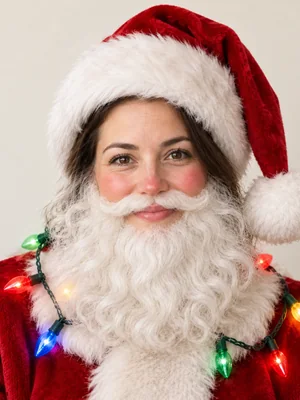
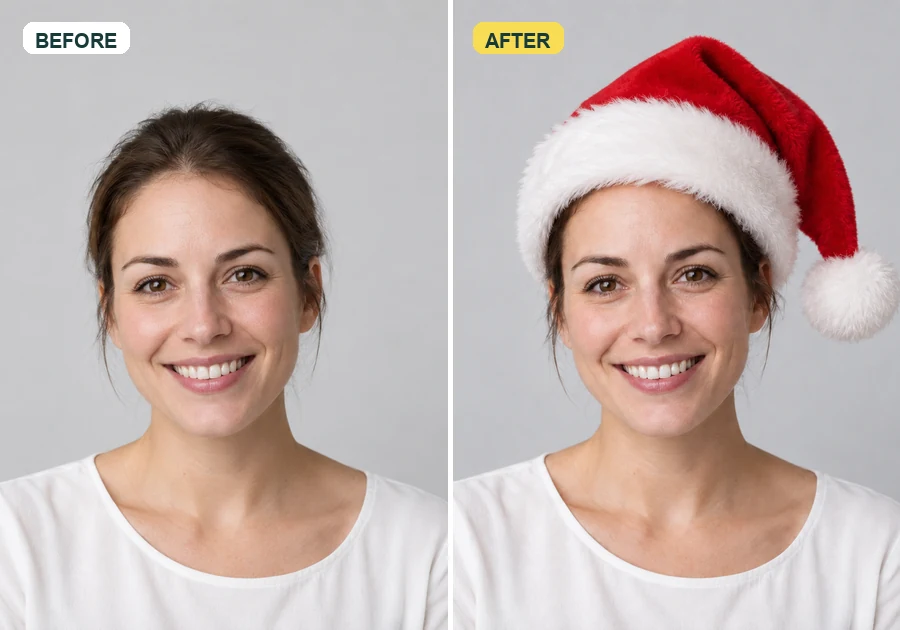
白胡子、红帽子和红脸颊组成装扮,原来的眼睛和笑容仍需检查。
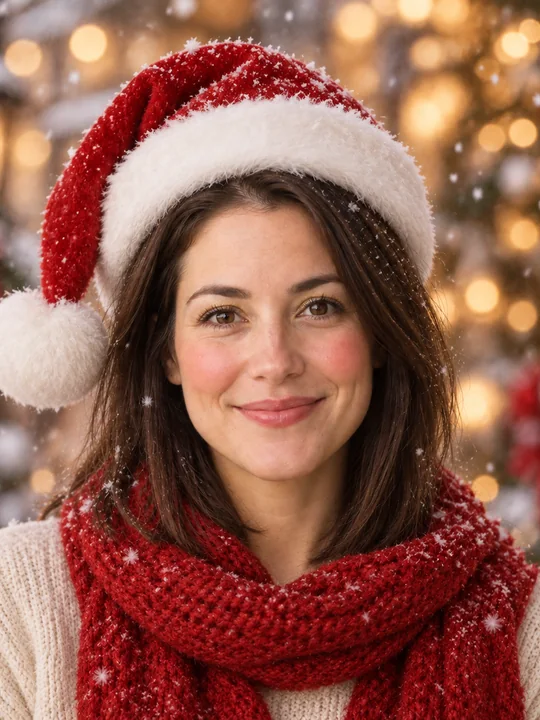
红润脸颊配红金闪光、圣诞帽和雪花,形成节日妆面。
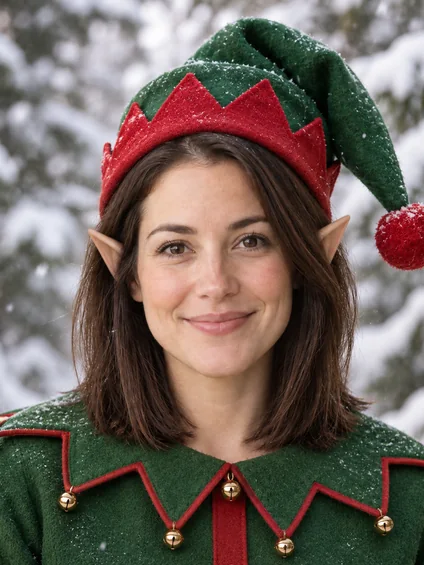
尖耳朵和绿色帽子搭配雪林背景,整体变化不止耳部。
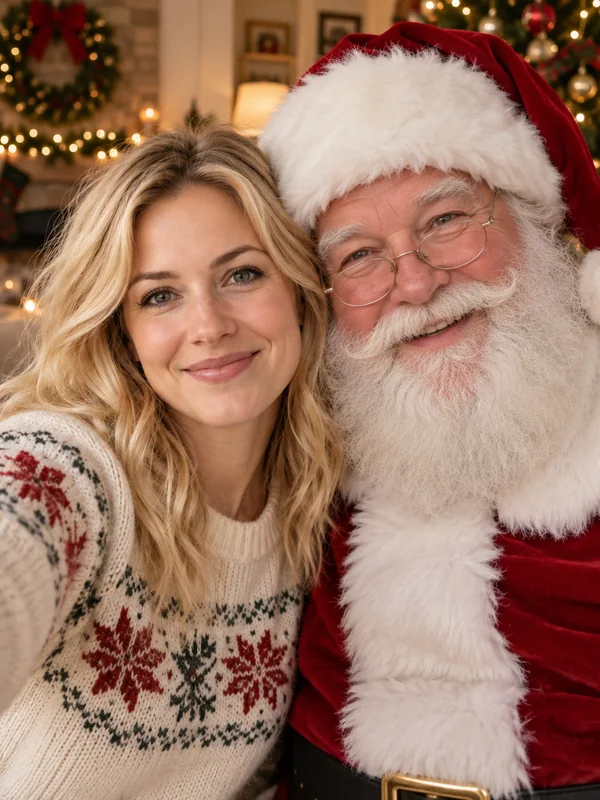
加入虚构、通用面孔的圣诞老人,场景带彩灯和花环。
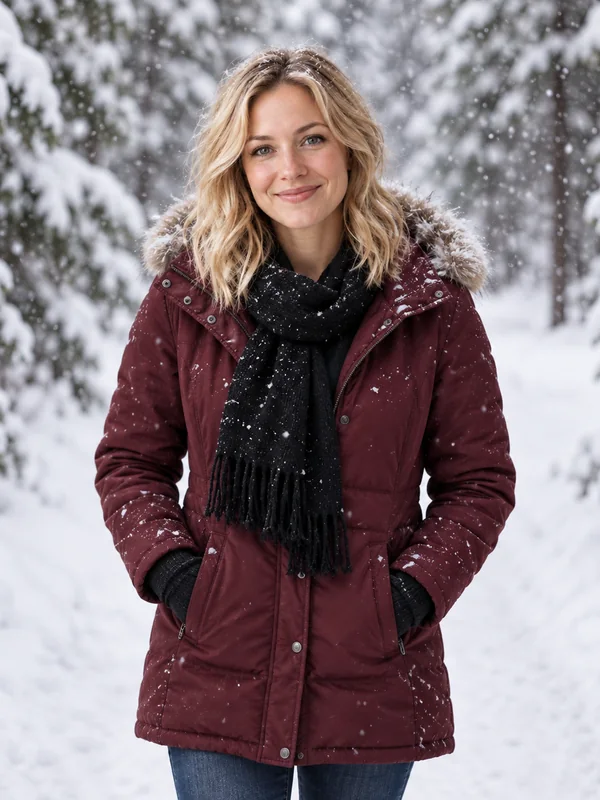
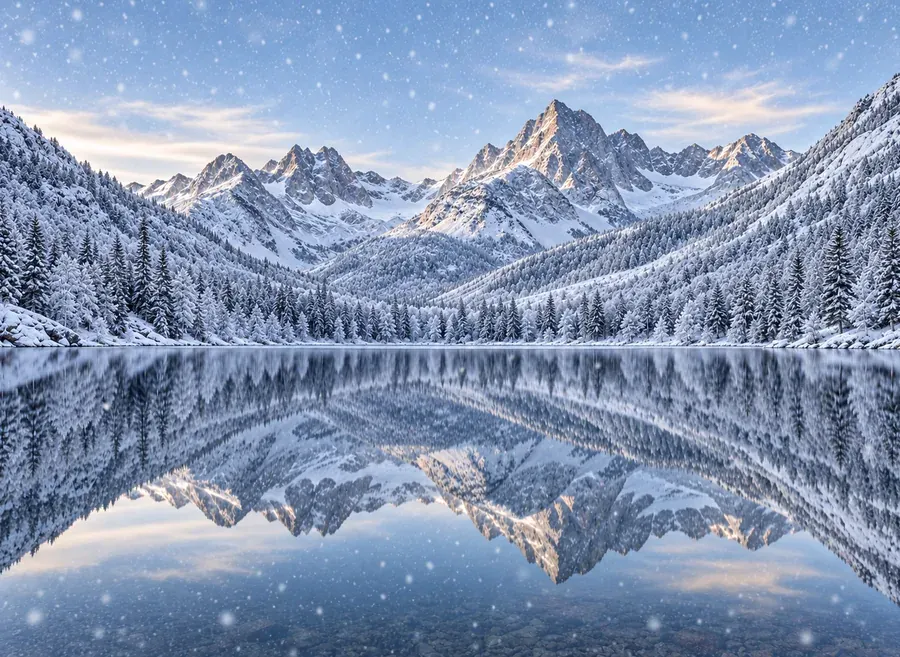
换到飘雪的公园,并为人物加上冬季外套;不是单独叠一层雪。
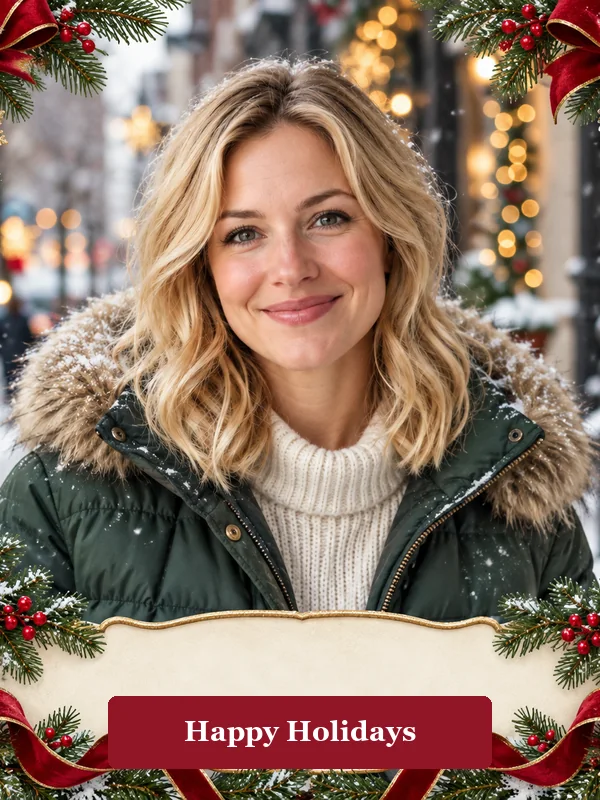
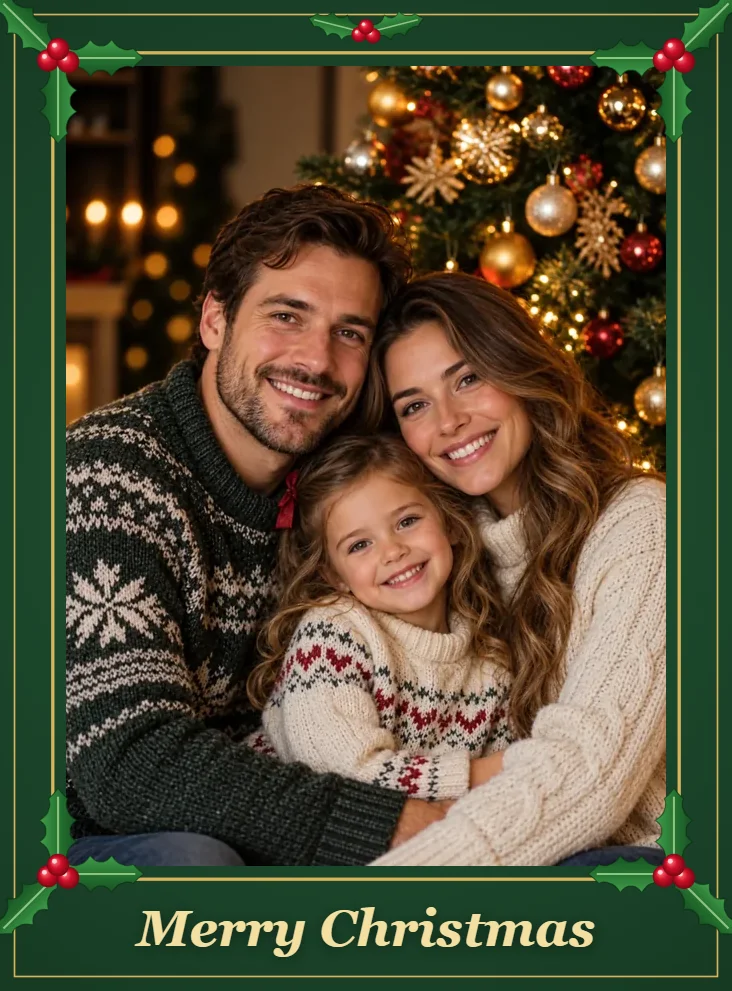
缎带、松枝和雪花围住照片,默认会尝试加入“Happy Holidays”字样,文字可能需要检查。
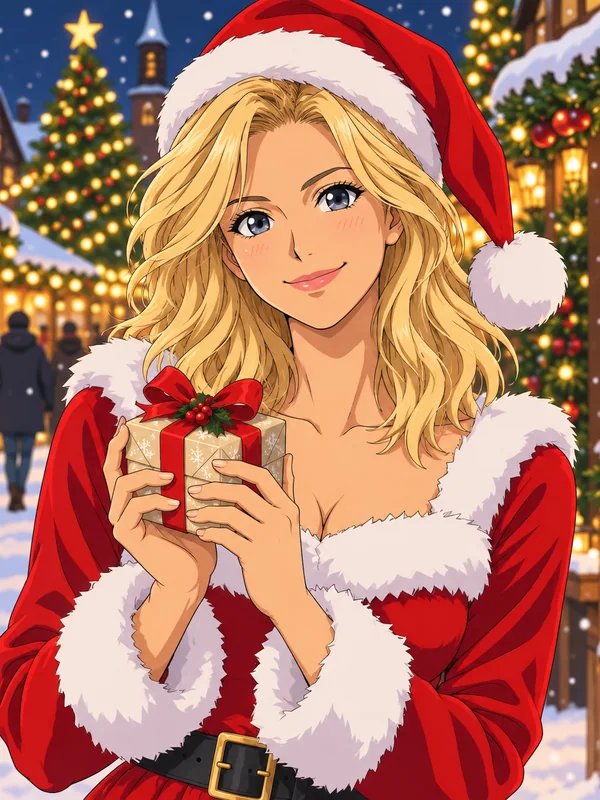
把原图重画成雪中圣诞集市上的动漫形象,属于插画而非真实照片。
三步完成,不需要实时相机或人脸追踪。
支持最大 20 MB 的 JPG、PNG 或 WebP,可以用自拍、半身照、合照或宠物照。尽量让脸部清晰可见,给头顶留些空间。
从“脸部装扮”“节日场景”或“圣诞老人和家人”中选一项。在“补充圣诞效果(选填)”中写具体颜色或道具,最多 300 个字符。
每次生成一张图片。对照原图检查五官、手部、人物数量和文字,再下载分享;合照不要只检查最前面的人。
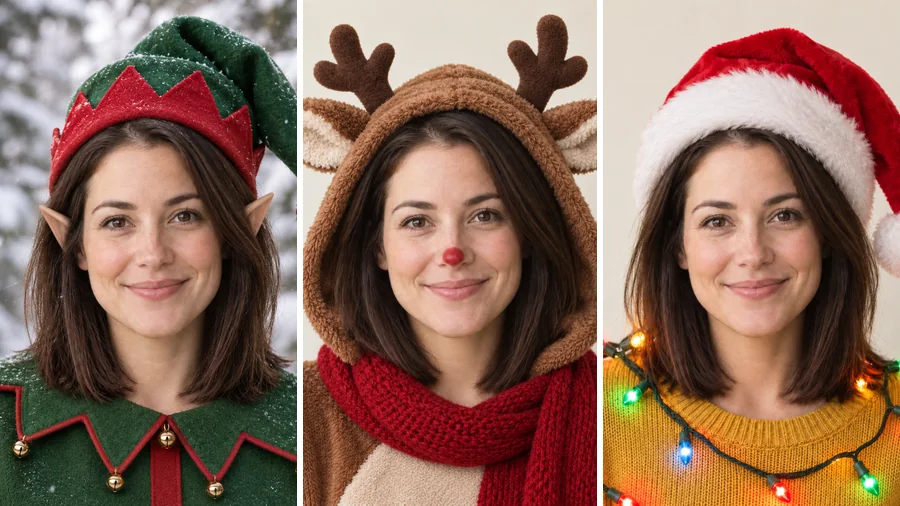
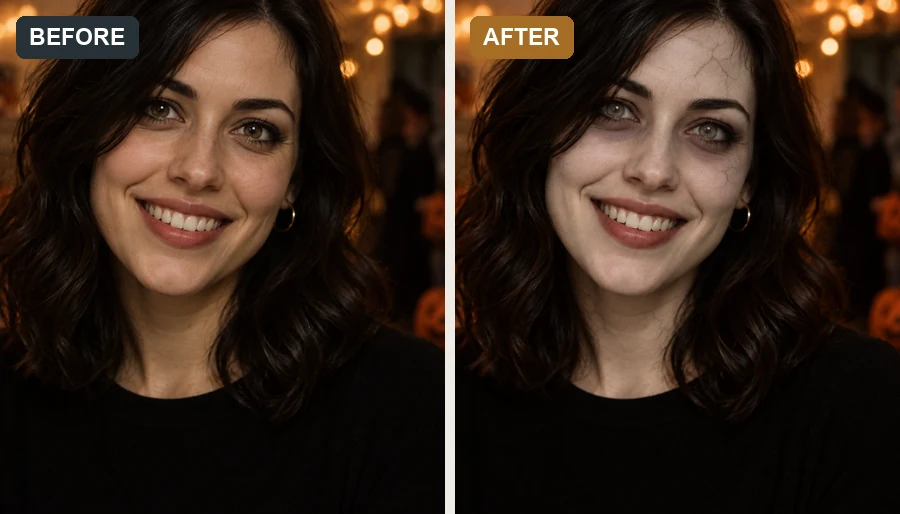
“麋鹿角”“精灵耳”“彩灯圣诞帽”和“圣诞妆”会按照片角度和光线尝试生成细节。它们不用实时摄像头,下载后也不会因为关掉相机而消失。
“壁炉暖光”会换成带壁炉的室内场景,并改变人物受光。
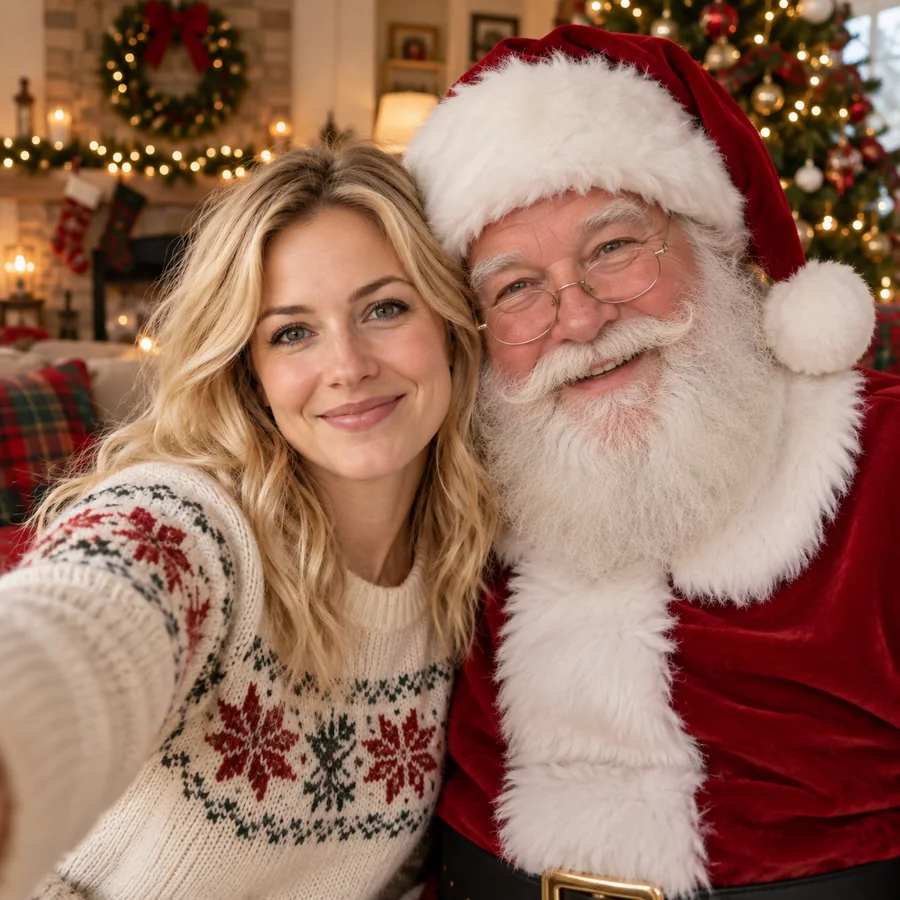
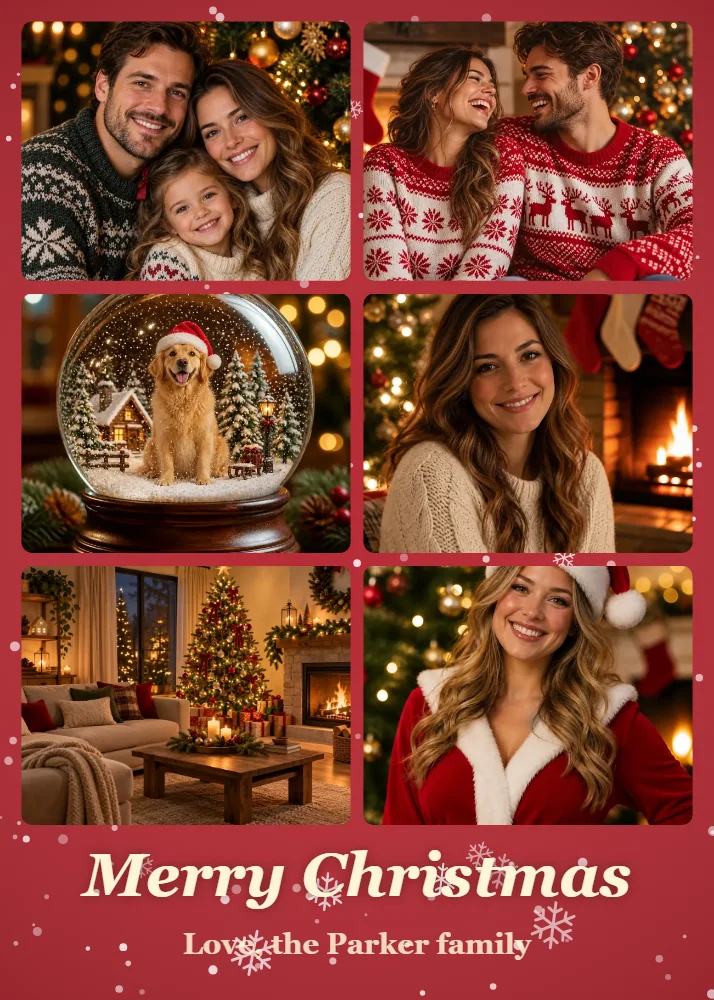
可以把自己放进“雪景水晶球”,加“节日相框”,或选择“圣诞动漫”改成插画。输出是一张完整图片,不提供可以单独移动的装饰图层。
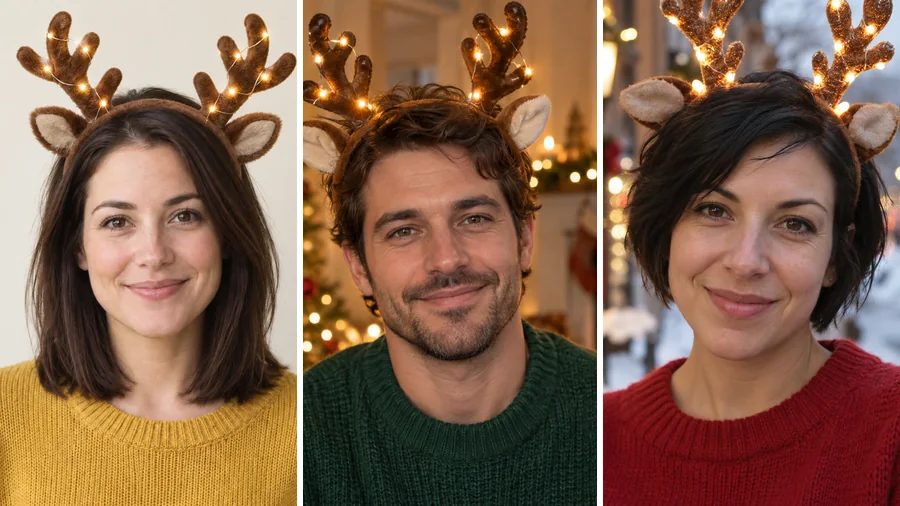
夏天自拍或以前的街拍也能试鹿角和帽子。多人或宠物照片的效果更不确定,建议先用清晰、遮挡少的照片,检查每个人有没有被遗漏或改得认不出来。
分享时说明是 AI 创意效果,不把虚构合照当成真实记录。
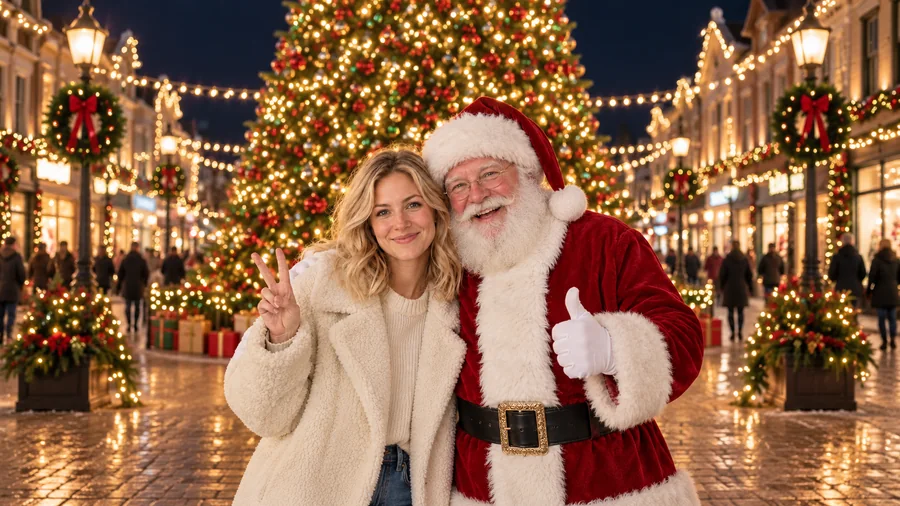
试鹿角或彩灯帽,换头像时再检查圆形裁切会不会裁掉装饰。
用相框或壁炉场景作贺卡和聚会邀请函的配图,文字要逐字核对。
获得同意后为亲友照片添加节日装扮,别用来冒充真实经历或让他人难堪。
可以在同一张照片上分别生成几种效果,再用其他拼图工具并排展示;本页每次只生成一张。
选图时先看这 4 点。
正脸或轻微侧脸都可以,尽量避开墨镜、手部和头发的大面积遮挡。
鹿角、精灵帽和圣诞帽都需要空间,紧贴额头的裁剪容易把装饰挤出画面。
均匀日光或温暖室内光更方便检查,强烈阴影会让五官和装饰难以看清。
例如“银色鹿角、蓝色彩灯”,比只写“更有圣诞气氛”更明确,生成后仍需检查。
照片要求、人物变化和积分说明。
可以添加鹿角、帽子、胡子、妆容、雪景和边框,也能生成与虚构圣诞老人合照的场景。这里使用拍好的照片,不是实时相机滤镜。
上传照片,在 3 类效果中选一项,可在“补充圣诞效果(选填)”中填写最多 300 个字符,再开始生成。每次输出一张,下载前检查人物和文字。
EzImgMaker 是独立服务,和 Instagram、Snapchat 没有关联,也没有获得其背书或赞助。它编辑已有图片,下载后你可以像分享普通照片一样发布,不需要在那些应用的实时相机里拍摄。
“脸部装扮”有“麋鹿角”“圣诞老人装扮”“精灵耳”“驯鹿连帽衫”“彩灯圣诞帽”和“圣诞妆”。想组合细节,可以在“补充圣诞效果(选填)”中描述。
会尽量参考原图,但不能保证五官、表情和姿势完全不变。“圣诞老人装扮”会加白胡子,“圣诞动漫”会改成插画,变化本来就更大。生成后要对照原图检查。
可以尝试,让每张脸清晰可见。家庭照可选“一家人在圣诞树前”,宠物可试鹿角或雪景;人数多、遮挡多时可能漏人或改变特征,不保证一次就准确。
可先选相近效果,再在“补充圣诞效果(选填)”中描述颜色、雪花或装饰。“飘雪公园”还会换背景和冬装;“节日相框”默认尝试英文祝福字样,想改文字需明确说明并校对。
清晰、光线均匀、脸部可见,头顶留有空间的照片更方便处理。支持最大 20 MB 的 JPG、PNG 或 WebP,避免严重模糊和过度美颜。
需要。每次 AI 处理会生成一张图片并消耗积分,开始前按钮会显示当前设置所需积分。注册即送 100 积分;首次购买任意套餐或积分包后,这些积分会解锁并永久有效。
只使用自己拥有或获准编辑的照片,发布合照前征得当事人同意。儿童照片需先取得家长或监护人同意,不用创意合照误导他人。
从鹿角、帽子、雪景或相框开始,检查效果后再下载分享。