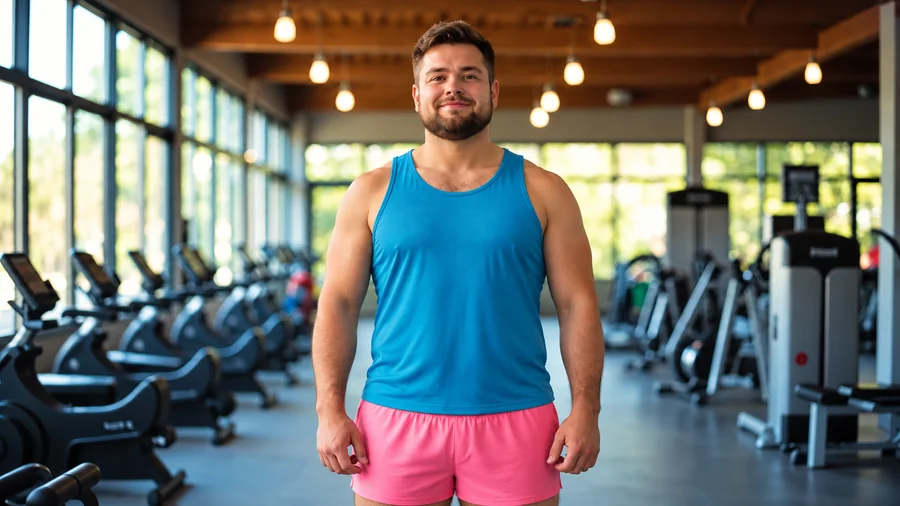
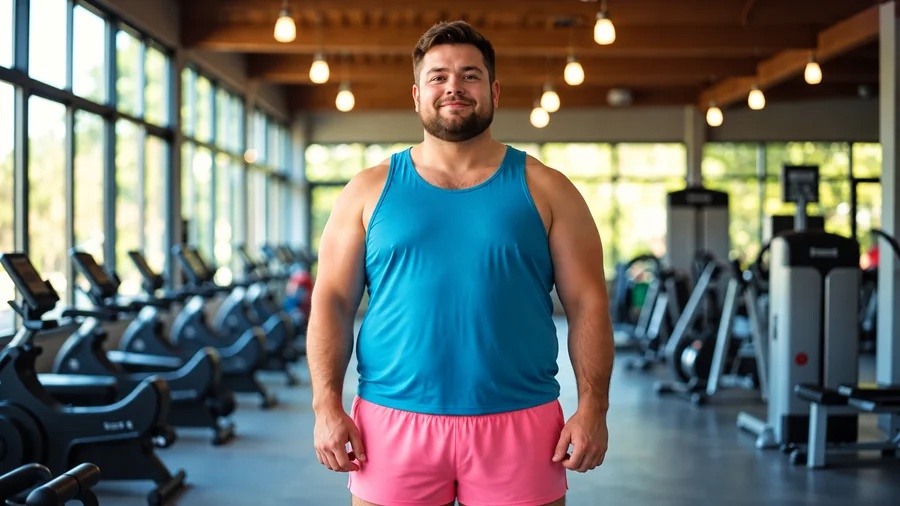
健身房全身照
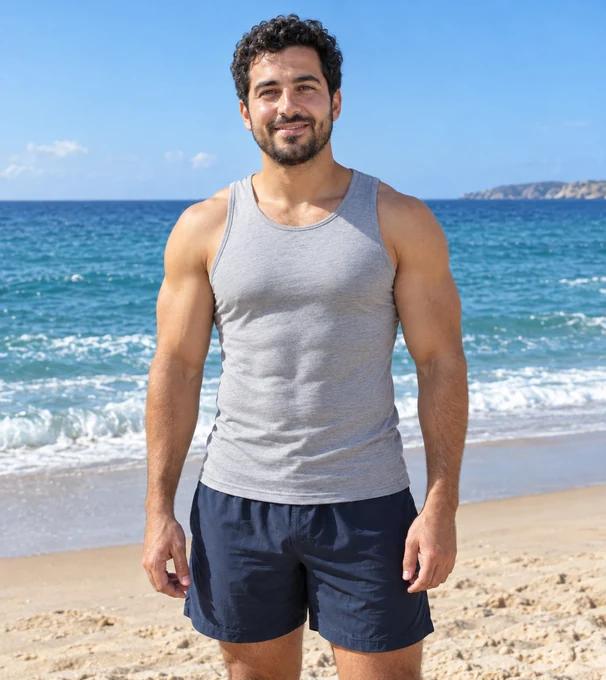
示例调整腰部和手臂轮廓。生成后留意背心、短裤和器械边缘,不要只看身体宽窄。
变瘦特效只是照片里的轮廓变化:可以试全身,也可以只调整腰腹、手臂和腿,或脸部和下颌线。先从较小幅度开始,对比原图后决定是否保留。生成图不预测真实身体变化,也不表示哪种身材更好。仅用于成年人的照片,并先取得本人同意。
快捷效果
微调
这是参考示例,不是用你上传的素材生成的结果。
AI 会按照选定部位和幅度重画人物轮廓,尽量保留五官、肤色、表情、服装和原来的场景。它不是把真实身体扫描成模型,也不能计算体重或预测以后会怎样变化。
把结果当作轻松的造型预览即可。衣服、姿势和背景仍可能因生成而改变,保存前要和原图对比。照片里原来的身材不需要打分,也不必把生成后的样子当成目标。
拖动查看示例。不同照片的变化程度会不同,不能把示例当作自己的结果保证。
示例调整腰部和手臂轮廓。生成后留意背心、短裤和器械边缘,不要只看身体宽窄。
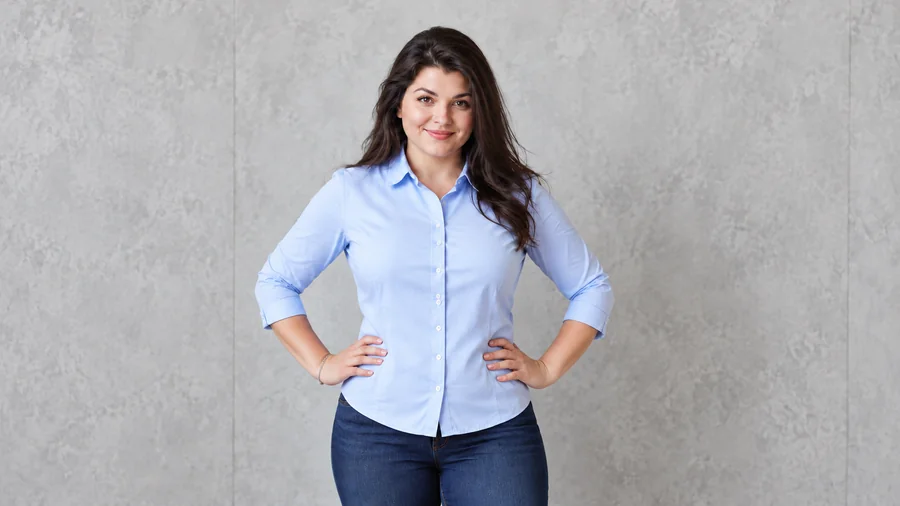
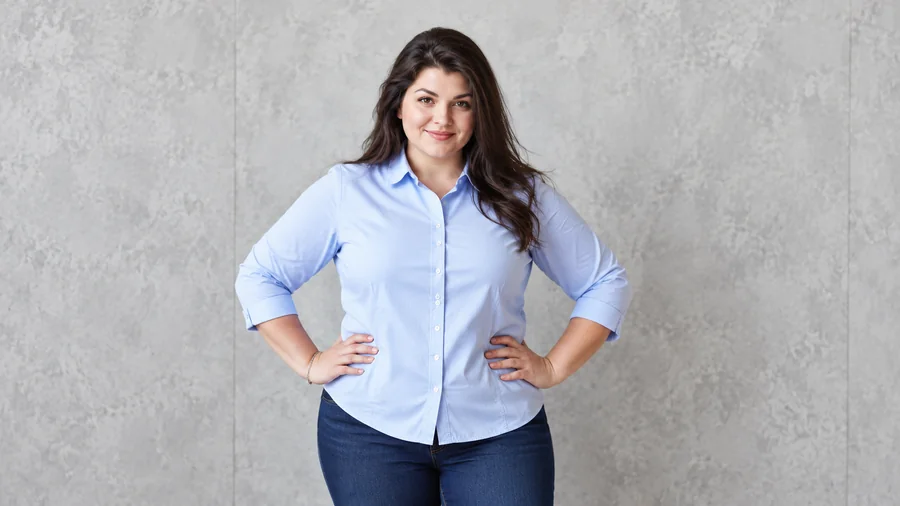
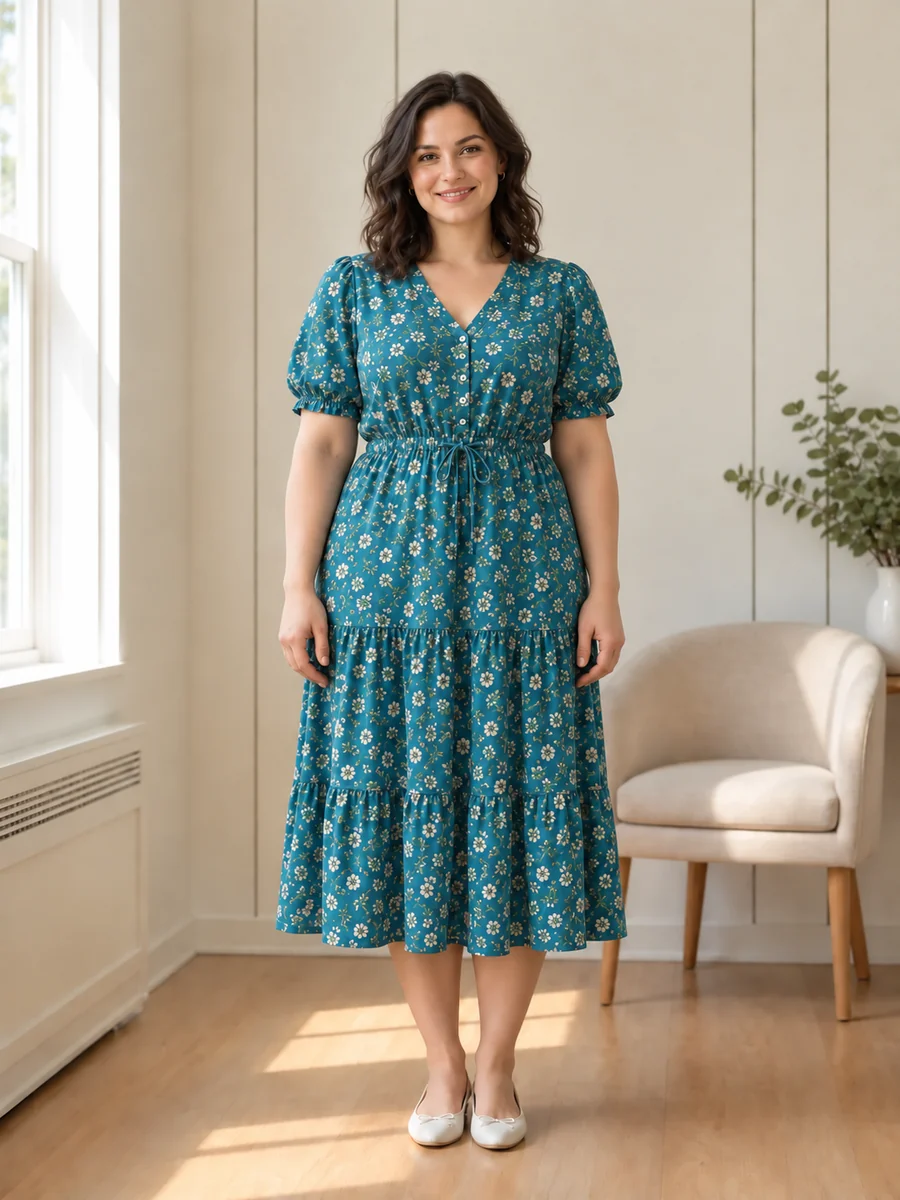
穿着衣服也能尝试轮廓变化,但领口、纽扣和衣料纹理可能被重画,需要逐处检查。
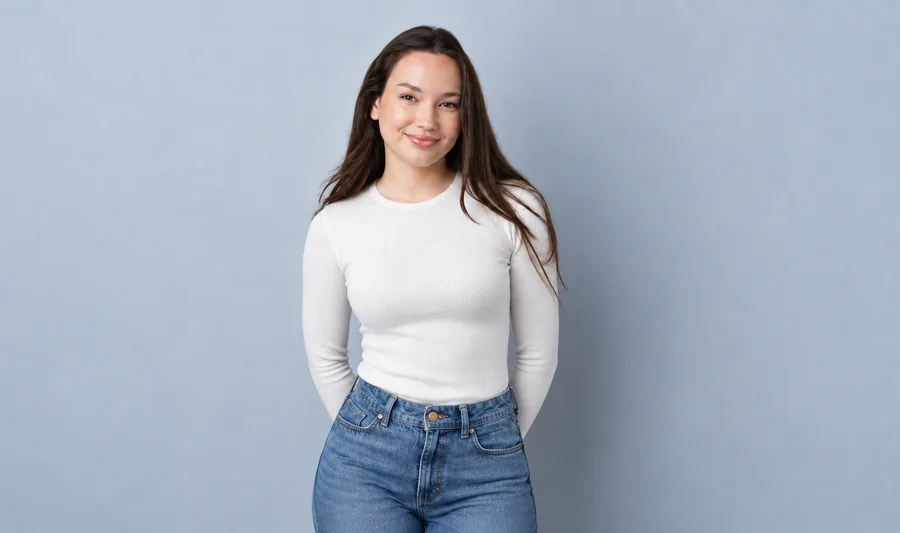
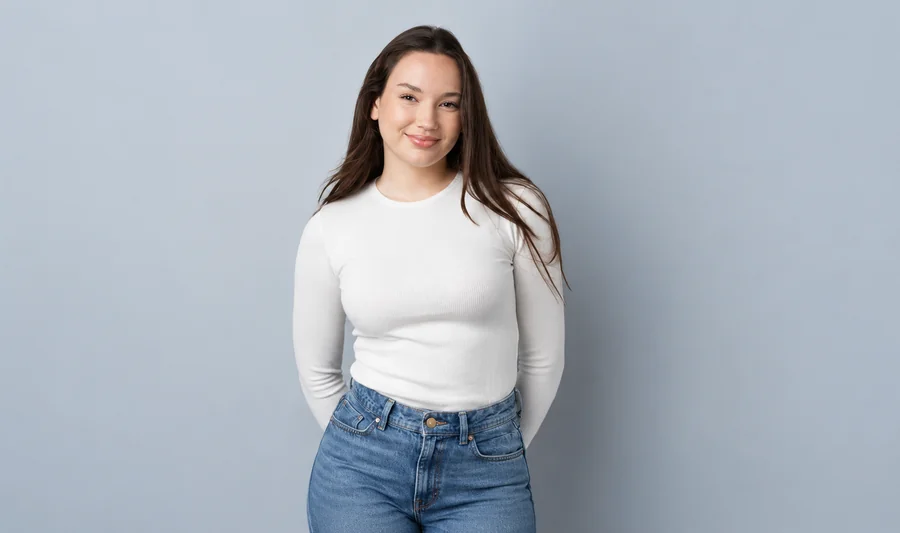
较小幅度更接近原图,适合先熟悉工具,观察腰部和手臂是否出现不自然的弯折。
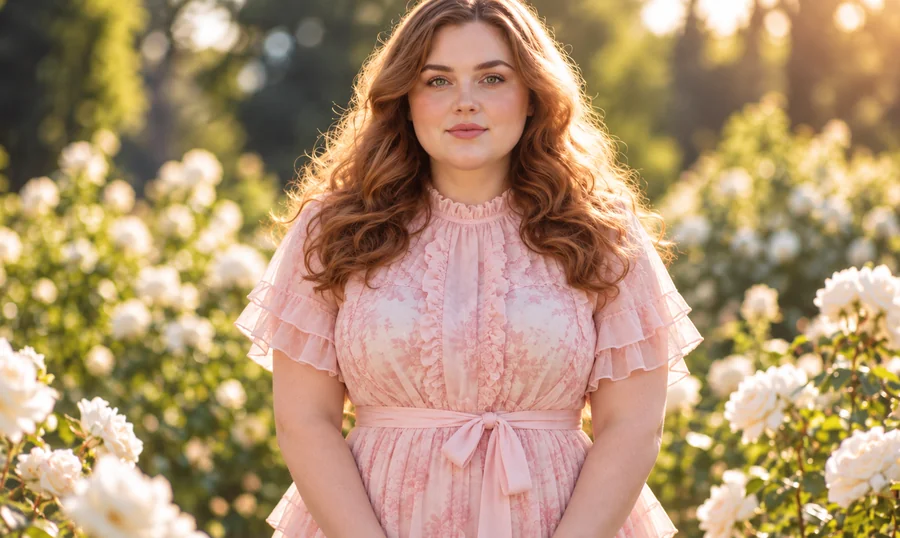
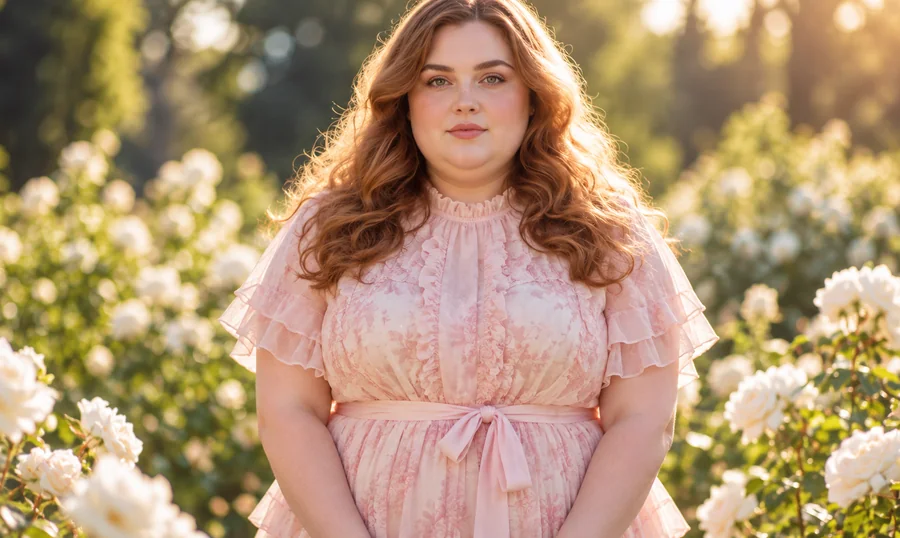
飘动裙摆、薄纱袖子和复杂花园背景更容易出现误差,可以降低幅度后再试。
使用一位成年人的清晰单人照,手机和电脑浏览器都能操作。
支持 JPG、PNG 或 WebP,最大 10 MB。半身或全身照应光线均匀,需要调整的部位完整入镜。
可先用“轻微变瘦”,或自行选择“调整部位”“变化幅度”和“线条风格”。“补充调整要求”最多填写 300 字符。
点击“生成变瘦预览”,完成后查看衣服、手指、身体边缘和背景直线。变化过大时降低幅度再生成。
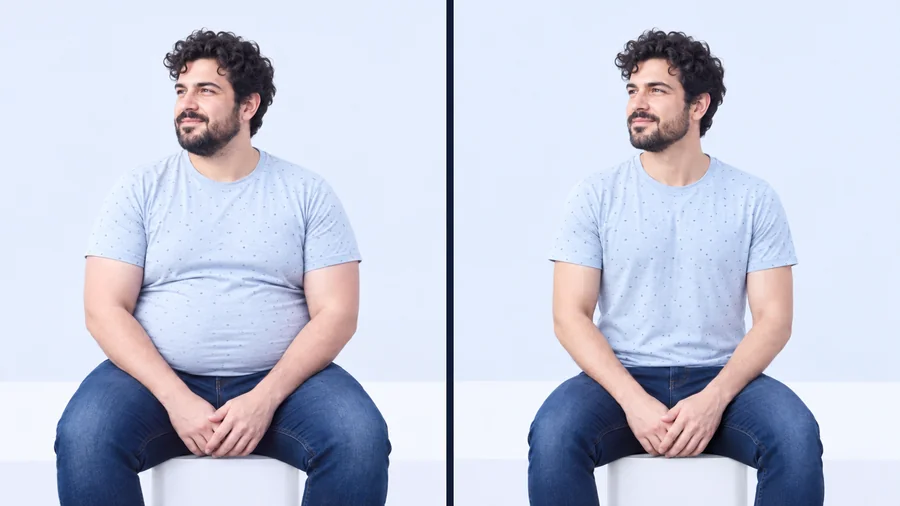
工具会尽量保留人物的五官、发型和表情,但不能保证每个细节完全相同。轻微变化通常更容易判断是否自然。
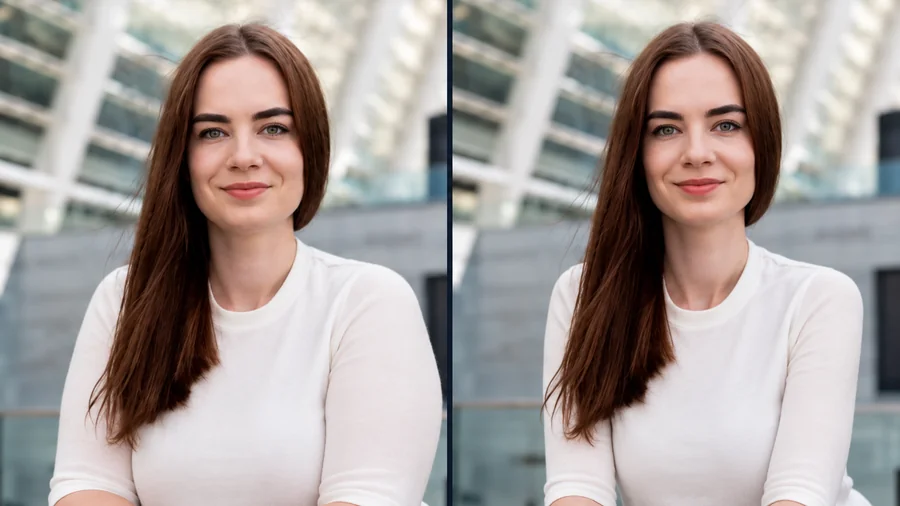
“腰腹”“手臂和腿”“脸部和下颌线”各有对应范围。在“补充调整要求”中可说明要保留的服装细节,不能用文字保证所有像素不变。
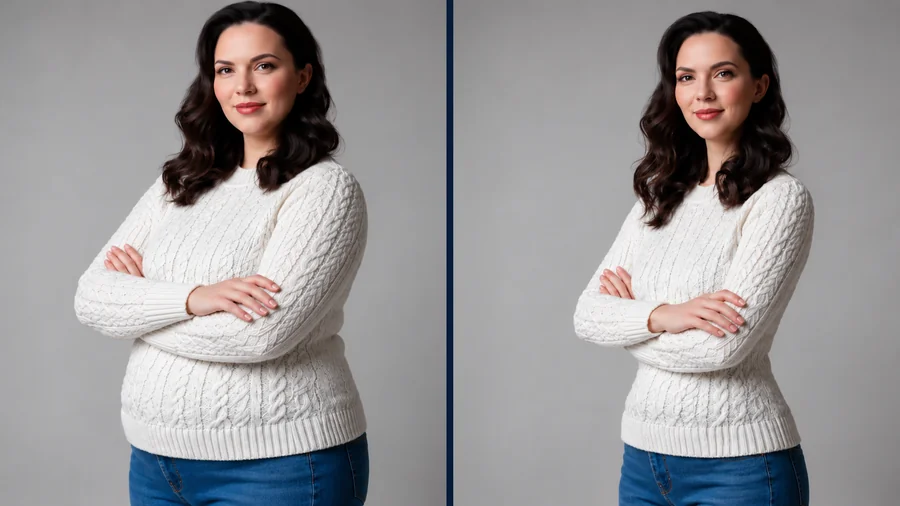
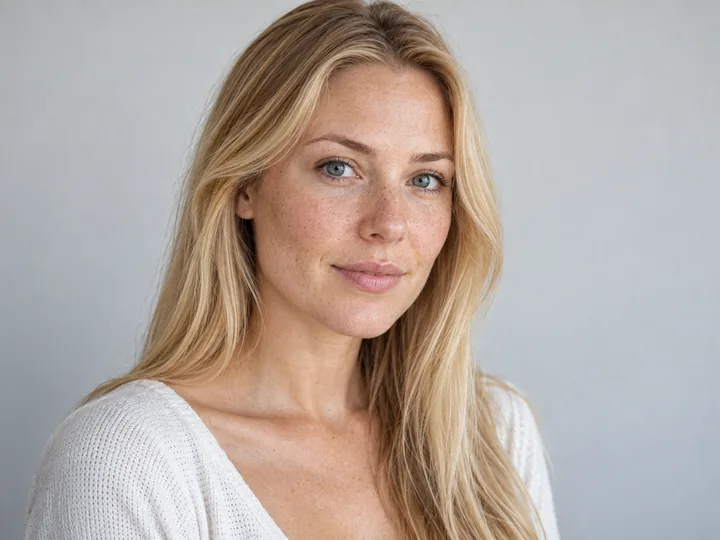
AI 会补画轮廓附近区域,针织纹理、门框、花纹和阴影都有可能变化。若出现弯曲或错位,降低幅度或换一张背景简单的照片。
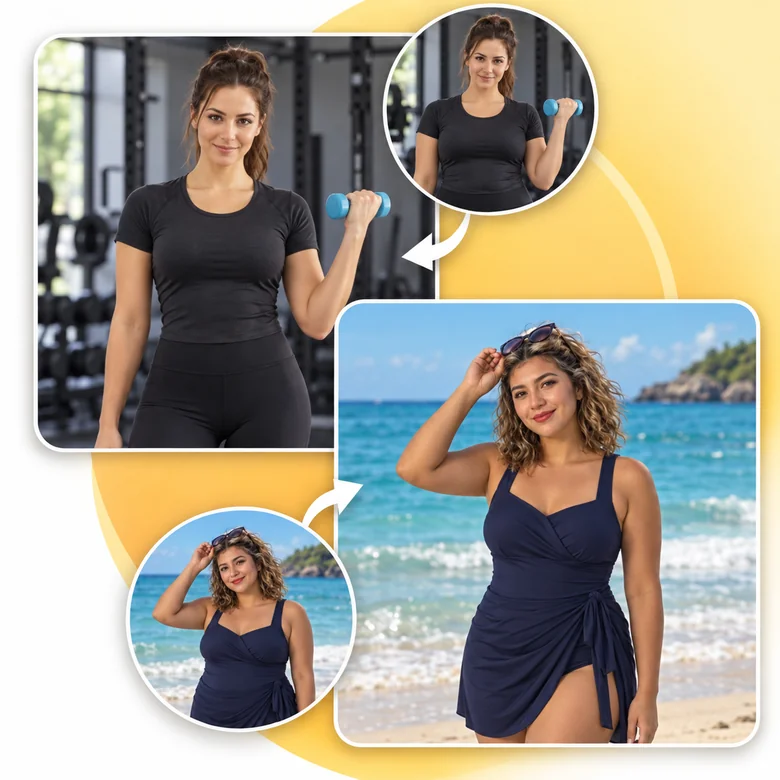
直接从手机相册上传,在浏览器里选部位和幅度。处理的是已有照片,不是实时镜头中的追踪特效。
保持轻松,也尊重照片中本人的感受。
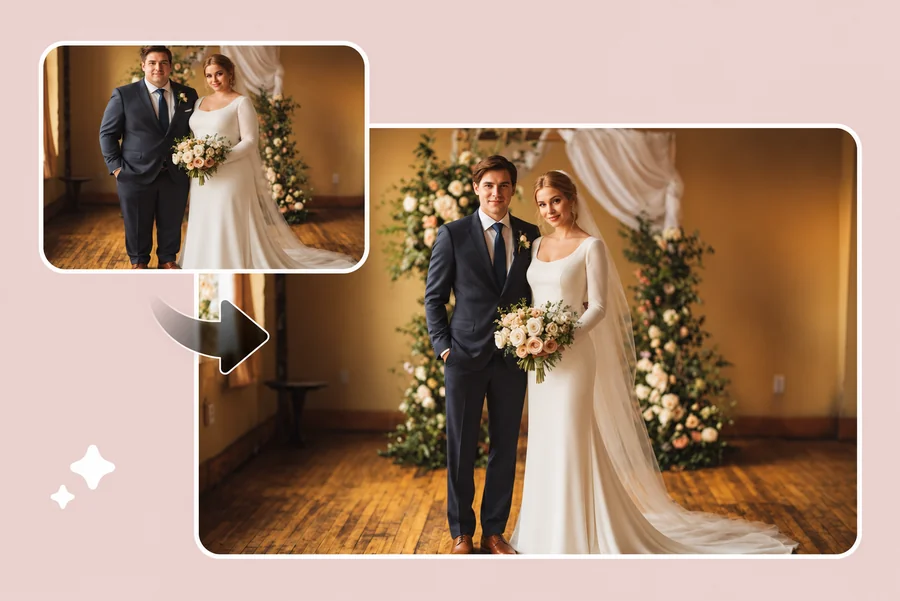
想看看不同轮廓时,可以试一张自己的照片,不必对原来的身材作评价。
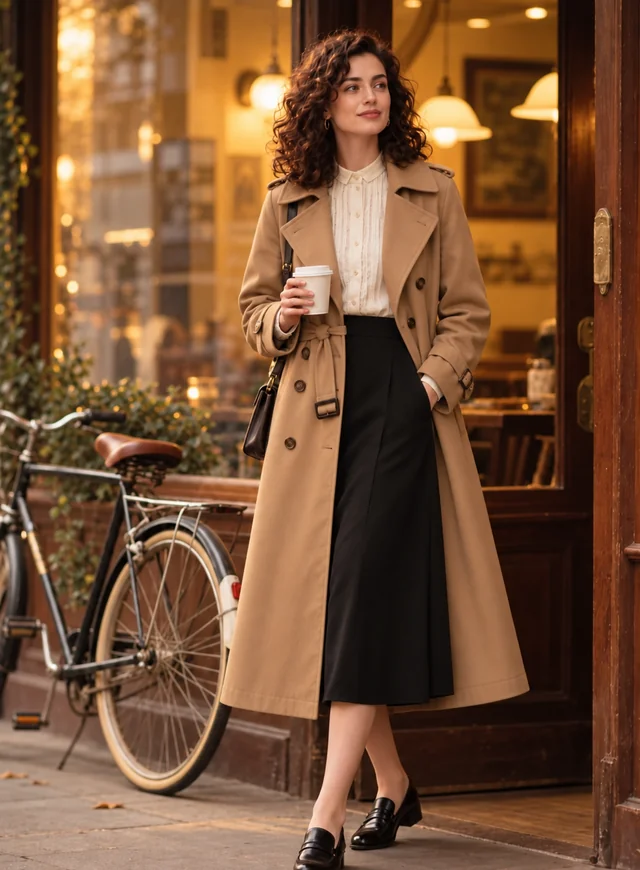
观察服装和不同轮廓的搭配,但生成图不能说明真实衣服的尺码、松紧或上身效果。
使用自己的照片,或经成年本人同意的参考照,看看角色的不同外观。
不要把效果图当作健身计划的预期结果,也不要用它证明某种产品的作用。
自然站姿和均匀光线,有助于看清原图和生成图的差别。
可以尝试轻微转向镜头,选择自己舒服的站姿,不需要刻意挤压或扭曲身体。
避免过近的广角和极端俯拍仰拍,减少透视对比例的影响。
让手臂和身体之间稍有间隙,减少遮挡;手指和衣服边缘也更容易检查。
强阴影会遮住轮廓。均匀光线、清晰的衣服边缘更便于判断效果。
照片预览、控制项和积分说明。
按选定部位和幅度重画照片中的身体或面部轮廓,尽量保留本人特点、衣服和场景。结果是生成的照片效果,不是体重测量。
不能。真实身体的变化无法从这张生成图预测。不要把效果图用作健康目标或对他人身材的评价。
不是。本页处理已拍好的照片,不能在实时镜头中跟随身体变化。手机浏览器里上传相册照片即可使用。
本页是独立的照片处理工具,上传静态图片后生成预览,不是抖音内的实时拍摄特效,也不代表两者会得到相同效果。
需要。快捷效果只是预先设置部位、幅度和风格,生成后仍要检查衣服、五官、手指和背景。不要把明显变形的图当作自然结果。
可以。在“调整部位”中选“脸部和下颌线”或“腰腹”,再设置“变化幅度”。“手臂和腿”会同时针对这两类部位,不是分别独立的滑块。
不代表。“变化幅度”的 0 到 100% 只是生成效果的程度设置,步长为 5%,不是体重、围度或健康指标。
可以降低“变化幅度”,在“补充调整要求”里写清要保留的部分,再生成对比。仍可能出现误差,不能保证文字指令锁定所有细节。
需要。AI 处理会消耗积分,开始前“生成变瘦预览”按钮上会显示所需积分。注册即送 100 积分;首次购买任意套餐或积分包后,这些积分会解锁并永久有效。
不能。本页仅用于 18 岁及以上成年人的照片,不应拿任何人的身材开玩笑或评价其价值。
须有图片编辑权限,并事先取得成年本人同意。不要用修改后的照片在交友资料或健身产品宣传中误导他人。
选择部位,从轻微变化开始;不喜欢效果时,原照片仍然可以保留。