播客原版:英语
先听主持人的原声,再和下一段西班牙语配音对照。
AI 对口型会根据新配音调整视频里的嘴部动作。上传本人或已获授权的单人说话视频,再上传音频、录音或输入台词。适合给教程换语言、改正说错的话,或给旧画面换一段新脚本。
MP3、WAV、M4A 或 OGG · 最大 10 MB · 时长超过 1 秒且不超过 60 秒
这是参考示例,不是用你上传的素材生成的结果。
只替换音轨,人物的嘴巴往往还在说原来的话。AI 会根据新语音重绘嘴唇和下颌动作,让发音节奏更贴近画面,其他部分尽量保持原样。
这里只处理单人说话视频。新配音可以上传、现场录制,或输入台词并选择声音。视频翻译配音需要先准备好译文或译好的音频,工具不会自动把原台词翻译成另一种语言。
每组先播放原版,再播放配音版。画面相同,台词和嘴部动作不同。
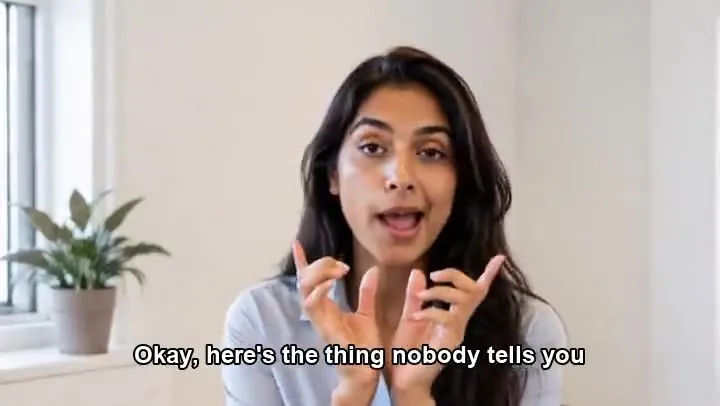
先听主持人的原声,再和下一段西班牙语配音对照。
同一段画面换成西班牙语,嘴部动作按新语音调整。请打开声音查看。
注意原句的说话速度和停顿,再听改配后的英语。
同一位主持人的嘴部动作跟随英语台词变化。
女子在彩色庭院里面向镜头讲话。
正面单人镜头适合 Lite 模式,查看新配音和嘴部动作是否一致。
女子站在吉普尼车旁,背景是城市街道。
为同一段街头画面换上英语语音,便于面向不同受众发布。
先准备单人视频和要替换的新台词。
支持 MP4、MOV,最大 50 MB,最长 60 秒,至少 360p。人物面部越清晰越好。
可上传 MP3、WAV、M4A 或 OGG,最大 10 MB;也可以用麦克风录音,或输入文字并选择声音。语音需超过 1 秒且不超过 60 秒。
正面单人镜头可选速度更快的 Lite;有切镜和移动的素材可选 Basic,先分场景再识别说话者。两种模式都只支持单人。
确认视频和声音有权使用,点击生成视频。完成后打开声音检查,输出时长跟随新音频。
先录好或上传翻译后的台词,再让嘴部动作匹配新语言。这里负责口型同步,不自动翻译原音频。
数字或产品名说错时,可以用同一声音重录正确句子,再配到已有镜头上。正面口播更容易处理。
Lite 适合主持人、讲师等稳定正面镜头;Basic 适合有切镜和移动的片段,会先分场景识别说话者。
结果以音频时长为准:视频过长会截掉末尾,过短会循环。提前把片段剪到接近新台词的长度,能减少不自然的重复。
仅使用本人或已获授权的画面和声音。
为同一段教程准备不同语言的台词,减少重复拍摄。
价格、日期或功能名称改动时,替换对应句子。
修正开场失误,或重录有授权的广告口播。
给已有的 3D 角色视频换对白,不用手动逐帧绘制嘴部动作。
嘴部看得清、语音听得清,才更容易同步。
选择嘴唇始终可见的片段,避开手、麦克风或头发挡住嘴的画面。
正面说话更容易处理,侧脸和突然转头更容易出现异常。
先去掉背景音乐,或在安静环境录音,让每个音节清晰可辨。
语速和时长接近原片,更容易保持自然节奏,减少裁切或循环。
最低要求 360p,高清素材能提供更多嘴部细节。低清片段可先尝试放大。
使用自己的声音、已同意的配音员或有权使用的预设声音,不要擅自让他人说出未同意的台词。
单人正面镜头优先 Lite,通常处理更快;有切镜和镜头移动时可选 Basic。两者都针对单人,不适合多人同时讲话。
不能。请自行准备译好的语音,或输入翻译后的台词并选择声音。工具会根据这段新语音同步口型。
视频支持 MP4、MOV,最大 50 MB、最长 60 秒、至少 360p。音频支持 MP3、WAV、M4A、OGG,最大 10 MB,时长需超过 1 秒且不超过 60 秒。
结果跟随音频时长。视频不够长会循环,过长会截去末尾;建议先把素材剪到接近新台词的长度。
输出为 25 fps 的 MP4 视频,时长和新配音一致。
需要。每次 AI 生成会消耗积分,具体数量取决于语音时长,开始前“生成视频”按钮上会显示。注册即送 100 积分;首次购买任意套餐或积分包后,这些积分会解锁并永久有效。
不能擅自使用。只能使用本人或已获授权的视频和声音,不得擅自给他人或公众人物改台词,也不得用于冒充或误导。分享时请说明经过 AI 编辑。
打开声音检查发音、嘴部动作、转头处和片段结尾,确认没有遮挡异常、突然裁切或重复画面。
上传单人视频,添加新台词。先确认素材和声音有权使用,再生成并检查结果。
对口型结果经过 AI 编辑,不再代表原视频中的真实发言。只上传本人或已获授权的视频和音频,不得擅自给公众人物改台词,也不得用于冒充、误导或骚扰他人。分享时请说明视频经过 AI 配音和口型编辑。