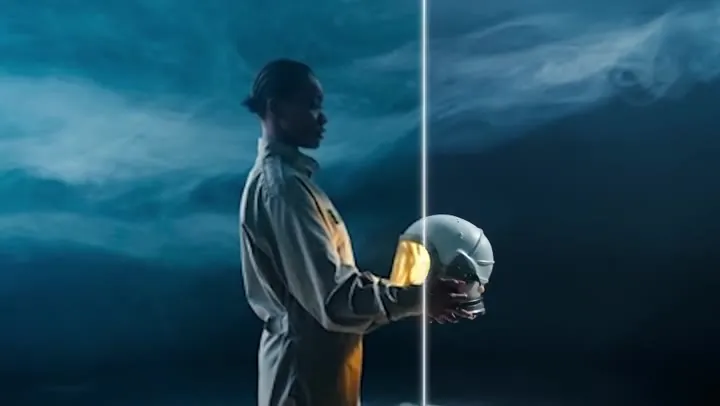
平铺文字水印示例
示例展示大范围文字被清理的效果。只有拿到相应的编辑许可才能改动这类标记;去掉文字也不会改变素材的权利归属。
旧标题写错、日期过期,或想换掉自己视频里的促销文案?上传片段,选好文字类型和位置,AI 会逐帧去除视频中的文字并补全背景,保留原声和原来的节奏。
微调
这是参考示例,不是用你上传的素材生成的结果。
标题拼错、活动日期过期,或者想重新排版自己的旧片段时,最好先检查剪辑工程和无字版素材。仍是独立文字图层的话,可以直接在原工程中修改,没必要补画背景。
文字已经合进画面时,AI 会参考周围纹理和相邻画面,补上文字占据的区域。它不需要裁剪或用模糊条盖住画面。
播放示例,对比标题、账号和日期去除前后的画面。点卡片会选中相应文字类型,示例仅供参考;只处理自己拥有或获准编辑的素材。
示例展示大范围文字被清理的效果。只有拿到相应的编辑许可才能改动这类标记;去掉文字也不会改变素材的权利归属。
顶部标题、底部账号和日期分属不同位置,描述时要写清哪些要改、哪些保留。
示例显示天空、树木和道路的完整画面。复杂纹理若经补画,仍需逐段检查。
先告诉 AI 要去掉什么,再指出文字在哪里。
支持 3–60 秒、最大 100 MB 的 MP4 或 MOV,包括手机短片、录屏和剪辑后的视频。原文件压缩越少,背景细节越容易保留。
选择“要去除的文字类型”和“文字位置”。只处理一部分时,在“描述要去掉的文字”中写明具体字样、颜色和位置。
播放处理后的视频,检查旧标题、日期戳和账号所在位置,再下载 720p 或 1080p 版本。原声和视频时长保持不变。
AI 会沿着视频中的运动补画背景。哪些文字要去、哪些要留,可以写进“描述要去掉的文字”。
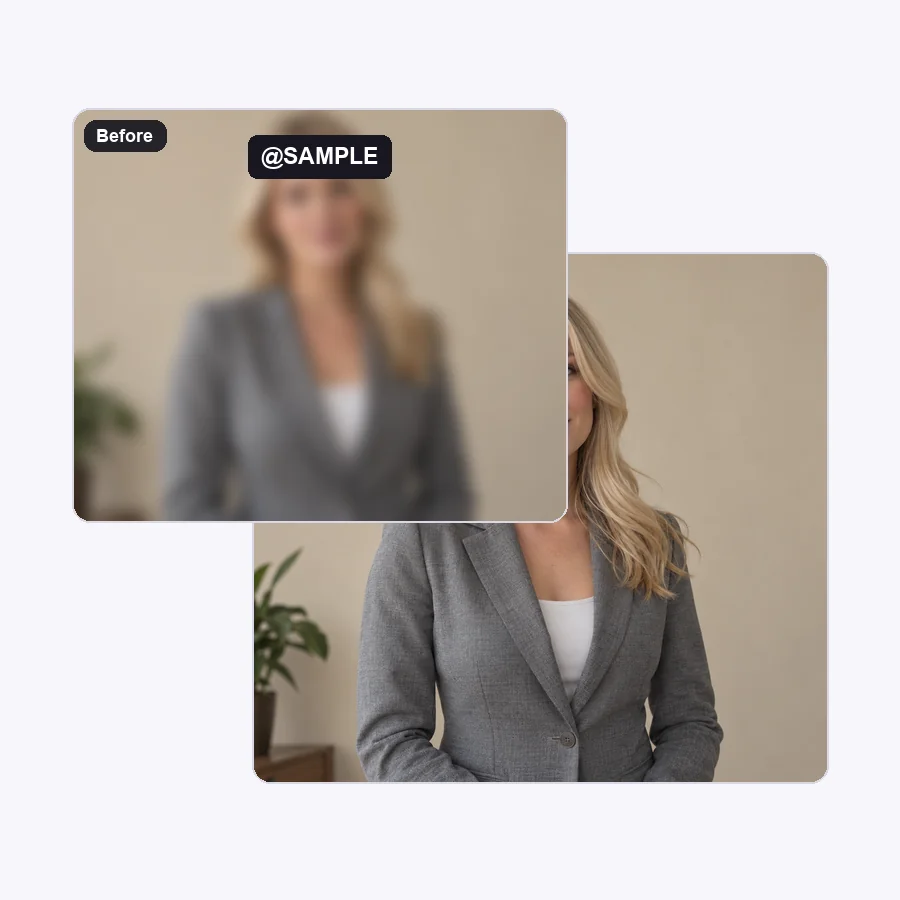
模糊会留下色块,裁剪会改变构图;示例展示的是在文字位置补画周围内容。它不能准确确认原来被字盖住的细节。
画面中的手、树叶和光线都在变动,补画区域可能出现闪动或不连贯。静止封面图不能代替完整片段检查。
标题、账号和日期可以分别处理。比如只去掉角落的拍摄日期,就选“日期和时间标记”,保留顶部标题和账号信息。
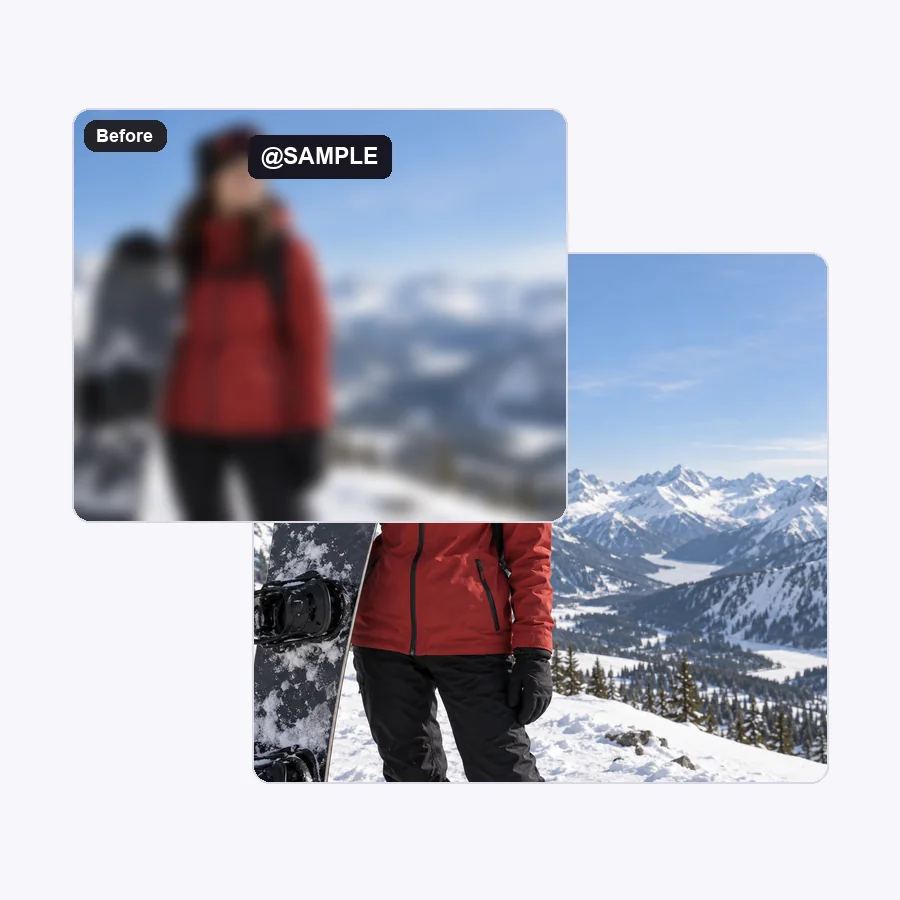
文字跨过头发、衣服或山脊时,生成的纹理可能偏离真实情况。重要记录应保留带字原片或寻找无字源素材。
清理过期信息后,可在剪辑软件里加上新的标题和活动文案。
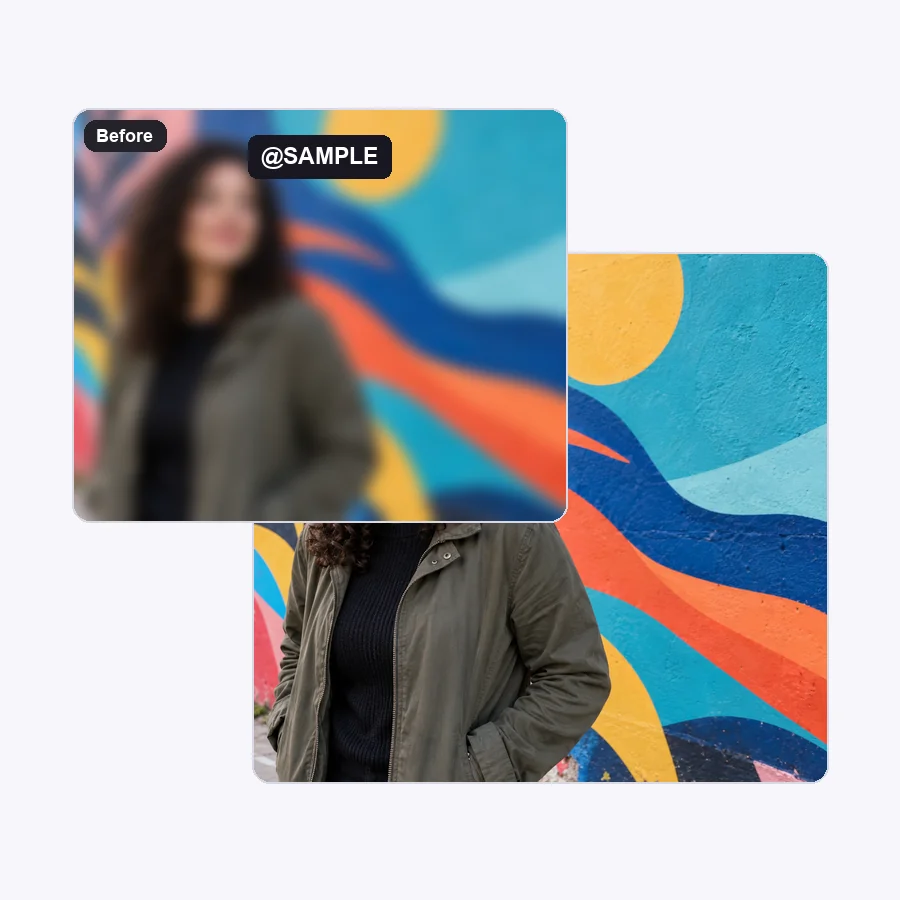
先寻找原剪辑工程,直接更正错字;只有合成版时,需考虑文字下方细节是否还能合理补画。
重新使用自己制作的片段前,去掉旧账号、标题和活动文字,不去掉他人的署名。
价格、优惠信息要和当前实际一致,优先用无字版素材重新制作,不掩盖商品真实信息。
日期也是记录的一部分,若另做无字版本,应同时保留原片和拍摄时间。
先列出需要修改的文字和必须保留的内容。
例如“顶部黄色活动标题”,同时说明旁边的商品标签需要保留。
清晰、压缩较少的素材更便于识别背景细节。有原工程时,直接修改文字图层更准确。
长片先切成不超过 60 秒的片段。记下旧标题或日期戳在哪几段出现,只处理这些片段,最后再拼接。
文字盖过脸、手指或快速运动时,补画更难保持一致,不能只凭第一帧判断。
文字类型、画面处理和素材权限。
模糊仍会挡住背景;AI 去字则用周围纹理和相邻画面补上文字区域。补画不等于找回被遮住的真实细节,复杂纹理仍需检查。
选择对应类型和位置,在“描述要去掉的文字”里写明字样、颜色和位置,同时说明哪些文字需要保留,例如“去掉顶部黄色活动标题,保留商品标签”。
不需要。在电脑或手机浏览器里打开页面即可使用,无需安装剪辑软件。
不会裁掉画面边缘。AI 只补画文字覆盖的区域,保留原来的构图。
支持 3–60 秒、最大 100 MB 的 MP4 或 MOV,可选 720p 或 1080p 输出,保留原声。
请用“视频去字幕”。那一页主要处理对话硬字幕,提供字幕位置设置,并说明硬字幕和软字幕的区别。
不能。只有获得允许修改相关标记的明确授权时,才可考虑处理。不能去掉他人署名、版权声明或水印来冒充原创,清理文字不改变作品权利归属。
AI 处理功能即将开放,开放后会消耗积分,开始前“去除视频文字”按钮会显示所需积分。注册即送 100 积分;首次购买任意套餐或积分包后,这些积分会解锁并永久有效。
选好要去掉的文字类型和位置,下载保留原声的视频。