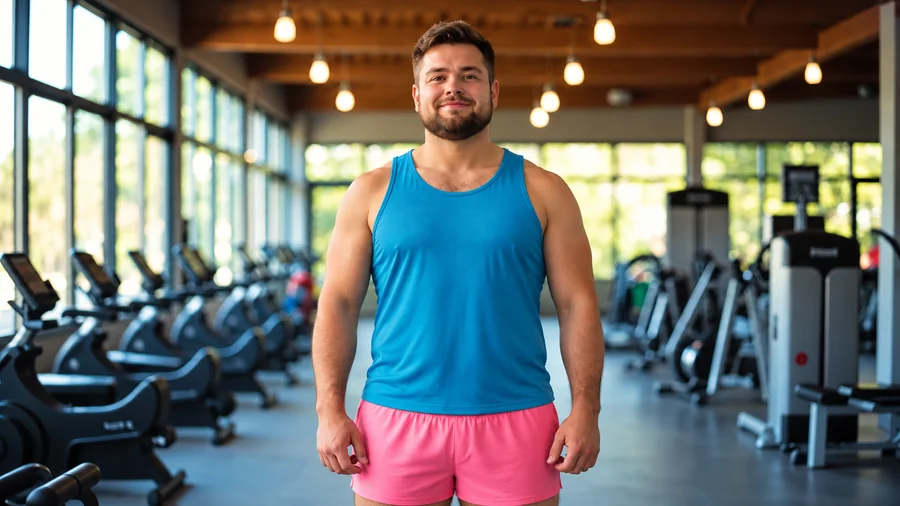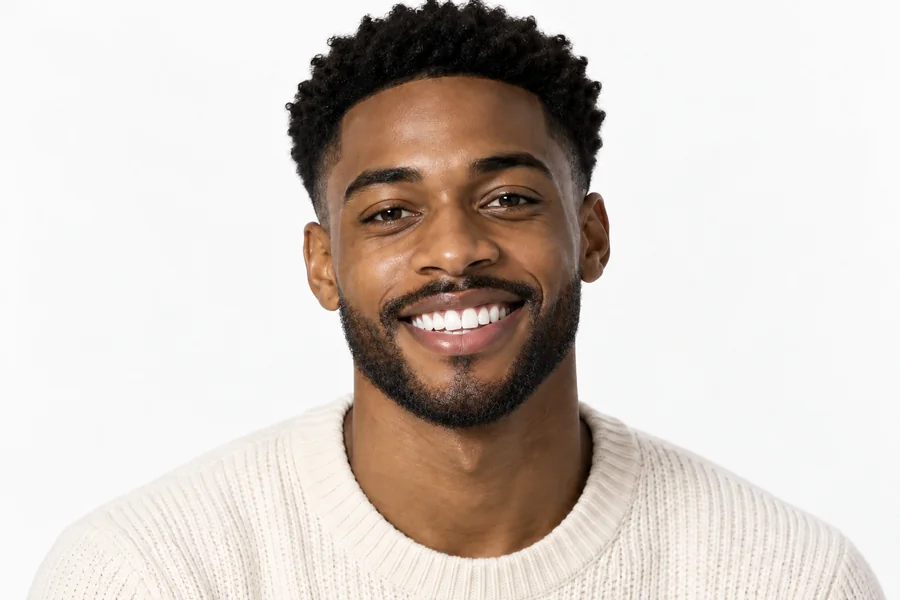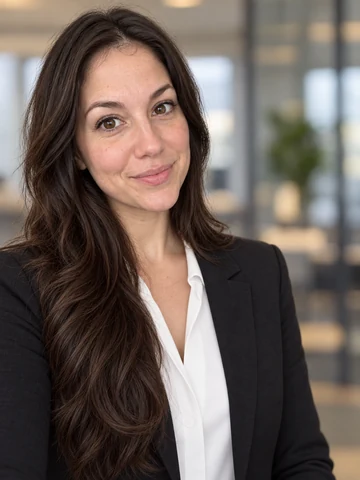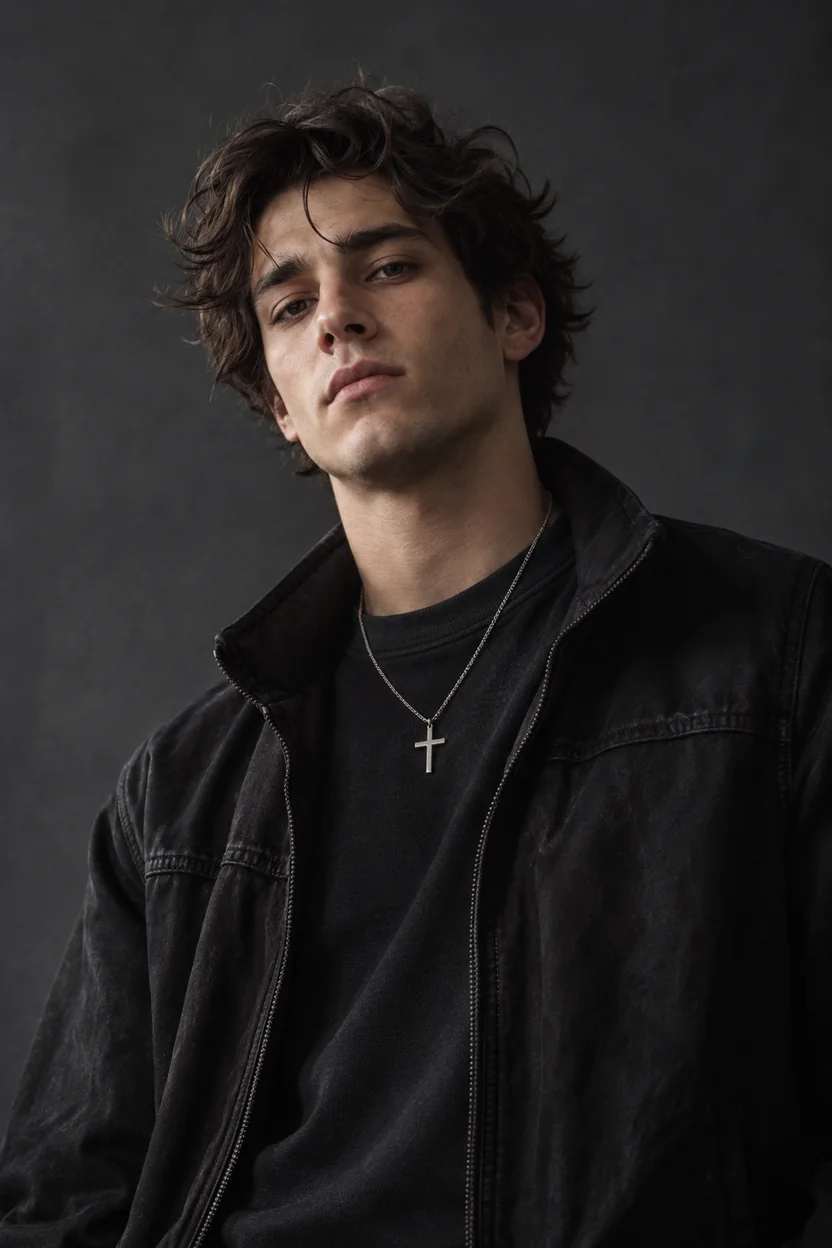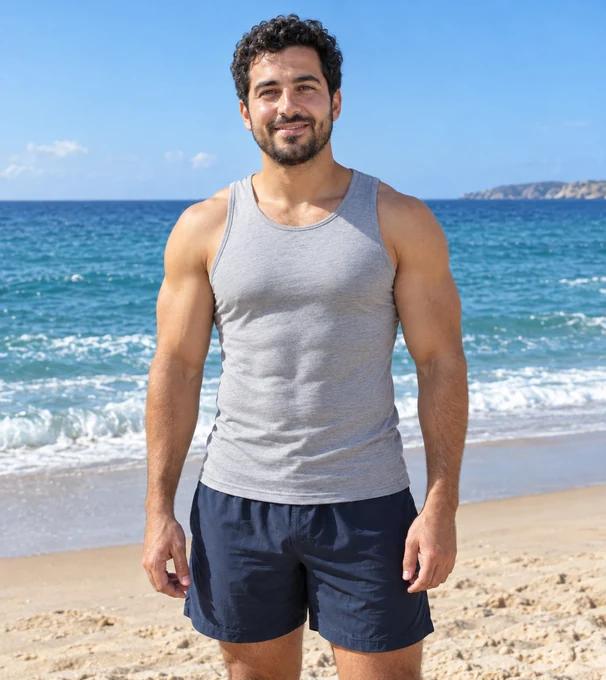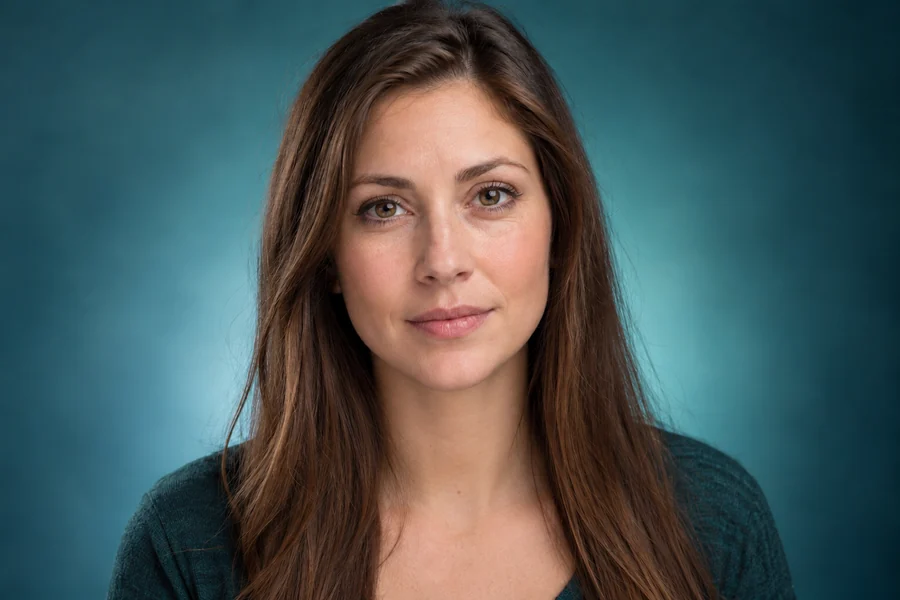
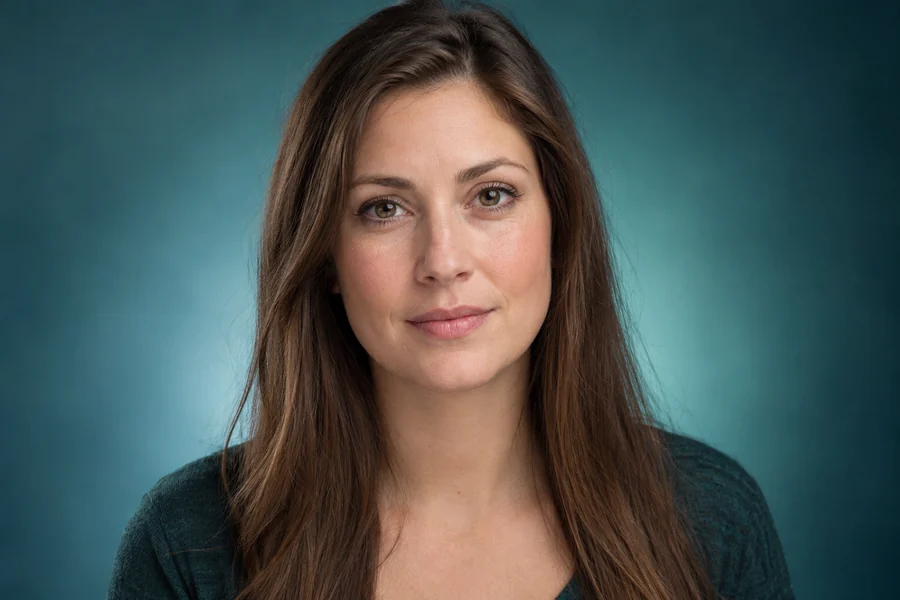
轮廓更利落
从耳侧到下巴的线条更清晰,下方增加协调的阴影。
下颌线特效用来调整照片里的轮廓。上传自拍或形象照,可以让下颌边缘更清晰,也可以试 V 形、方下颌、硬朗或柔和线条,再选择变化幅度。这只是图片修饰,不能预测现实中的美容或医疗结果。
下颌线效果
微调
这是参考示例,不是用你上传的素材生成的结果。
下颌在照片里是否清晰,和光线、角度、姿势都有关系。本页会根据原图的下颌、下巴和颈部位置,尝试重新描绘轮廓和阴影。可以选更利落的边缘,也可以把线条调柔和,不是只有一种脸型才好看。
“轻微”适合先看小幅调整,“自然”变化更容易看出,“明显”用于对比更大的造型差别。生成时会尽量配合皮肤、胡须和原有光线,但 AI 可能重绘细节,保存前要检查是否仍像自己。
拖动对比原图,重点看下颌边缘、阴影和胡须有没有变得不自然。
从耳侧到下巴的线条更清晰,下方增加协调的阴影。
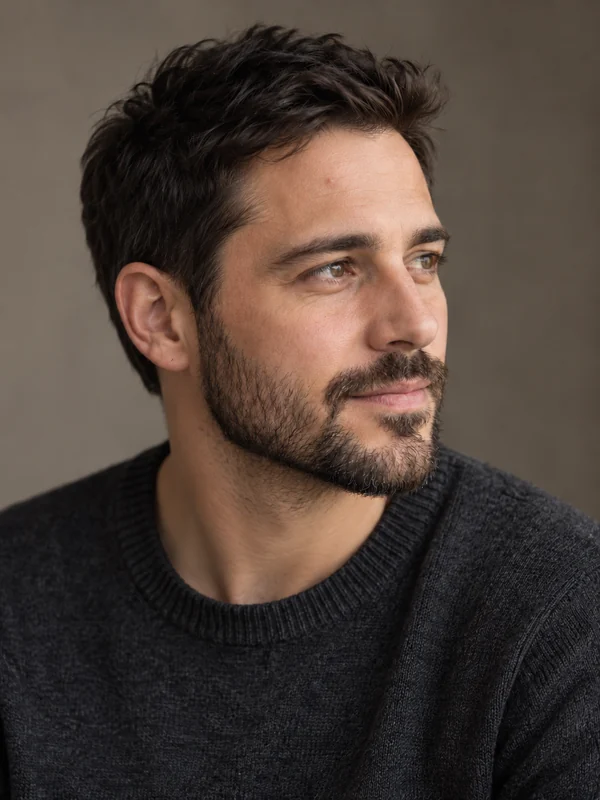
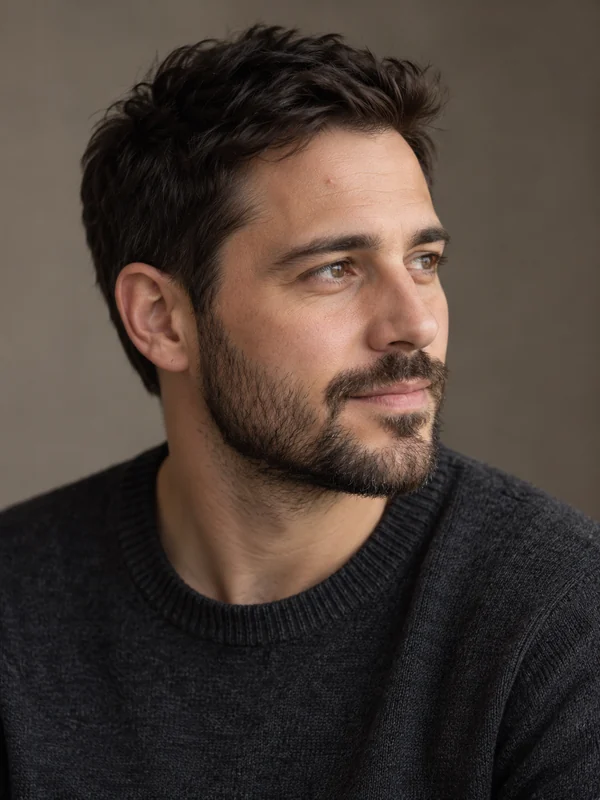
在略侧的角度下加强下颌转角和下巴轮廓,仍需检查胡茬和皮肤细节。
选择效果后,再用原图检查每一处变化。
支持 JPG、PNG 或 WebP,最大 10 MB。正面、略侧或侧脸都可以,关键是下颌和下巴能看清。
可点“清晰下颌线”“V 形下颌线”或“硬朗下颌线”等预设,也可以分别设置样式和幅度。合照先标出要编辑的人。
点击“调整下颌线”,对照原图查看皮肤、胡须和阴影。变化过大时把幅度降到“轻微”再试。
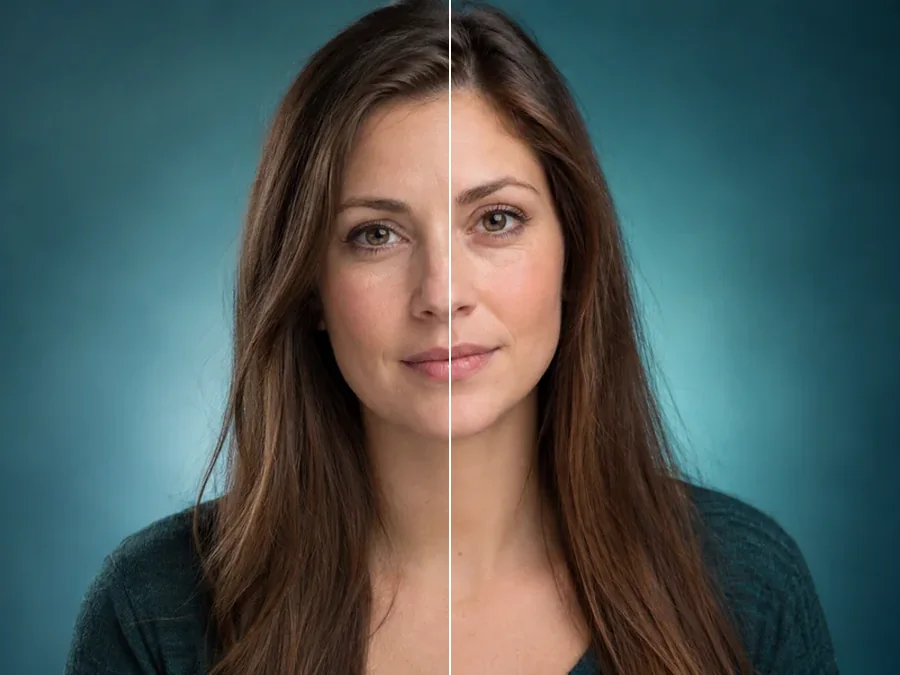
根据原来的下颌位置调整线条,而不是简单贴一个固定轮廓。想看不同方向,可以分别尝试“清晰利落”“V 形”“方下颌”“硬朗”和“柔和”。
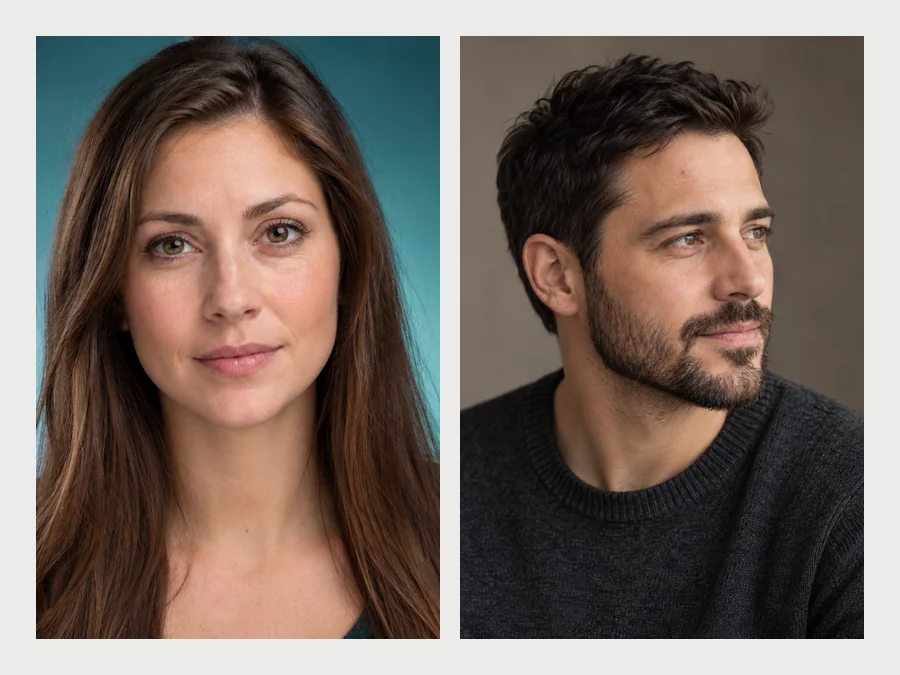
不同性别都可以尝试方正、柔和或利落轮廓。不要只按别人照片决定,用本人原图对比更容易判断是否喜欢。
“保留胡须”会尽量保留胡须和胡茬,再调整下方轮廓。但 AI 仍可能改动毛发细节,保存前要放大检查。
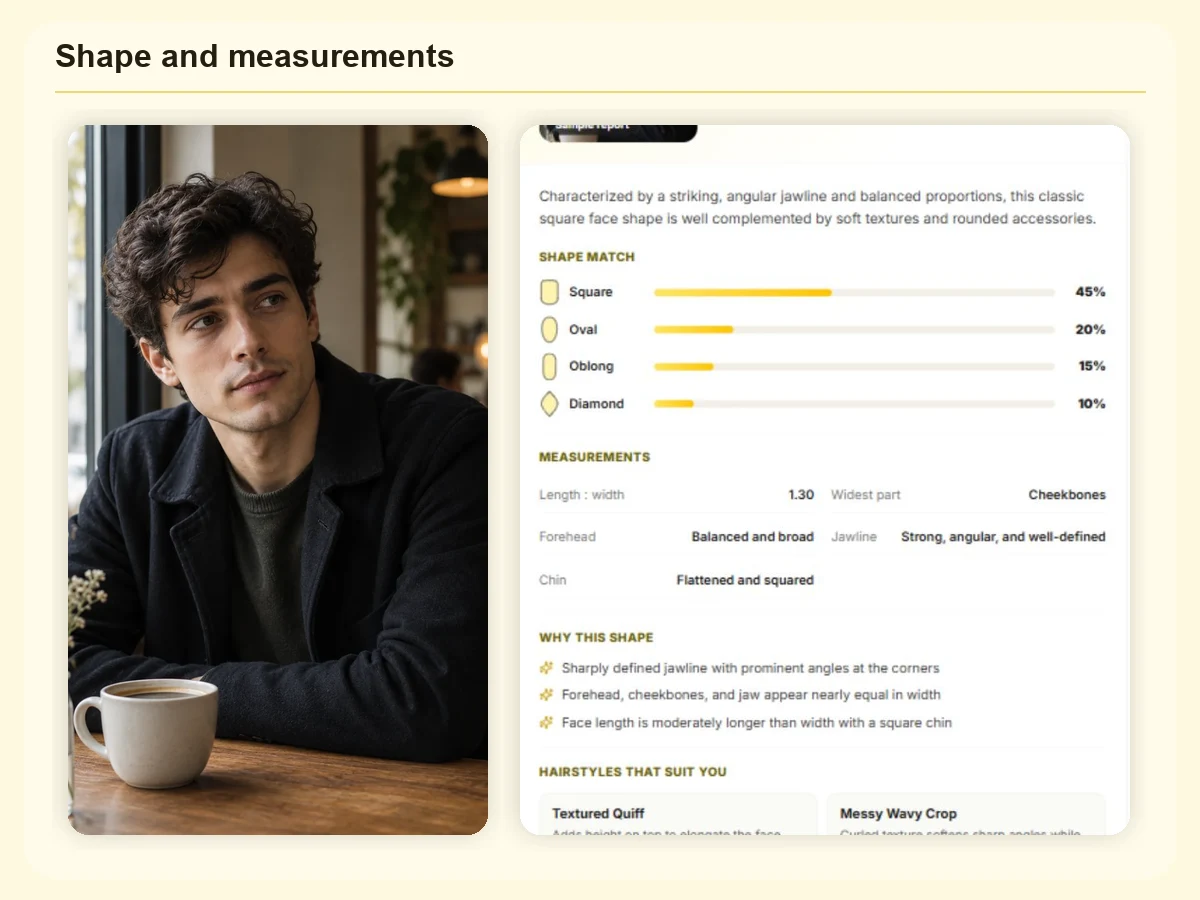
想先了解脸型,可以用“AI 测脸型”看看,再回到照片里尝试小幅调整。脸型分类不是必须遵守的审美规则。
这些只是在拍照时尝试的角度和光线方法,不会改变身体结构。
近景裁得太紧会看不全下颌转角,拍照时把耳侧到下巴的整段轮廓留在画面里。
长发可以轻轻拨到耳后,让脸侧和颈部之间的线条露出来。
正面、轻微侧脸和侧脸呈现的轮廓不同,多试几个角度再挑照片。
让一侧稍亮、另一侧保留自然阴影,避免用强光把边缘照成一条硬线。
有胡须时选择对焦准确的照片,方便对比胡须形状和下颌轮廓。
换一个和头发或肤色有些反差的背景,轮廓会更容易辨认。
修饰程度要符合照片用途,别把变化大当作效果好的唯一标准。
小幅修饰边缘,让缩小后的脸部轮廓更容易辨认。
在已有照片上试轻微调整,不必把脸改成陌生人的样子。
保持克制,让照片仍然接近现实中的自己。
先看照片里的轮廓关系,作为尝试修容或胡须造型的视觉参考。
用清晰的面部轮廓配合小尺寸封面,检查是否过度锐化或变形。
为虚构角色试不同线条,并说明图片经过编辑。
了解图片效果的范围和自然度。
上传清晰照片,先试“清晰下颌线”或“头像轻微修饰”,点击“调整下颌线”,再检查结果是否符合自己的喜好、是否仍像本人。
工具会参考原下颌和光线,但不能保证每次都自然。幅度过大时可能出现画出来的边缘或不协调阴影,可以降到“轻微”并重新对比。
不需要。手机和电脑浏览器都能使用,上传照片后选择样式和幅度,再生成并查看前后对比。
可以试“保留胡须”,它会尽量保留原有胡须和胡茬,调整下方的下颌轮廓。生成后仍需检查毛发细节有没有变化。
试试略高机位、轻微侧脸和柔和侧光,肩膀放松,让下颌和颈部的边界更容易看清。保持舒服姿势即可。
本页主要改下颌边缘和下巴线条,可以选利落、V 形、方正或柔和。“AI 去双下巴”主要处理下巴下方褶皱的照片观感,范围不同。
需要。每次 AI 编辑会消耗余额里的积分,开始前“调整下颌线”按钮上会显示所需积分。注册即送 100 积分;首次购买任意套餐或积分包后,这些积分会解锁并永久有效。
可以,前提是下颌位置清晰。合照可标出要调整的人的下颌,也可在“补充要求,可不填”里说明“只调整左边的人”;不指定时主要调整主体。
需要获得编辑许可,不用改脸图嘲讽或误导他人。用于交友等需要真实展示的资料时,应保持轻微、诚实的修饰。
不能。所谓“超绝下颌线”在这里也只是照片效果,不代表身体变化,也不构成美容或医疗建议。
上传照片,从较轻幅度开始,对照本人原图再决定是否保存。
生成结果是 AI 照片编辑,不预测真实美容或医疗效果。只编辑本人照片或已获许可的照片。