极简
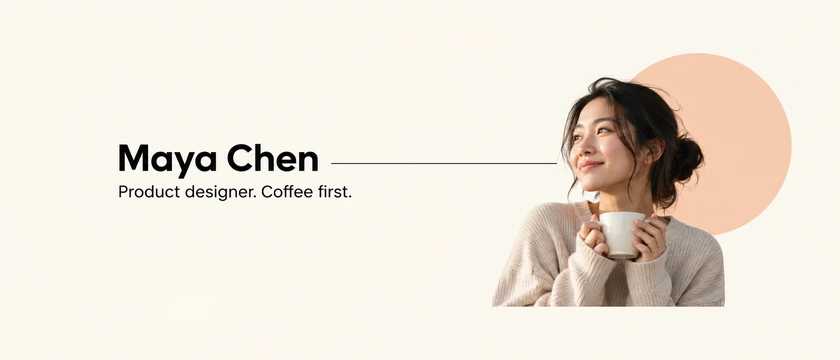
留白、一两个图形和清晰的名字,适合不想放太多元素的主页。
推特封面制作先写清名字、标语和想要的画面,再选极简、渐变、科技或其他风格。AI 生成横向设计稿,尽量给文字和主体留出裁切空间。检查拼写后,再用本地裁剪工具调整到 1500×500;生成图本身不是精确尺寸的最终横幅。
封面风格
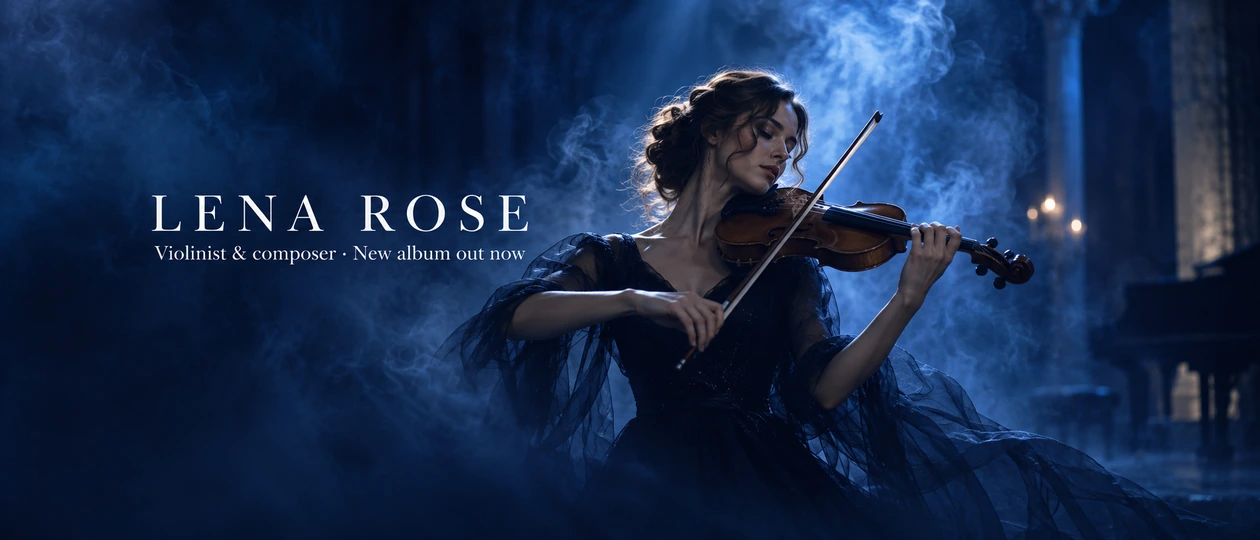
A Twitter header for a violinist: a woman playing violin in deep blue smoky light, cinematic, the name "LENA ROSE" in elegant white serif on the left, tagline "Violinist & composer · New album out now".
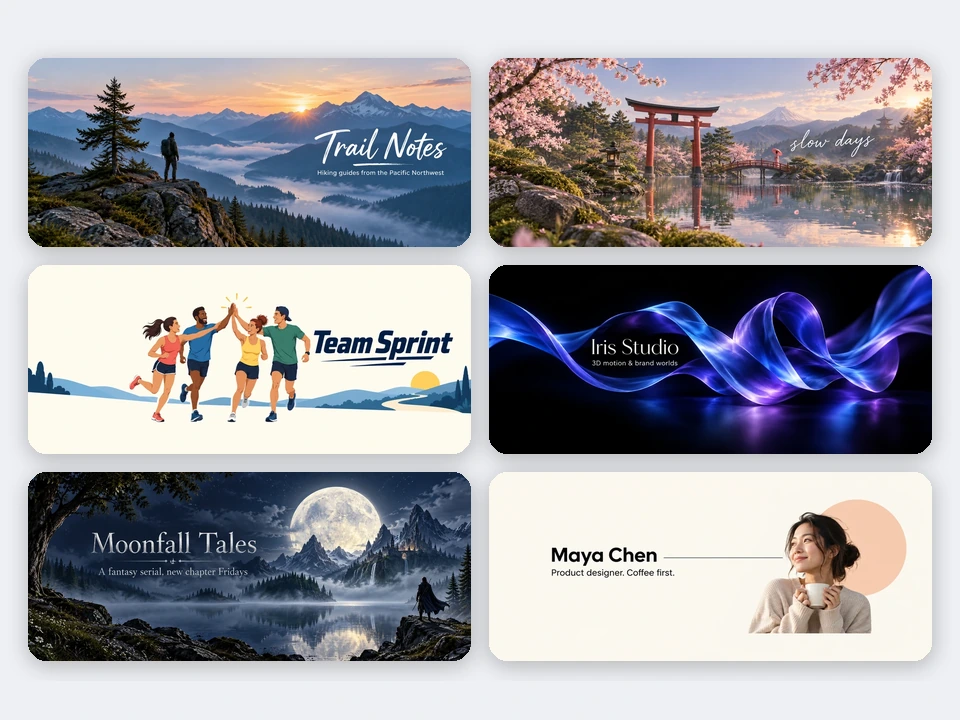
这是参考示例,不是用你上传的素材生成的结果。
主页顶部的一张横幅,可以介绍你做什么,也可以只用画面营造气氛。名字加一句短标语,比把整段简介塞进图里更容易读清;文字和主体尽量避开左下角,给头像可能遮挡的位置留出空间。
可以用“极简”突出姓名,用“科技”表现电路和光线,或选“自然风景”营造氛围。每次生成一张图片;有照片或 logo 时可上传参考,也可以直接从文字开始。AI 会尝试按要求排版,但不能保证拼写、位置和平台最终裁切都完全正确。
点卡片会把对应设置填进上方操作区,示例图仅供参考。示例中的姓名和标语需要改成自己的,并和各输入框保持一致。
留白、一两个图形和清晰的名字,适合不想放太多元素的主页。

深青色和金色配简洁字形,先看名字是否醒目。
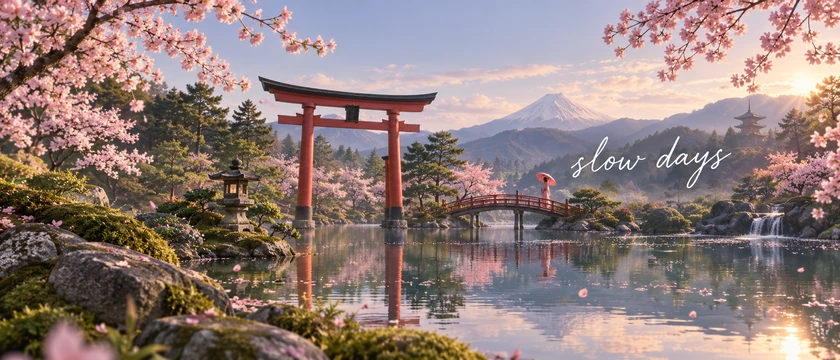
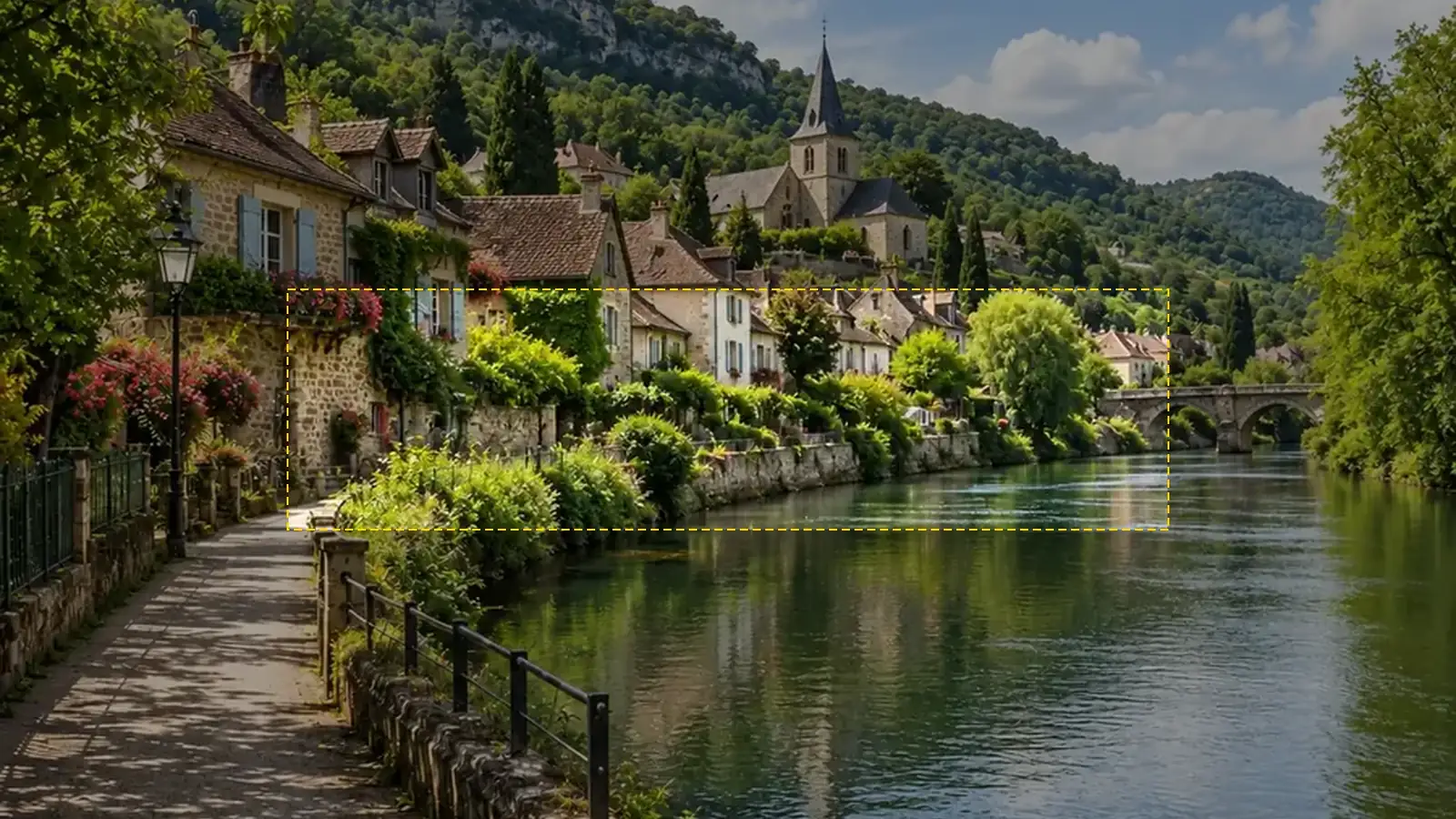
花木、池塘和柔光营造轻松画面,文字不宜太细。
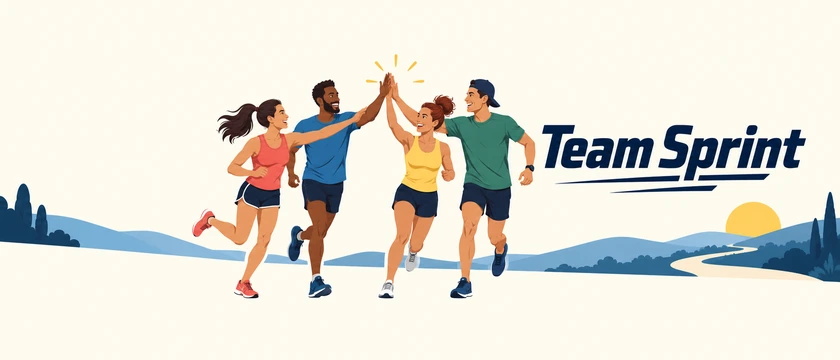
简洁人物或物件适合表达团队和社区,具体内容仍由描述决定。
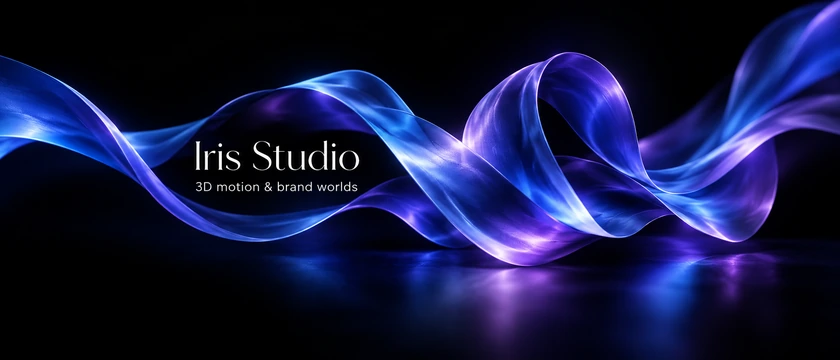
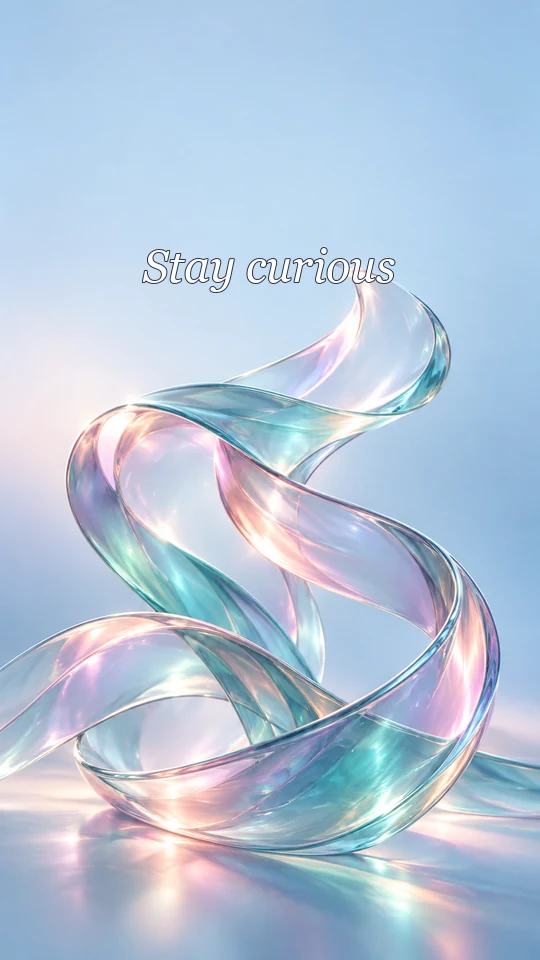
光泽丝带、玻璃或流体形状提供抽象视觉方向。
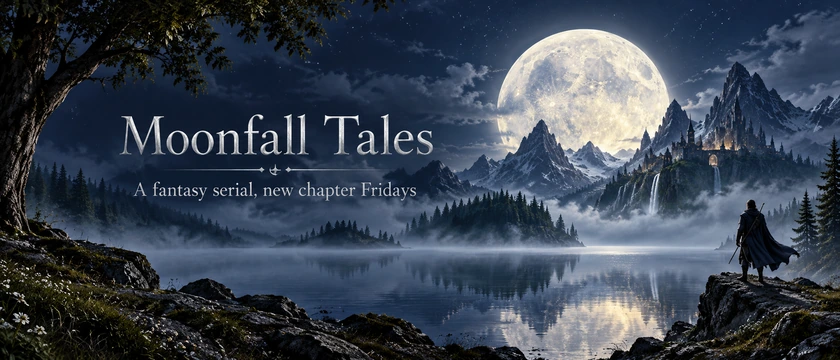
月亮和山景搭配书名,营造故事的气氛。
设计和精确裁切分两步完成。
“名字或品牌”最多 40 字符,“标语”最多 70 字符,“账号或网站”最多 40 字符。主描述最多 2000 字符,可先点灵感,再改掉示例名字和配色。
可选“极简”“渐变”“科技”等风格,文字位置有“右侧”“居中”“左侧偏上”和“不加文字”。生成后仍需核对文字是否放在预期位置。
默认用“21:9 横幅,后续裁成 3:1”;FLUX.2 不支持本页这个选项,可改选宽图。点击“生成推特封面”,检查文字和主体位置。
下载后打开“推特封面尺寸与横幅裁剪”,在浏览器里调整构图并导出精确尺寸,再自行上传到 X,检查手机和电脑显示。
生成的是图片设计稿,不是文字可单独编辑的排版文件。
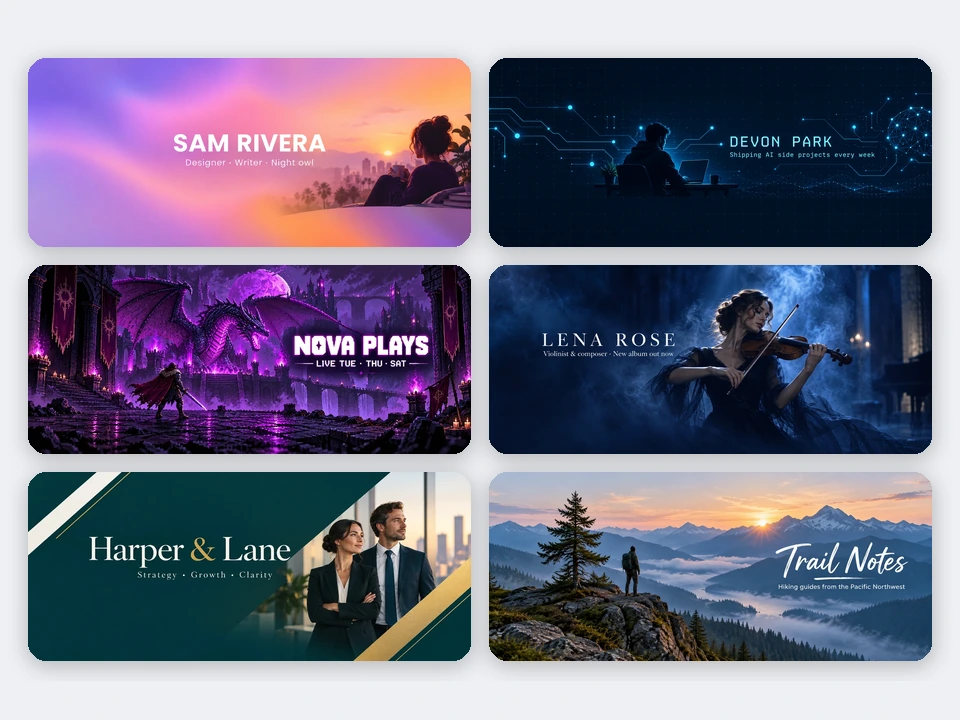
“渐变”以色彩和柔和纹理为主,“科技”偏电路线条,“游戏”偏像素或霓虹场景。“自动”跟随主描述,未写清时会尝试简洁设计。
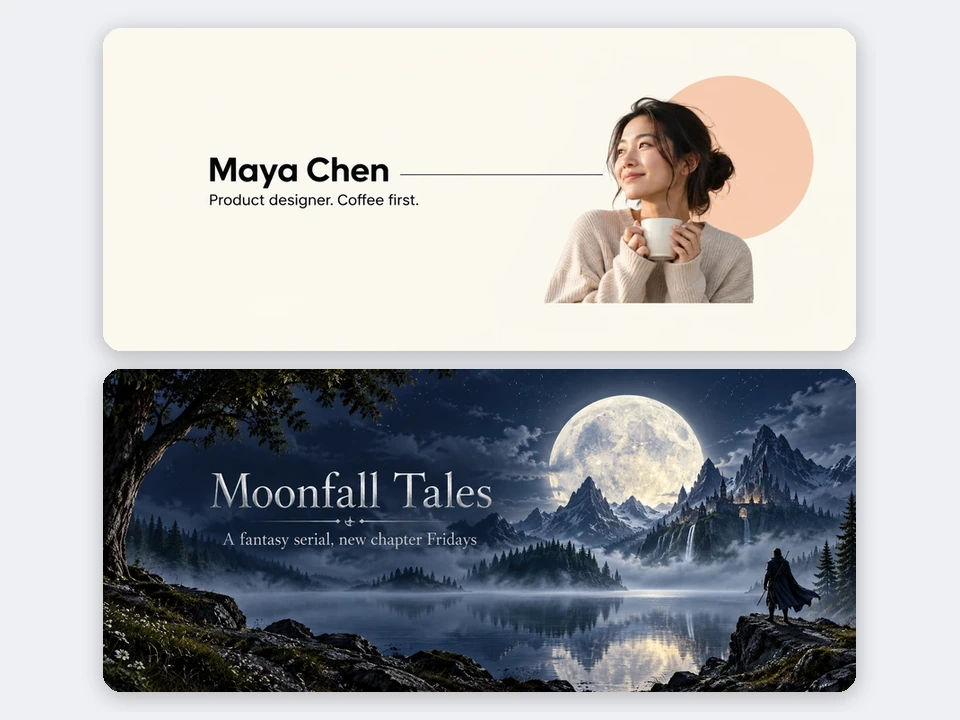
模型会尝试使用输入框里的名字、标语和账号,但仍可能错字、漏字或重复。“不加文字”适合只生成背景,再用其他排版工具加字。
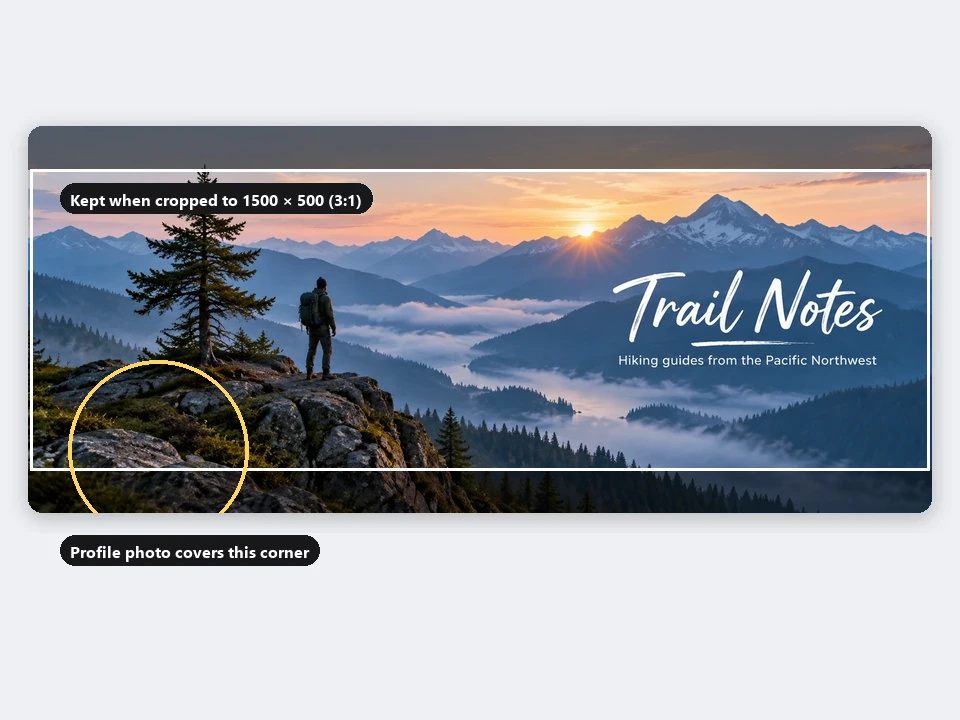
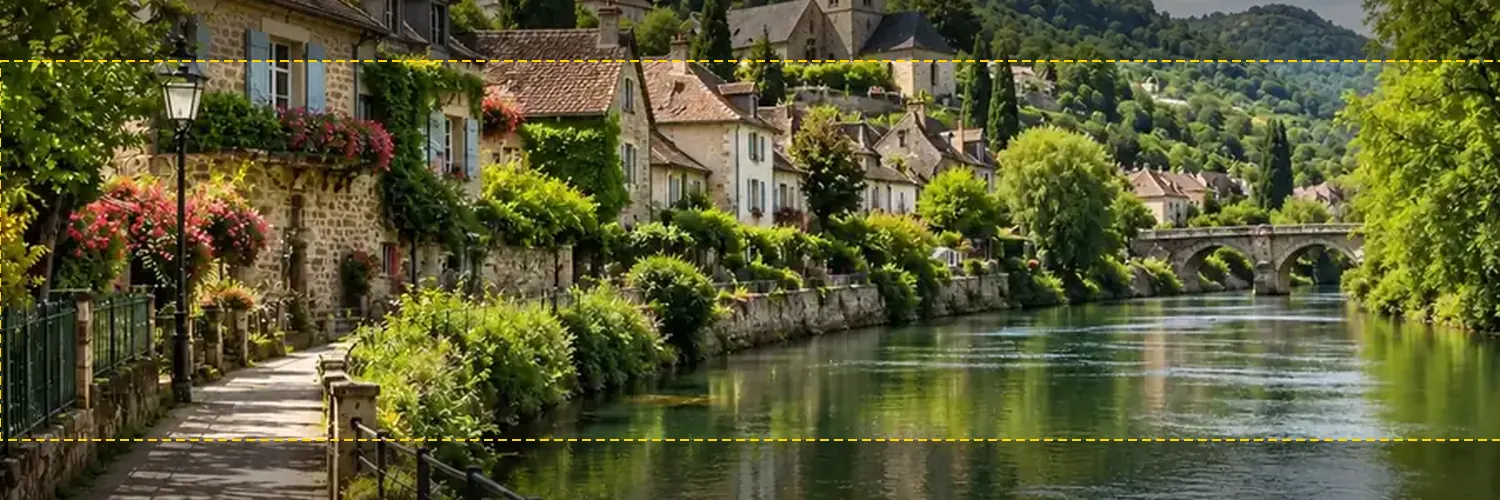
横向设计后面还要裁成 3:1,重要文字和人脸不要贴上下边。示意图的参考区不是所有屏幕显示保证,上传后应再次检查。
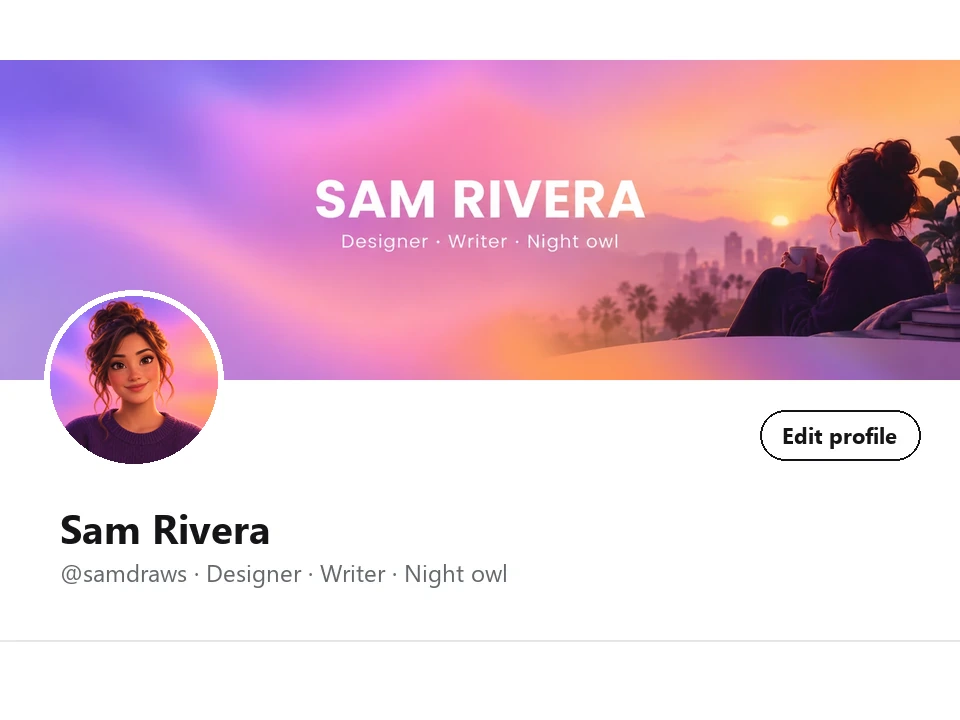
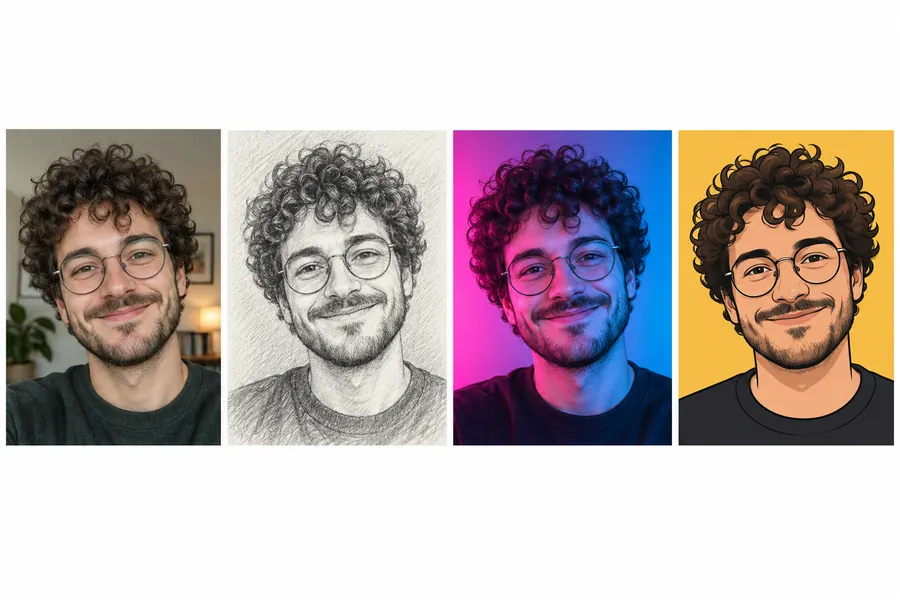
切换“1:1 配套头像”,保留相同的风格和配色描述,另生成一张方图,再检查小尺寸下的人物或文字。
先生成设计稿,再按具体用途裁剪;实际上传要求以各平台当前提示为准。
| 用途 | 参考画布 | 比例 | 制作方式 |
|---|---|---|---|
| X / Twitter 横幅 | 1500×500 像素 | 3:1 | 先生成宽图,再用本地裁剪工具调整 |
| X / Twitter 头像 | 400×400 像素 | 1:1 | 选方形头像比例,下载后另调尺寸 |
| Bluesky 横幅 | 1500×500 像素 | 3:1 | 可沿用横幅裁切思路,检查实际显示 |
| 领英背景图 | 1584×396 像素 | 4:1 | 从宽图中裁出更窄的画面 |
| YouTube 频道横幅 | 2560×1440 像素 | 16:9 | 选宽图,之后用对应工具检查参考区 |
| Twitch 主页横幅 | 1200×480 像素 | 5:2 | 生成后按所需比例裁切 |
实际输出像素取决于模型,不保证直接得到表中尺寸。放大或裁切不会增加真实细节,正式使用前查看原图清晰度。
只留最想让人看到的一两件事。
展示创作方向或近期作品,不把作品细节挤在小字后面。
写产品名和一句正在做的事,搭配简洁科技画面。
频道名称和简短播出安排即可,生成后仔细核对时间文字。
沿用自己的配色和 logo,上传参考前确认使用权限。
放书名、节目名或更新日,长介绍留在个人简介中。
可以只用喜欢的风景、抽象画面或一句短文字。
全尺寸看细节,小尺寸看文字。
文字和人脸尽量放中间,裁成较窄的横幅后也能保留重点。
头像可能遮住这一区域,可以优先用“右侧”或“居中”文字位置。
名字和短标语更适合小屏幕,长段落放进个人简介。
从头像里取一两种颜色写进描述,比堆很多不相关图案更协调。
可以尝试 Nano Banana Pro 或 GPT Image 2 对比文字,但任何模型都可能写错。
只上传自己有权使用的参考图片,不照搬别人的品牌横幅。
填写名字、标语和画面描述,选风格和文字位置,点击“生成推特封面”。检查结果后,再用“推特封面尺寸与横幅裁剪”裁到 1500×500。
不能保证。模型按所选比例生成设计稿,之后需要用本地裁剪工具得到精确画布。生成横幅时先让重要内容位于中间。
需要。每次 AI 生成会消耗积分,具体数量取决于所选模型,开始前“生成推特封面”按钮上会显示。注册即送 100 积分;首次购买任意套餐或积分包后,这些积分会解锁并永久有效。
不会。“推特封面尺寸与横幅裁剪”在浏览器本地处理,不消耗积分。它只改尺寸和构图,不负责生成新的画面内容。
这里指个人主页顶部的横向封面,和头像或帖子配图不同。本页提供设计稿,最终显示和裁切以平台实际页面为准。
可能会。输入框告诉模型要写什么,但不能保证准确排字。名字尽量简短,灵感描述里也改成一致,生成后逐字检查。
可先选“右侧”或“居中”文字位置,或在裁切时调整画面。AI 布局不保证完全避开遮挡,上传后要检查。
可以在“照片或 logo”上传 JPG、PNG 或 WebP,最大 10 MB。AI 会参考其内容,但可能重画细节,只上传自己有权使用的素材。
可以另选“1:1 配套头像”,保留同样风格和颜色,再生成一张。不是一次同时生成封面和头像。
不能。下载的是一张图片,没有可编辑文字图层。若需要精确排字,可选“不加文字”生成背景,再在其他设计工具中添加。
一行名字、一句短标语,再配一个明确的画面方向。
X、Twitter、Bluesky、LinkedIn、YouTube、Twitch 和各模型名称属于相应权利人。EzImgMaker 是独立服务,和这些公司没有关联,也没有获得其背书或赞助。平台名称仅说明图片用途,实际尺寸和显示要求以平台当前提示为准。