选清晰的副本
尽量使用尺寸较大、压缩较少的照片,避免对多次截图转发的文件继续加工。
照片去滤镜,适合处理自己加重了色调、复古效果或磨皮的照片。选择偏色类型和处理程度,让 AI 生成一个颜色更自然的版本。它是根据现有图片推测的效果,不能证明原来的颜色或人物细节。
微调
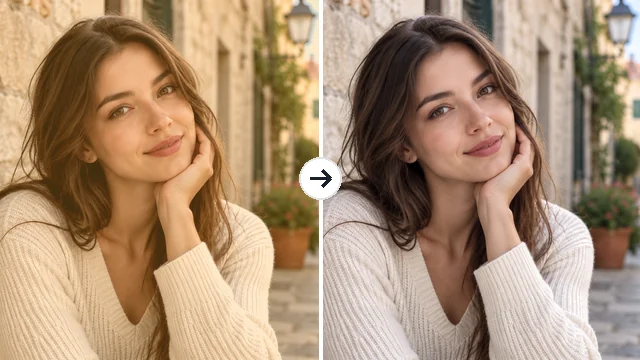
这是参考示例,不是用你上传的素材生成的结果。
暖黄、冷蓝、褪色和暗调,都可能已经合并进保存下来的图片。AI 会从现有颜色和纹理出发,生成更接近日常光线的版本,也可能改变小细节。
若还保留原始照片或编辑软件里的历史记录,优先在那里撤销处理。只有加过滤镜的副本时,可以用本页尝试新的色彩方向,但不要把生成结果说成准确找回了拍摄时的画面。
支持 JPG、PNG 或 WebP,最大 15 MB。
尽量使用尺寸较大、压缩较少的照片,避免对多次截图转发的文件继续加工。
不确定时选“自动判断”和“均衡调整”。想保留一点原氛围可试“轻度调整”,明确偏黄或偏蓝时选对应类型。
点击“减弱照片滤镜”,检查人物、文字、头发和背景纹理。结果太重时降低程度,另存满意版本。
暖色滤镜可能把白衣变黄、肤色变橙。可以在操作区选择“暖黄偏色”,生成后检查脸部和衣服,不必把所有暖意都去掉。
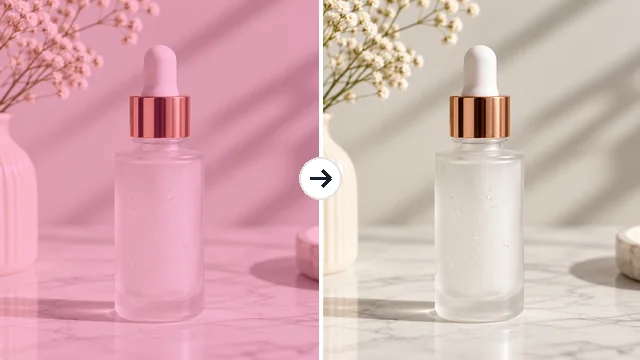
粉色或青色偏色可能影响商品展示。本页能尝试调成更中性的画面,但没有实物或标准参照,不能确认生成颜色就是商品本色。
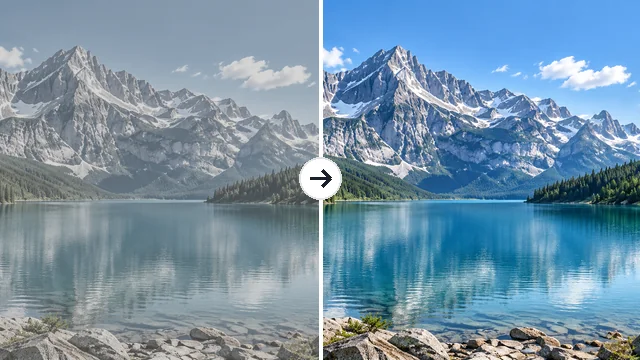
选择“复古褪色”,尝试减弱褪色、颗粒和漏光效果。风景照片中的深色和饱和度会重新调整,纹理仍需对照检查。
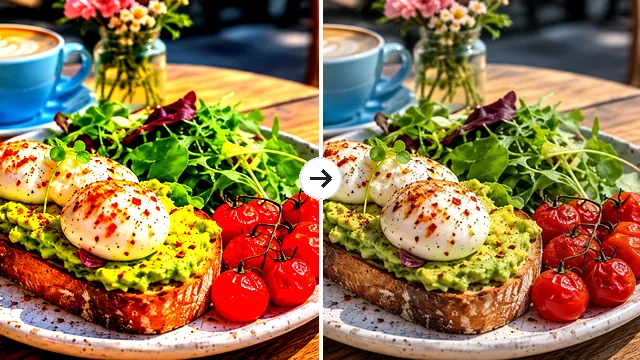
食物和景色的饱和度过高时,可用“自动判断”,并在“描述想要的画面效果”中写明希望颜色柔和、保留层次。
只处理自己的照片,保留编辑前文件。
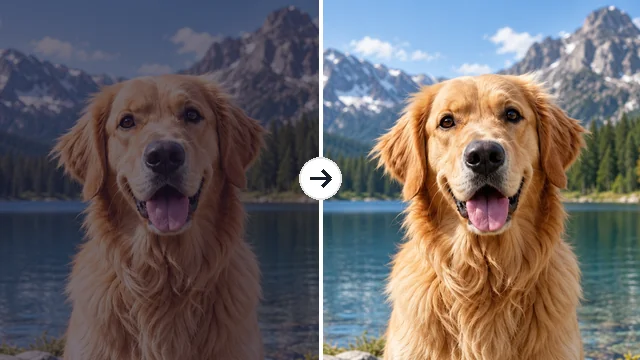
只留了滤镜自拍时,可以做一个较自然的版本,但不要把生成皮肤细节当作真实记录。
减弱拍摄后添加的色调,发布前仍应对照实物,不能用推测颜色替代真实展示。
为早期的复古或褪色编辑另做版本,保留当时的原文件,也尊重照片中人物的意见。
先尝试较中性的版本,再决定是否继续编辑,避免一层层加重原有偏色。
颜色变自然,不代表细节一定准确。
优先上传自己能找到的清晰副本,过曝、死黑或严重压缩丢失的信息无法准确补回。
“自动判断”不合适时,改选“暖黄偏色”“冷蓝偏色”等具体类型,再写明想保留的氛围。
“减弱磨皮”可能重新生成肤质;眼睛、头发和五官边缘也要检查,不把新细节当作原貌。
不同程度可以生成不同版本,保留未处理副本,方便对比和重新选择。
了解推测调整和真实原图之间的区别。
上传照片,选择“自动判断”或具体效果,再选择处理程度生成。检查色彩和细节后下载。若原编辑软件还保留历史,优先在那里撤销滤镜。
不能。滤镜可能已经覆盖颜色和纹理信息,AI 只能根据现有画面推测一个较自然的版本,不是准确撤销原来的处理。
可以尝试暖黄或冷蓝偏色、复古褪色、暗调、过艳颜色、重颗粒和过度磨皮。效果取决于原文件信息和处理程度。
不会证明真实肤质。它尝试减弱模糊和光晕,并生成自然感更强的纹理;已经丢失的毛孔或细纹不能凭结果确认。只处理自己的照片。
不用。在手机或电脑浏览器中打开本页即可上传处理,支持 JPG、PNG 或 WebP,最大 15 MB。
目标是调整颜色、明暗和纹理,但生成式处理仍可能误改人物或背景细节。使用前检查眼睛、头发、文字和物体边缘,发现偏差时换程度或保留原版本。
不能。生成结果证明不了他人的外貌。本页只用于处理自己的图片,不应用于评判、羞辱或曝光他人。
需要。每次 AI 处理会消耗积分,开始前会在“减弱照片滤镜”按钮上显示所需积分。注册即送 100 积分;首次购买任意套餐或积分包后,这些积分会解锁并永久有效。
把“处理程度”改为“轻度调整”,在“描述想要的画面效果”中写清想保留的色调或虚化,再和原图对比。
从“均衡调整”开始,检查色彩和人物细节,满意后另存。