上传原始视频
支持最长 60 秒、最大 100 MB 的 MP4 或 MOV。优先使用从 Gemini 或 Flow 下载的原文件,避免录屏带来的压缩和模糊。
用 Veo 3、Veo 3.1 或 Gemini 生成的视频,角落还带着可见水印?上传你有权编辑的片段,AI 会逐帧补画那个角落,保留完整画面和原声。SynthID 不可见标识保持不动,发布时仍需说明 AI 生成来源。
微调
这是参考示例,不是用你上传的素材生成的结果。
Veo 水印去除针对的是画面上的可见角标,例如角落的 Veo 字样或 Gemini logo;SynthID 则是不可见的来源标识。两者不是同一种内容。本页不提供移除或隐藏 SynthID 的功能,也不应把清理角标理解为变成真实拍摄素材。
只使用自己生成或已获许可的视频,并遵守素材许可和发布平台的标识要求。清理可见角标不会改变视频的生成来源,分享时仍应说明是 AI 生成。
上传原片、选好标记,再检查角落的补画效果。
支持最长 60 秒、最大 100 MB 的 MP4 或 MOV。优先使用从 Gemini 或 Flow 下载的原文件,避免录屏带来的压缩和模糊。
“标记类型”有“Veo 水印”“Gemini logo 水印”“其他 logo 或文字”;位置可选“自动识别”“右下角”或“其他位置”,“补充说明”最多 300 字符。
点击“去除 Veo 水印”,处理后播放完整片段,检查角落线条和运动是否连贯。可下载 1080p 或 720p 视频,并选择保留原有声音或静音。
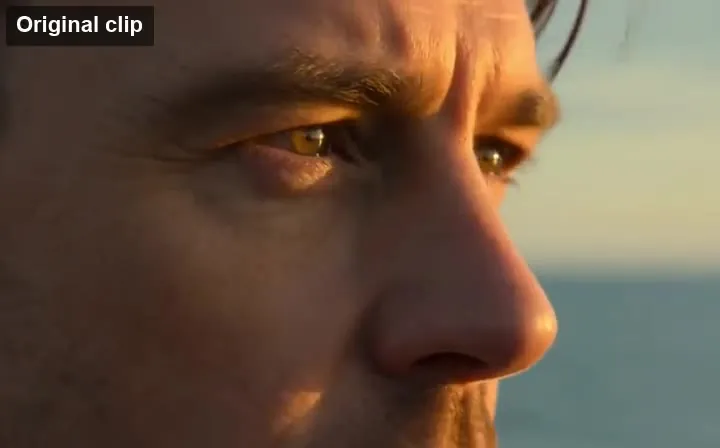
从街头、草地到夜景,看看角落如何接回周围画面,示例仅供参考。点卡片会回到上方操作区,再按自己的视频选择标记类型和位置。
AI 用周围的斑马线、墙面或地面纹理填补角标,不用裁掉右下角。宽屏视频仍保留原来的比例和画面边缘。
草叶和花朵不断移动时,AI 会参考相邻帧补画角落,让纹理跟着画面变化。处理后可重点观察运动是否连贯。
补画会参考夜景的暗部颜色和颗粒,尽量让原来白色角标的位置融进背景,而不是留下一块灰色模糊区域。
除了 Veo 字样,也可以处理 Gemini 视频里的可见 logo,或自己添加的文字。按视频中的实际图形选择“标记类型”。
只补画可见图形,保留不可见的来源标识。
| 标识 | 能否直接看见 | 常见位置 | 本页处理范围 |
|---|---|---|---|
| Veo 字样 | 可见 | 视频角落 | 补画可见标记覆盖的区域 |
| Gemini logo 水印 | 可见 | 部分导出视频的角落 | 补画可见标记覆盖的区域 |
| 自己添加的文字或 logo | 可见 | 取决于添加位置 | 补画可见标记覆盖的区域 |
| SynthID 不可见水印 | 不可见 | 嵌入内容中的来源标识 | 保留,不提供移除或隐藏功能 |
无论可见角标还在不在,素材都是 AI 生成的。发布时仍应说明来源,并遵守相应标识要求。
清理角落有助于统一成片外观,来源记录和 AI 内容说明仍应保留。
保留每段原片和来源记录,生成素材不要和真实拍摄混淆。
在演示中标清 AI 生成,避免观看者把概念视频当成真实记录。
遵守平台的合成内容标识要求,不以去掉可见角标隐瞒来源。
配图和视频说明写清生成属性,使用自己有权编辑和发布的内容。
使用原始下载文件,确认标记位置,并保留生成内容说明。
原文件通常比录屏或多次转码保留更多信息,也便于核对来源。
保留好生成记录和素材许可,并了解发布平台的要求,不能只凭文件在手就认定可任意修改。
“补充说明”可记录自己添加的文字位置,不能用来还原隐藏信息,也不能伪造来源。
SynthID 不可见标识保持不动,分享时也继续明确说明 AI 生成。
可见水印、输出设置和生成来源。
没有区别。Veo 3 和 Veo 3.1 的去水印操作相同,都是补画可见角标。选择视频里实际出现的标记类型;位置不在右下角时,选“其他位置”并在“补充说明”里写清楚。
不一样。Gemini 视频去水印要逐帧处理角标,静态图片则请用“Gemini 去水印”。两种情况都只处理有权编辑的素材。
仍然是。不管可见图形还在不在,都改变不了内容由 AI 生成的事实。不能用处理后的外观冒充真实拍摄。
不会。本页保留 SynthID 不可见标识,不提供移除或隐藏功能。
不一定,要看你使用的产品、套餐和当时的导出规则,应查看相应产品的实际提示及条款。本页不替代原平台的导出功能。
不能这样理解。应遵守素材许可、服务条款和发布平台的标识要求,不恶意隐瞒生成来源,也不用素材冒充他人或真实事件。
可选 1080p 或 720p。“保留原有声音”保留原片音轨,“静音”则导出无声视频。
支持 MP4 或 MOV,最长 60 秒、最大 100 MB。竖屏和宽屏视频都可以。
AI 处理功能即将开放,开放后会消耗积分,开始前“去除 Veo 水印”按钮会显示所需积分。注册即送 100 积分;首次购买任意套餐或积分包后,这些积分会解锁并永久有效。
上传自己生成或有权编辑的视频,逐帧补画角落,并保留 AI 生成来源说明。
Veo、Gemini 和 SynthID 商标属于相应权利人。EzImgMaker 是独立服务,和 Google 没有关联,也没有获得其背书或赞助。只使用本人生成或已获许可的素材,保留 SynthID,并持续说明 AI 生成来源。